

Übersicht
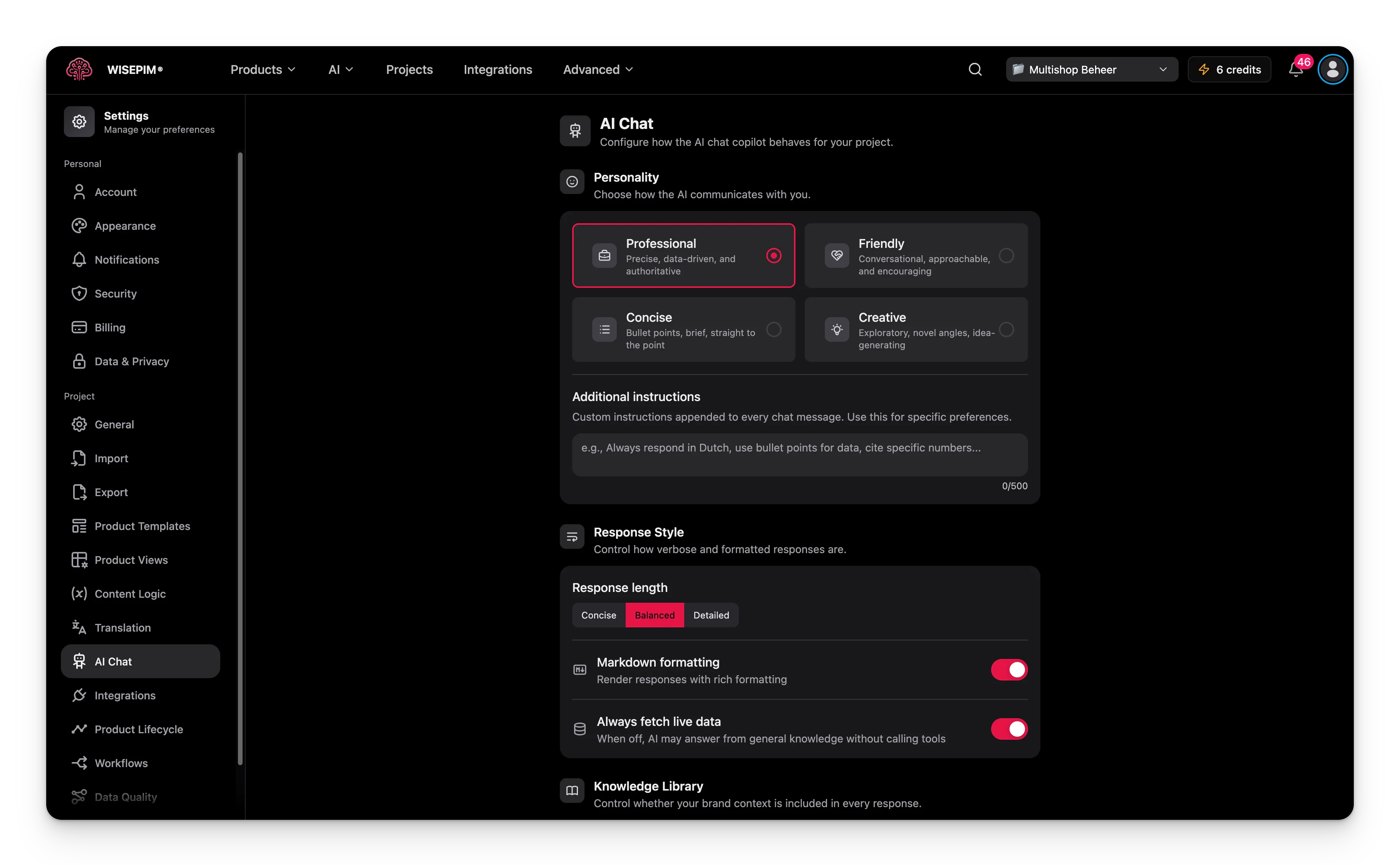
Diese Einstellungen gelten auf Projektebene. Jedes Projekt kann eine eigene AI-Chat-Konfiguration haben. Änderungen gelten für alle neuen Chat-Sitzungen im Projekt.
Persönlichkeit
Wähle, wie die AI mit dir kommuniziert, indem du eine der vier Persönlichkeits-Voreinstellungen auswählst:
Die Standard-Persönlichkeit ist Professionell.
Zusätzliche Anweisungen
Schreibe benutzerdefinierte Anweisungen, die an jede Chat-Nachricht angehängt werden. Nutze dies für spezifische Vorlieben wie „Immer auf Niederländisch antworten”, „Stichpunkte für Daten verwenden” oder „Konkrete Zahlen aus Berichten zitieren.” Das Feld unterstützt bis zu 500 Zeichen.Antwortstil
Steuere, wie ausführlich und formatiert die Antworten sind.- Antwortlänge: wähle zwischen Prägnant, Ausgewogen (Standard) oder Ausführlich. Dies steuert, wie viele Informationen die AI in jeder Antwort bereitstellt.
- Markdown-Formatierung: wenn aktiviert (Standard), werden Antworten mit reichhaltiger Formatierung einschließlich Überschriften, Fettdruck, Listen und Tabellen dargestellt. Deaktiviere es für reine Textantworten.
- Immer Live-Daten abrufen: wenn aktiviert (Standard), fragt die AI vor jeder Antwort stets deinen Produktkatalog und die Analyse-Tools ab. Wenn deaktiviert, antwortet die AI möglicherweise aus allgemeinem Wissen, ohne Live-Daten abzurufen.
Wissensbibliothek
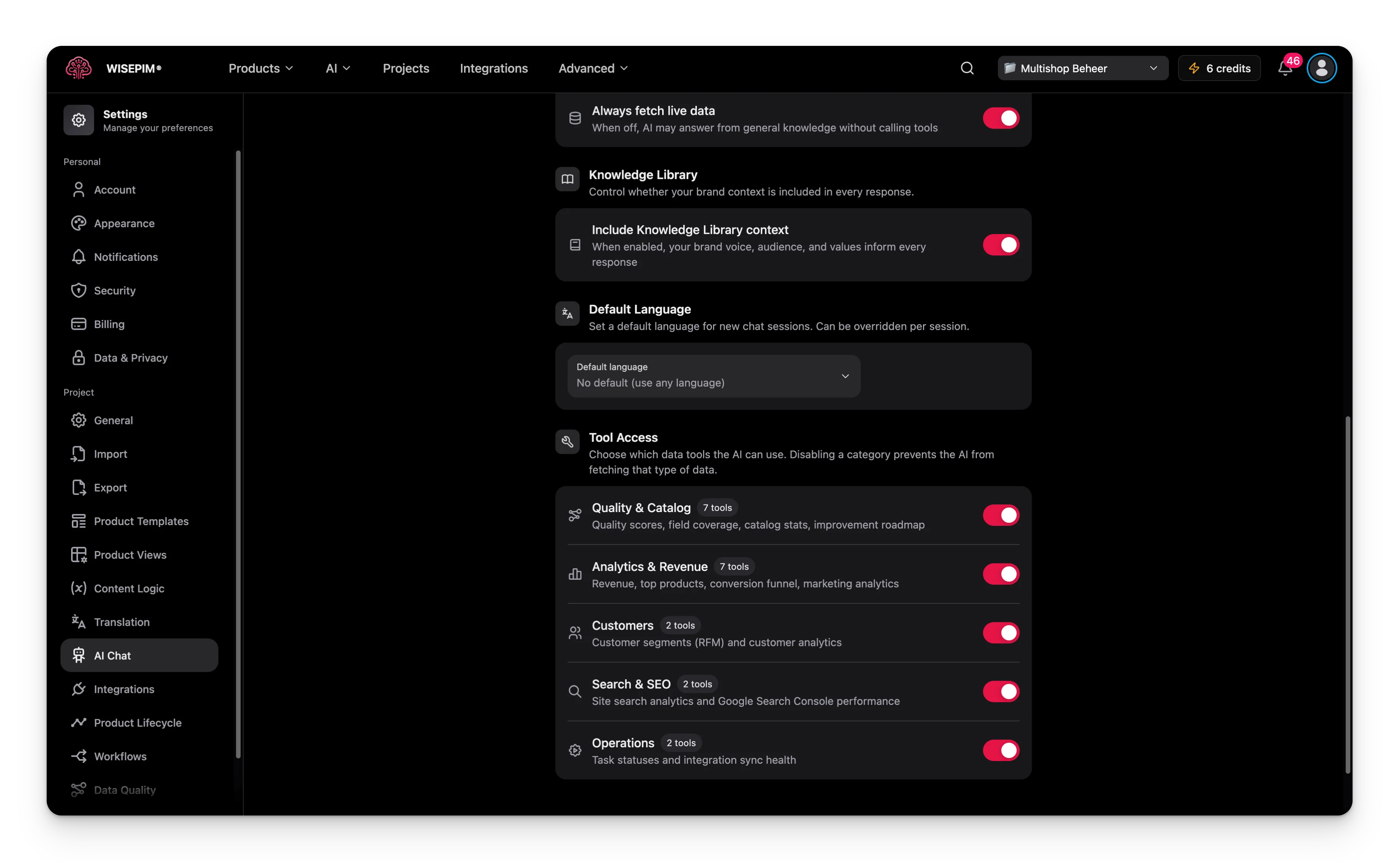
- Wissensbibliothek-Kontext einbeziehen: wenn aktiviert (Standard), fließen deine Markenstimme, Zielgruppe und Unternehmenswerte aus der Wissensbibliothek in jede Antwort ein. Deaktiviere es, wenn die AI ohne markenspezifischen Kontext antworten soll.
Standardsprache
Lege eine Standardsprache für neue Chat-Sitzungen fest. Die AI antwortet standardmäßig in dieser Sprache. Wähle eine Sprache aus dem Dropdown-Menü oder behalte die Einstellung Kein Standard (beliebige Sprache), damit die AI in der Sprache antwortet, in der du schreibst. Dies kann pro Sitzung überschrieben werden.Tool-Zugriff
Wähle, welche Daten-Tools die AI verwenden darf. Das Deaktivieren einer Kategorie verhindert, dass die AI diesen Datentyp abruft.
Alle Kategorien sind standardmäßig aktiviert. Deaktiviere eine Kategorie, um der AI den Zugriff auf diese Daten zu verwehren.
Änderungen speichern
Wenn du eine Einstellung änderst, erscheint eine Speicherleiste am unteren Rand:- Speichern: übernimmt deine AI-Chat-Einstellungen in das Projekt.
- Rückgängig: setzt alle Änderungen auf den letzten gespeicherten Zustand zurück.
Verwandte Themen
AI Chat
Chatte mit deinem Katalog und nimm Massenänderungen in natürlicher Sprache vor.
WISECHAT Widget
Konfiguriere das kundenseitige Chat-Widget für deine Storefront.
WISECHAT-Analytics
Sieh, was Kunden fragen und wo Antworten zu kurz greifen.