

Content Logic befindet sich in der Beta-Phase. Wähle ein Projekt und öffne es über Einstellungen > Content Logic.
Warum Content Logic verwenden?
Konsistenz im großen Maßstab
Definiere ein Inhaltsmuster einmal. Wende es automatisch auf Hunderte oder Tausende von Produkten an.
Dynamische Inhalte
Nutze Formeln und Bedingungen, damit sich Inhalte an die Attribute, die Marke oder die Kategorie jedes Produkts anpassen.
Kanaloptimierung
Forme Inhalte pro Kanal um: kürzen für Marktplätze, formatieren für deinen Webshop, HTML entfernen für Feeds.
Weniger manuelle Arbeit
Schluss mit Kopieren und Einfügen. Lass Variablen und Bedingungen die Inhalte für dich generieren.
Content Logic setzt voraus, dass dein Projekt Kategorien und Produktattribute eingerichtet hat. Markenvariablen werden über das Marken-Feld jedes Produkts aufgelöst. Kategorievariablen werden deinen Kategorien zugeordnet.
So funktionieren Variablen
Jede Variable nutzt die Syntax{{scope.key}}. Gib {{ in ein formelunterstütztes Feld ein, um das Autocomplete-Dropdown zu öffnen und zu sehen, was verfügbar ist.
Die sieben Bereiche
Content Logic gruppiert Variablen in sieben Tabs. Jeder Tab zeigt einen Zähler an, wenn er Variablen enthält, sodass du auf einen Blick siehst, welche Bereiche du nutzt.Standardvariablen
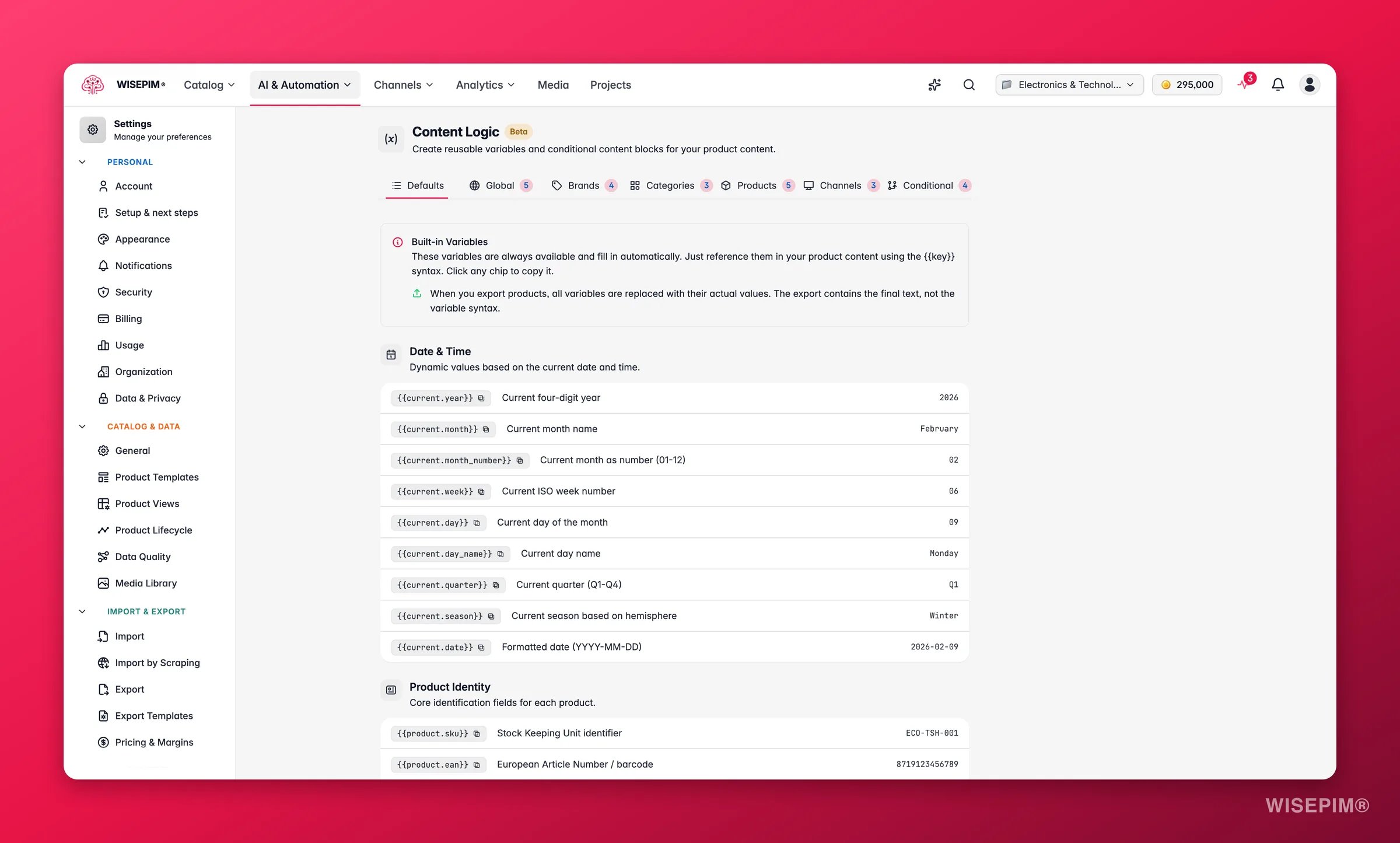
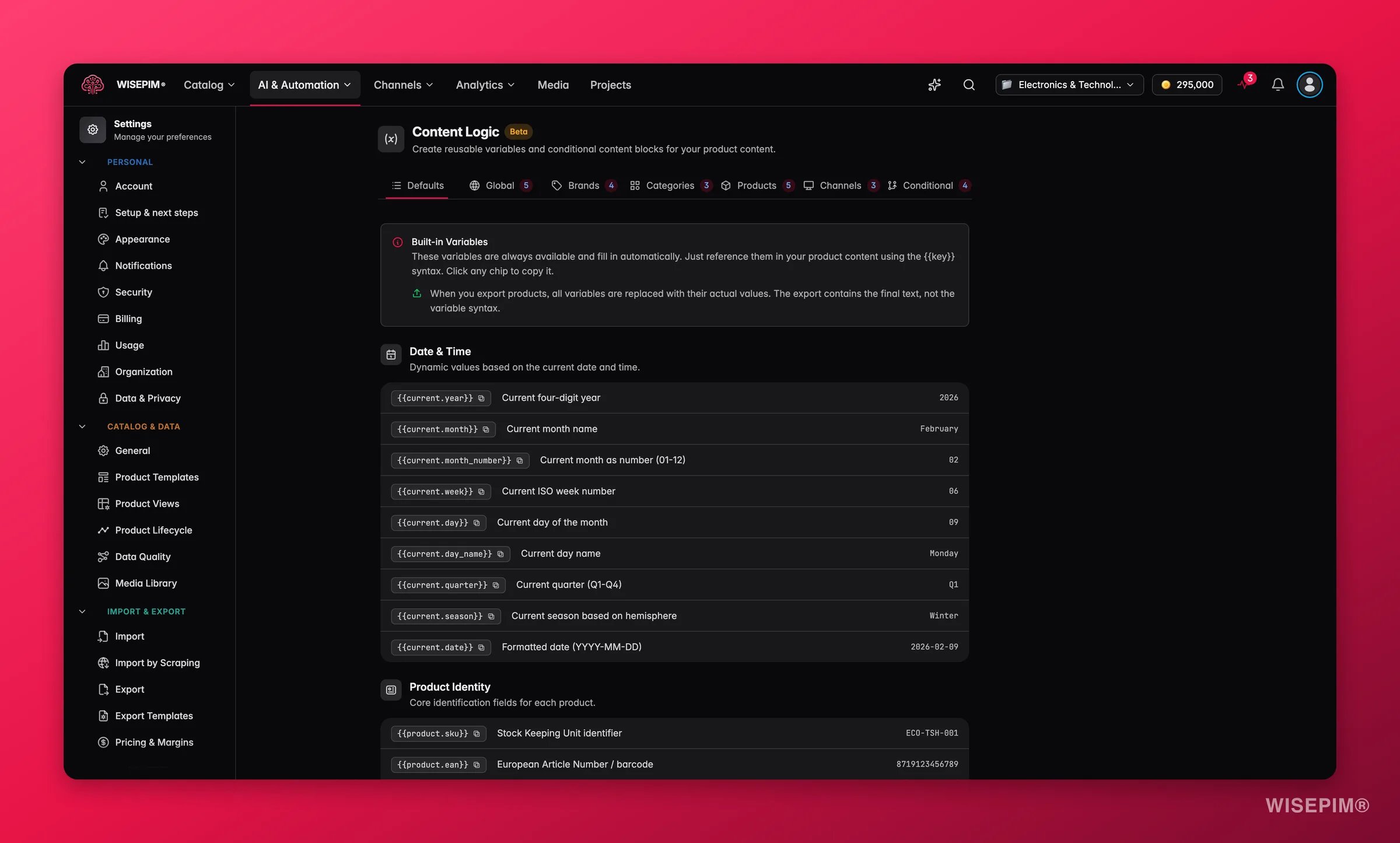
Beispiele und Anwendungsfälle ansehen → Der Tab Standards ist eine schreibgeschützte Liste aller integrierten Variablen. Sie werden automatisch aufgelöst, du erstellst sie also nie. Deine benutzerdefinierten Produktattribute erscheinen hier ebenfalls, referenziert als{{attribute.your_attribute_code}}.
Datum & Zeit
Datum & Zeit
Produktidentität
Produktidentität
Produktinhalt
Produktinhalt
Preise
Preise
Physische Eigenschaften
Physische Eigenschaften
Bestand
Bestand
Versand & Zoll
Versand & Zoll
Status & Scores
Status & Scores
Shop-Infos
Shop-Infos
Globale Variablen
Beispiele und Anwendungsfälle ansehen → Globale Variablen sind Schlüssel-Wert-Paare, die bei jedem Produkt gleich bleiben. Verwende sie für unternehmensweite Werte, die du häufig referenzierst.1
Den Tab Global öffnen
Gehe zu Einstellungen > Content Logic und klicke auf Global.
2
Eine Variable hinzufügen
Klicke auf Variable hinzufügen. Gib einen Schlüssel (nur Buchstaben, Zahlen und Unterstriche) und einen Wert ein. Das Wertfeld unterstützt Autocomplete. Gib
{{ ein, um andere Variablen zu referenzieren.3
In Inhalten verwenden
Referenziere sie als
{{global.your_key}} überall dort, wo Variablen unterstützt werden.Häufige globale Variablen
Markenvariablen
Beispiele und Anwendungsfälle ansehen → Mit Markenvariablen definierst du eine Reihe von Feldern und füllst pro Marke oder Produktlinie unterschiedliche Werte ein: Botschaften, Compliance-Angaben oder Spezifikationen, die ein Teil deines Katalogs braucht und ein anderer nicht. Die Werte werden über das Marken-Feld jedes Produkts abgeglichen - die Auswahlliste auf dem Tab Marken zeigt die eindeutigen Markenwerte, die in deinen Produkten gefunden wurden, und jedes Produkt löst{{brand.*}} über die bei ihm hinterlegte Marke auf. Der Abgleich erfolgt über den Namen (ohne Beachtung der Groß-/Kleinschreibung): Ein Markeneintrag „Fischer” gilt also für jedes Produkt, dessen Marken-Feld „Fischer” lautet. Wenn noch keine Produkte eine Marke tragen, kannst du Markennamen auch manuell eintippen.
1
Die Felder definieren
Erstelle auf dem Tab Marken die Felder, die du pro Marke möchtest. Jedes Feld hat einen Schlüssel, ein Label und einen Typ (Text, langer Text oder URL).
2
Werte pro Marke einfüllen
Wähle eine Marke aus dem Dropdown und fülle die Felder aus. Eine Fortschrittsanzeige zeigt, wie viele Felder dieser Marke ausgefüllt sind, zum Beispiel „3/5 ausgefüllt“.
3
In Inhalten referenzieren
Verwende
{{brand.your_key}} in Produktinhalten. WISEPIM löst es anhand der Marke jedes Produkts auf.Feldtypen
Beispielfelder
Ein Produkt von Marke A erhält „Innovation for Life“ für
{{brand.tagline}}. Ein Produkt von Marke B erhält „Built to Last“.
Kategorievariablen
Beispiele und Anwendungsfälle ansehen → Kategorievariablen funktionieren wie Markenvariablen, sind aber an Produktkategorien gebunden. Definiere eine Reihe von Feldern und fülle dann Werte pro Kategorie ein.Beispielfelder
Referenziere sie als
{{category.material}}, {{category.care_instructions}} und so weiter. Jedes Produkt erhält die Werte seiner primären Kategorie.
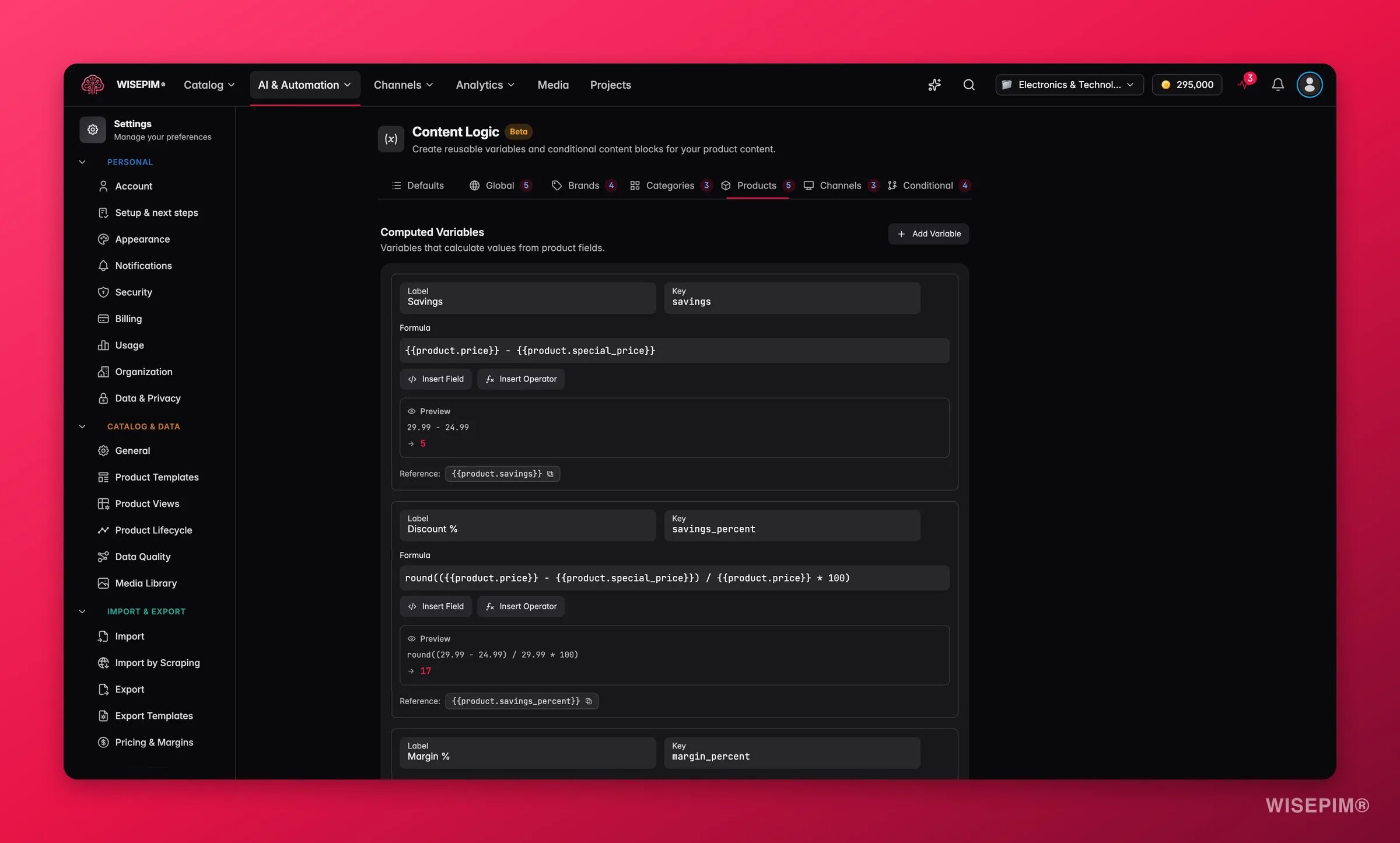
Produktvariablen (berechnet)
Beispiele und Anwendungsfälle ansehen →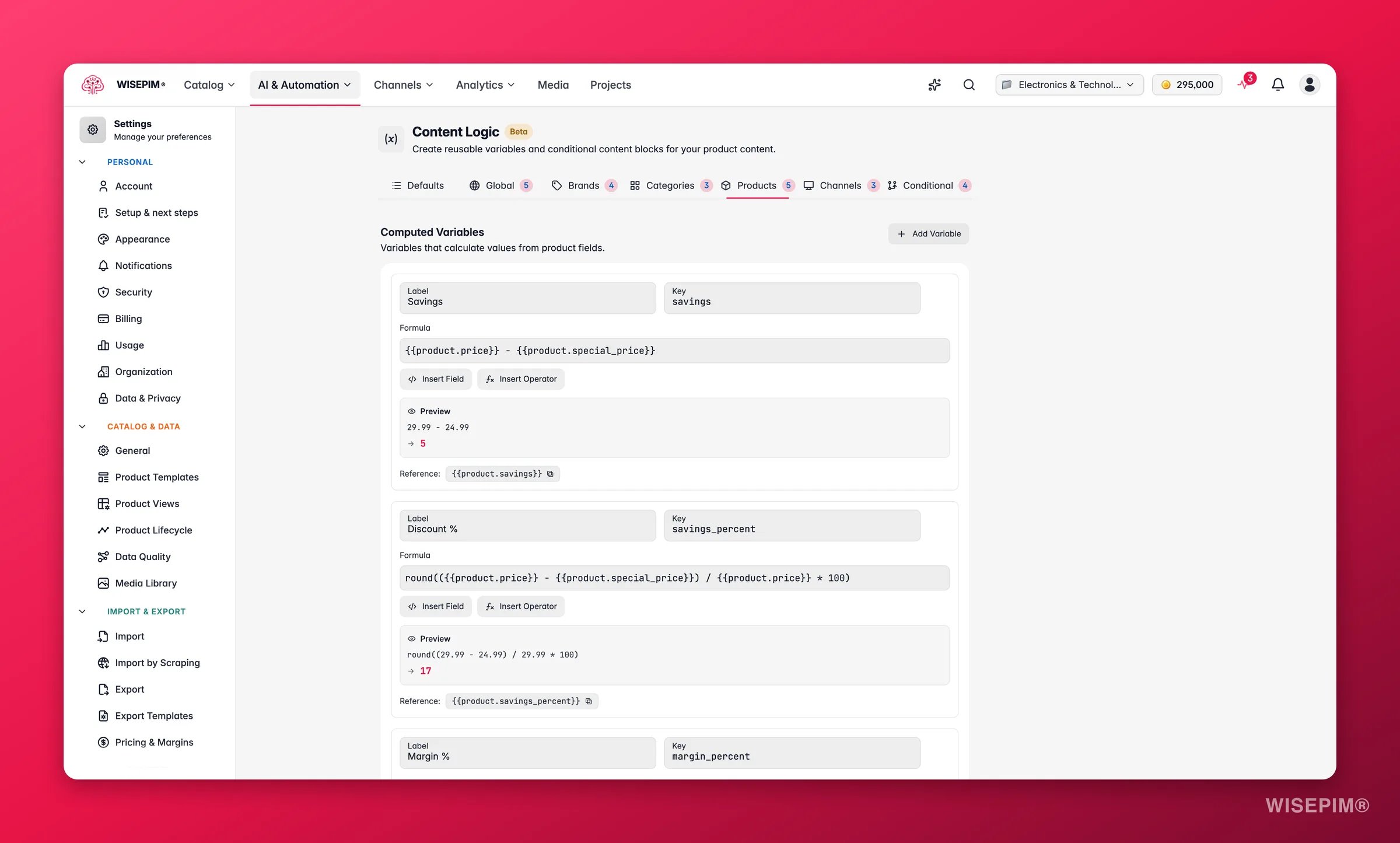
1
Den Tab Produkte öffnen
Gehe zu Einstellungen > Content Logic und klicke auf Produkte.
2
Eine Variable hinzufügen
Klicke auf Variable hinzufügen. Gib ein Label, einen Schlüssel und eine Formel ein. Nutze Feld einfügen und Operator einfügen, um sie zu bauen, oder gib
{{ für Autocomplete ein.3
Die Vorschau prüfen
Die Live-Vorschau löst deine Formel mit Beispieldaten auf, sodass du die Ausgabe vor dem Speichern prüfen kannst.
Formel-Operatoren
Arithmetik
Arithmetik
Mathematische Funktionen
Mathematische Funktionen
Textfunktionen
Textfunktionen
Einen Operator als Text verwenden
Um ein Operatorzeichen als wörtlichen Text anzuzeigen, setze einen Backslash davor:Beispielformeln
Preis inklusive Mehrwertsteuer:- Schlüssel:
price_incl_vat - Formel:
round({{product.price}} * 1.21 * 100) / 100 - Ergebnis: 120.99 →
€146.40
- Schlüssel:
margin_display - Formel:
round(({{product.price}} - {{product.cost}}) / {{product.price}} * 100) - Ergebnis:
42%
- Schlüssel:
display_name - Formel:
{{product.name}} ({{product.sku}}) - Ergebnis:
Stainless Steel Hex Bolt M10x50 (SS-HB-M1050)
- Schlüssel:
price_per_kg - Formel:
round({{product.price}} / {{product.weight}} * 100) / 100 - Ergebnis:
€15.29/kg
Kanalvariablen
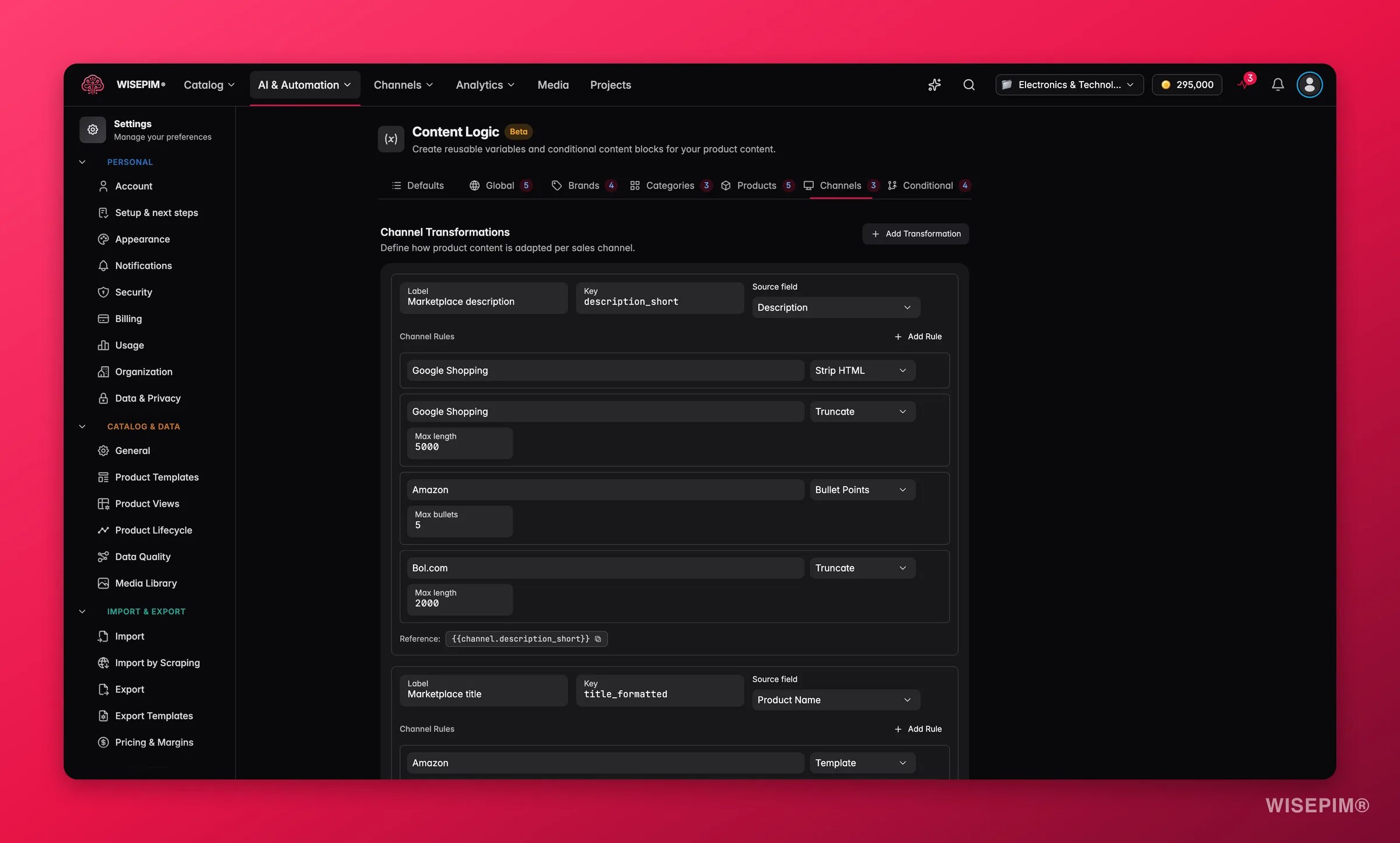
Beispiele und Anwendungsfälle ansehen →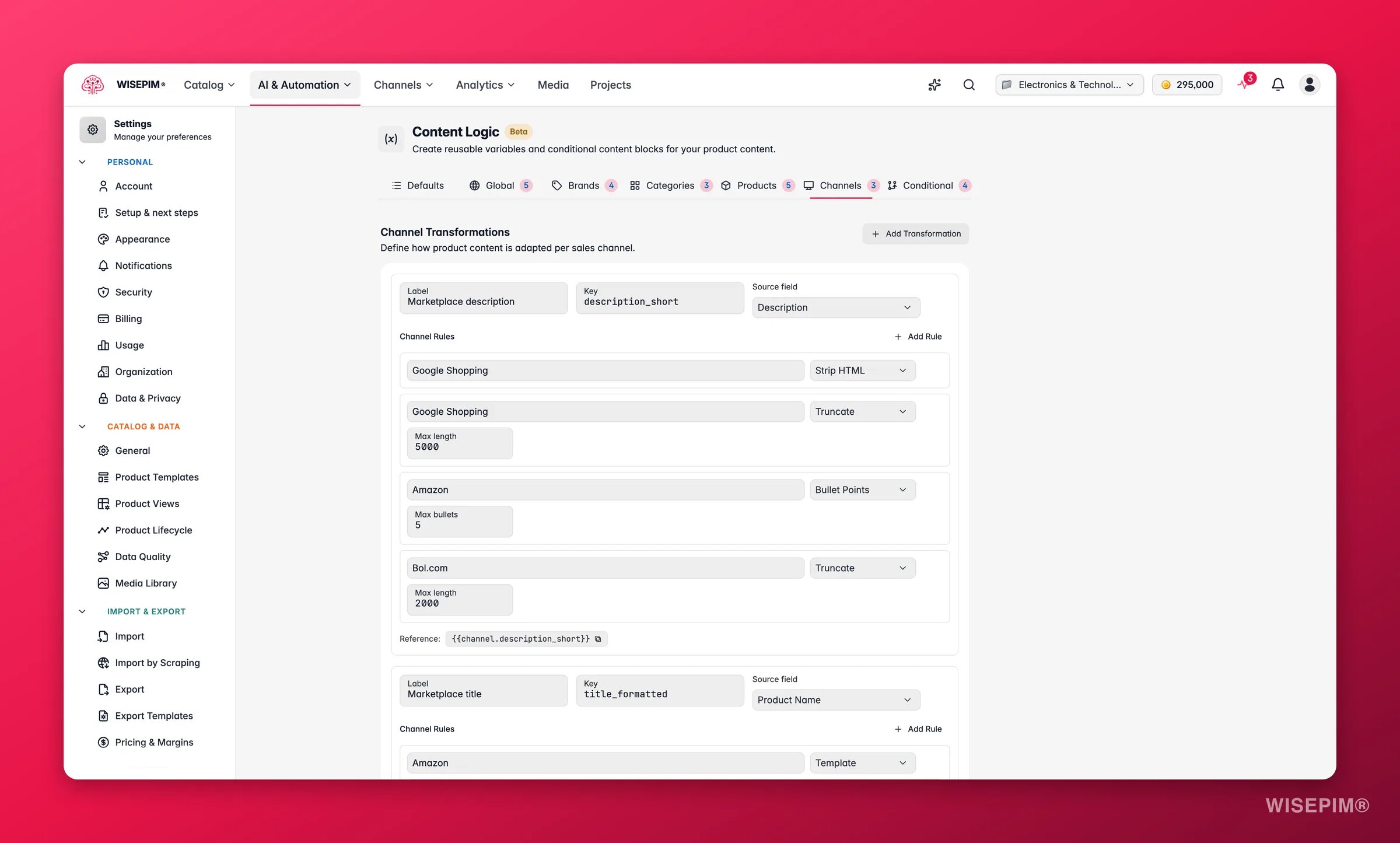
1
Den Tab Kanäle öffnen
Gehe zu Einstellungen > Content Logic und klicke auf Kanäle.
2
Eine Variable hinzufügen
Klicke auf Variable hinzufügen. Gib ein Label und einen Schlüssel ein und wähle dann das Quellfeld, das transformiert werden soll.
3
Transformationsregeln hinzufügen
Füge eine oder mehrere Regeln hinzu. Sie laufen der Reihe nach: Die Ausgabe der einen wird zur Eingabe der nächsten.
Quellfelder
Beschreibung, Kurzbeschreibung, Produktname, Meta-Titel, Meta-Beschreibung, Merkmale.Transformationsregeln
Beispiel-Kanalvariablen
Amazon-Kurzbeschreibung:- Quelle: Beschreibung
- Regeln: HTML entfernen → Aufzählungspunkte (max: 5) → Kürzen (500)
- Ergebnis: Deine vollständige HTML-Beschreibung wird zu einer sauberen 5-Punkte-Zusammenfassung, begrenzt auf 500 Zeichen.
- Quelle: Produktname
- Regeln: Vorlage (
{{value}} - {{product.brand}} - Buy at {{global.company_name}}) → Kürzen (150) - Ergebnis: “Stainless Steel Hex Bolt M10x50 - Fischer - Buy at Industrial Supplies BV”
- Quelle: Beschreibung
- Regeln: HTML entfernen → Kürzen (2000)
- Ergebnis: Vollständige Beschreibung ohne Formatierung, begrenzt auf 2000 Zeichen.
Bedingte Blöcke
Beispiele und Anwendungsfälle ansehen → Bedingte Blöcke zeigen je nach Produktdaten unterschiedliche Inhalte. Sie funktionieren wie Wenn/Sonst-Anweisungen für deine Inhalte.1
Einen Block erstellen
Klicke auf dem Tab Bedingt auf Block hinzufügen. Gib ihm einen Namen und einen Schlüssel.
2
Bedingungen definieren
Wähle ein Produktfeld, wähle einen Operator und gib einen Wert ein. Füge weitere Bedingungen hinzu und verknüpfe sie mit UND oder ODER.
3
Inhalt für jeden Zweig schreiben
Gib den Inhalt für den Fall ein, dass die Bedingungen erfüllt sind (dann). Füge optionale sonst wenn-Zweige für andere Fälle hinzu und ein optionales sonst für den Rückfall.
Bedingungsoperatoren
Bedingungen können sich auf jedes Produktfeld, jedes benutzerdefinierte Attribut oder jede Datum/Zeit-Variable beziehen. Der Feldselektor gruppiert sie nach Kategorie (Produktidentität, Inhalt, Preise, Physische Eigenschaften, Bestand, Versand, Status, Datum & Zeit) und enthält deine benutzerdefinierten Attribute.Beispiele für bedingte Blöcke
Banner für kostenlosen Versand:- Schlüssel:
free_shipping - WENN
product.pricegrößer als50→Kostenloser Versand inklusive. - SONST →
Versandkosten werden an der Kasse berechnet.
- Schlüssel:
stock_message - WENN
product.stock_quantitykleiner als5UNDproduct.stock_statusgleichin_stock→Nur noch {{product.stock_quantity}} verfügbar, schnell bestellen. - SONST WENN
product.stock_statusgleichout_of_stock→Derzeit nicht auf Lager. {{global.restock_text}} - SONST →
Auf Lager und versandbereit.
- Schlüssel:
seasonal_promo - WENN
current.seasongleichWinter→Winterschlussverkauf: spare heute {{product.savings_percent}}%. - SONST WENN
current.seasongleichSummer→Sommerschlussverkauf: {{product.savings_percent}}% Rabatt. - SONST → (leer, keine Aktion außerhalb der Verkaufssaison)
- Schlüssel:
lead_time - WENN
product.categoryin_listCustom Orders, Made to Order→Lieferzeit: 4–6 Wochen. Kontaktiere uns für beschleunigte Optionen. - SONST WENN
product.stock_quantitygrößer als0→Auf Lager. {{global.lead_time_text}} - SONST →
Als Nachbestellung verfügbar. {{global.backorder_lead_time}}
- Schlüssel:
hazmat_notice - WENN
product.is_dangerous_goodis_true →⚠ Gefahrgut. Besondere Versandbeschränkungen gelten. {{brand.hazmat_handling}} - SONST → (leer)
Wo du Variablen verwenden kannst
Einmal definiert, kannst du Content-Logic-Variablen referenzieren in:- Massenbearbeitung: Nutze Variablen in Suchen und ersetzen, Anhängen/Voranstellen und Feldwert festlegen, um Inhalte im großen Maßstab zu generieren
- AI-Anreicherungs-Prompts: Füge Produktkontext, Markenrichtlinien und Kategorieanweisungen zu deinen Prompts hinzu
- Exportvorlagen: Formatiere die Ausgabe für verschiedene Kanäle und Plattformen
- Automatisierungen: Referenziere Variablen in Aktionen, die Inhalte generieren oder ändern
Deine Änderungen speichern
Content Logic erkennt, wenn du eine Änderung vornimmst. Eine Speicherleiste erscheint am unteren Rand der Seite:- Klicke auf Speichern, um deine Änderungen zu behalten.
- Klicke auf Rückgängig, um zum zuletzt gespeicherten Stand zurückzukehren.
Best Practices
Mit Globalen beginnen
Beginne mit globalen Variablen für gemeinsame Werte wie Firmenname, Versandrichtlinie und Kontaktinfos. Sie sind schnell eingerichtet und sofort nützlich.
Aussagekräftige Schlüssel verwenden
Benenne Variablen klar:
warranty_text, nicht var1. Du referenzierst diese Schlüssel überall, also halte sie lesbar.Mit echten Produkten testen
Prüfe einen Block oder eine Formel nach dem Erstellen an verschiedenen Produkten. Nutze die Live-Vorschau, um Probleme früh zu erkennen.
Bereiche schichten
Kombiniere Bereiche in einer Formel: Globale für gemeinsamen Text, Markenvariablen für Herstellerdetails, Kategorievariablen für Produkttyp-Details.
Verwandte Themen
Massenbearbeitung
Wende Variablen mit Massenaktionen auf einmal auf viele Produkte an.
Produkte anreichern
Injiziere Variablen in AI-Prompts für reichhaltigere, markengetreue Inhalte.
Exportvorlagen
Formatiere kanalfertige Ausgaben mit deinen Content-Logic-Variablen.
Automatisierungen
Referenziere Variablen in automatischen Aktionen, die Inhalte generieren.