

Diese Aktion arbeitet mit integrierten Produktfeldern. Um deine eigenen benutzerdefinierten Attribute zu setzen, nutze Attributwert setzen.
Einen Feldwert setzen
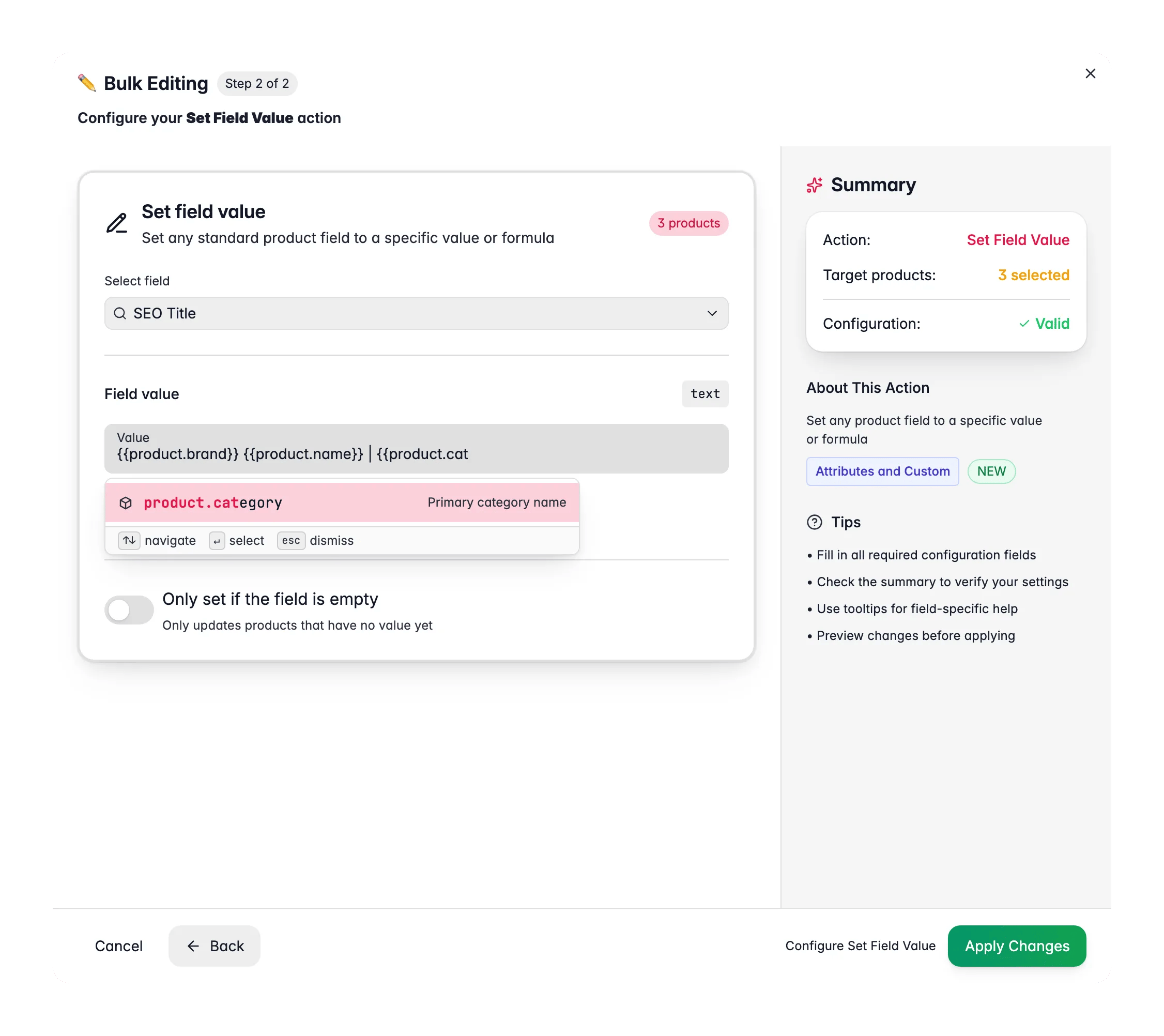
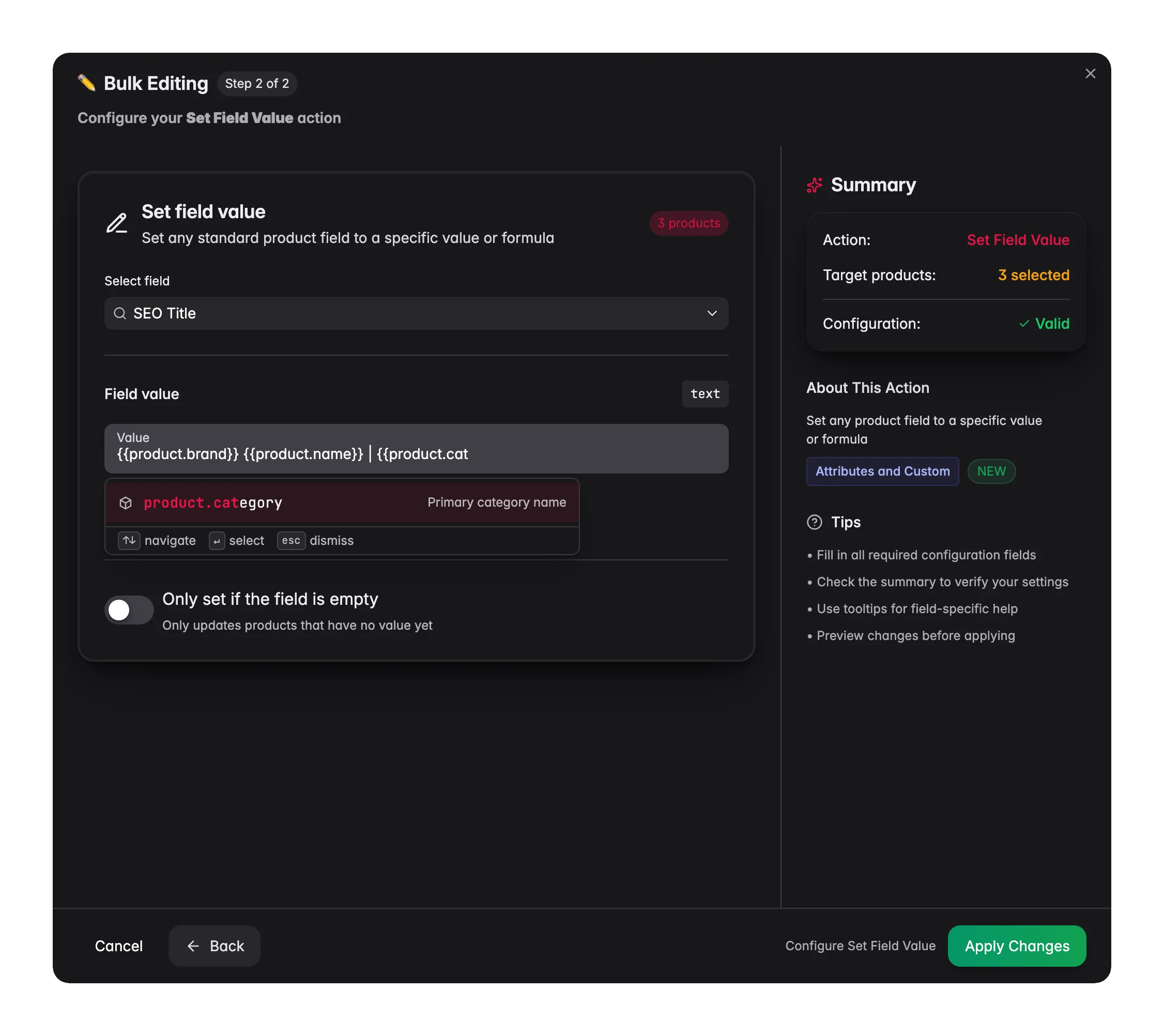
1
Produkte auswählen
Markiere die Produkte, die du aktualisieren möchtest, oder verwende Filter und wähle alle passenden Ergebnisse aus.
2
Massenbearbeitung öffnen und Feldwert setzen wählen
Klicke auf Bulk-Bearbeitung, suche dann nach „Set Field“ oder finde die Aktion unter Attributes & Custom Fields.
3
Feld wählen
Wähle das zu setzende Feld. Felder sind nach Typ gruppiert: Text, Identifikatoren, Numerisch, Aufzählung und Boolean.
4
Wert eingeben
Setze den Wert. Text- und Identifikationsfelder akzeptieren auch Formelvariablen in der Syntax
{{scope.key}}.5
Optionen festlegen und anwenden
Aktiviere bei Bedarf Nur wenn leer und klicke dann auf Anwenden.
Optionen
Verfügbare Felder
Textfelder
Textfelder
Produktname, Geprüfter Name, Beschreibung, Angereicherte Beschreibung, Kurzbeschreibung, Angereicherte Kurzbeschreibung, SEO-Titel, SEO-Beschreibung, SEO-Keywords, Marke, Lieferant.
Identifikationsfelder
Identifikationsfelder
SKU, EAN, UPC, MPN (Herstellerteilenummer), HS-Code, Ursprungsland.
Numerische Felder
Numerische Felder
Preis, Aktionspreis, Kosten, Gewicht, Länge, Breite, Höhe, Bestandsmenge, Niedrigbestandsschwellenwert.
Aufzählungsfelder
Aufzählungsfelder
Status (Aktiv/Inaktiv/Ausstehend/Archiviert), Überprüfungsstatus (Ungeprüft/Geprüft), Bestandsstatus (Auf Lager/Nicht auf Lager/In Nachbestellung), Produkttyp (Einfach/Konfigurierbar/Virtuell/Bundle/Gruppiert), Abmessungseinheit (mm/cm/m/in/ft), Gewichtseinheit (g/kg/oz/lb).
Boolean-Felder
Boolean-Felder
Bestand verwalten, Versand erforderlich, Nachbestellungen erlaubt, Ist Gefahrgut, Ist sichtbar.
Formeln in Textfeldern verwenden
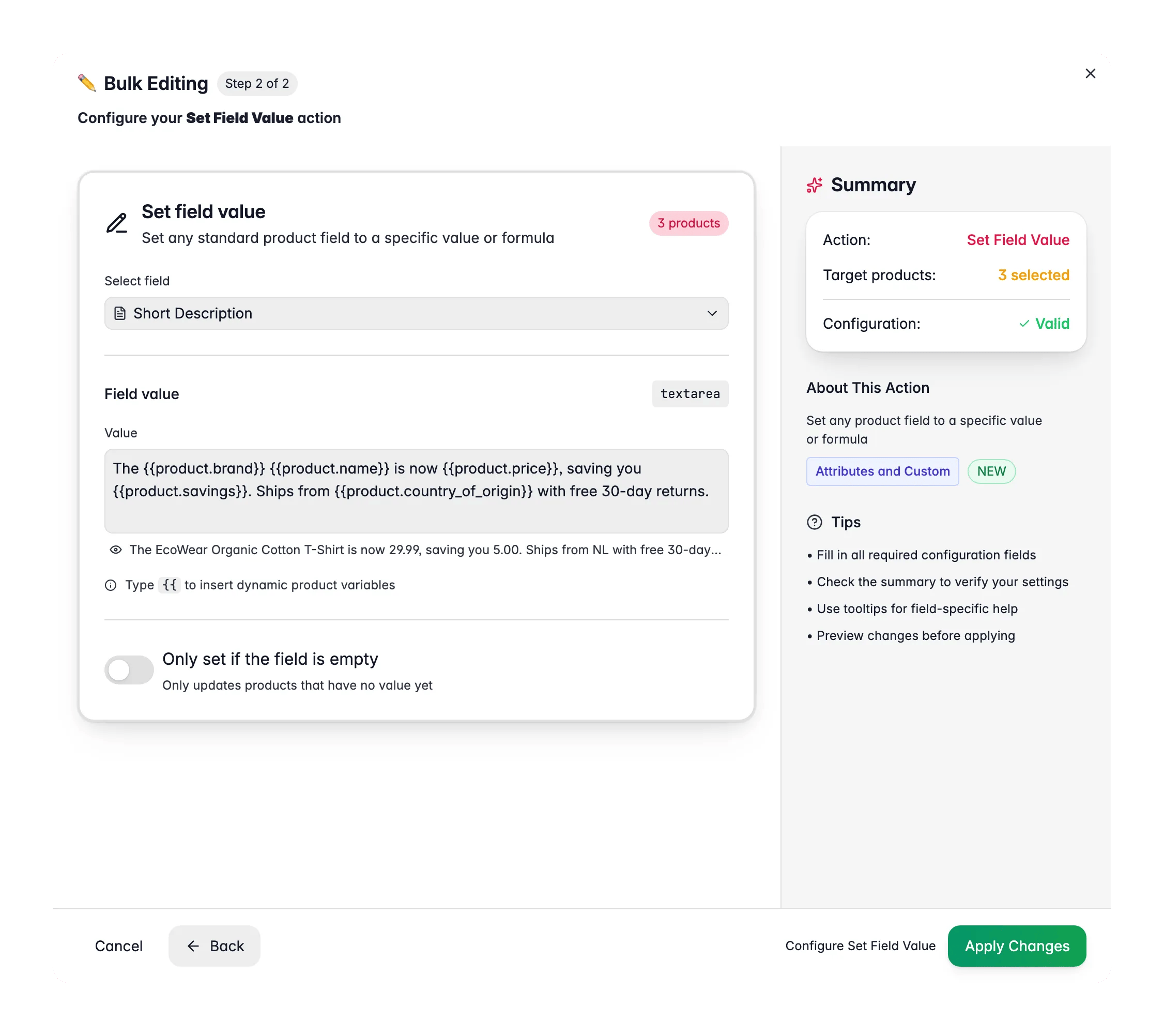
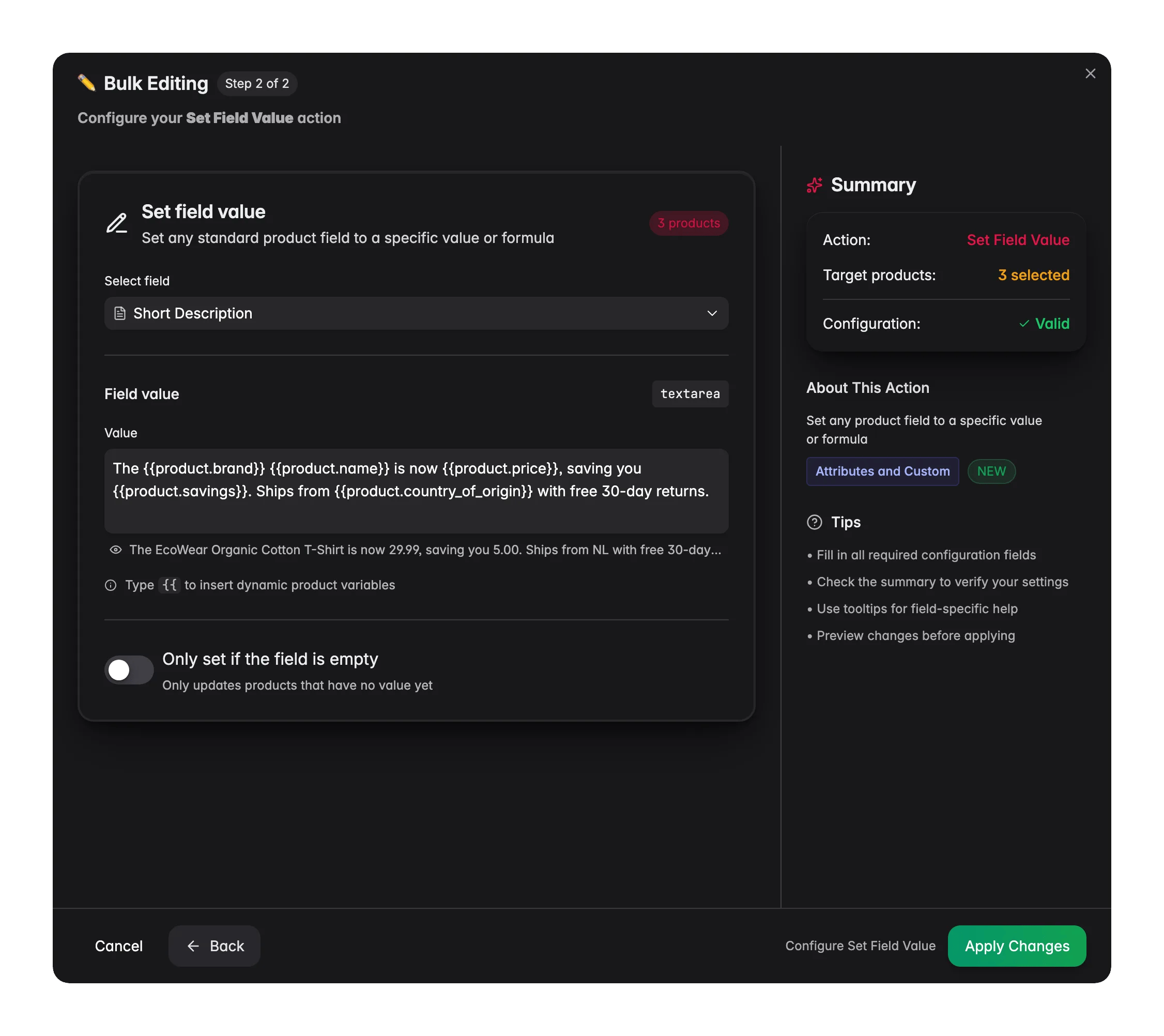
{{scope.key}}. Gib {{ ein, um das Autovervollständigungs-Dropdown zu öffnen. Es listet jede Variable in allen Bereichen auf. Eine Vorschau unterhalb der Eingabe zeigt, welche Variablen erkannt wurden.
Felder, die Formeln akzeptieren: Produktname, Geprüfter Name, Beschreibung, Angereicherte Beschreibung, Kurzbeschreibung, Angereicherte Kurzbeschreibung, SEO-Titel, SEO-Beschreibung, SEO-Keywords, Marke, Lieferant, SKU, EAN, UPC, MPN, HS-Code, Ursprungsland.
Beispiele
SEO- und Storefront-Texte
SEO- und Storefront-Texte
SEO-Titel aus Produktdaten generieren
- Feld: SEO-Titel
- Wert:
{{product.name}} | {{product.brand}} | Buy Online
„Air Max 90 | Nike | Buy Online“. Jedes Produkt erhält einen einzigartigen, keyword-reichen Titel.Strukturierte Kurzbeschreibungen erstellen
- Feld: Kurzbeschreibung
- Wert:
{{product.name}} by {{product.brand}}. {{category.short_intro}} Shop now at {{global.website_url}}.
„Air Max 90 by Nike. Premium running shoes for everyday performance. Shop now at shop.example.com.“SEO-Beschreibungen mit Preis und Markenkontext setzen
- Feld: SEO-Beschreibung
- Wert:
Buy {{product.name}} for only €{{product.price}}. {{brand.tagline}}. Free shipping on orders over €50.
„Buy Air Max 90 for only €129.99. Just Do It. Free shipping on orders over €50.“Meta-Keywords mit dynamischen Werten setzen
- Feld: SEO-Keywords
- Wert:
{{product.name}}, {{product.brand}}, {{product.sku}}, {{category.name}}
„Air Max 90, Nike, NK-AM90, Running Shoes“
B2B-Kataloge und Datenblätter
B2B-Kataloge und Datenblätter
Standardisierte Kurzbeschreibungen mit technischen Spezifikationen
- Feld: Kurzbeschreibung
- Wert:
{{product.name}} ({{product.sku}}) | {{category.material}} | {{product.weight}} {{product.weight_unit}} | {{product.dimensions_l}}×{{product.dimensions_w}}×{{product.dimensions_h}} {{product.dimension_unit}}
„Stainless Steel Hex Bolt M10x50 (SS-HB-M1050) | AISI 304 | 0.085 kg | 50×17×17 mm“. Jedes Produkt erhält ein konsistentes, spezifikationsbasiertes Format, das Einkaufsteams schnell scannen können.B2B-Produkttitel mit Herstellerteilenummer generieren
- Feld: Produktname
- Wert:
{{product.name}} | {{product.manufacturer_part_number}} | {{product.brand}}
„Industrial Ball Bearing 6205-2RS | 6205-2RS-SKF | SKF“. Standardisiert die Benennung, sodass Einkäufer nach MPN oder Marke suchen können.Strukturierte Beschreibungen für Produktdatenblätter
- Feld: Beschreibung
- Wert:
{{product.name}} by {{product.brand}}.\n\nSpecifications:\n- Material: {{category.material}}\n- Weight: {{product.weight}} {{product.weight_unit}}\n- Dimensions: {{product.dimensions_l}} × {{product.dimensions_w}} × {{product.dimensions_h}} {{product.dimension_unit}}\n- HS Code: {{product.hs_code}}\n- Country of Origin: {{product.country_of_origin}}\n\n{{brand.compliance_text}}\n\nMinimum order: {{category.moq}} units. {{global.lead_time_text}}
Erstellt eine vollständige, standardisierte Beschreibung mit Spezifikationen, Compliance-Informationen, MOQ und Lieferzeiten, zusammengestellt aus Produkt-, Marken- und Kategorievariablen.SEO-Beschreibungen für B2B-Suchanfragen
- Feld: SEO-Beschreibung
- Wert:
Order {{product.name}} ({{product.sku}}) from {{global.company_name}}. {{category.short_intro}} MOQ: {{category.moq}} units. {{global.lead_time_text}}.
„Order Stainless Steel Hex Bolt M10x50 (SS-HB-M1050) from Industrial Supplies BV. High-grade fasteners for structural applications. MOQ: 100 units. Ships within 3-5 business days.“
Tipps
- Verwende Nur wenn leer, um fehlende SEO-Felder mit Formelinhalten aufzufüllen, ohne von Hand geschriebene Texte zu überschreiben.
- Kombiniere mehrere Bereiche in einer Formel, zum Beispiel Produktdaten plus Markenbotschaft plus globale Shopinformationen.
- Numerische Felder verwenden eine passende Schrittweite (0,01 € für Preise, ganze Zahlen für Bestand). Formeln sind für numerische, Aufzählungs- und Boolean-Felder nicht verfügbar.
Verwandte Themen
Attributwert setzen
Setze deine eigenen benutzerdefinierten Attribute in großen Mengen.
Content Logic
Definiere die Variablen, die du in Formeln verwendest.