

Schnellbearbeitung vs. vollständige Bearbeitungsseite
Beide Editoren teilen sich dieselben Kernfelder (Name, Beschreibungen, Preise, Bestand, SEO, Kategorien, benutzerdefinierte Attribute). Der Unterschied ist der Kontext: das Modal ist für Tempo, die Seite für Tiefe.
Schnellbearbeitungs-Modal
Klicke auf das Stift-Symbol in der Spalte “Aktionen” der Produkttabelle, um das Schnellbearbeitungs-Modal zu öffnen. Es gibt dir Zugriff auf die meistgenutzten Felder in einem kompakten Layout, ohne von deiner Produktliste wegzunavigieren.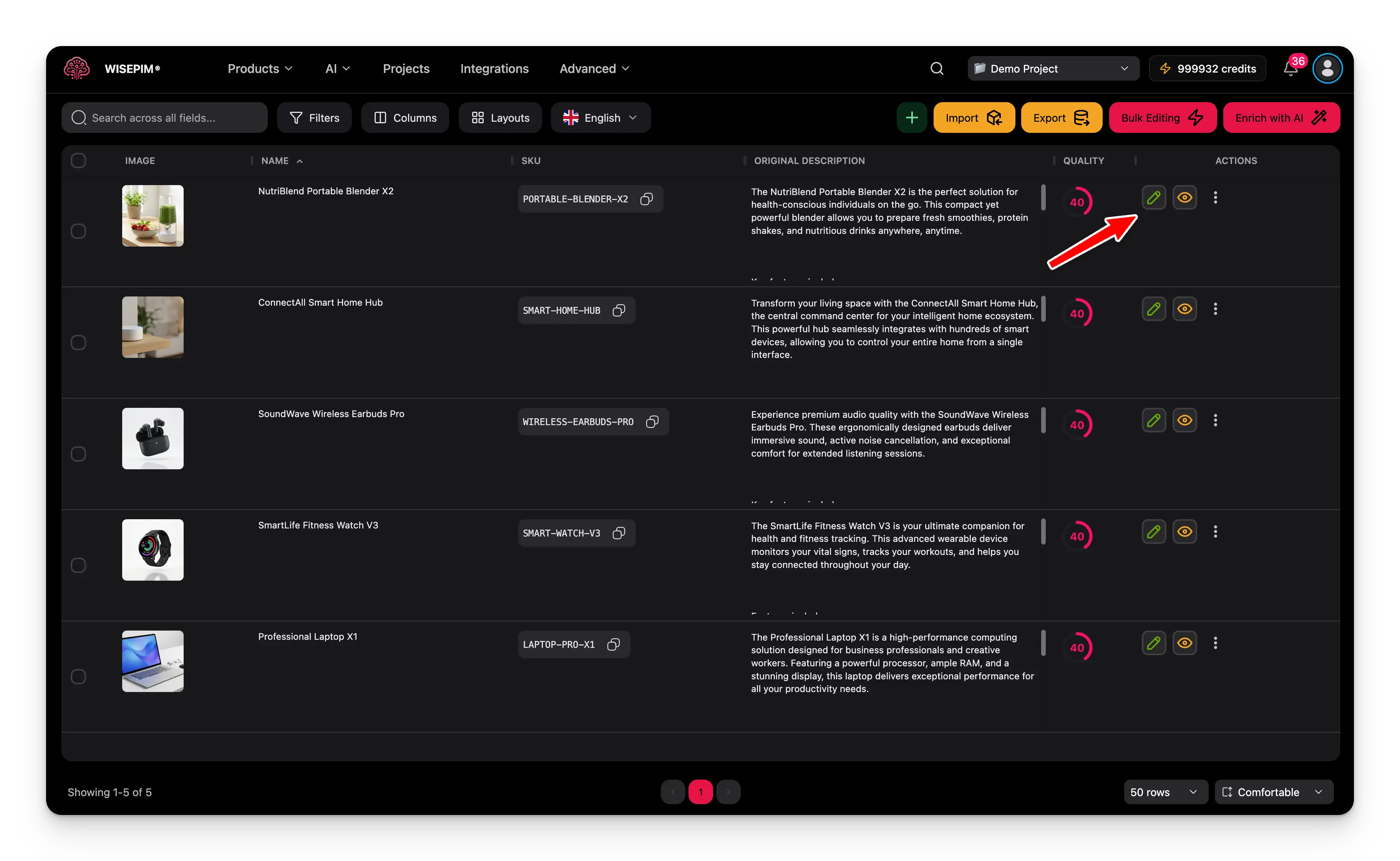
Das Stift-Symbol in der Spalte Aktionen öffnet das Schnellbearbeitungs-Modal.
Tabs
- Inhalt: Produktname und angereicherter Name, SKU, Marke, Herstellerteilenummer, Lieferant sowie Beschreibung und Kurzbeschreibung, Original und angereichert nebeneinander
- Shops: in welche verbundenen Shops dieses Produkt synchronisiert wird, dieselben Steuerungen wie im Tab Shops des vollständigen Editors
- Organisation: Produkttyp, Produktfamilie, Elternprodukt, Status, Sichtbarkeit und ein baumbasierter Kategorie-Selektor mit Mehrfachauswahl
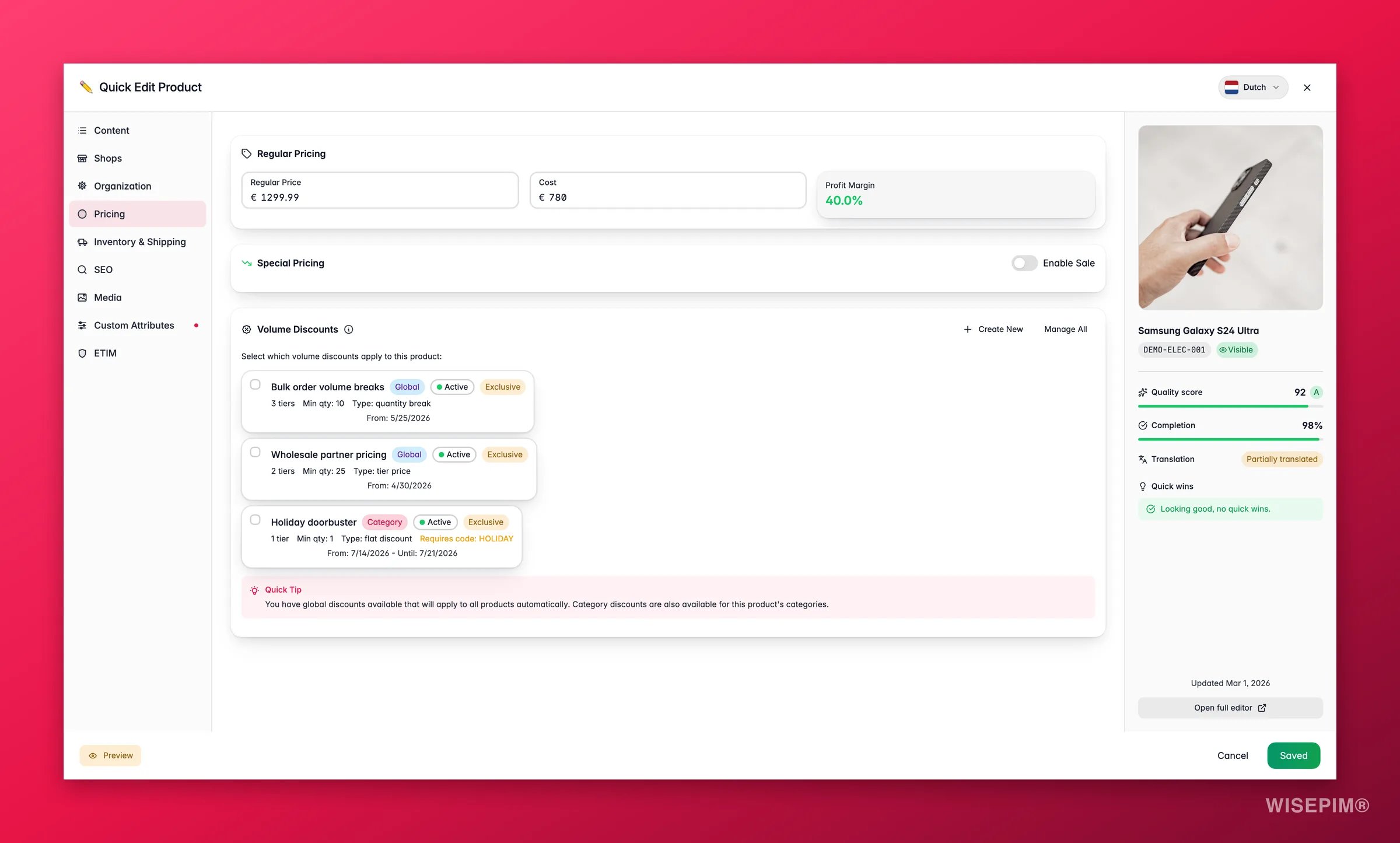
- Preisgestaltung: regulärer Preis und Kosten mit Live-Gewinnmarge, Sonderpreise mit schnellen Sale-Presets, Mengenrabatte mit Konfliktwarnungen
- Versand & Lager: EAN, UPC, HS-Code, Herkunftsland, Versandklasse, Lagermenge und Lagerstatus, Schwelle für niedrigen Bestand, Versand- und Handling-Schalter, Handhabungshinweise, Abmessungen und Gewicht
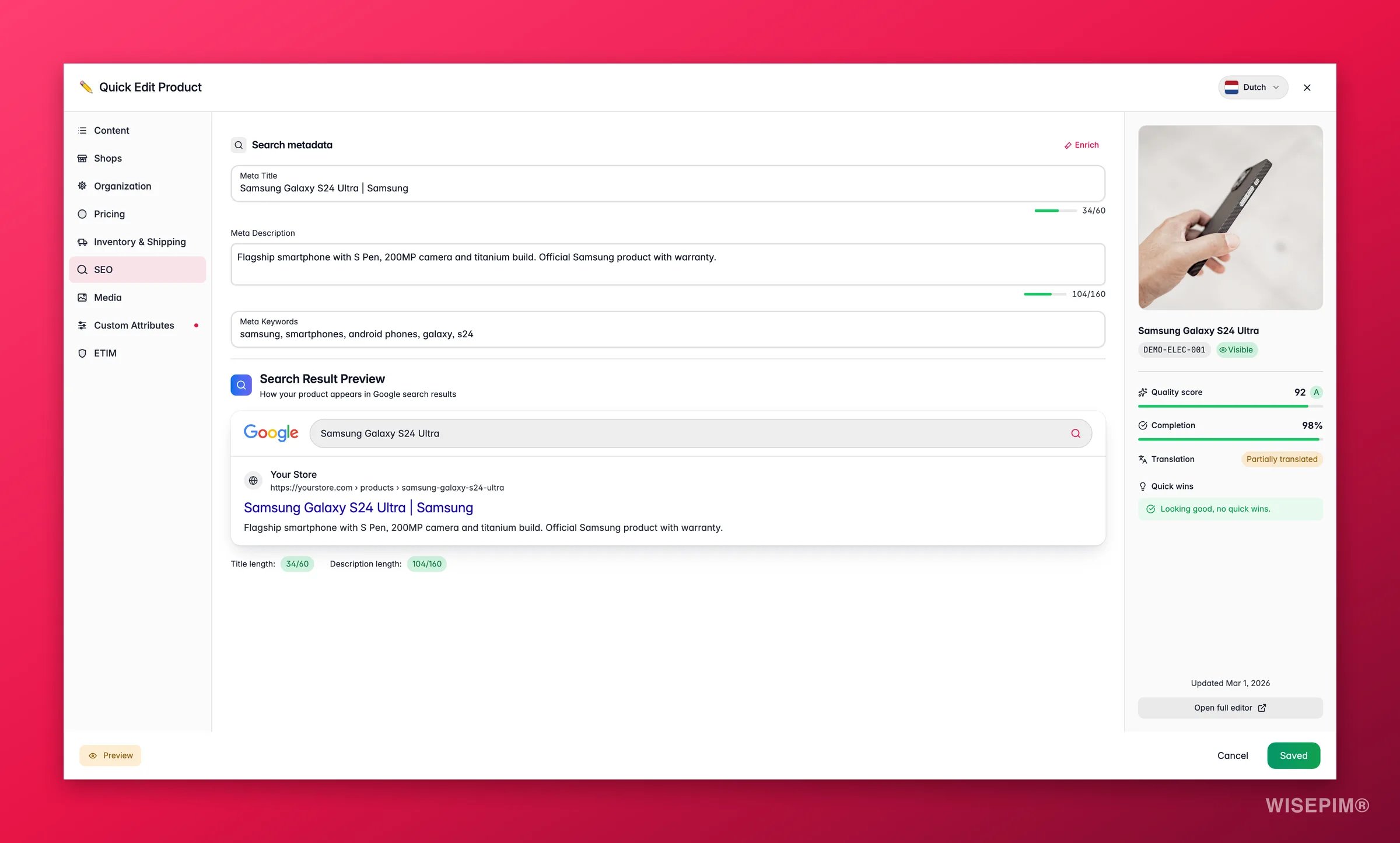
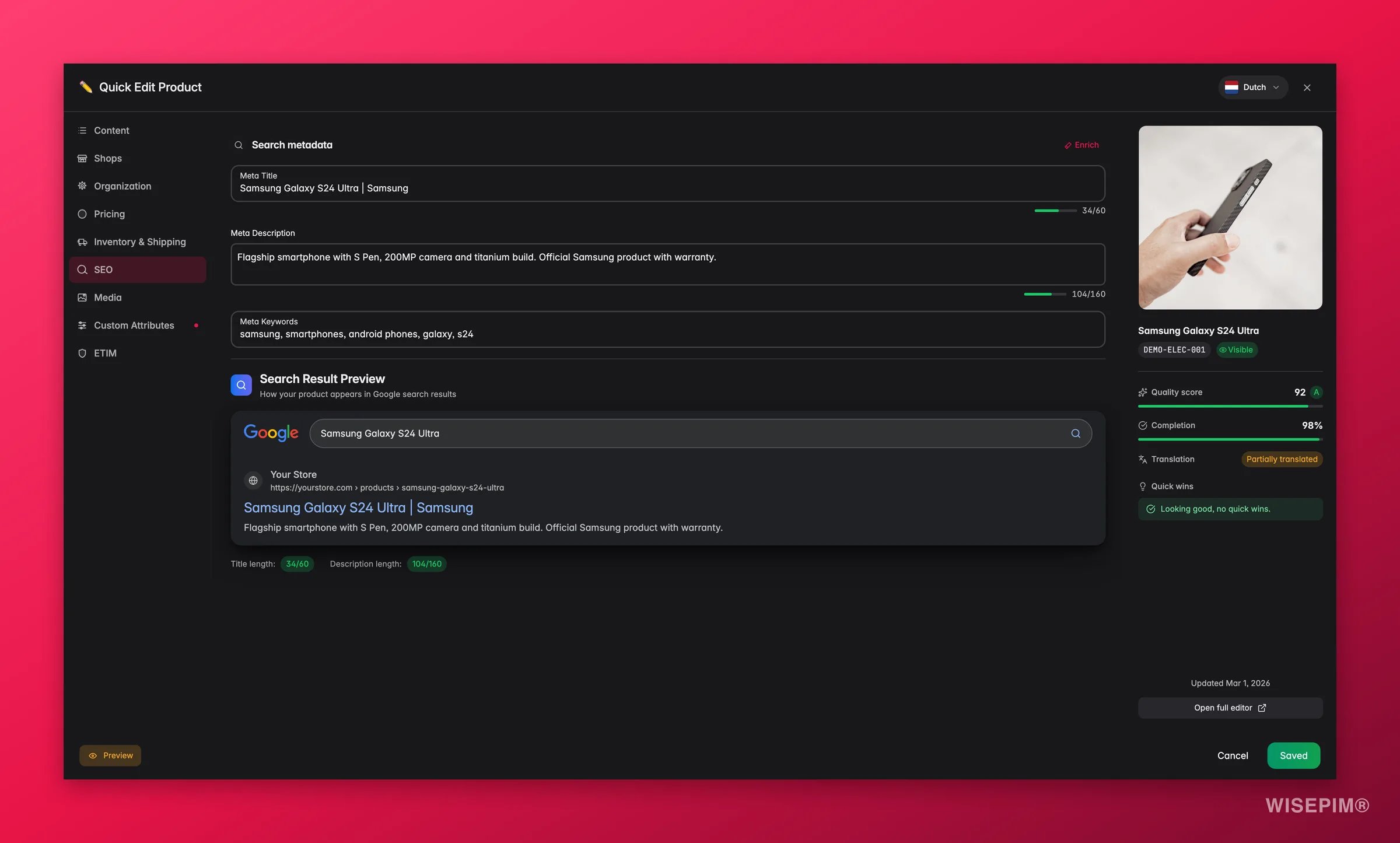
- SEO: Meta-Titel, -Beschreibung, -Keywords mit einer Live-Google-Suchvorschau und Zeichenzählungen
- Medien: die Bilder dieses Produkts. Lade Dateien hoch, generiere eines mit AI, verknüpfe ein Asset aus der Medienbibliothek, sortiere per Drag-and-drop, lege das Hauptbild fest oder entferne einen Hintergrund
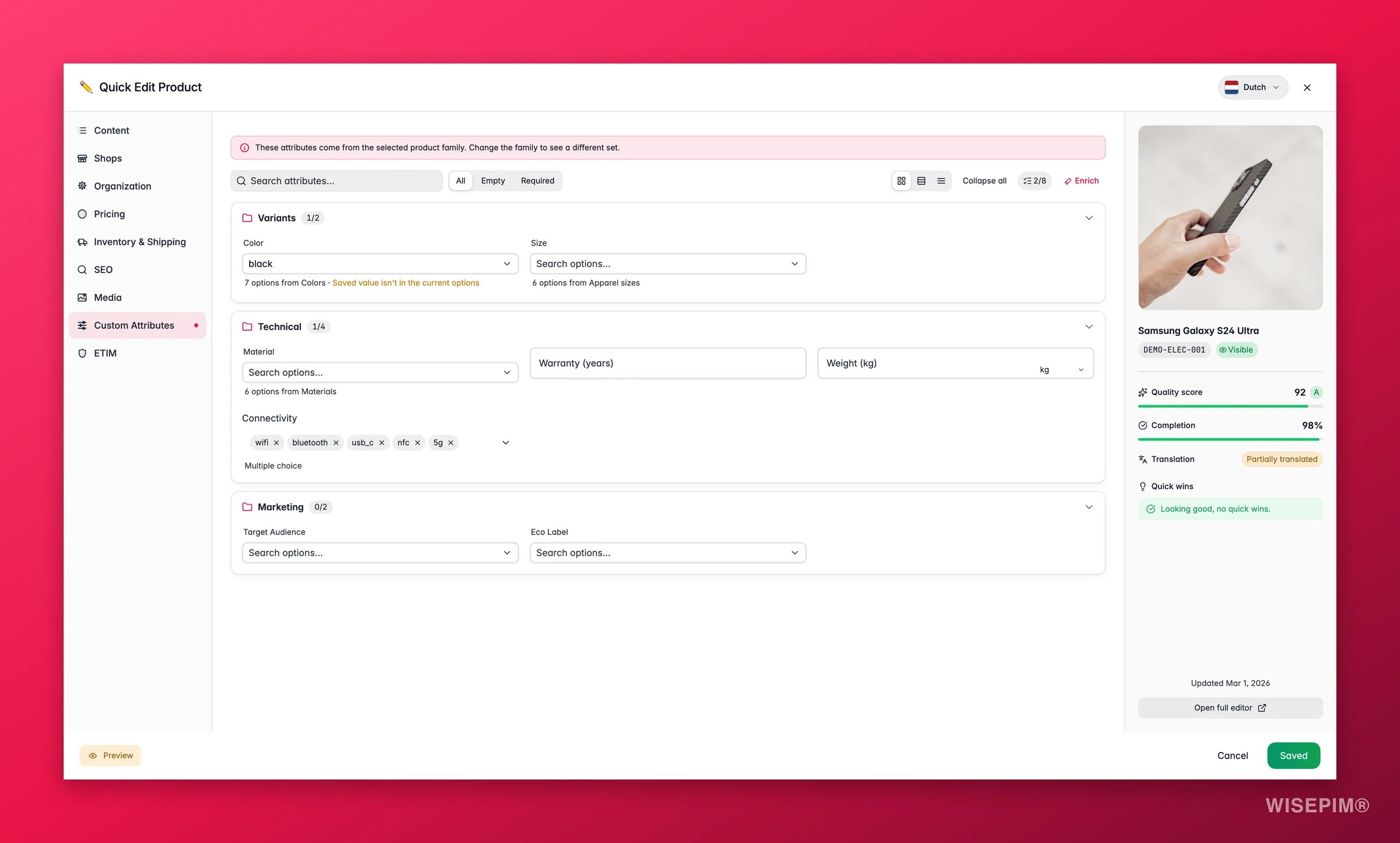
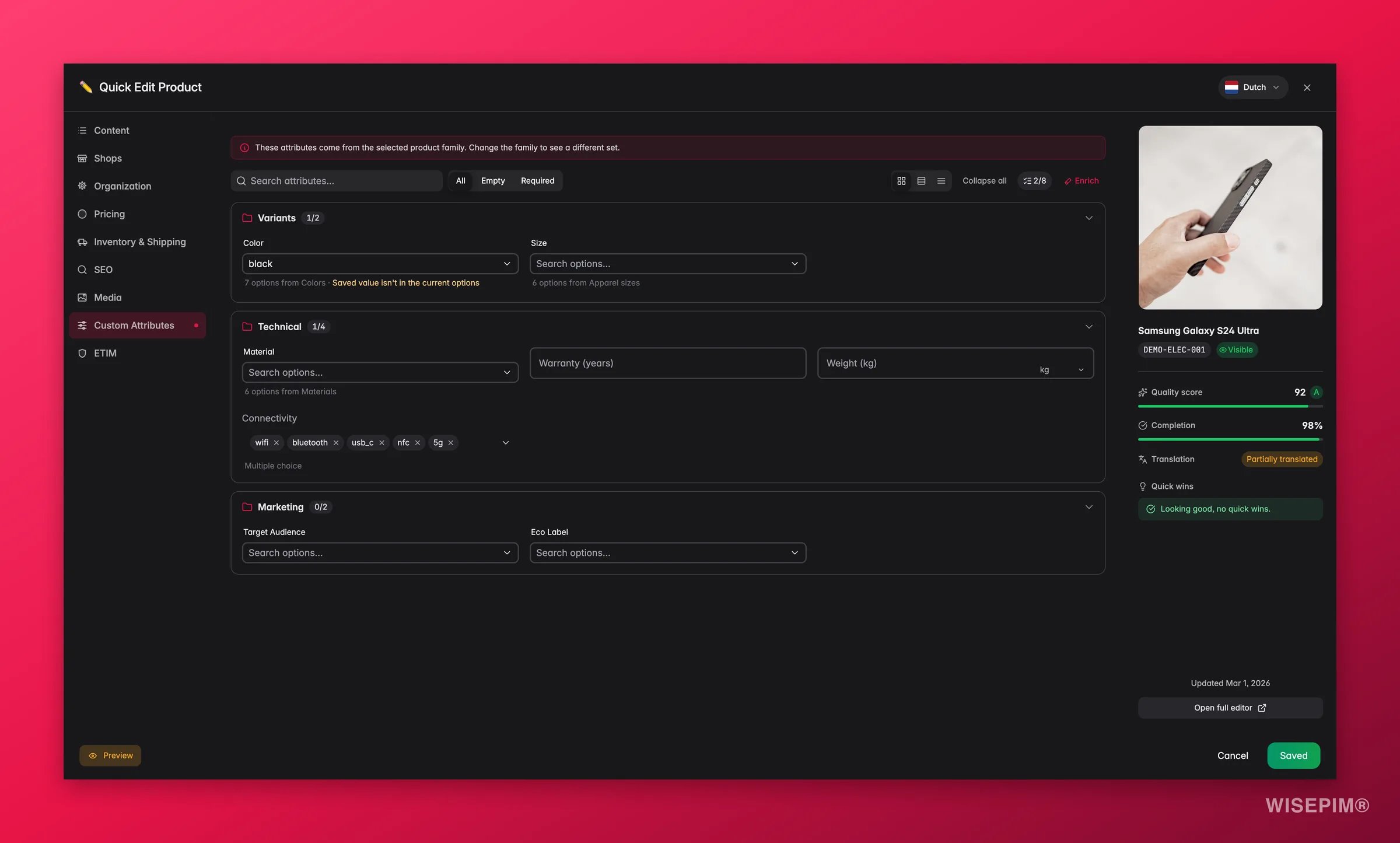
- Benutzerdefinierte Attribute: Produktattribute aus der zugewiesenen Produktfamilie, im selben Attribute-Panel wie im vollständigen Editor
- ETIM: wie das Produkt die ETIM-Klasse seiner Familie erfüllt, mit Validierung pro Merkmal und automatischem Ausfüllen mit AI
Drei davon sind an Bedingungen geknüpft. SEO und ETIM folgen den Modulen SEO und Klassifizierung in deinem Workspace, und Benutzerdefinierte Attribute erscheint nur, wenn die Familie des Produkts Attribute hat. Neun Tabs sind also das Maximum, nicht das, was du immer siehst.
Aus der Schnellbearbeitung übersetzen
Hat das Produkt noch keine Übersetzungen, erscheint im Modal ein Button Übersetzungen generieren. Klicke darauf, um dieses Produkt in deine Projektsprachen zu übersetzen, ohne die Liste zu verlassen. Unter Produkte übersetzen steht, was übersetzt wird und was es kostet.Original- und angereicherte Beschreibungen
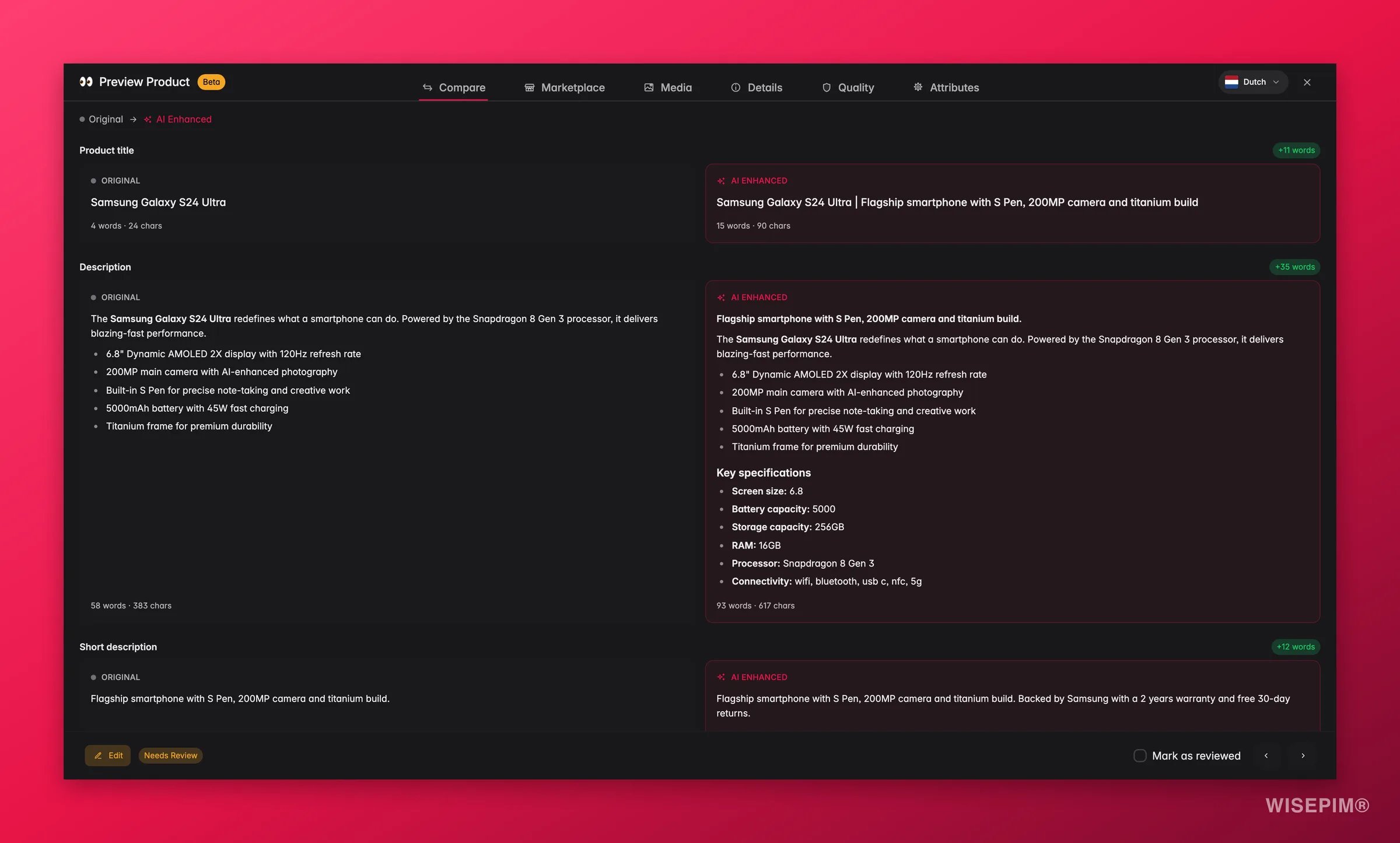
Der Tab Inhalt zeigt die Originalbeschreibung und die angereicherte Beschreibung nebeneinander. Das Original ist der Text, wie er aus deinem Quellsystem kam. Die angereicherte Version ist das, was AI generiert. Du kannst beide bearbeiten, und sie bleiben unabhängig voneinander. Korrigiere einen Tippfehler im Original, ohne die AI-Version anzufassen, oder feile allein am angereicherten Text. Nichts, was du in ein Feld schreibst, überschreibt das andere.Speichern und schließen
Die Schnellbearbeitung speichert nicht automatisch. Klicke auf Änderungen speichern, und das Modal schließt sich, sobald der Server das Speichern bestätigt. Die Zeile in der Tabelle wird an Ort und Stelle aktualisiert und behält ihre Position, auch wenn später eine Anreicherung darauf landet, sodass eine Reihe von Bearbeitungen die Liste nicht unter dir durcheinanderbringt.- Schließt du das Modal mit ungespeicherten Änderungen, fragt WISEPIM Nicht gespeicherte Änderungen verwerfen? Wähle Änderungen verwerfen oder Weiter bearbeiten.
- Schlägt das Speichern fehl, siehst du Dieses Produkt konnte nicht gespeichert werden. Deine Änderungen bleiben im Modal, prüfe also deine Verbindung und versuch es erneut.
- Hat jemand anderes das Produkt inzwischen gespeichert, siehst du Dieses Produkt wurde an anderer Stelle geändert. Deine Änderungen bleiben erhalten; sieh dir den neuesten Stand an und versuch es dann erneut.
Besondere Preis-Funktionen
Der Preise-Tab enthält Funktionen, die auf schnelle Aktions-Einrichtung ausgelegt sind:- Gewinnmarge: automatisch aus Preis und Kosten berechnet
- Schnelle Sale-Presets: Ein-Klick-Buttons für 24-Std.-Flash-Sale, 7-Tage-Sale, Wochenend-Sale und Monats-Sale, die den Zeitraum für dich setzen
- Status-Badges: zeigt, ob ein Sonderpreis aktiv, geplant oder abgelaufen ist
- Mengenrabatte: weise Rabattregeln mit automatischer Konflikterkennung zu (warnt vor überlappenden Mengenbereichen oder gemischten Rabattarten)
Vollständige Bearbeitungsseite
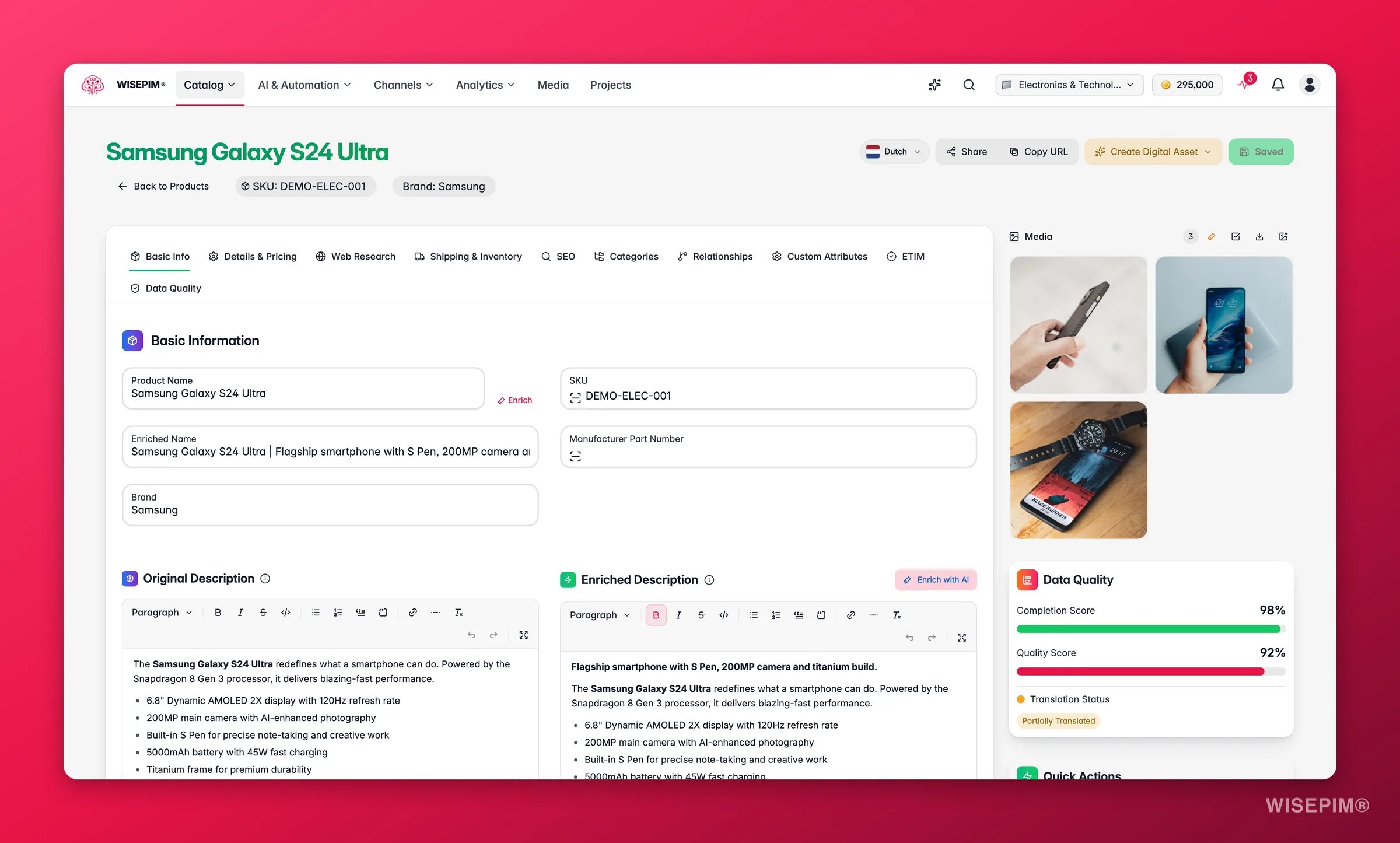
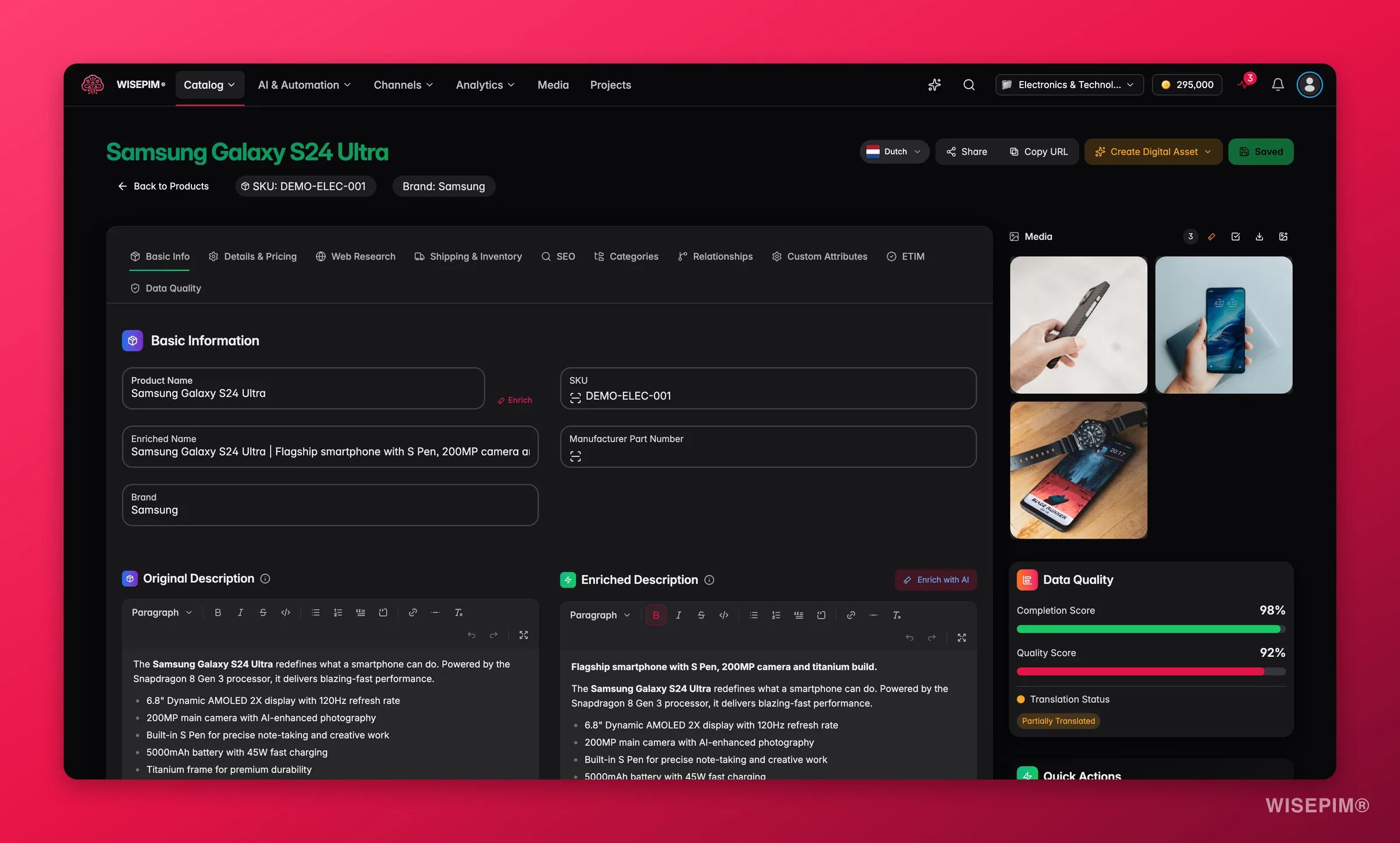
Öffne die vollständige Bearbeitungsseite über das ⋮-Menü (drei Punkte) der Zeile: wähle Bearbeiten. (Du kannst auch direkt zur URL des Produkts navigieren.) Das ist eine eigene Seite mit der vollständigen Produkt-URL (/products/edit/{sku}) und gibt dir Zugriff auf alles.
Tabs
- Grunddaten: Produktname, Marke, SKU und Beschreibungen. Die Originalbeschreibung wird aus deinem Quellsystem erhalten. Die angereicherte Beschreibung enthält die AI-verbesserte Version, bereit zur Prüfung vor der Veröffentlichung.
- Details & Preise: Produkttyp, Lieferant, MPN, Preise, Kosten und Produktkonfiguration (Sichtbarkeit, Produkttyp)
- Web-Recherche: von AI aus dem Web gesammelte Produktinformationen mit Zusammenführungsstatus, Feld-Tracking und der Möglichkeit, Recherchedaten in Produktfelder zusammenzuführen
- Versand & Lager: EAN, UPC, HS-Code, Ursprungsland, Lagermenge, Abmessungen, Gewicht und Versand-Schalter
- SEO: Meta-Titel, -Beschreibung und -Keywords mit einer Live-Google-Suchvorschau. AI kann auch direkt in deinen Beschreibungen interne Links zu verwandten Produkten vorschlagen.
- Kategorien: baumbasierter Kategorie-Selektor mit Mehrfachauswahl. Unterkategorien schließen ihre übergeordneten automatisch ein.
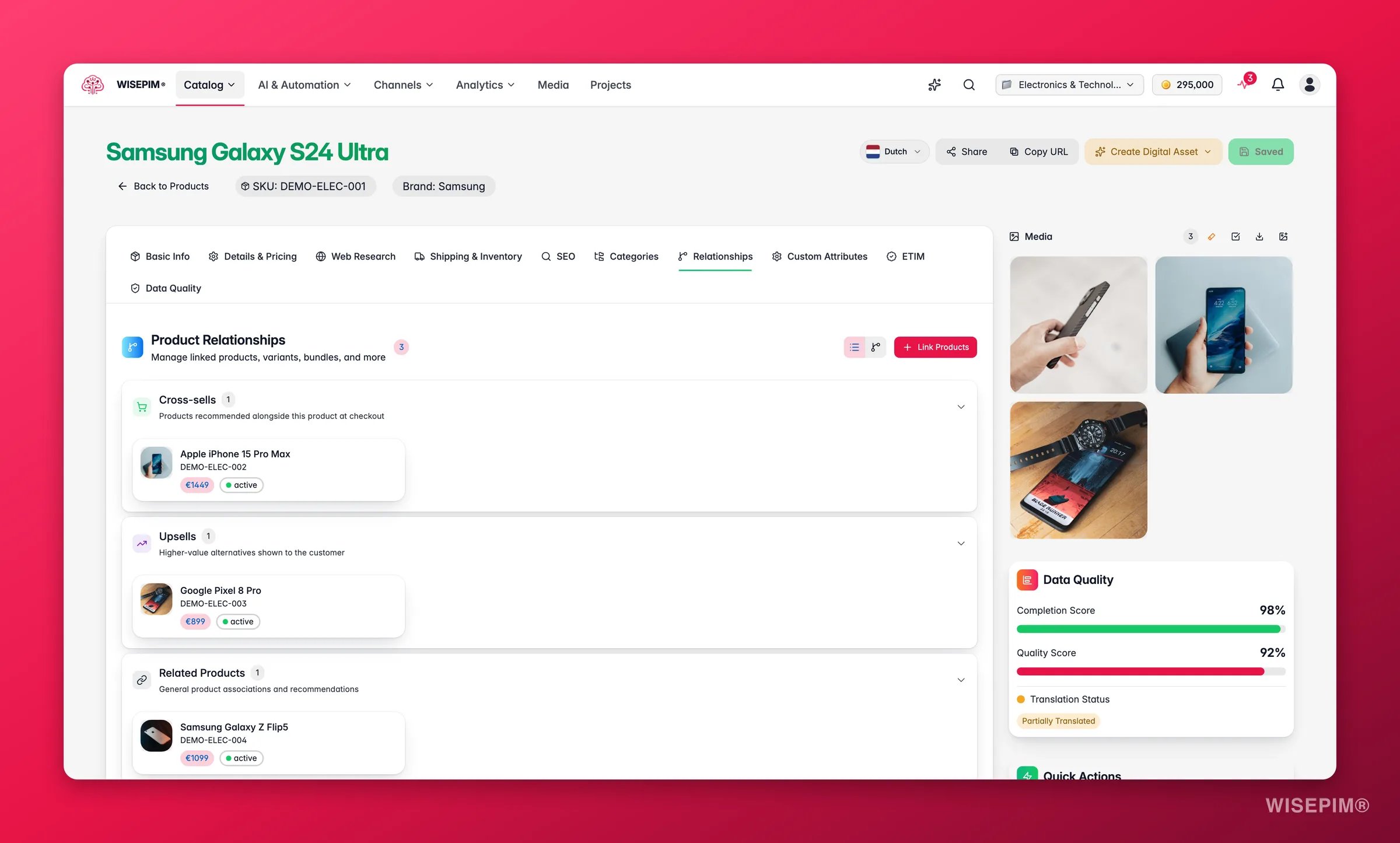
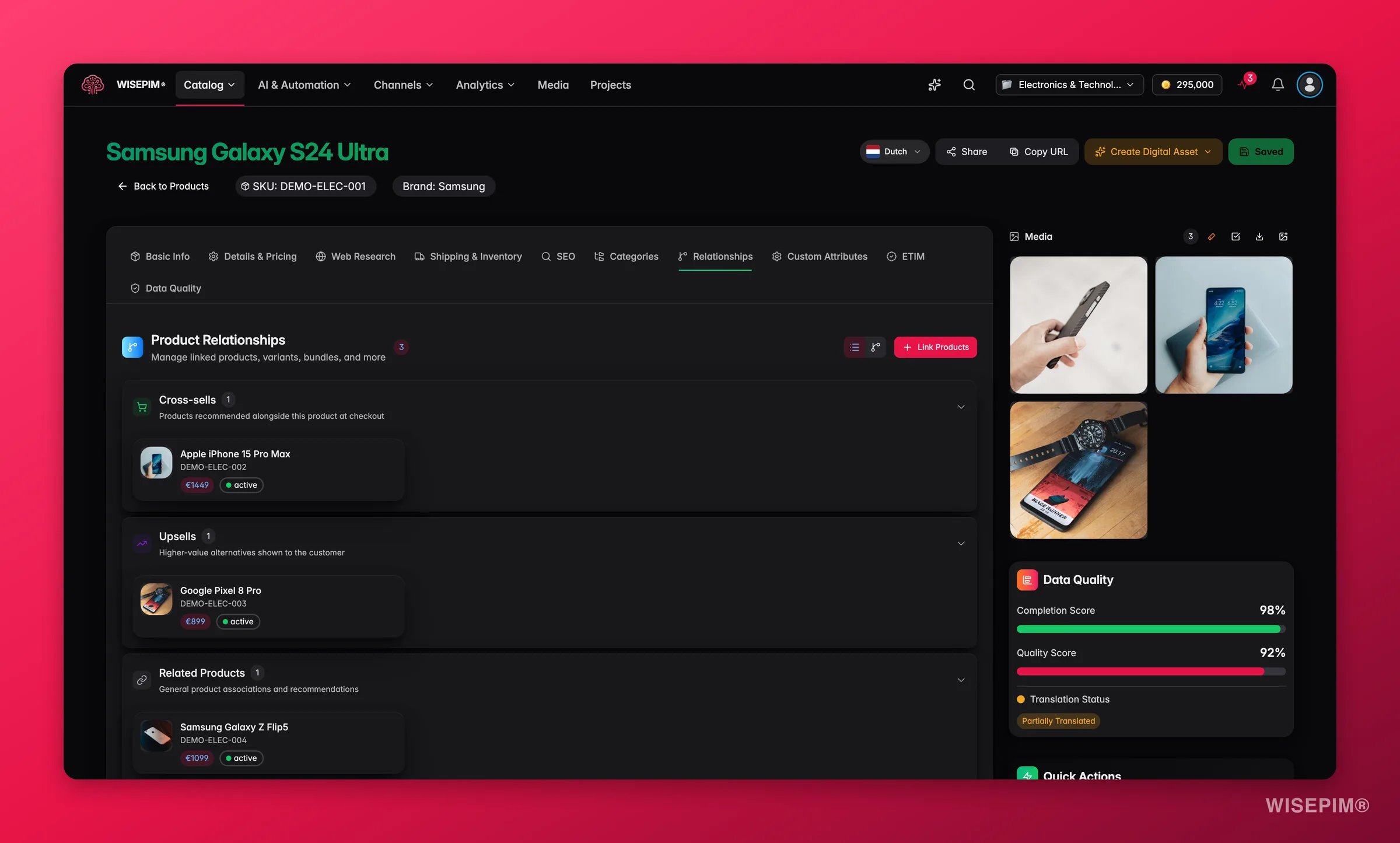
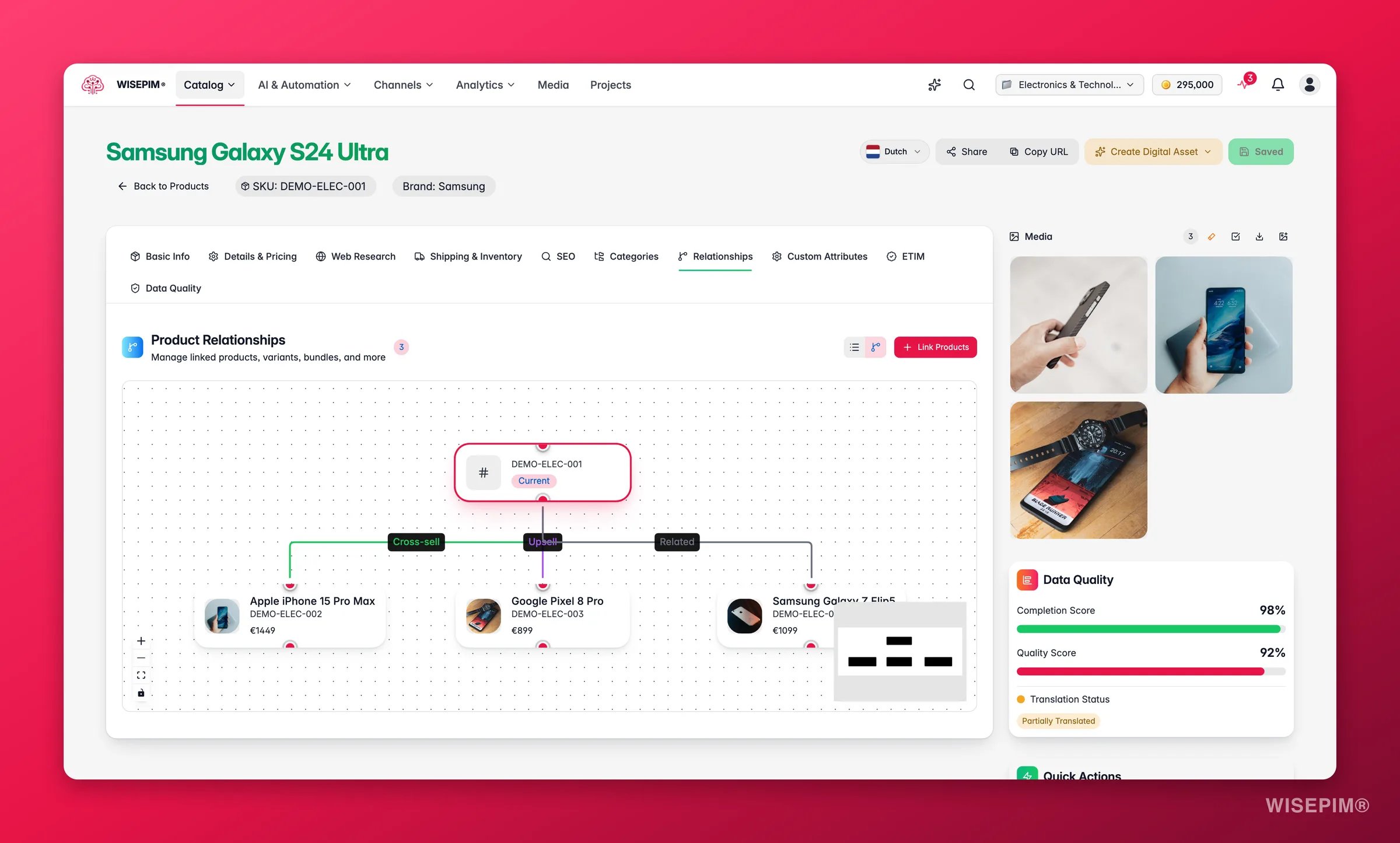
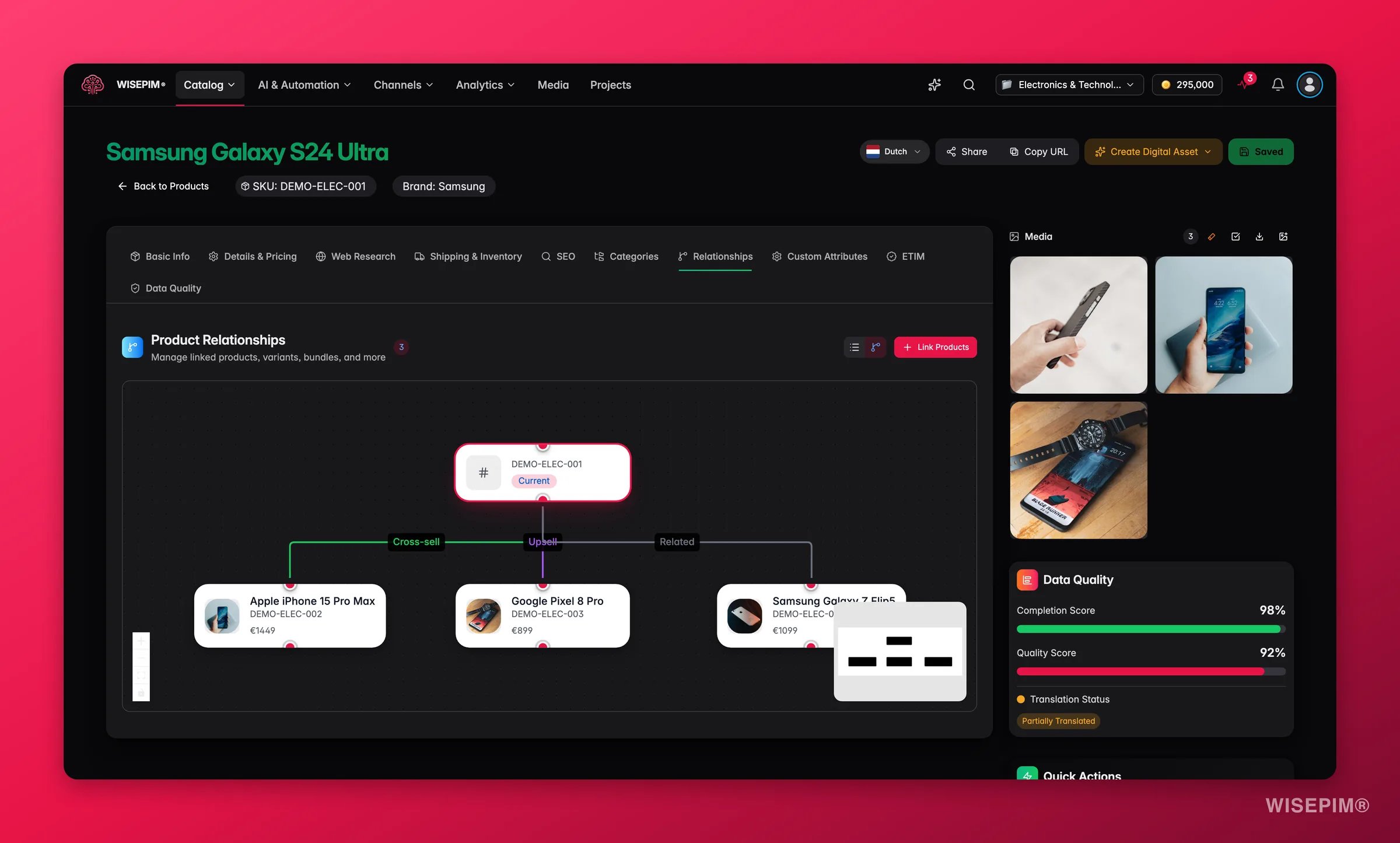
- Verknüpfungen: verknüpfe dieses Produkt mit Varianten, Bundle-Artikeln, gruppierten Artikeln, Cross-Sells, Upsells und verwandten Produkten. Sieh Verknüpfungen als Liste oder als interaktiven Graphen.
- Eigene Attribute: alle Attribute, gruppiert nach Attributgruppe im Attribute-Panel, mit Suche, Filtern, Einheiten und kontrollierten Optionslisten. Welche Attribute verfügbar sind, hängt von der zugewiesenen Produktfamilie ab.
- ETIM: Konformität mit der ETIM-Klasse des Produkts: ein Score, eine Checkliste pro Merkmal mit verständlichen Korrekturhinweisen und automatisches Ausfüllen mit AI per Klick.
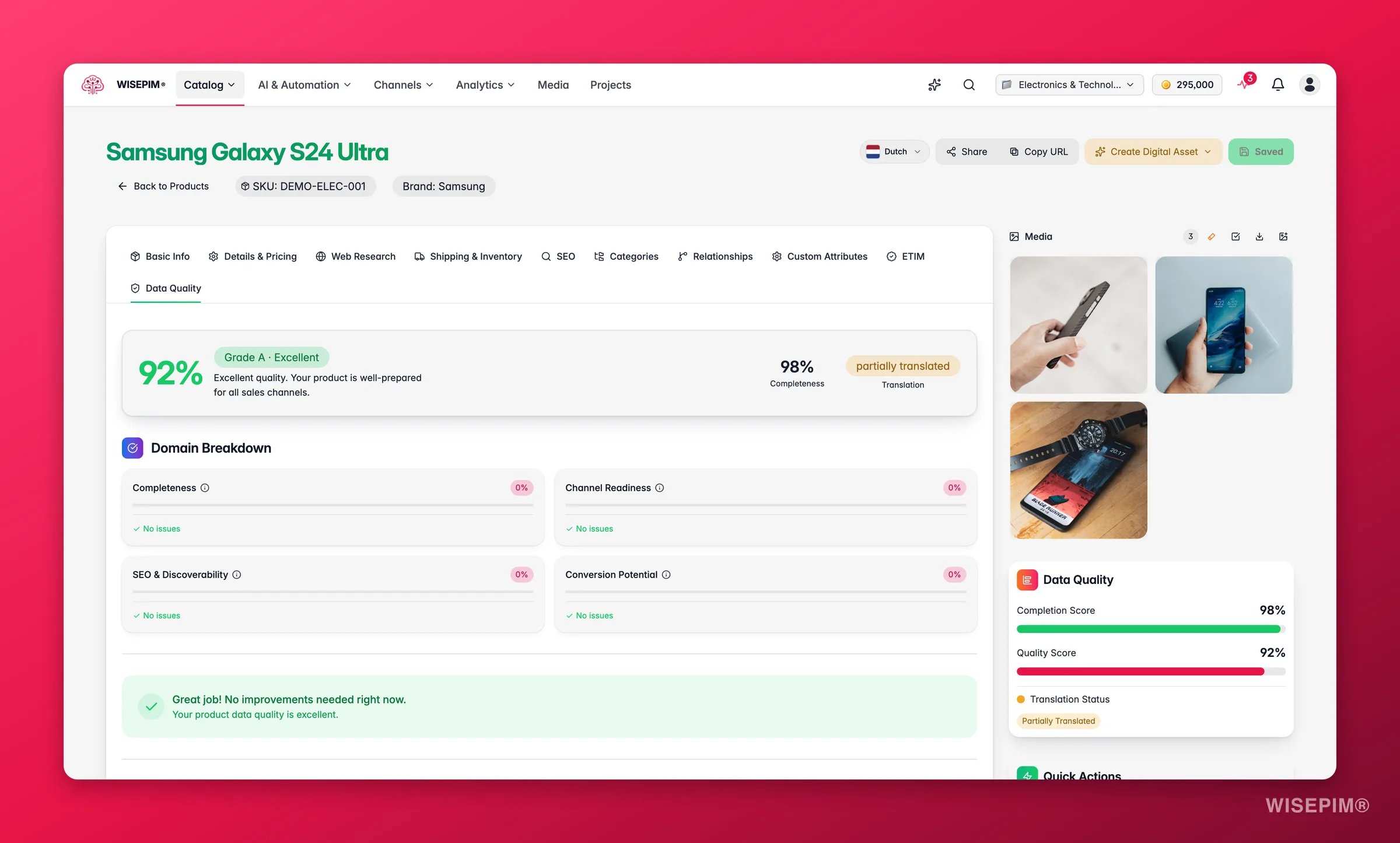
- Datenqualität: Gesamt-Qualitätsnote, Vollständigkeit, Channel-Bereitschaft, SEO und Auffindbarkeit sowie Conversion-Potenzial-Scores mit einer detaillierten Aufschlüsselung nach Bereichen und umsetzbaren Empfehlungen.
- Shops: welche verbundenen Shops dieses Produkt erhalten, mit einem Synchronisierungsschalter je Verbindung und CCV-Multishop-Zuordnungen.
Die Tabs Web-Recherche und Eigene Attribute erscheinen nur, wenn es etwas anzuzeigen gibt: Web-Recherche erscheint, sobald für das Produkt eine Recherche durchgeführt wurde, und Eigene Attribute erscheinen, wenn das Produkt Attribute hat (meist aus seiner Produktfamilie). Elf Tabs sind also das Maximum, nicht das, was du immer siehst.
Das Attribute-Panel
Der Tab Eigene Attribute wurde komplett überarbeitet, gebaut für Kataloge, in denen ein Produkt Hunderte Felder tragen kann (eine übernommene ETIM-Klasse allein bringt Dutzende):- Gruppiert und einklappbar: Attribute erscheinen in Abschnitten pro Attributgruppe, jeder mit einem Zähler ausgefüllt/gesamt. Felder ohne Gruppe sammeln sich unter Weitere Merkmale. Bei Produkten mit sehr großem Attributsatz startet nur der erste Abschnitt geöffnet.
- Suche und Filter: suche nach Bezeichnung oder Code und filtere auf Alle, Leer oder Pflicht-Felder. Ein Warn-Chip zählt Pflichtattribute, die noch fehlen.
- Drei Layouts: wechsle zwischen vollständigen Feldern im Raster, einem Attribut pro Zeile (am besten für lange ETIM-Merkmalnamen) oder einer dichten zweispaltigen Kompaktansicht. Deine Wahl wird gemerkt.
- Einheiten eingebaut: numerische Attribute zeigen ihre Einheit direkt im Feld. Hat der Einheitensatz des Attributs eine Einheit, wird sie als Text angezeigt; bei mehreren bekommst du eine Inline-Einheitenauswahl mit der Standardeinheit des Attributs zuerst.
- Bereiche: Intervall-Attribute (etwa eine Betriebstemperatur von −40 bis 85 °C) erscheinen als gepaarte Min/Max-Eingaben mit einer gemeinsamen Einheit.
- Durchsuchbare Optionslisten: Auswahlfelder, die auf einem Attribut-Optionssatz basieren, sind immer durchsuchbar, zeigen Bezeichnungen in der Sprache, die du gerade bearbeitest, und bieten nur aktive Werte an. Wenn eine Produktfamilie die erlaubten Werte einschränkt, siehst du nur die, die gelten.
- Familien-Eingrenzung: mit ausgewählter Familie siehst du die Attribute dieser Familie plus allgemeine (nicht eingegrenzte) - Attribute einer anderen Familie bleiben außen vor.
- ETIM-Kontext: Attribute, die aus einer ETIM-Klasse materialisiert wurden, tragen einen dezenten
ETIM EF…-Verweis. Klicke ihn an, um zu sehen, was der Standard sagt: Typ, vorgeschriebene Einheit, ob die Klasse das Merkmal verlangt, und die zulässigen Werte.
Sidebar
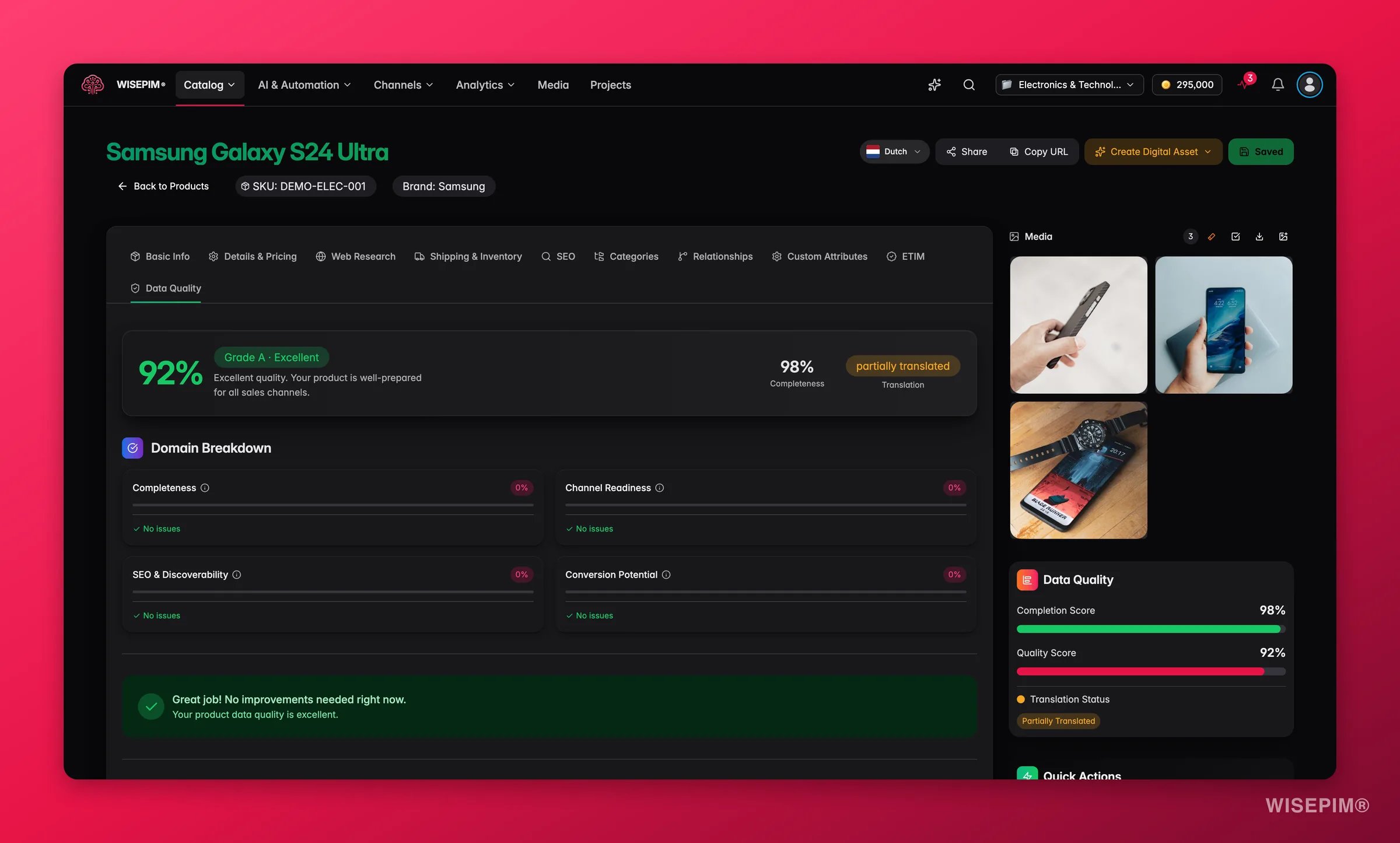
Die rechte Sidebar zeigt drei Live-Scores für das Produkt, das du gerade bearbeitest:- Completion Score: wie viel der erwarteten Daten ausgefüllt ist
- Quality Score: eine Gesamt-Datenqualitätsnote
- Übersetzungsstatus: ob der Produktinhalt übersetzt und geprüft wurde
AI-Anreicherung
Die vollständige Bearbeitungsseite hat Anreichern-Buttons neben jedem wichtigen Feld: Titel, Beschreibungen, SEO-Metadaten, Kategorien und Produktattribute. Klicke einen an, um einen AI-Prompt auf dieses bestimmte Feld auszuführen. Wenn AI ein Feld aktualisiert, leuchtet es mit einer visuellen Animation auf, sodass du genau siehst, was sich geändert hat. Die Anreicherung läuft über WebSocket, sodass Updates in Echtzeit erscheinen, ohne neu zu laden.Original- vs. angereicherter Inhalt
WISEPIM behält die Originalbeschreibung immer intakt. Es ist der exakte Text aus deinem Quellsystem. AI schreibt stattdessen in das Feld angereicherte Beschreibung, das du vor dem Speichern prüfen und vergleichen kannst. Der Übersetzungsstatus spiegelt wider, ob der angereicherte Inhalt geprüft und freigegeben wurde.Produktfamilien und Varianten
Ein Produkt zu einer Variante machen
Eine Variante ist ein Produkt, das unter einem übergeordneten Produkt hängt, zum Beispiel jede Größe und Farbe desselben Shirts. Sie zu gruppieren hält deinen Katalog aufgeräumt und lässt Kanäle ein Listing mit Optionen zeigen statt zehn fast identischer Produkte. Es gibt drei Wege, das einzurichten:- Auf der Bearbeitungsseite: wähle ein Elternprodukt an dem Produkt, das du zu einer Variante machen willst. Die Suche zeigt standardmäßig konfigurierbare Produkte; aktiviere Alle Produkte anzeigen, nicht nur konfigurierbare, um ein einfaches Produkt zu wählen - WISEPIM wandelt es beim Speichern in ein konfigurierbares Elternprodukt um (eine gelbe Warnung weist dich vorher darauf hin). Leere das Feld, um die Variante abzuhängen und wieder zu einem eigenständigen Produkt zu machen.
- In der Schnellbearbeitung: dasselbe Feld Elternprodukt liegt im Tab Organisation, du kannst eine Variante also anhängen, ohne die vollständige Seite zu öffnen.
- Per Massenbearbeitung: wähle die Produkte in der Tabelle aus und führe die Massenaktion Als Varianten gruppieren aus, um sie alle in einem Schritt an ein Elternprodukt zu hängen. Siehe Als Varianten gruppieren.
Das Feld Elternprodukt erscheint nur bei einfachen und virtuellen Produkten - ein konfigurierbares, Bundle- oder gruppiertes Produkt kann selbst keine Variante werden. Eine Variante kann keine eigenen Varianten haben, Bundle-, gruppierte und virtuelle Produkte können keine Elternprodukte sein, und das Elternprodukt muss im selben Projekt liegen. Wenn sich ein Produkt nicht anhängen lässt, prüfe zuerst diese Punkte.
Varianten vom Elternprodukt aus verwalten
Auf einem konfigurierbaren Elternprodukt ist der Tab Verknüpfungen (nur im vollständigen Editor - die Schnellbearbeitung hat ihn nicht) das Zuhause der Varianten: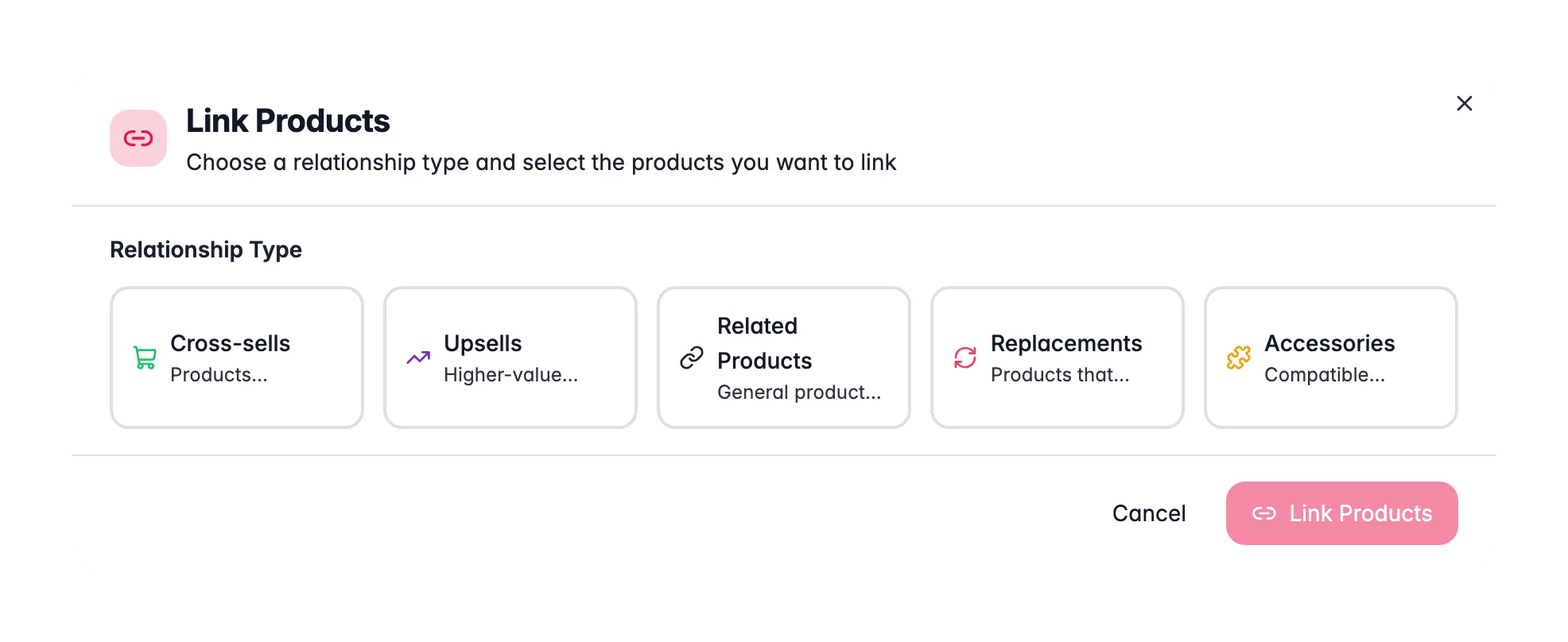
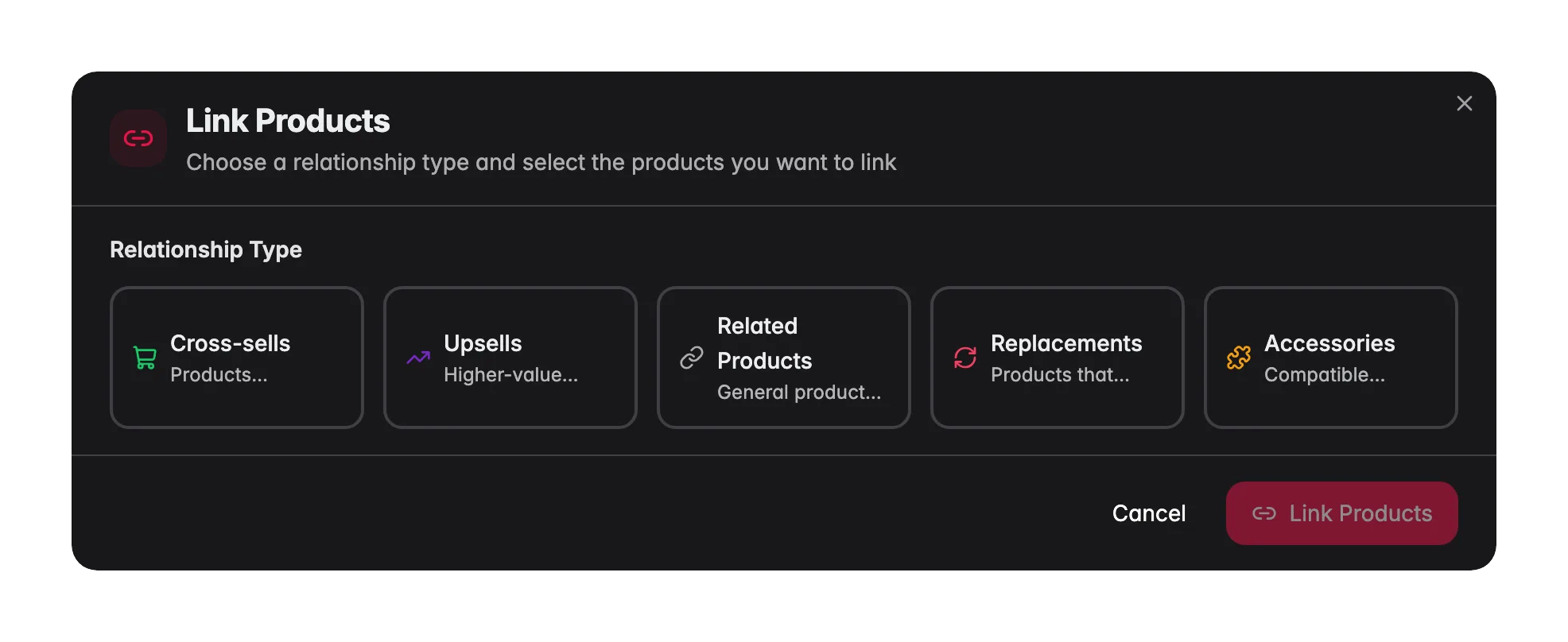
- Produkte verknüpfen hängt Kinder an das aktuelle Produkt: Wähle den Verknüpfungstyp Variante, suche nach Name oder SKU, wähle die Produkte aus und verknüpfe sie in einem Rutsch.
- Jede Variantenkarte hat ein Menü Aktionen mit Produkt ansehen und Verknüpfung entfernen. Das Entfernen einer Verknüpfung hängt die Variante ab - das Produkt wird nie gelöscht, es wird nur wieder eigenständig.
- Auf einem Produkt, das selbst eine Variante ist, zeigt der Tab ein schreibgeschütztes Banner - „Dieses Produkt ist eine Variante von …“ - mit Link zum Elternprodukt. Das Ändern oder Leeren des Elternprodukts passiert im Tab „Grunddaten“, nicht hier.
Digitale Assets
Aus dem Header der vollständigen Bearbeitungsseite kannst du erstellen:- Produktdatenblatt: als herunterladbares PDF-Produktdatenblatt exportieren
- Landing Page: eine Landing Page für dieses Produkt gestalten
Schutz vor ungespeicherten Änderungen
Wenn du versuchst, mit ungespeicherten Änderungen wegzunavigieren, zeigt WISEPIM einen Bestätigungsdialog, damit du nicht versehentlich Arbeit verlierst.Importierte Bilder in der Galerie
Die Produktgalerie kann Bilder enthalten, die aus deinem Quell-Webshop gespiegelt, aber nie in der Medienbibliothek gespeichert wurden. Sie tragen den Badge Importiert. Sie gehen weiterhin an deine Verkaufskanäle raus; wenn du eines nicht veröffentlichen willst, lösche es aus der Galerie. Hinter ihnen steht kein Bibliotheks-Asset, du kannst sie also nicht neu anordnen, keine Versionen behalten und keine AI-Bearbeitungen darauf ausführen. Lade das Bild über die Medienbibliothek hoch oder verknüpfe es von dort, um den vollen Werkzeugsatz zu bekommen.Ein Produkt in der Vorschau ansehen
Klicke auf das Augen-Symbol in der Spalte “Aktionen”, um eine schreibgeschützte Vorschau zu öffnen. Das ist nützlich, wenn du nur die Details eines Produkts prüfen willst, ohne versehentliche Bearbeitungen zu riskieren.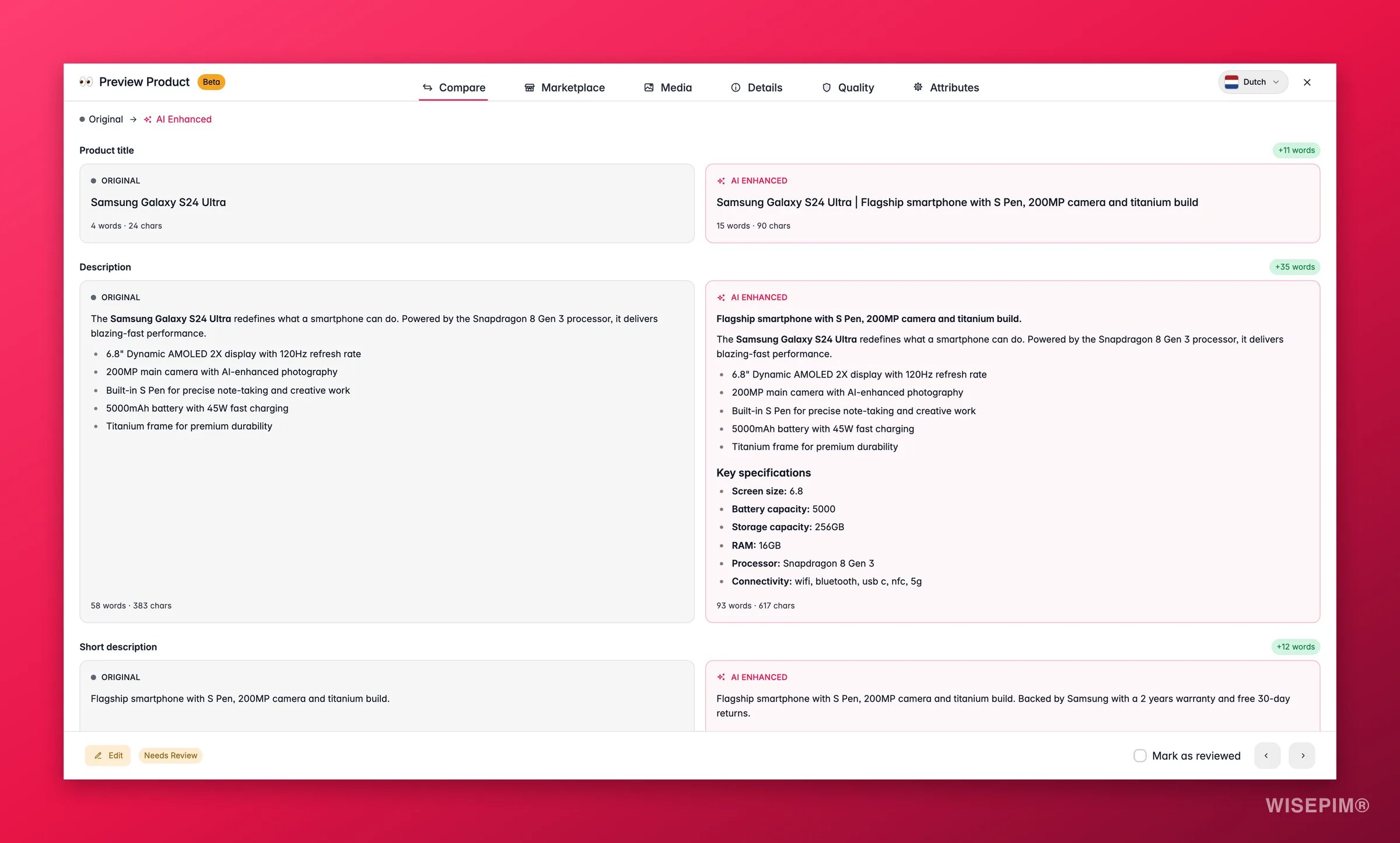
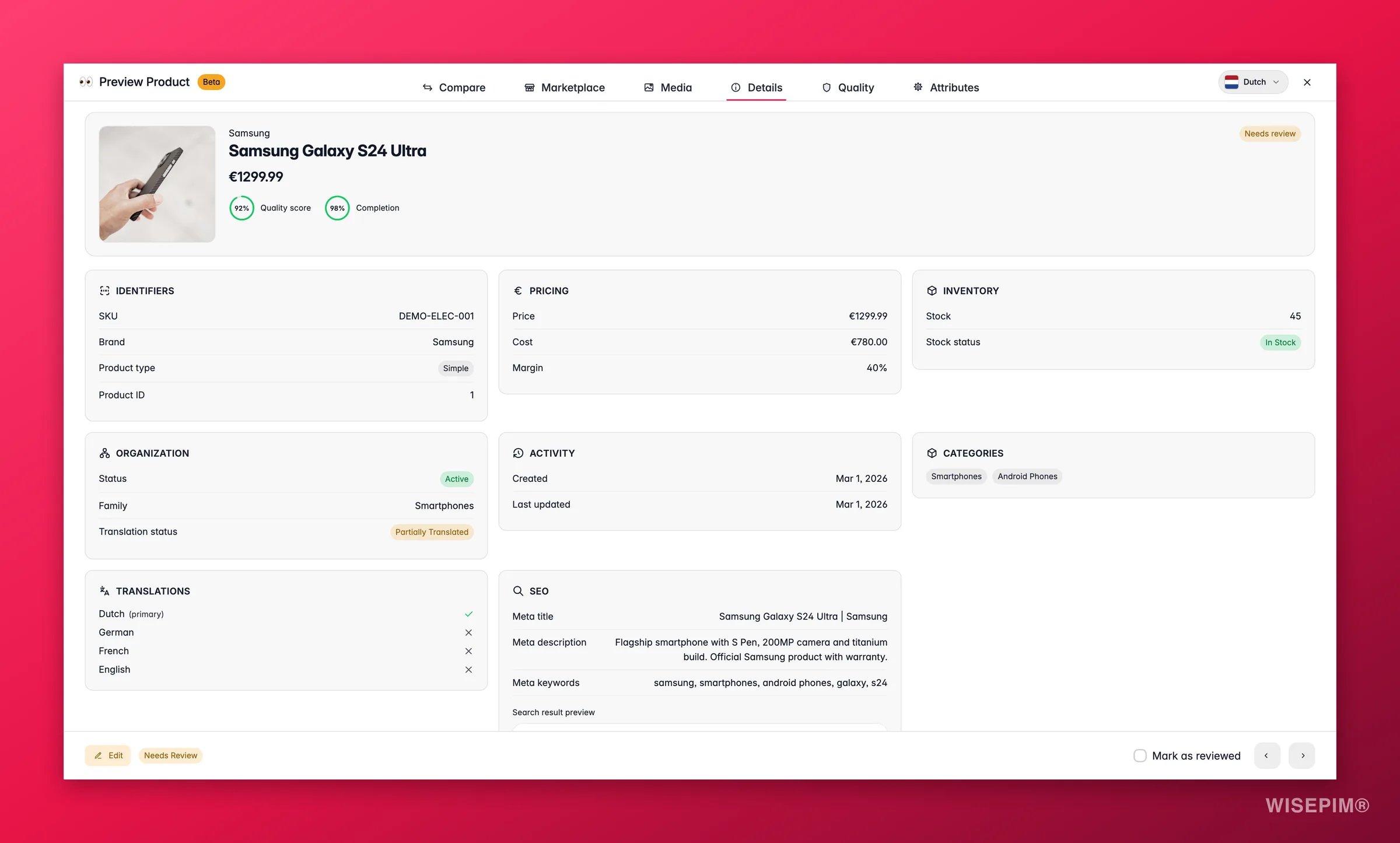
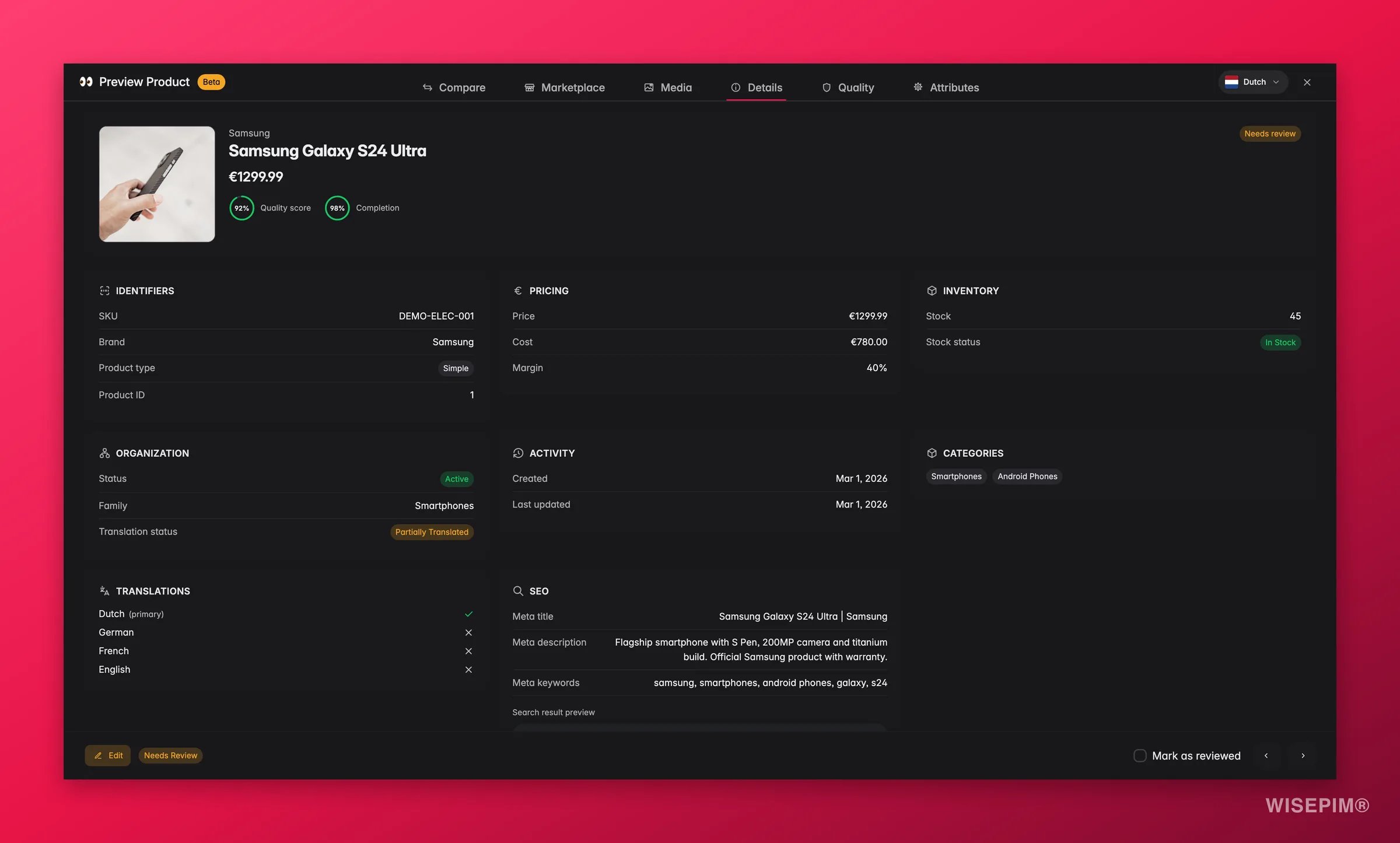
- Blättern durch Produkte mit Vor-/Zurück-Pfeilen
- Status ändern (geprüft / ungeprüft)
- Bearbeiten, um mit Änderungen zu beginnen. Das öffnet das Schnellbearbeitungs-Modal (nicht die vollständige Seite), sodass du Dinge schnell korrigieren und nah an deiner Produktliste bleiben kannst.
Das Listing sehen, bevor der Kanal es sieht
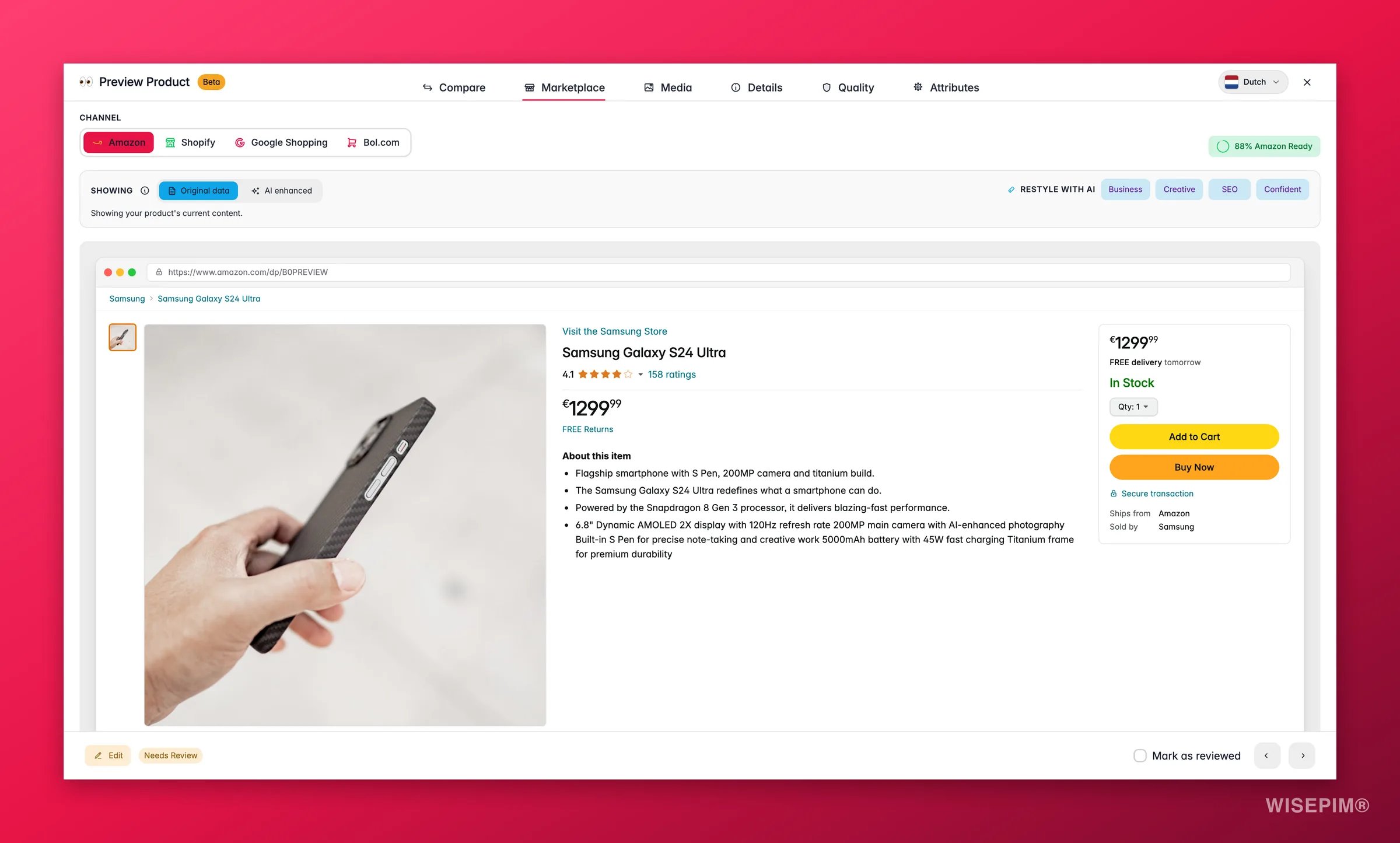
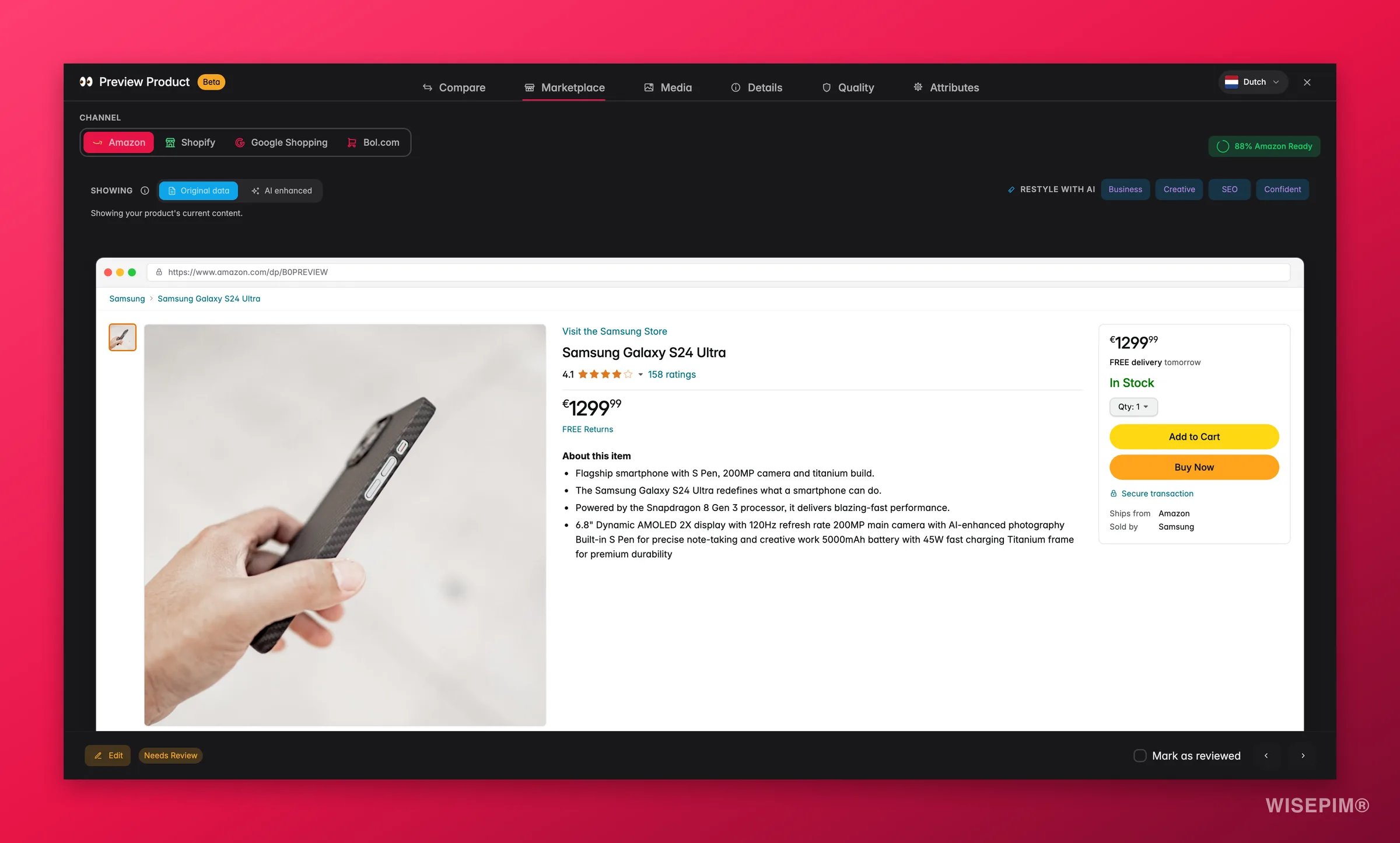
Tipps
- Starte mit der Schnellbearbeitung: für die meisten alltäglichen Bearbeitungen (einen Preis korrigieren, den Bestand aktualisieren, eine Beschreibung anpassen) ist das Schnellbearbeitungs-Modal schneller, weil du in deiner Produktliste bleibst.
- Wechsle für Content-Arbeit zur vollständigen Seite: wenn du Beschreibungen schreibst, SEO optimierst oder Produkte mit AI anreicherst, gibt dir die vollständige Bearbeitungsseite den Platz und die Werkzeuge, um es richtig zu machen.
- Prüfe angereicherten Inhalt vor der Veröffentlichung: AI schreibt in die angereicherten Felder, nicht in die Originale. Prüfe die Nebeneinander-Ansicht und speichere dann, wenn du zufrieden bist.
- Nutze die SEO-Vorschau: beide Editoren zeigen eine Live-Google-Suchvorschau im SEO-Tab. Bleib innerhalb der empfohlenen Zeichenbereiche (Titel: 30–60, Beschreibung: 70–160) für die besten Ergebnisse.
- Für Massenänderungen nutze die Bulk-Bearbeitung: wenn du dasselbe Feld bei mehreren Produkten ändern musst, ist die Bulk-Bearbeitung viel schneller, als Produkte einzeln zu bearbeiten.
Verwandte Themen
Produktfamilien
Richte Familien ein, um zu definieren, welche benutzerdefinierten Attribute für ein Produkt gelten.
AI-Anreicherung
Erfahre, wie AI Titel, Beschreibungen, Attribute und mehr anreichert.
Bulk-Bearbeitung
Ändere dasselbe Feld über viele Produkte auf einmal.
Attribute verwalten
Erstelle und organisiere die benutzerdefinierten Attribute, die im Editor angezeigt werden.