

Diese Prüfungen ändern den Qualitätswert nicht und blockieren keine Exporte. Sie zeigen dir, wo du hinschauen solltest. Um den Export eines Produkts zu stoppen, nutze eine Qualitätsregel.
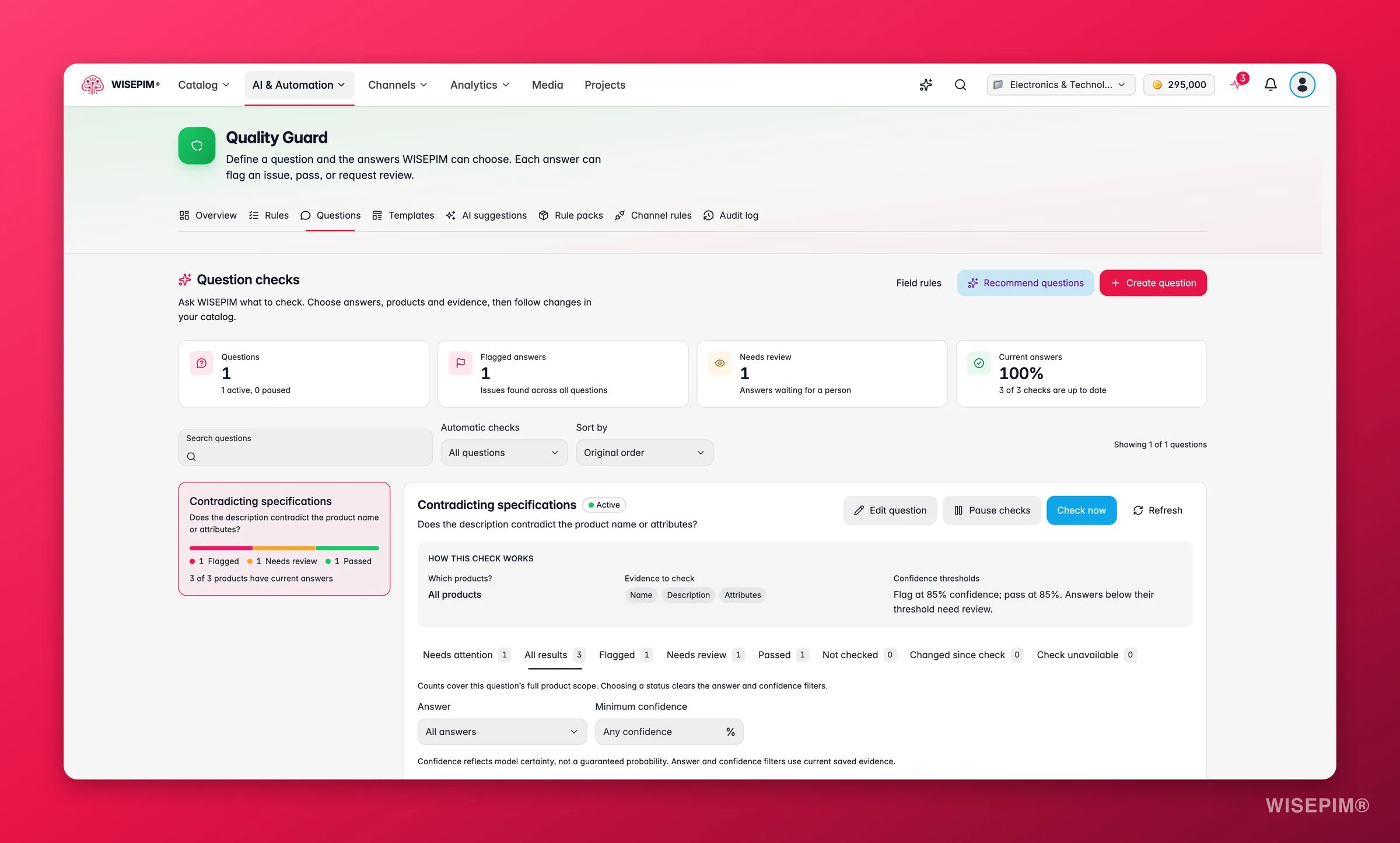
Die Seite Fragenprüfungen
Der Seitenkopf hat drei Buttons:- Feldregeln öffnet den Tab Regeln.
- Fragen empfehlen schlägt Fragen vor, die zu deinem Katalog passen.
- Frage erstellen öffnet den Frageneditor.
Übersichtskacheln
Eine Frage finden
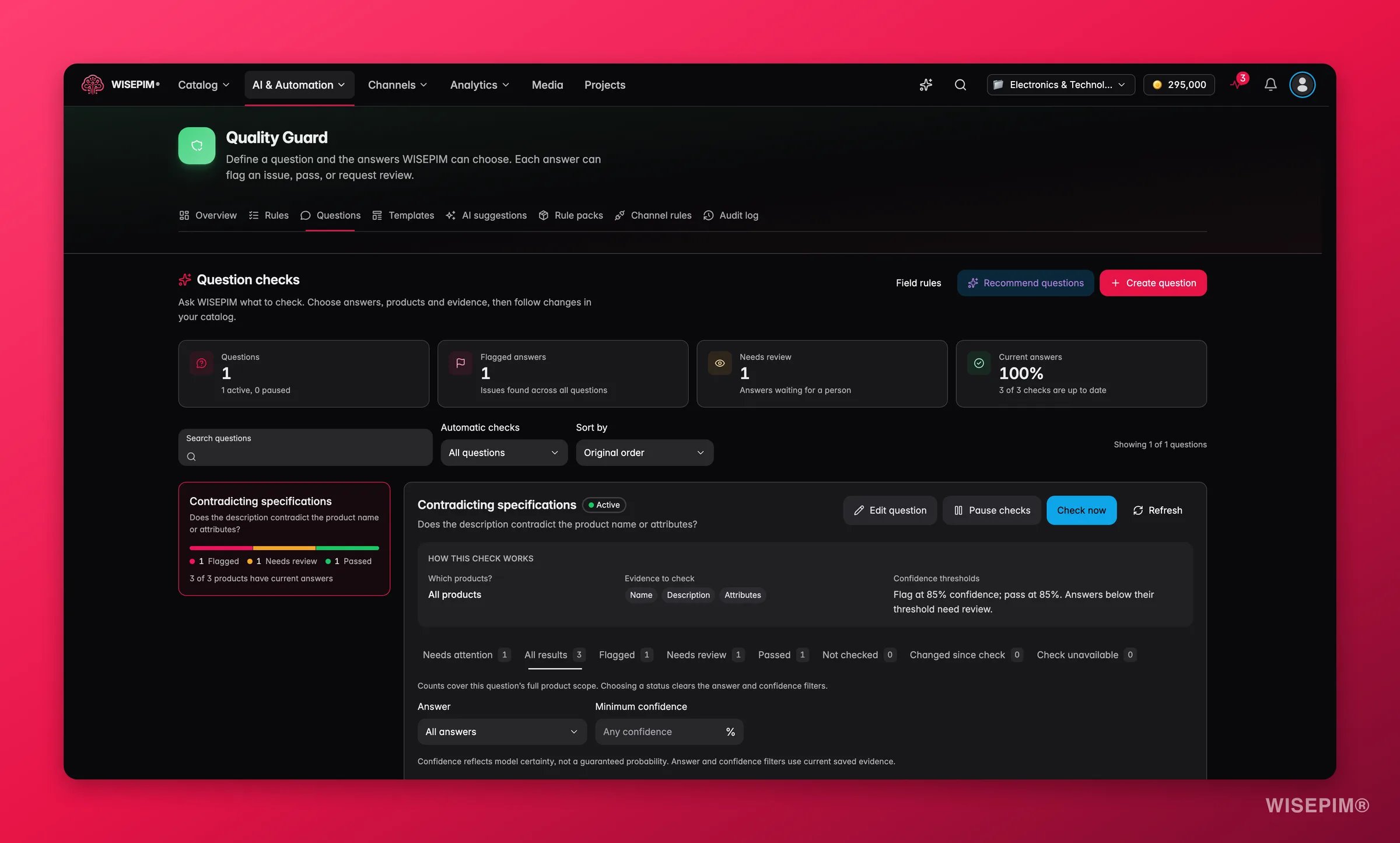
Nutze Fragen suchen, filtere Automatische Prüfungen nach Alle Fragen, Aktive Fragen oder Pausierte Fragen und sortiere unter Sortieren nach nach Ursprüngliche Reihenfolge, Handlungsbedarf zuerst oder Name (A bis Z). Jede Fragenkarte zeigt ihre Abdeckung, etwa „3 von 3 Produkten haben aktuelle Antworten“, die Anzahl pro Ergebnis und die Buttons Frage bearbeiten und Jetzt prüfen.Gespeicherte Antworten
Wähle eine Frage aus, um ihren Bereich Gespeicherte Antworten zu öffnen:- Aktualisieren lädt die Ergebnisse neu. Prüfungen pausieren oder Prüfungen fortsetzen schaltet die automatische Prüfung aus oder ein.
- Jetzt prüfen lässt WISEPIM den ganzen Geltungsbereich erneut prüfen: „Prüfung angefordert. Ergebnisse werden automatisch aktualisiert; unveränderte Antworten werden wiederverwendet.“
- So funktioniert diese Prüfung fasst Produkte, Daten und Schwellenwerte zusammen, zum Beispiel „Markieren ab 85% Konfidenz; bestehen ab 85%.“
Grenze weiter ein mit Antwort (einschließlich Unzureichende Daten) und Mindestkonfidenz. Die Tabelle zeigt Produkt, Antwort, Status, Konfidenz, Zuletzt geprüft und Aktion, 50 Zeilen pro Seite. Klicke auf Gefilterte Produkte öffnen, um dieselben Produkte in deiner Produktliste zu öffnen.
Die Konfidenz zeigt, wie sicher sich WISEPIM ist, keine garantierte Wahrscheinlichkeit.
Eine Antwort korrigieren
Wenn du Antworten prüfen darfst, wähle die richtige unter Richtige Antwort und klicke auf Bewertung speichern. Du siehst „Bewertung gespeichert. Dieses Feedback wird zur Bewertung der Prüfung verwendet.“ Deine Korrektur ist eine Kennzeichnung für die Prüfung. Sie ändert nie das Produkt.Eine Frage erstellen oder bearbeiten
1
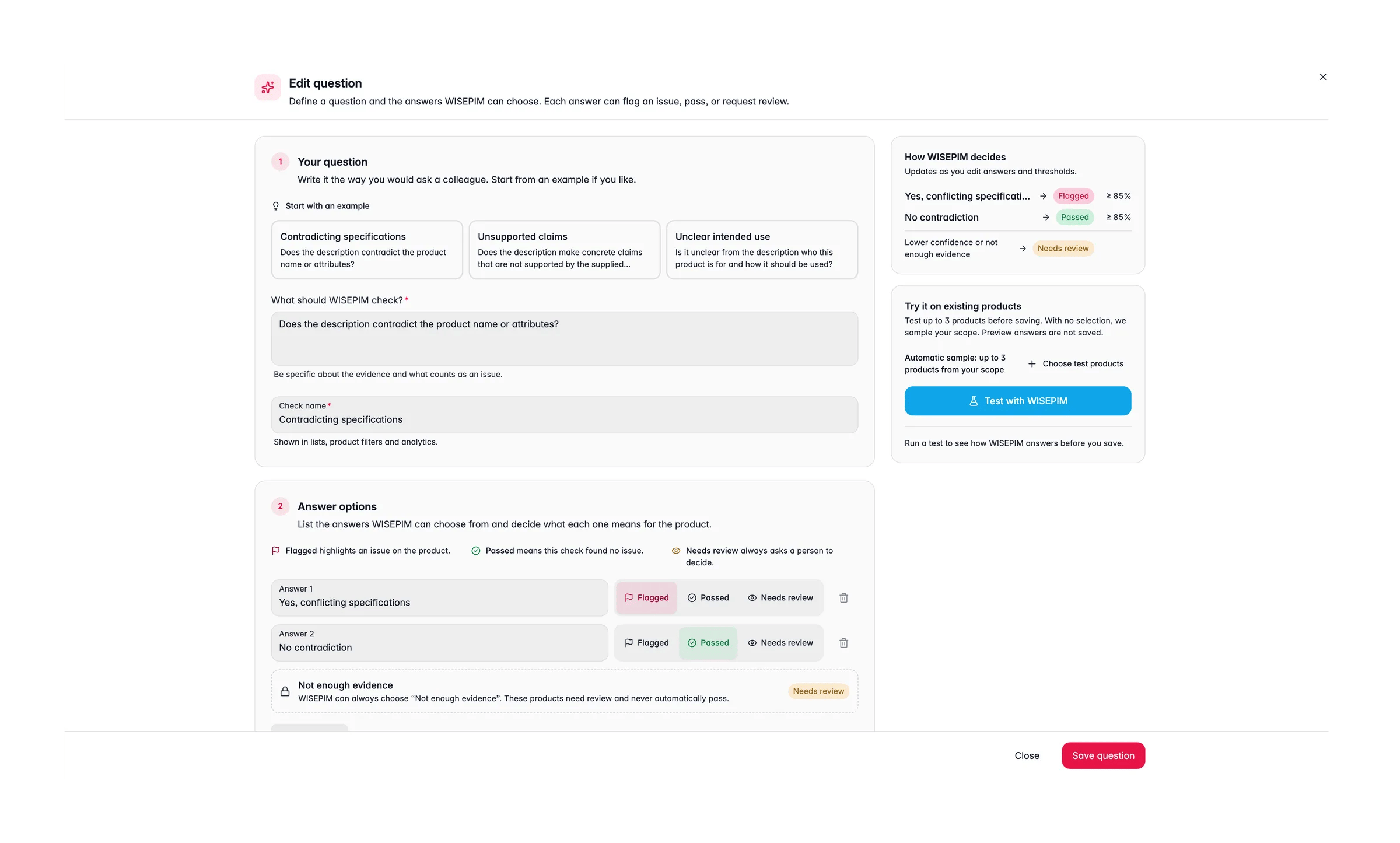
Deine Frage
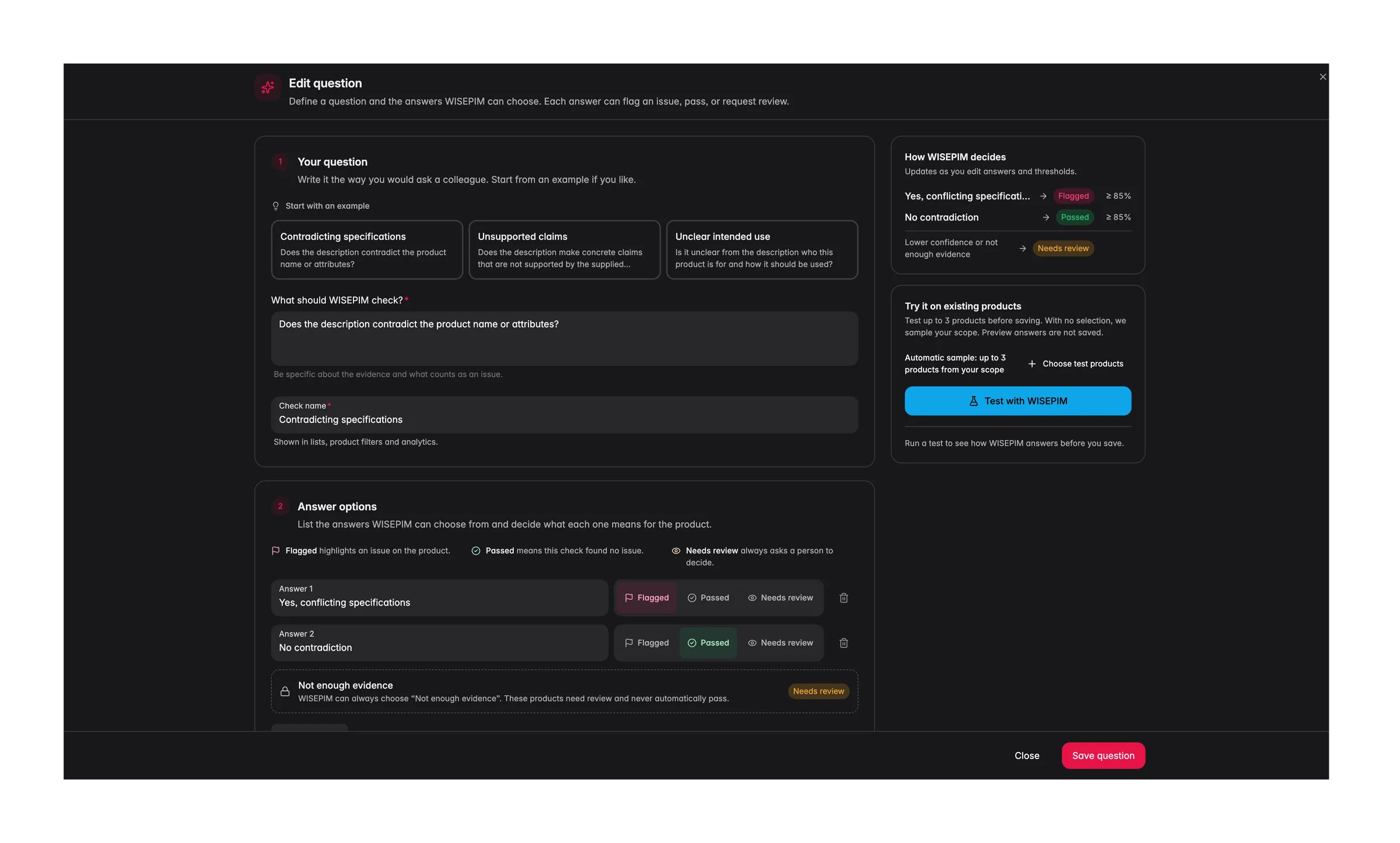
Wähle unter Mit einem Beispiel beginnen Widersprüchliche Angaben, Unbelegte Aussagen oder Unklarer Verwendungszweck, um ein vollständiges Beispiel einzufügen, oder schreib deine eigene Frage. Fülle Was soll WISEPIM prüfen? (5 bis 2.000 Zeichen) und einen Name der Prüfung (bis zu 160 Zeichen) aus. Der Name erscheint in Listen, Produktfiltern und Analytics.
2
Antwortoptionen
Liste 2 bis 10 verschiedene Antworten auf, Antwort 1, Antwort 2 und so weiter, mit Antwort hinzufügen für weitere. Gib jeder ein Ergebnis: Gemeldet hebt ein Problem hervor, Bestanden bedeutet, dass diese Prüfung kein Problem gefunden hat, Prüfung nötig fragt immer eine Person. Eine neue Frage startet mit „Ja“ als Gemeldet und „Nein“ als Bestanden.WISEPIM kann immer Unzureichende Daten wählen. Diese Produkte brauchen eine Prüfung und bestehen nie automatisch.
3
Produkte und Datengrundlage wählen
Wähle unter Welche Produkte? Alle Produkte (auch neue) oder Ausgewählte Produkte, bis zu 1.000, mit Produkte hinzufügen.Hake unter Zu prüfende Daten die Felder an, die WISEPIM lesen darf: Name, Beschreibung, Kurzbeschreibung, Geprüfter Name, Geprüfte Beschreibung, Geprüfte Kurzbeschreibung, Marke, Lieferant, Attribute, Kategorien, Preis, EAN, SKU, Meta-Titel und Meta-Beschreibung. Name, Beschreibung und Attribute sind standardmäßig angehakt. WISEPIM liest nur diese Felder.
4
Automatisierung und Sicherheit
Änderungen automatisch prüfen prüft neue und geänderte Produkte, ohne dass du es anstoßen musst. Schalte es aus, um die Frage pausiert zu speichern. Auch bei geändertem Qualitätswert prüfen führt die Prüfung erneut aus, wenn sich der Score eines Produkts ändert (standardmäßig an).Lege unter Konfidenzschwellen die Werte Zum Melden eines Problems und Zum Bestehen fest, jeweils zwischen 50 % und 100 % (Standard 85 %). Antworten unter ihrer Schwelle brauchen eine Prüfung.
5
Testen und speichern
Der Bereich So entscheidet WISEPIM aktualisiert sich, während du Antworten und Schwellen bearbeitest. Wähle unter Mit vorhandenen Produkten testen bis zu 3 Produkte aus, oder lass WISEPIM eine Stichprobe aus deinem Geltungsbereich ziehen, und klicke auf Mit WISEPIM testen. Testergebnisse werden nicht gespeichert. Klicke auf Frage speichern, wenn du zufrieden bist.
Was aus jeder Antwort wird
Ein Produkt erreicht das Datenlimit, wenn es mehr als 200 Attribute, mehr als 100 Kategorien oder mehr Datentext hat, als eine Prüfung aufnehmen kann (etwa 24 KB). Wähle weniger Felder, wenn du das siehst.
Wann Prüfungen laufen
- Wenn du eine aktive Frage speicherst, prüft WISEPIM jedes Produkt im Geltungsbereich.
- Wenn du auf Jetzt prüfen klickst.
- Wenn sich bei einem Produkt eines der Datenfelder der Frage ändert.
- Wenn sich der Qualitätswert eines Produkts ändert, sofern diese Option an ist.
Fragen empfehlen
Klicke auf Fragen empfehlen, um fertige Fragen zu bekommen, die zu deinem Katalog passen. Alles unter Lenke die Empfehlungen ist optional:- Was möchtest du prüfen? in deinen eigenen Worten, bis zu 600 Zeichen.
- Arten von Problemen: Widersprüche, Unbelegte Aussagen, Sicherheit und Compliance, Fehlende Käuferinformationen, Unklare Nutzung oder Zielgruppe und Irreführende SEO-Texte.
- Fokus auf Kategorien und Fokus auf Familien.
- Anzahl der Ideen: 3, 5 oder 8.
- Sofort mit der Prüfung beginnen. Ist das aus, werden hinzugefügte Fragen pausiert gespeichert.
Limits und Zugriff
Mitglieder, die nur ansehen dürfen, sehen „Du kannst Prüfungen ansehen und Ergebnisse filtern. Ein Bearbeiter kann Fragen erstellen, ändern oder ausführen.“
Die Antworten an anderer Stelle nutzen
- Produkte: Der erweiterte Filter Fragenprüfung findet Produkte nach Status, Antwort und Mindestkonfidenz einer Frage.
- Analytics: Die Seite Datenqualität hat eine Karte Deine Fragenprüfungen mit den aktuell gespeicherten Antworten und einem Link Fragen verwalten zurück hierher.
Auf Erkenntnisse reagieren
Viele Produkte landen mit Unzureichende Daten in Prüfung nötig
Viele Produkte landen mit Unzureichende Daten in Prüfung nötig
Die Datenfelder enthalten nicht, wonach die Frage fragt. Bearbeite die Frage und hake unter Zu prüfende Daten weitere Felder an, etwa Attribute oder Kategorien, oder ergänze die fehlenden Daten bei den Produkten.
Zu viele Antworten fallen Unter Konfidenzschwelle
Zu viele Antworten fallen Unter Konfidenzschwelle
Sieh dir einige davon an. Wenn die Antworten stimmen, senke Zum Melden eines Problems oder Zum Bestehen ein wenig. Eine geänderte Schwelle sortiert gespeicherte Antworten neu, ohne neue Prüfungen auszuführen.
Ein gemeldetes Produkt ist eigentlich in Ordnung
Ein gemeldetes Produkt ist eigentlich in Ordnung
Nutze Richtige Antwort und Bewertung speichern, damit die Prüfung bewertet werden kann. Formuliere die Frage dann genauer, was als Problem zählt.
Du willst jedes gemeldete Produkt korrigieren
Du willst jedes gemeldete Produkt korrigieren
Öffne den Tab Gemeldet und klicke auf Gefilterte Produkte öffnen. Arbeite sie in der Produktliste ab, oder starte eine AI-Anreicherung für die Auswahl.
Du weißt nicht, was du fragen sollst
Du weißt nicht, was du fragen sollst
Klicke auf Fragen empfehlen und lass alles leer, um eine breite erste Auswahl zu bekommen. Füge die passenden mit ausgeschaltetem Sofort mit der Prüfung beginnen hinzu, teste sie und schalte sie dann ein.
Verwandte Themen
Quality Guard Übersicht
Sieh, wie Regeln, Scores und Prüfungen in Quality Guard zusammenspielen.
Qualitätsregeln
Lege messbare Standards fest, die ein Produkt vom Export abhalten können.
Datenqualitäts-Analytics
Verfolge die Antworten deiner Fragenprüfungen neben dem Rest deiner Datenqualität.
Produkte filtern & suchen
Filtere Produkte nach Status, Antwort und Konfidenz einer Fragenprüfung.