

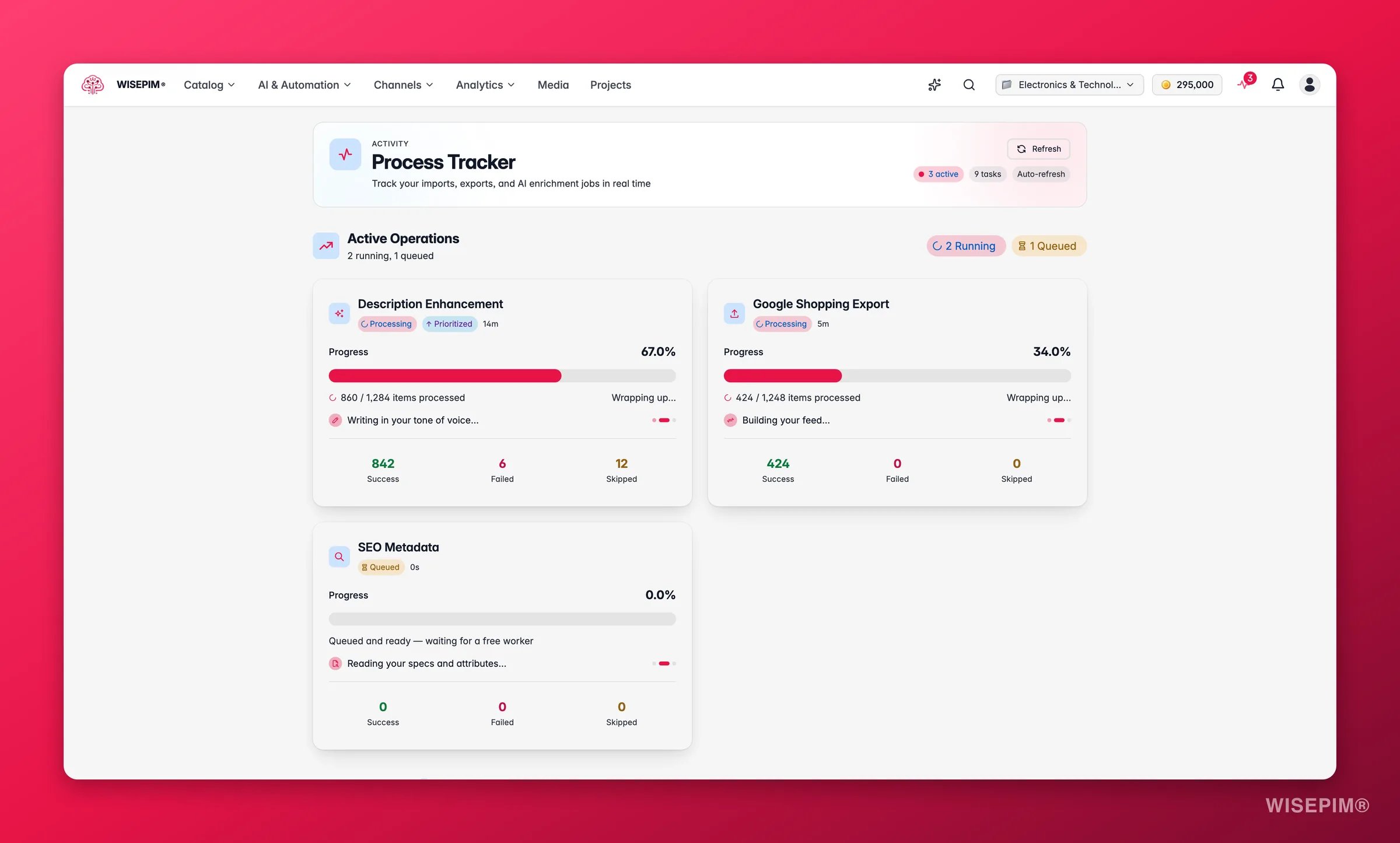
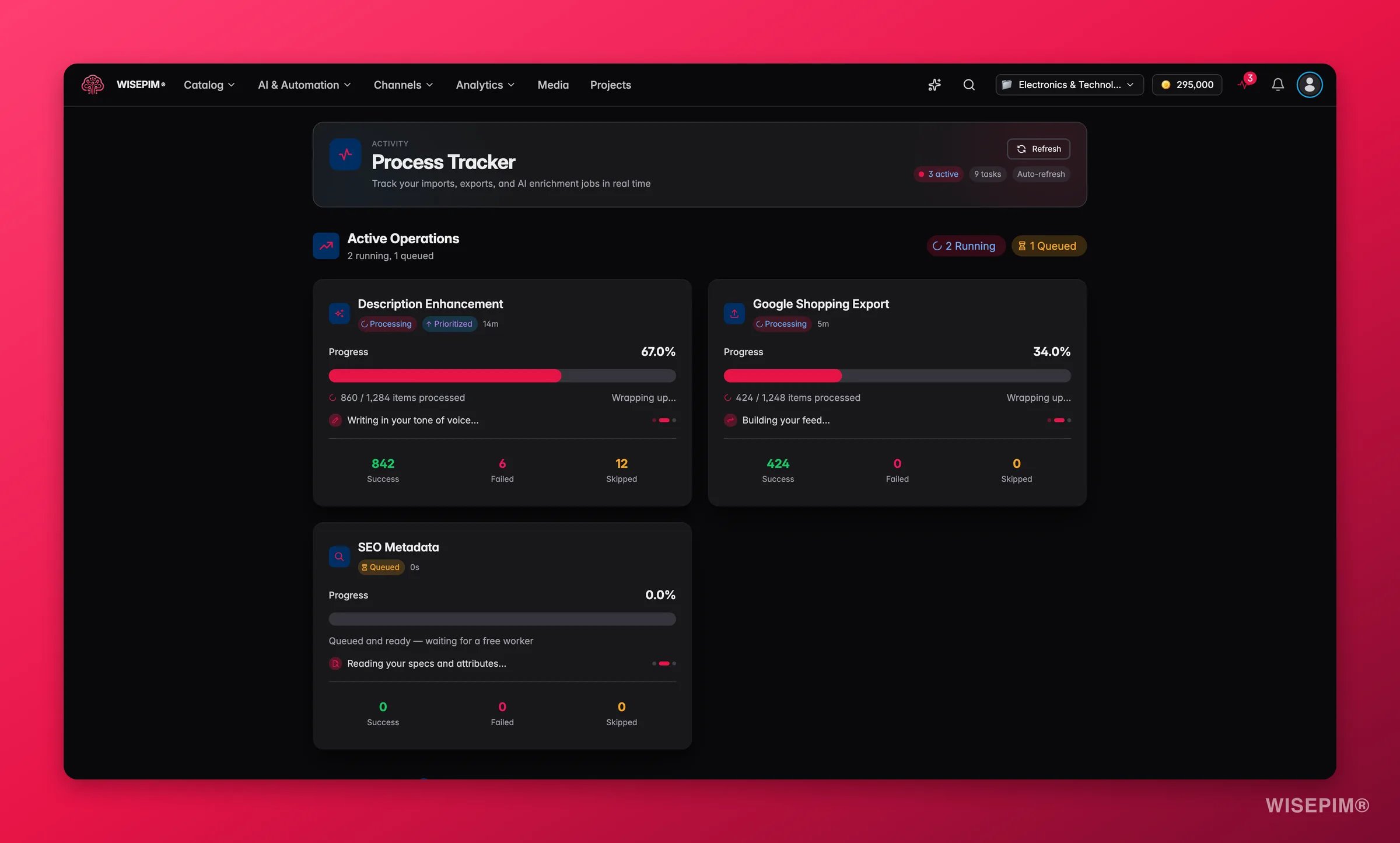
Achte auf die Anzeige im Header. Live bedeutet, dass Echtzeit-Updates verbunden sind, der Fortschritt bewegt sich also, während er passiert. Auto-Refresh bedeutet, dass es keine Live-Verbindung gibt und die Seite sich stattdessen regelmäßig aktualisiert. So oder so musst du nie neu laden.
Was du verfolgen kannst
Der Process Tracker überwacht jede lang laufende Aufgabe in WISEPIM:
Eine Aufgabe erscheint in dem Moment, in dem du sie startest, noch bevor ein Worker sie angefasst hat. Bis einer sie übernimmt, siehst du die Phase Warten darauf, dass ein Worker diese Aufgabe übernimmt…, sodass du immer weißt, dass der Job angenommen wurde.
Finde dich zurecht
Ansichtsmodi
Wechsle die Aufgabenliste zwischen drei Layouts, je nachdem, was du sehen willst.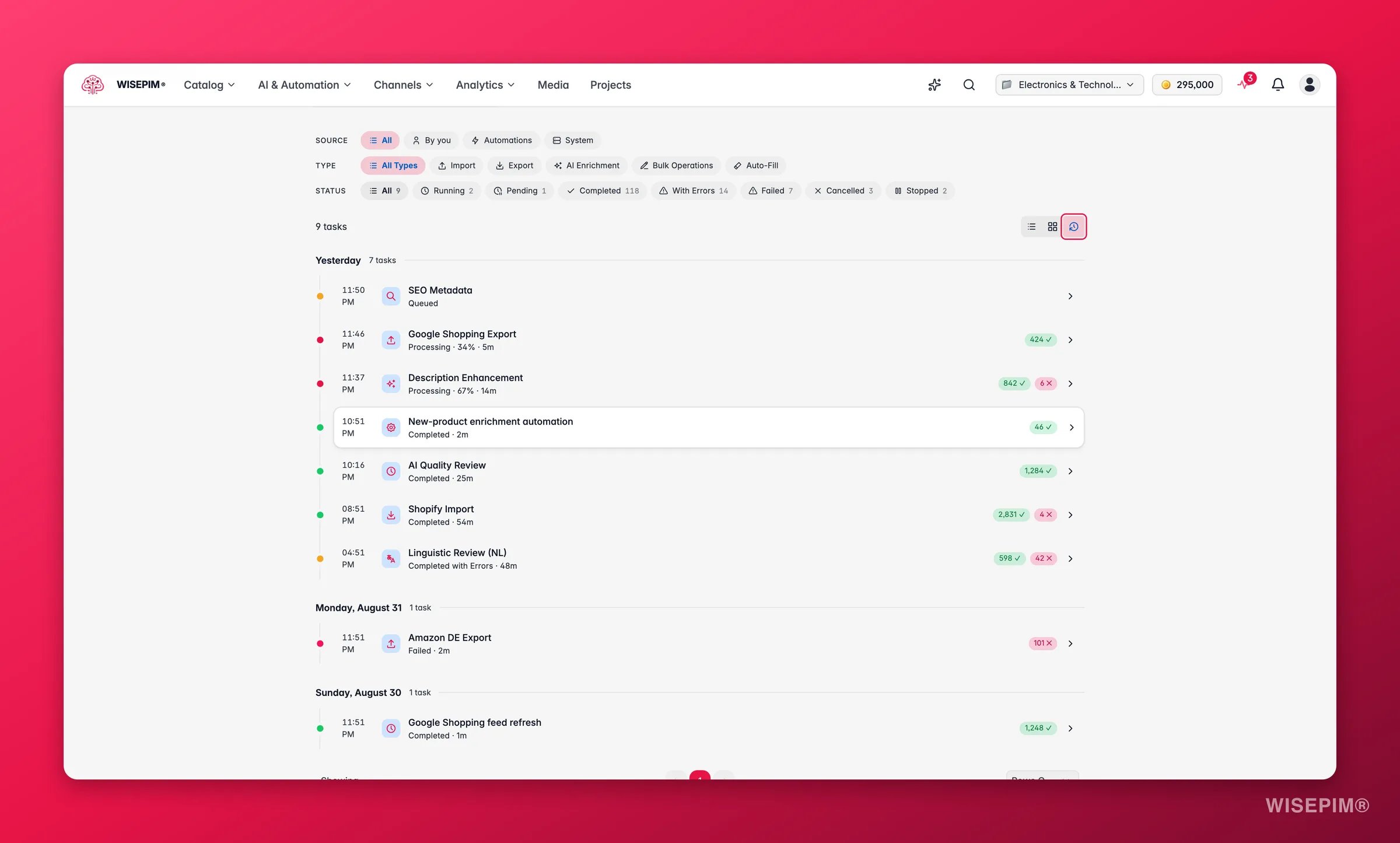
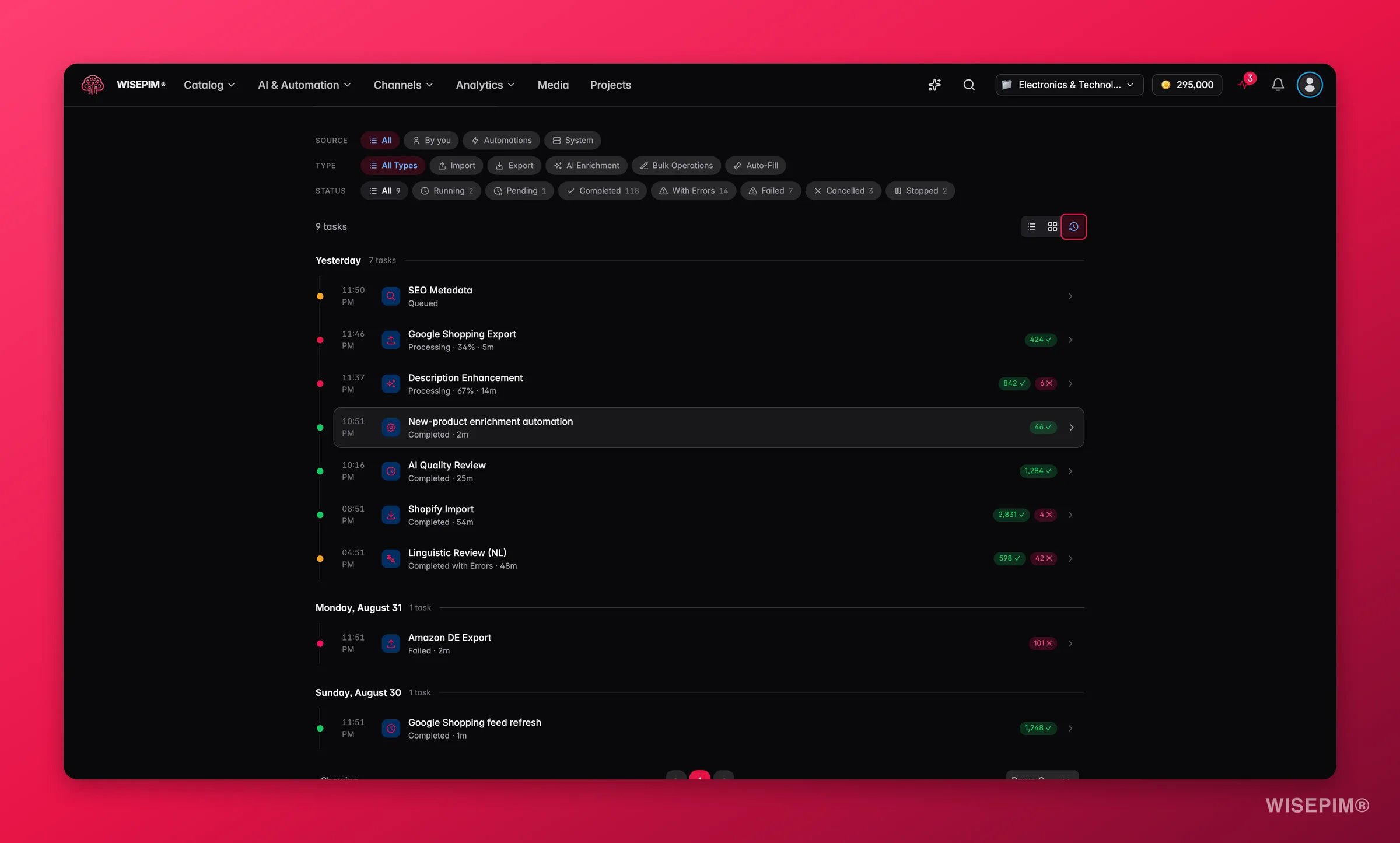
Nach Quelle filtern
Der Filter Quelle beantwortet die Frage „Wer hat das gestartet?”.
Systemaufgaben sind ausgeblendet, bis du danach fragst. So bleibt die Liste bei der Arbeit, die du gestartet hast, statt sie unter Routine-Hintergrundjobs zu begraben. Wechsle auf System, wenn du prüfen willst, ob ein Feed neu gebaut wurde oder ein Bestell-Sync gelaufen ist. Interne Aufräumaufgaben, die nach einer externen Plattform hinterherräumen, sind überall ausgeblendet, auch in Statistiken und Live-Overlays; der Support kann eine davon weiterhin über ihre genaue Aufgaben-ID öffnen.
Importe und Exporte erzählen in einfachen Worten, was sie gerade tun, etwa “Wir holen deinen Katalog von Shopify”, “3 von 10 fertig, 2 solltest du dir ansehen” oder “Nichts zu tun, es war schon alles aktuell”. Dasselbe gilt für die Wartezeiten und Stolperer dazwischen, eine stille Aufgabe bleibt also nie ein Rätsel:
- “In der Warteschlange, wir warten auf einen freien Worker”
- “Wir reservieren Credits für diesen Lauf”
- “Wir verteilen 500 Produkte auf parallele Worker”
- “120 von 500 an Shopify gesendet”
- “Shopify bittet uns langsamer zu machen, weiter geht es in 30s”
- “Kleine Hürde, neuer Versuch (2 von 3)”
- “Wir machen weiter, wo wir aufgehört haben, und 340 sind schon fertig”
Dashboards
Übersicht
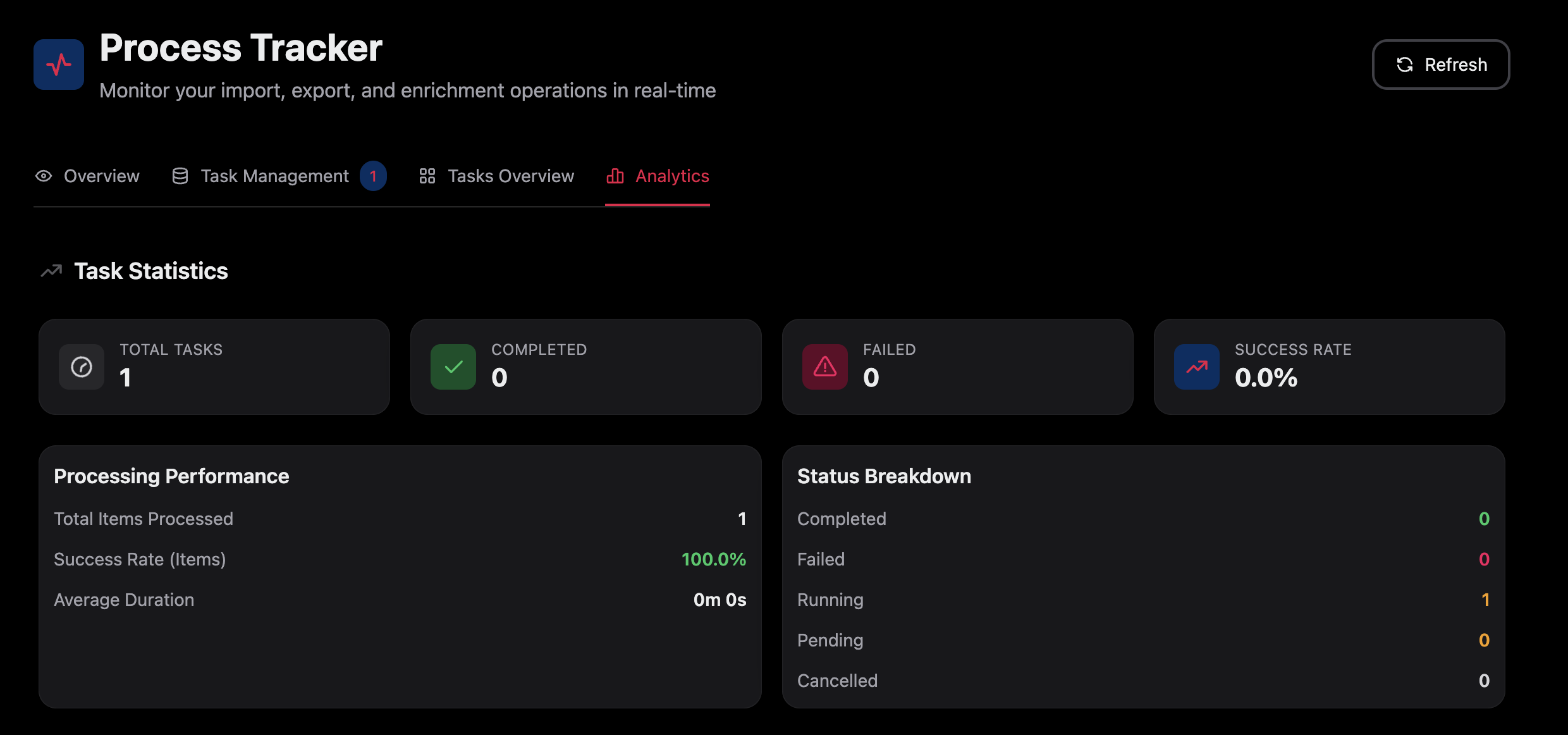
Aktive Aufgaben und Fortschritt auf einen Blick, mit Erfolgsraten und Abschlussschätzungen. Die Zeilen der Statusaufschlüsselung sind klickbar, du springst also direkt zu nur den fehlgeschlagenen oder laufenden Aufgaben.
Analytics
Erfolgsraten, Verarbeitungsgeschwindigkeit und Fehlertrends im Zeitverlauf.
Den Aufgabenstatus lesen
Jede Aufgabe zeigt einen farbcodierten Status, damit du den Fortschritt schnell überblickst.
Fortschrittsbalken sind exakt. Eine Aufgabe meldet nie mehr als 100 %, die Zahl, die du siehst, ist also die Anzahl der tatsächlich bearbeiteten Elemente.
Aufgabendetails prüfen
Öffne eine Aufgabe, um zu sehen, wie sie gelaufen ist.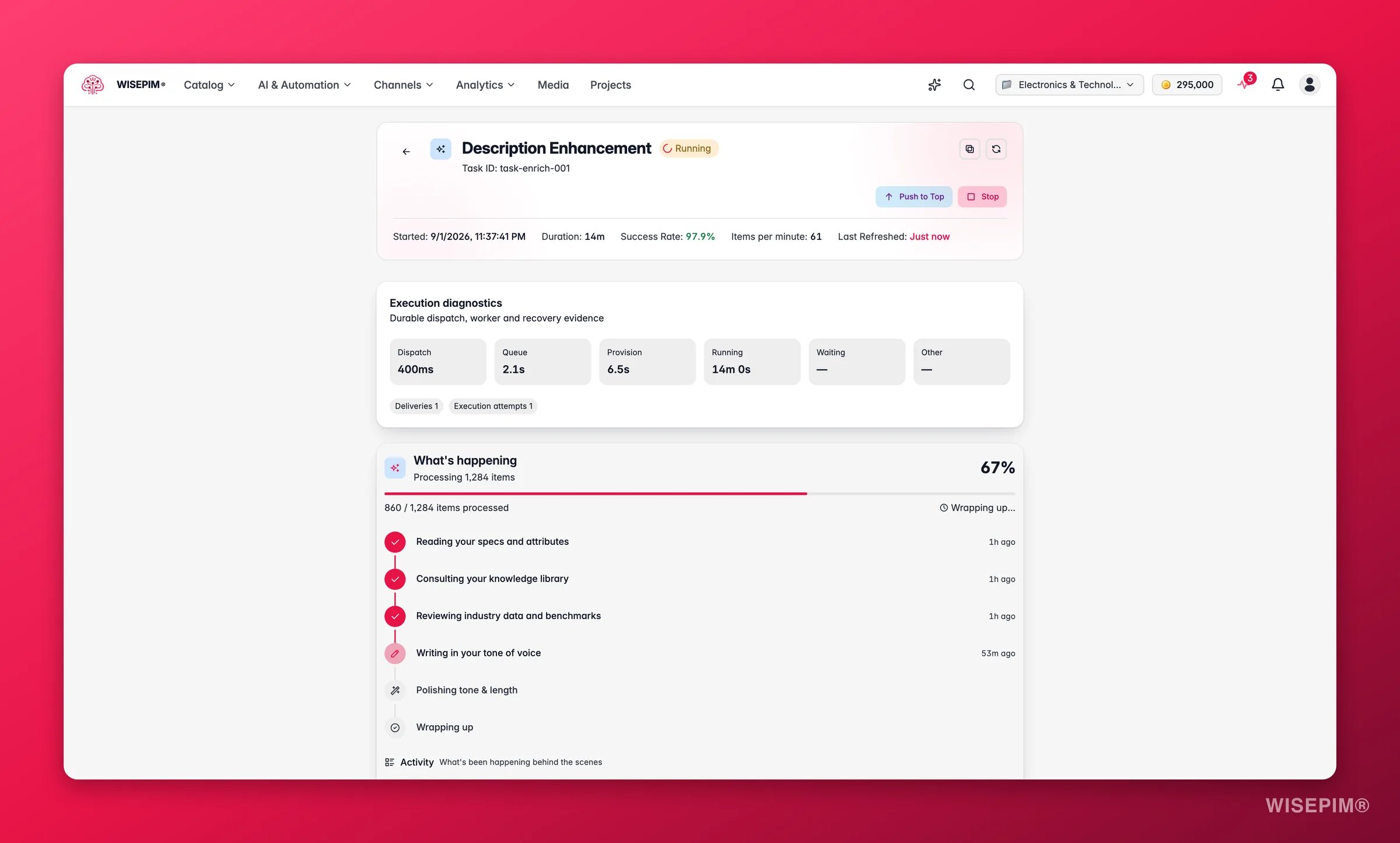
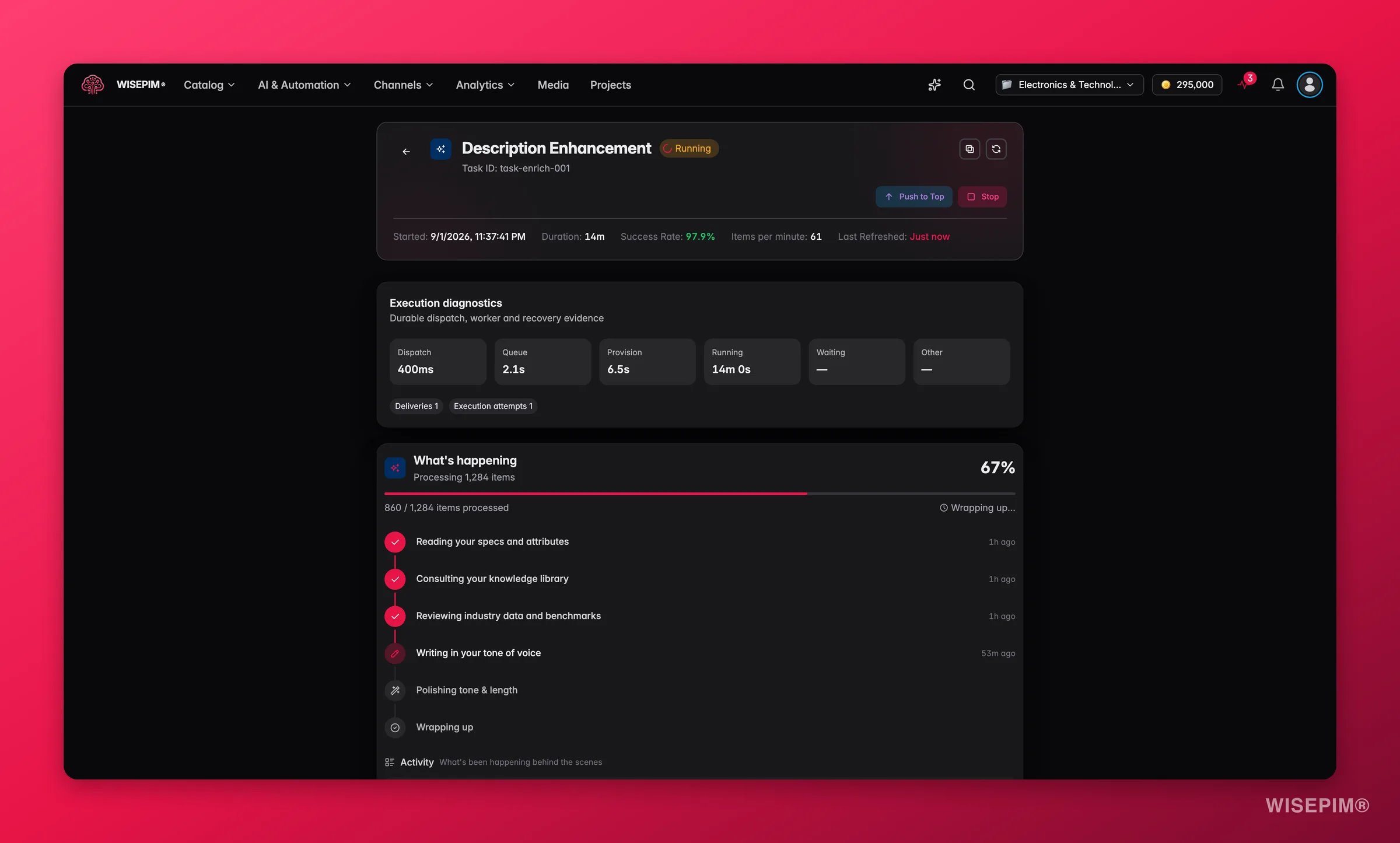
Was gerade passiert
Die Timeline Was gerade passiert erzählt den Lauf in einfacher Sprache, einen Schritt nach dem anderen. Statt eines Spinners bekommst du Zeilen wie:- „Das Web wird durchsucht”
- „Deine Spezifikationen und Attribute werden gelesen”
- „Deine Wissensbibliothek wird herangezogen”
- „Suchbegriffe mit hoher Kaufabsicht werden ermittelt”
- „Einheiten werden normalisiert”
- „In deiner Tonalität wird geschrieben”
Aktivität
Unter der Erzählung listet der Feed Aktivität (“Was im Hintergrund passiert”) jeden Checkpoint auf, den die Aufgabe protokolliert hat, in Reihenfolge und mit Zeitstempeln. Die Erzählung sagt dir, was die Aufgabe gerade tut; Aktivität ist das Protokoll von allem, was sie unterwegs getan hat. Dort schaust du nach, wenn ein Lauf länger gedauert hat als erwartet oder an einer Stelle geendet ist, mit der du nicht gerechnet hast.Die Zahlen
Jede Aufgabe meldet vier Element-Zählungen:- Verarbeitet: Elemente, die bisher bearbeitet wurden.
- Erfolgreich: Elemente, die ohne Fehler abgeschlossen wurden.
- Fehlgeschlagen: Elemente, die auf einen Fehler gestoßen sind.
- Übersprungen: Elemente, die durch eine Regel oder Bedingung übergangen wurden.
Die Zusammenfassung
Wenn eine Aufgabe fertig ist, fasst Das hat WISEPIM getan den Lauf in einem Satz zusammen, zum Beispiel wie viele Produkte angereichert wurden, wie lange es gedauert hat und welche deiner Regeln und welchen Kontext WISEPIM genutzt hat. Das ist der schnellste Weg zu bestätigen, dass ein Lauf getan hat, was du wolltest, bevor du weitermachst.Zu den Produkten springen
Produkte ansehen öffnet die Seite Produkte, gefiltert auf genau die Produkte in dieser Aufgabe. Nutze das, um die Ergebnisse stichprobenartig zu prüfen oder dieselbe Auswahl für eine Folgeaktion erneut auszuwählen.Diese Routine als Automatisierung speichern
Wenn du dieselbe Art manueller Aufgabe innerhalb von 30 Tagen drei- oder mehrmals abschließt, zeigt die abgeschlossene Aufgabe eine Karte Automatisierungsmöglichkeit (“Routine speichern”). Sie erkennt vier Routinen: wiederkehrende Importe, Anreicherungsarbeit, wiederkehrende Exporte und Qualitätsprüfungen, und sagt dir, wie oft du das zuletzt gemacht hast. Klicke auf Automatisierung erstellen, und der Builder öffnet sich mit einer passenden Vorlage, sodass die Routine nur noch ein paar Klicks davon entfernt ist, von selbst zu laufen. Kein Interesse? Schließe die Karte, und sie bleibt für diese Vorlage in diesem Projekt ausgeblendet.1
Aufgabe öffnen
Finde sie in einer beliebigen Ansicht und öffne sie.
2
Bei Bedarf stoppen
Klicke auf Stoppen, um eine laufende Aufgabe anzuhalten. WISEPIM behält alles, was bis dahin verarbeitet wurde. Nutze das, wenn du falsche Einstellungen bemerkst oder Kapazität freigeben willst.
3
Fortsetzen, wenn du bereit bist
Sobald die Ursache behoben ist, erledigt Fortsetzen den Rest. Siehe Fortsetzen oder neu starten unten.
Wenn du eine übergeordnete Auto-Fill- oder Bulk-Enrich-Aufgabe stoppst, werden jetzt auch die davon gestarteten untergeordneten Aufgaben gestoppt. Ein Klick stoppt den ganzen Job, sodass keine Credits für Arbeit ausgegeben werden, die du bereits abgebrochen hast.
Fortsetzen oder neu starten
Wenn eine Aufgabe stoppt, fehlschlägt oder mit Fehlern endet, hast du mehr als einen Weg, sie erneut laufen zu lassen. Der Unterschied ist wichtig, denn einer davon ist kostenlos und der andere nicht.Wann du fortsetzen oder neu starten kannst
Fortsetzen ist verfügbar, sobald eine Aufgabe einen Ruhezustand erreicht hat: gestoppt, fehlgeschlagen, abgebrochen oder mit Fehlern abgeschlossen. Neu starten braucht dasselbe und verweigert den Dienst, solange eine Aufgabe noch wartet oder läuft. Stoppe sie zuerst, dann starte sie neu. Wenn bereits jedes Element bearbeitet wurde, sagt dir Fortsetzen, dass nichts mehr aufzunehmen ist, und verweist dich stattdessen auf Fehlgeschlagene wiederholen.Was jeder Aufgabentyp unterstützt
Setzt du eine übergeordnete Auto-Fill- oder Bulk-Enrich-Aufgabe fort, werden ihre unfertigen untergeordneten Aufgaben als Folgeaufgaben neu gestartet, du siehst also neue Zeilen für die restliche Arbeit auftauchen.
Fehlgeschlagene Aufgaben beheben
Wenn eine Aufgabe fehlschlägt, öffne sie und lies zuerst die Fehlermeldung. Sie sagt dir, was schiefgelaufen ist und welche Elemente betroffen waren. Starte sie dann erneut, sobald die Ursache behoben ist. Fehler werden für dich gruppiert. Wenn jeder Fehler dieselbe Grundursache hat, sagt die Aufgabe es direkt: Alle N Fehler haben eine gemeinsame Ursache, gefolgt von der Ursache und dem Hinweis, nach der Behebung Fortsetzen oder Fehlgeschlagene wiederholen zu nutzen. Damit wird aus einer Wand von 300 roten Zeilen eine einzige Sache, die du beheben musst.Aufgabe bleibt im Wartestatus hängen
Aufgabe bleibt im Wartestatus hängen
Eine wartende Aufgabe steht in der Warteschlange und wartet auf einen Worker. Große Jobs können die Warteschlange aufhalten. Prüfe die Reihenfolge in der Warteschlange und nutze kleinere Batches oder Zeiten außerhalb der Stoßzeiten für große Vorgänge.
Hohe Fehlerquote
Hohe Fehlerquote
Öffne die Aufgabe und lies den Hinweis zur gemeinsamen Ursache. Häufige Ursachen sind fehlende Pflichtfelder, Daten im falschen Format und Validierungsregeln der Plattform. Korrigiere die Daten oder die Zuordnung und setze dann fort.
Dir sind mitten im Lauf die Credits ausgegangen
Dir sind mitten im Lauf die Credits ausgegangen
Die Aufgabe stoppt und sagt es dir. Lade auf oder upgrade und nutze dann Fortsetzen: Die bereits verarbeiteten Produkte werden nicht erneut berechnet.
Langsame Verarbeitung
Langsame Verarbeitung
Große Datensätze und komplexe Transformationen dauern länger. Verarbeite Daten in kleineren Batches und führe große Jobs außerhalb der Stoßzeiten aus.
Verbindungsfehler
Verbindungsfehler
Diese deuten auf die Plattformverbindung hin. Prüfe den Plattformstatus, bestätige, dass deine Zugangsdaten gültig sind, und teste die Verbindung in deinen Integrationseinstellungen.
Verwandte Themen
Massenbearbeitung
Führe Massenupdates aus, die als Aufgaben im Process Tracker erscheinen.
Produkte anreichern
Starte die AI-Anreicherung und verfolge hier, wie sie läuft.
Integrationen
Richte die Plattformverbindungen ein, die deine Imports und Exports nutzen.
Benachrichtigungen
Erhalte Hinweise, wenn Aufgaben abgeschlossen werden oder fehlschlagen.