

Ein Dashboard erstellen
1
Eigene Dashboards öffnen
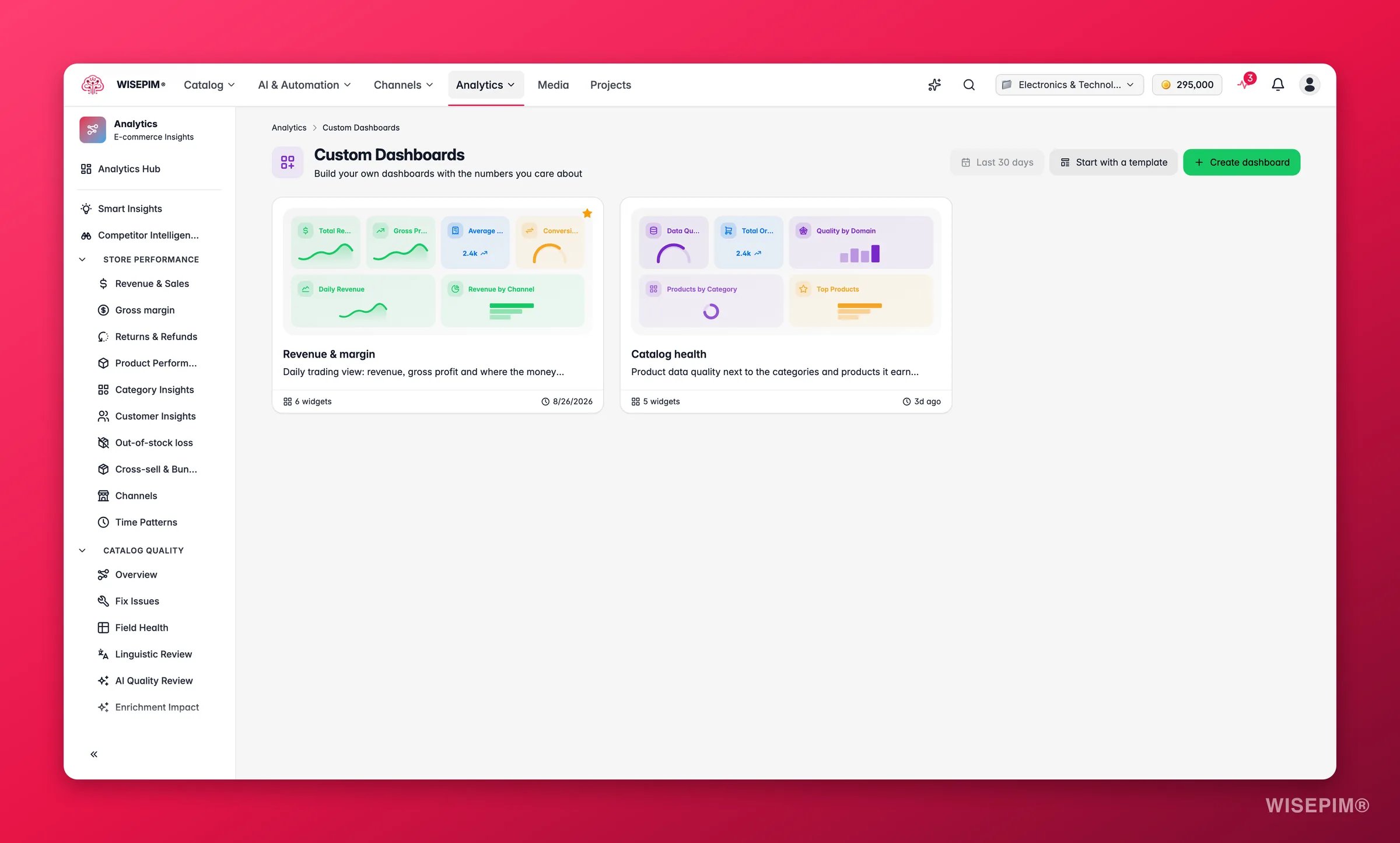
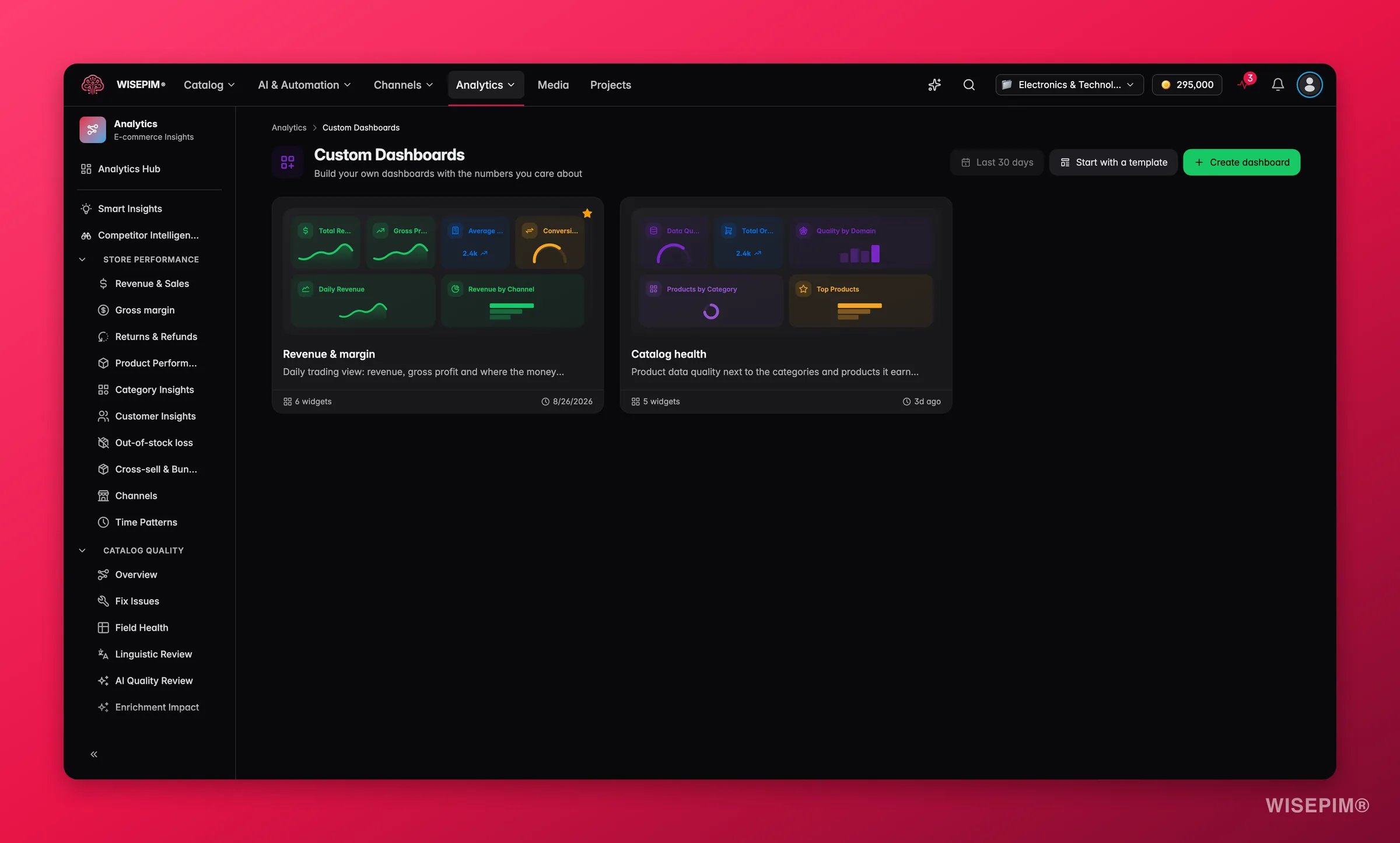
Gehe in der Seitenleiste zu Analytics > Eigene Dashboards. Du siehst ein Raster deiner Dashboards oder eine leere Seite, wenn du noch keine hast.
2
Ein neues Dashboard starten
Klicke auf Dashboard erstellen, um den Builder mit einer leeren Leinwand zu öffnen. Um stattdessen mit einem vorgefertigten Layout zu starten, klicke auf Mit einer Vorlage starten.
3
Benennen
Klicke auf den Titel in der Seitenkopfzeile und gib einen klaren Namen ein, wie „Tägliche Verkaufsübersicht” oder „Produkt-Launch-Tracker”.
4
Widgets hinzufügen
Ziehe Kennzahlen aus dem Widget-Panel auf die Leinwand. Jedes Widget verfolgt eine Kennzahl oder zeigt eine Visualisierung.
5
Speichern
Klicke auf Speichern in der oberen rechten Ecke. Dein Dashboard wird in der Cloud gespeichert, sodass du es von jedem Gerät aus erreichen kannst.
Dein Layout aufbauen
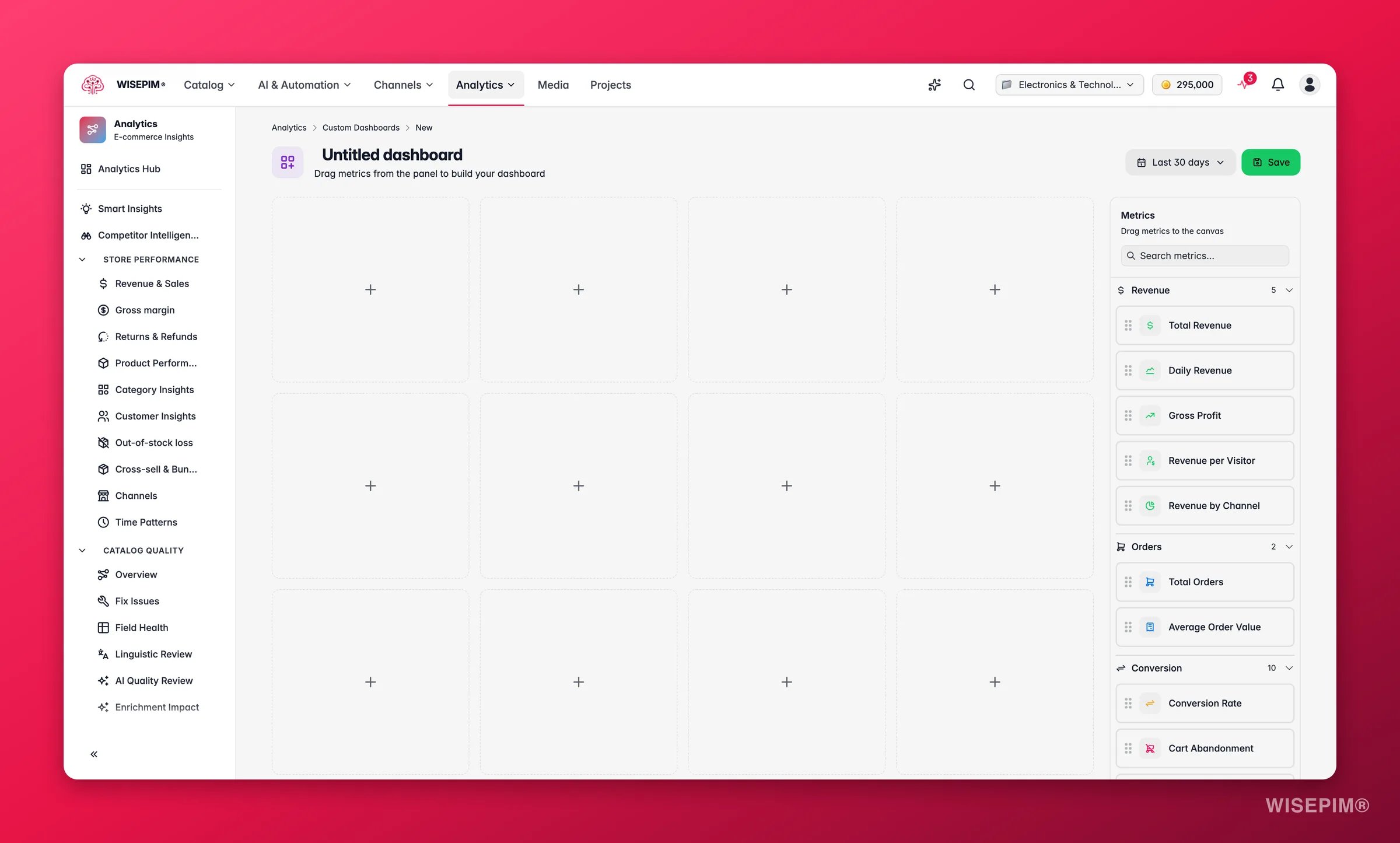
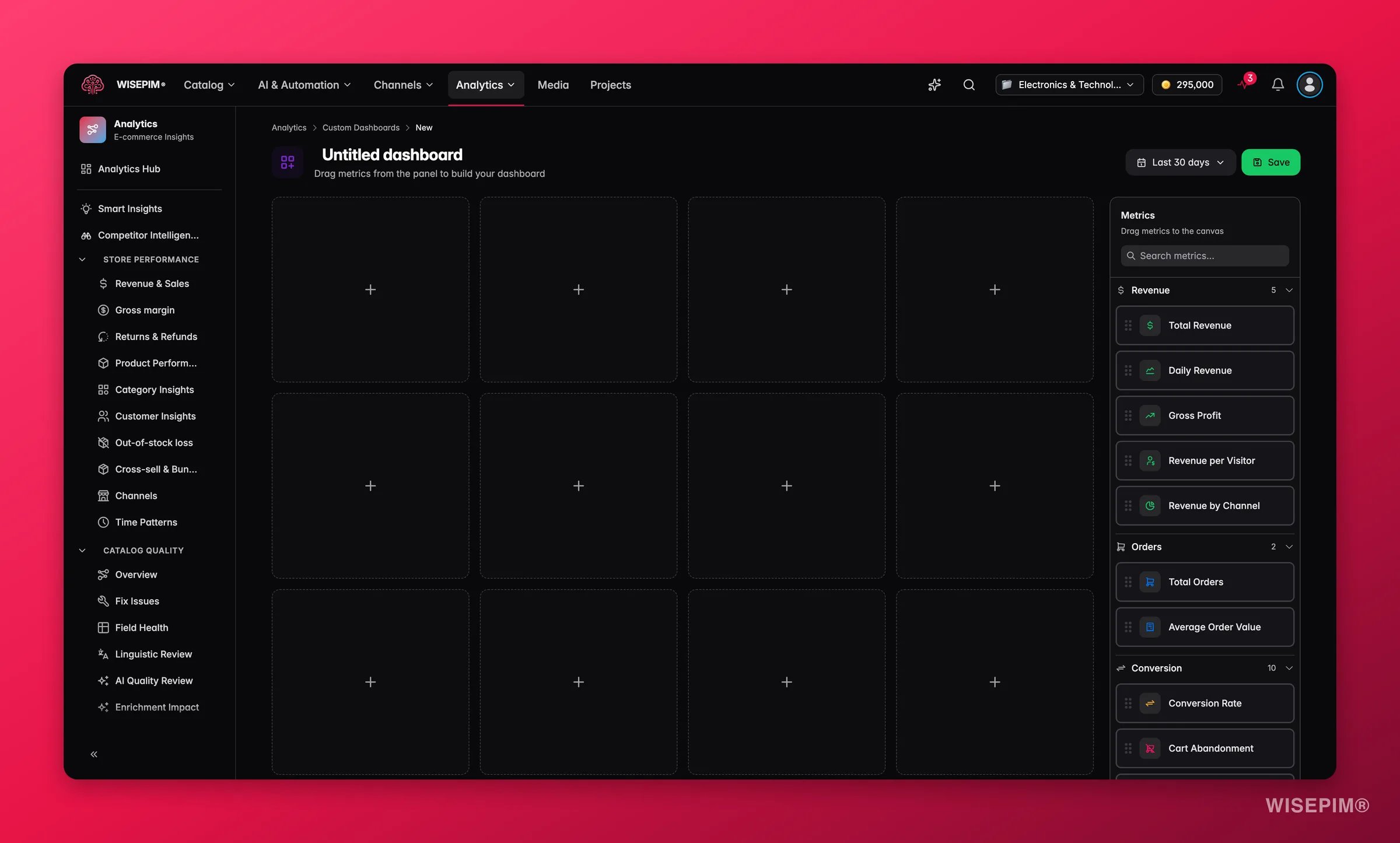
- Die Leinwand: Hier leben deine Widgets. Positioniere und ändere ihre Größe, um das gewünschte Layout zu erhalten.
- Das Widget-Panel: Eine Seitenleiste, die alle Kennzahlen und Visualisierungen auflistet, die du hinzufügen kannst.
Ein Widget hinzufügen
Durchsuche das Widget-Panel. Jedes Widget hat einen Namen und eine Beschreibung, damit du weißt, was es zeigt. Ziehe ein Widget auf die Leinwand, um es hinzuzufügen.Die Widget-Bibliothek
Wähle das Widget, das zu deiner Frage passt. Eine einzelne Zahl beantwortet „Wo stehen wir gerade?” Ein Diagramm beantwortet „Wie sind wir hierhergekommen?” und „Welcher Teil ist das Problem?”Ein Widget konfigurieren
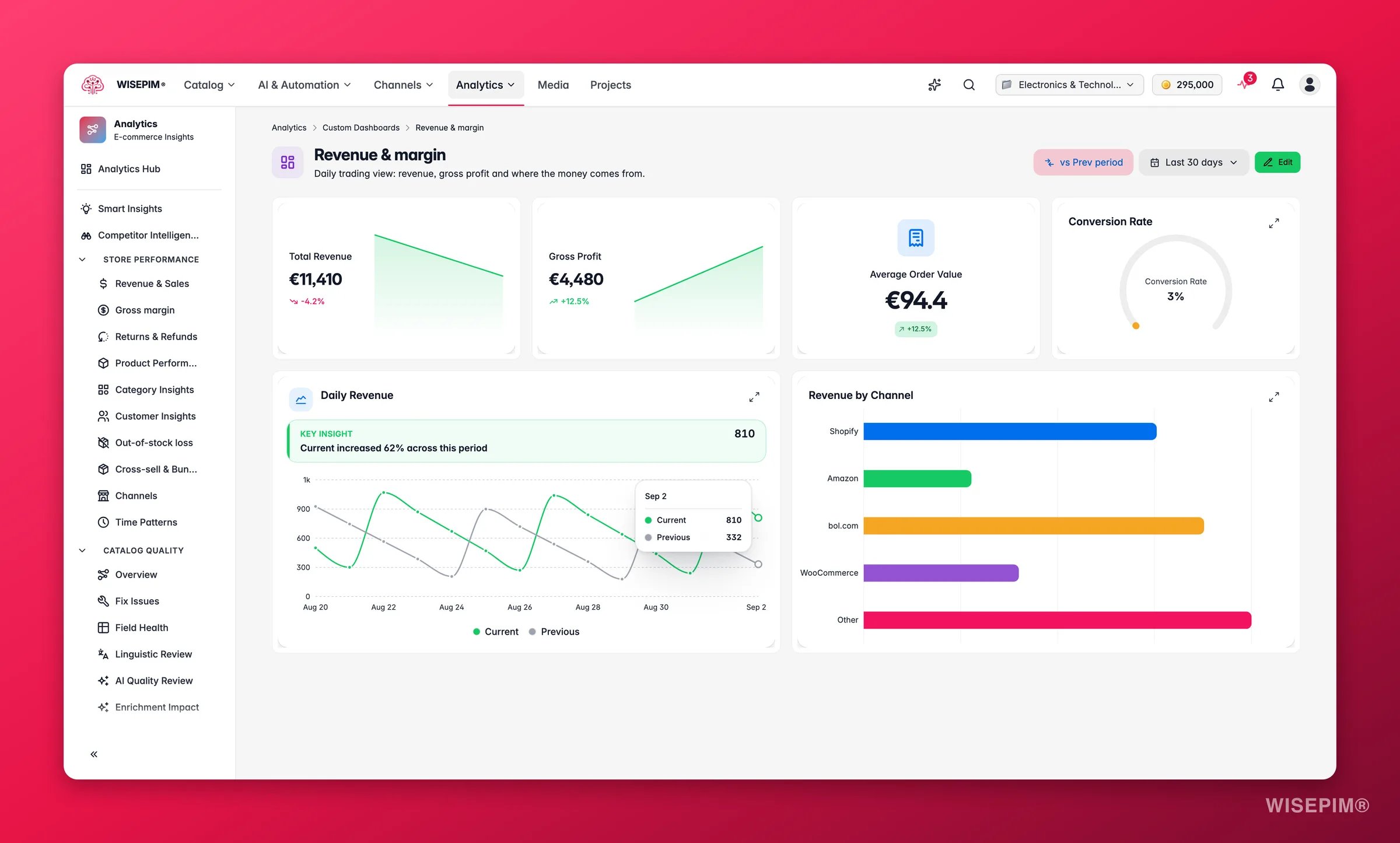
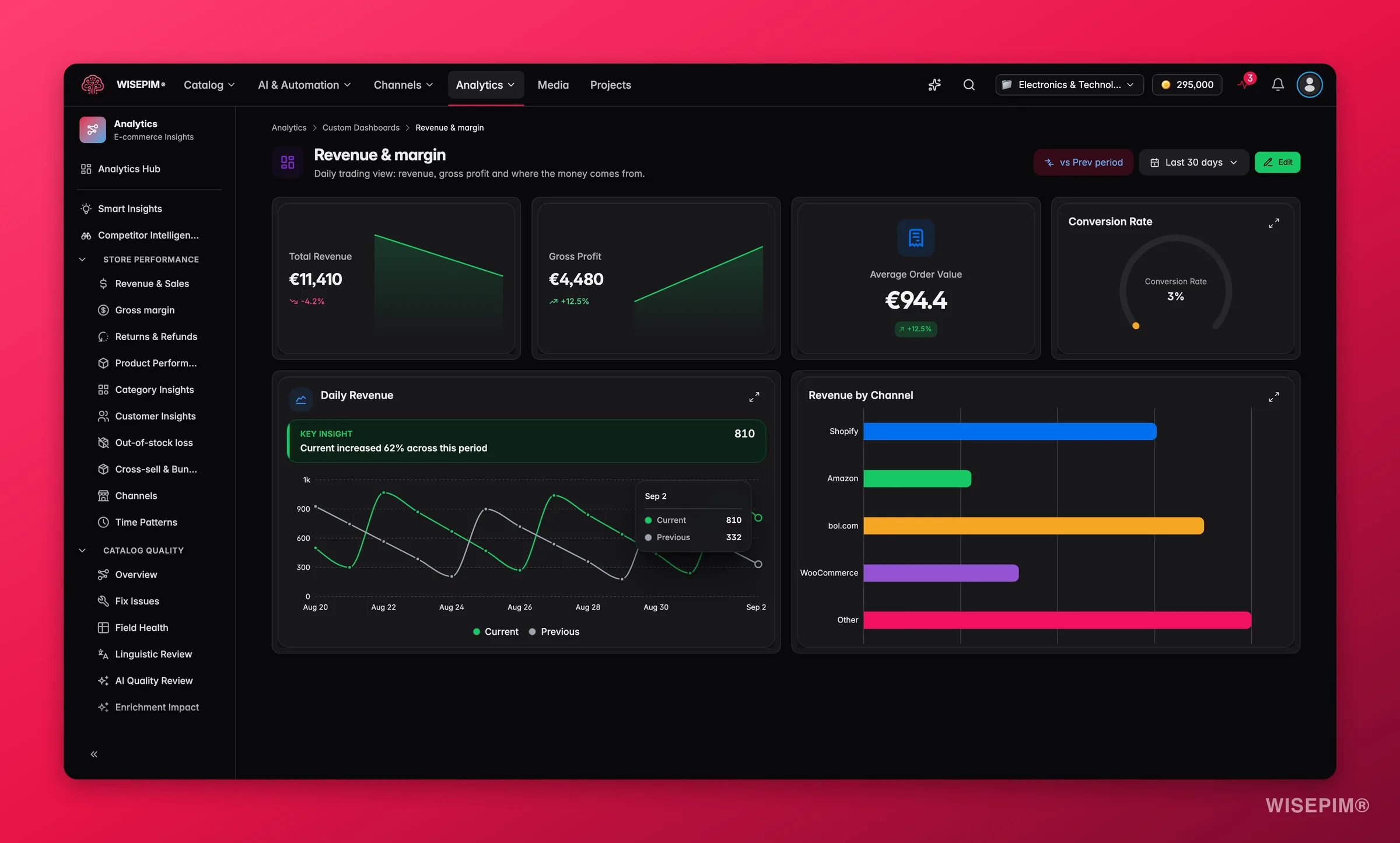
Jedes Widget ist an eine Live-Kennzahl aus deinem Konto gebunden, sodass die Zahlen auf deinem Dashboard dieselben sind wie hinter den vollständigen Reports. Wähle eine Kennzahl wie Täglicher Umsatz für eine Trendlinie oder Umsatz nach Kanal für eine Aufschlüsselung, und lege dann die Anzeigeoptionen fest. Je nach Widget-Typ kannst du:- Wählen, welche Kennzahl angezeigt wird
- Den Zeitraum für die Daten festlegen
- Vergleichszeiträume festlegen
- Nach Produktfamilie, Kategorie oder Kanal filtern
Verschieben und skalieren
Ziehe ein Widget, um es zu verschieben. Ziehe an seinen Kanten, um die Größe zu ändern. Mache deine wichtigsten Kennzahlen größer, damit sie hervorstechen.Deine Änderungen werden nicht automatisch gespeichert. Klicke auf Speichern, bevor du die Seite verlässt, oder du verlierst dein Layout und deine Widget-Einstellungen.
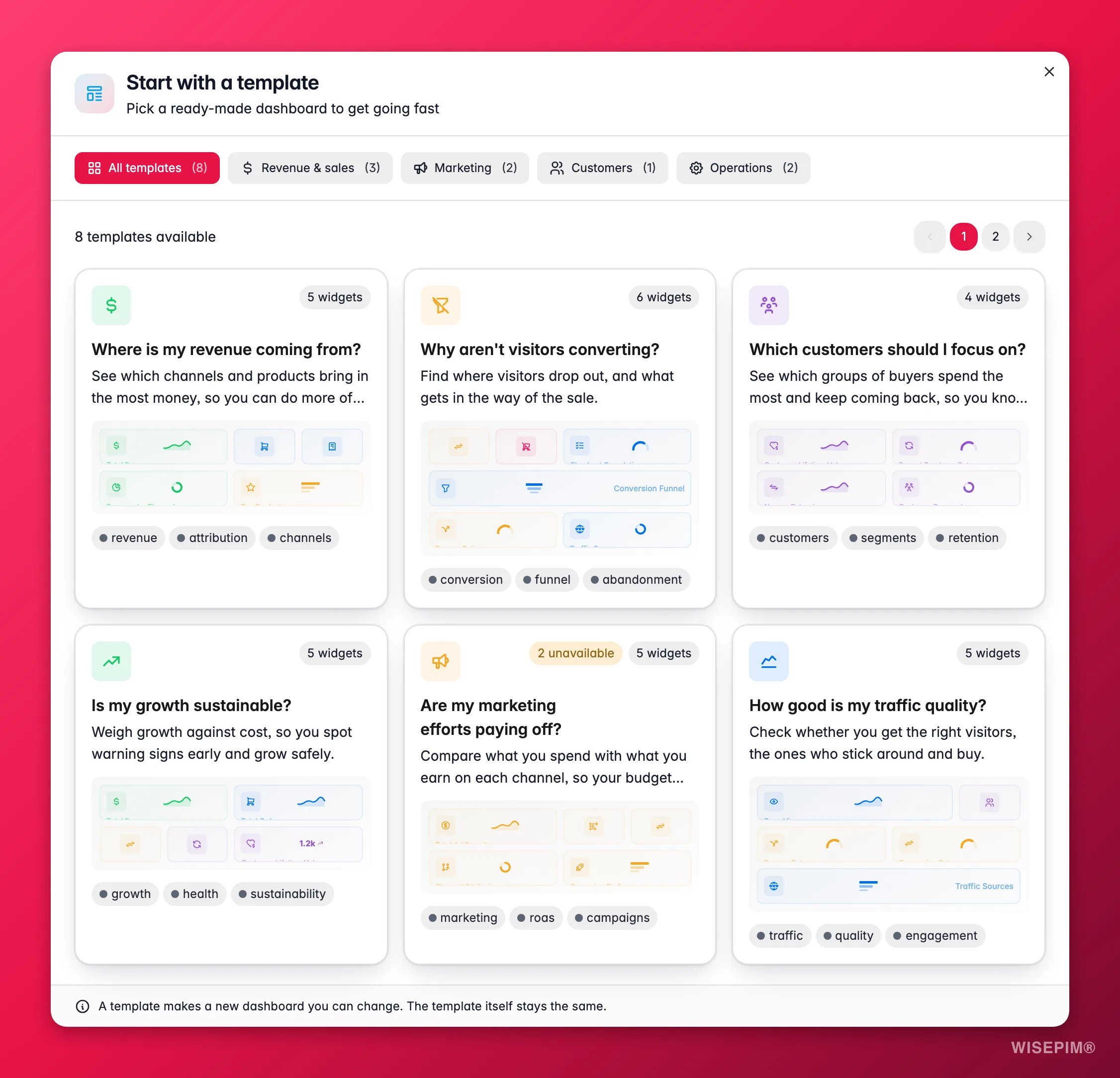
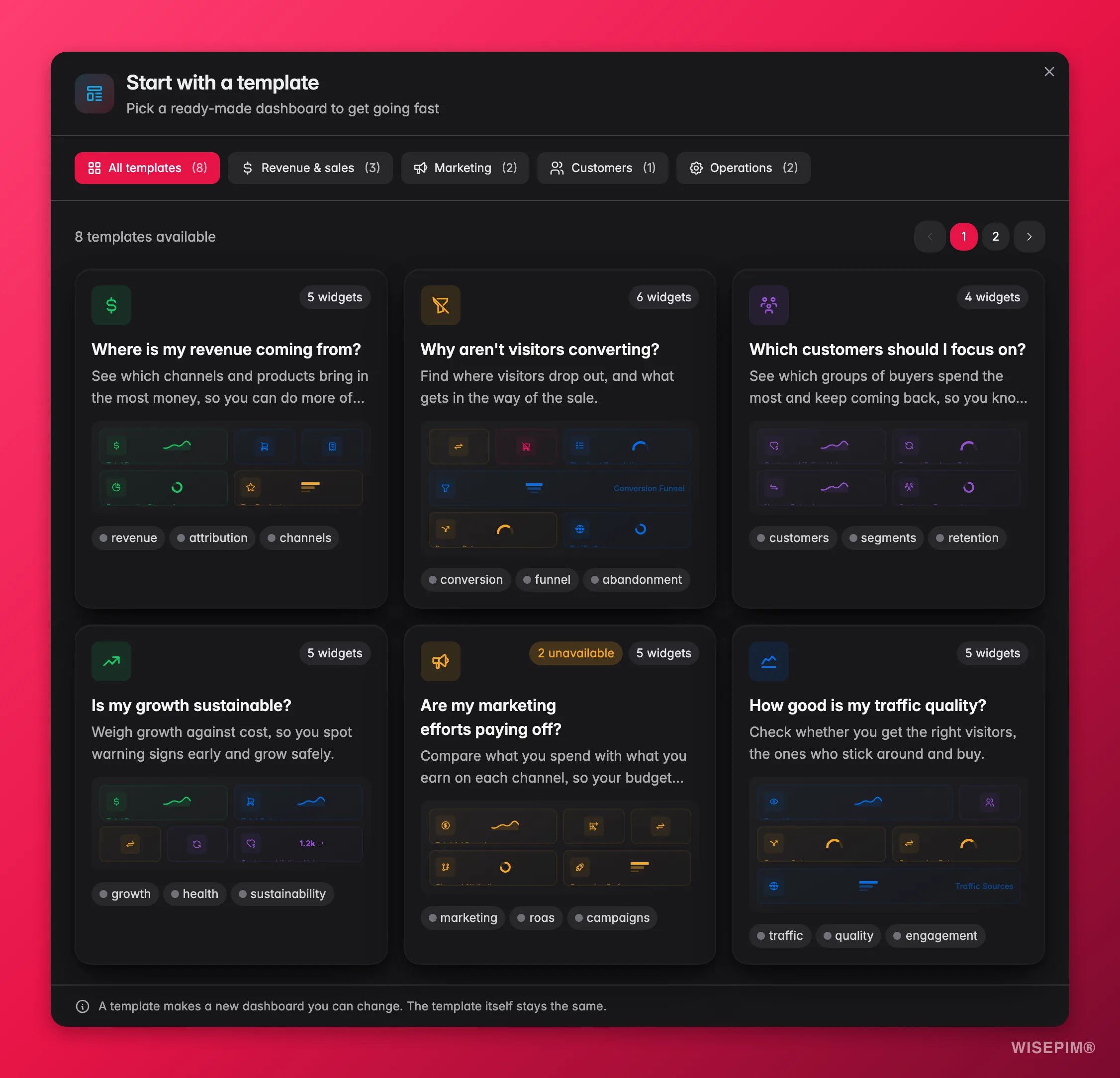
Mit einer Vorlage starten
1
Vorlagenbibliothek öffnen
Klicke auf der Seite „Eigene Dashboards” auf Mit einer Vorlage starten.
2
Eine Vorlage auswählen
Durchsuche die Vorlagen. Jede zeigt eine Beschreibung und eine Vorschau ihrer Widgets. Klicke auf eine, um ein Dashboard daraus zu erstellen.
3
Zu deinem machen
Ein vorlagenbasiertes Dashboard funktioniert wie jedes andere. Füge Widgets hinzu, entferne oder ordne sie neu an, um es an deine Bedürfnisse anzupassen.
Deine Dashboards verwalten
Die Seite „Eigene Dashboards” zeigt jedes Dashboard als Karte. Jede Karte zeigt den Namen, eine Vorschau seiner Widgets und Schnellaktionen zum Bearbeiten, Duplizieren und Löschen. Sobald du mehr als sechs Dashboards hast, erscheint eine Paginierung, damit du alle durchsuchen kannst.Ein Dashboard bearbeiten
Ein Dashboard bearbeiten
Klicke auf eine Dashboard-Karte, um sie im Builder zu öffnen. Nimm deine Änderungen vor, dann klicke auf Speichern. Wenn du mit nicht gespeicherten Änderungen die Seite verlassen willst, wirst du gefragt, ob du sie zuerst speichern oder verwerfen möchtest.
Ein Dashboard duplizieren
Ein Dashboard duplizieren
Nutze die Duplizieraktion auf einer Karte, um eine exakte Kopie zu erstellen. Das spart Zeit, wenn du eine Variante eines bestehenden Dashboards möchtest. Klone beispielsweise „Verkaufsübersicht”, um eine regionsspezifische Version zu erstellen.
Ein Dashboard als Favorit markieren
Ein Dashboard als Favorit markieren
Klicke auf das Stern-Symbol auf einer Karte, um sie als Favorit zu markieren. Favorisierte Dashboards erscheinen in der Analytics-Seitenleiste, sodass du sie mit einem Klick von überall in Analytics öffnen kannst.
Ein Dashboard löschen
Ein Dashboard löschen
Nutze die Löschaktion auf einer Karte, um ein Dashboard zu entfernen, das du nicht mehr brauchst. Du wirst zuerst um Bestätigung gebeten.
Was ein gutes Dashboard ausmacht
Ein Dashboard ist nur nützlich, wenn es dir schnell etwas Neues sagt. Behalte diese Prinzipien beim Bauen im Hinterkopf:- Eine Aufgabe pro Dashboard. Ein tägliches Betriebsdashboard sollte die Frage „Ist gerade etwas kaputt?” beantworten. Ein wöchentliches Management-Dashboard sollte die Frage „Sind wir diesen Monat auf Kurs?” beantworten. Beides zu mischen erzeugt Rauschen.
- Führe mit der wichtigsten Kennzahl. Mache sie zum größten Widget, oben links platziert. Wenn das Erste, was du auf dem täglichen Betriebs-Dashboard siehst, dein Qualitätsscore ist, wirst du schneller nach Anomalien suchen.
- Begrenzt auf 6–10 Widgets. Mehr Widgets bedeutet mehr Scan-Zeit, was den Sinn verfehlt. Wenn du mehr brauchst, erstelle ein zweites Dashboard.
- Mindestens ein Trend-Widget einschließen. Eine einzelne Zahl ohne Kontext (Umsatz heute vs. gestern) sagt weniger als ein Sparkline über 30 Tage. Kombiniere Zeitpunkt-KPIs mit Trendlinien.
- Vergleichszeiträume auf KPI-Widgets festlegen. Eine Umsatzzahl ohne Periodenvergleich ist schwer zu interpretieren. Selbst ein „vs. vorherige 30 Tage”-Vergleich sagt dir sofort, ob die Zahl gut oder schlecht ist.
Ein Dashboard ansehen
Auf Erkenntnisse reagieren
Ein KPI-Widget sieht unerwartet niedrig oder hoch aus
Ein KPI-Widget sieht unerwartet niedrig oder hoch aus
Ein eigenes Dashboard zeigt die Anomalie, erklärt sie aber nicht. Klicke durch zum vollständigen Analytics-Report hinter der Kennzahl für die Aufschlüsselung. Für Umsatzrückgänge gehe zu Umsatz & Verkäufe. Für Qualitätsrückgänge gehe zu Datenqualität. Eigene Dashboards sind der Alarm; die vollständigen Reports sind die Diagnose.
Du brauchst ein Dashboard für einen Produkt-Launch oder eine Kampagne
Du brauchst ein Dashboard für einen Produkt-Launch oder eine Kampagne
Nutze eine Vorlage als Ausgangspunkt und filtere dann ihre Widgets auf die relevante Produktfamilie oder Kategorie. Lege den Zeitraum auf jedem Widget so fest, dass er den Kampagnenzeitraum abdeckt. Dupliziere es als Baseline vor dem Launch, damit du Launch-Tag-Kennzahlen mit der Vor-Launch-Periode vergleichen kannst. Ergebnis: Schnelles Feedback, ob der Launch wie erwartet performt, solange er noch läuft.
Du teilst einen Bildschirm in wöchentlichen Management-Meetings
Du teilst einen Bildschirm in wöchentlichen Management-Meetings
Baue ein separates „Management-Ansicht”-Dashboard mit größeren Widgets, weniger Details und einem 30-Tage-Standard-Zeitraum. Wechsle vor dem Meeting in den Ansichtsmodus für ein übersichtliches, schreibgeschütztes Layout. Markiere es als Favorit, damit es in der Seitenleiste für einen Ein-Klick-Zugriff erscheint. Ergebnis: Konsistentes, professionelles Reporting, das Sekunden statt Minuten zum Öffnen braucht.
Du möchtest eine Echtzeit-Betriebsansicht
Du möchtest eine Echtzeit-Betriebsansicht
Füge ein Datenaktualitäts-Widget und ein Kanal-Sync-Status-Widget neben deinen Umsatz- und Qualitätskennzahlen hinzu. Wenn ein Sync stoppt, siehst du es sofort auf dem Dashboard, anstatt es Stunden später zu entdecken, wenn die Zahlen aufhören sich zu aktualisieren. Ergebnis: Schnellere Vorfallserkennung, die das Fenster mit veralteten Daten verringert, bevor es bemerkt wird.
Lokale Dashboards in die Cloud migrieren
Deine Dashboards werden in der Cloud gespeichert, damit du sie auf jedem Gerät erreichen kannst, auf dem du eingeloggt bist. Wenn du vorher Dashboards erstellt hast, als sie im Browser gespeichert wurden, findet WISEPIM sie und bietet eine Ein-Klick-Migration an.1
Das Banner sehen
Wenn WISEPIM lokale Dashboards findet, erscheint oben auf der Seite „Eigene Dashboards” ein Migrations-Banner.
2
Migrieren
Klicke auf Jetzt migrieren, um alle deine lokalen Dashboards in die Cloud zu verschieben.
Sobald die Migration abgeschlossen ist, sind deine Dashboards auf jedem Gerät verfügbar.
Verwandte Themen
Datenqualitäts-Analytics
Deine Produktdatenqualität mit Vollständigkeitsscores und klaren Vorschlägen verfolgen und verbessern.
Analytics-Übersicht
Zurück zum Analytics Hub für eine vollständige Ansicht aller deiner E-Commerce-Kennzahlen.