

AI-Kategorisierung ist promptlos: Sie braucht keinen Prompt aus deiner Bibliothek. Sie kostet 1 Credit pro Produkt. Produkte, auf die kein Modell eine Antwort fand, werden erstattet.
Wann du es nutzen solltest
- Nach einem Import, bei dem Produkte ohne Kategorie ankommen oder mit einer flachen Lieferantenkategorie, die nicht zu deiner passt.
- Um den Bereich ohne Kategorie zu leeren, der sich mit der Zeit füllt.
- Wenn die Kategoriezuordnung inkonsistent ist und ähnliche Produkte über verschiedene Zweige verstreut sind.
- Als Schritt in einer Automatisierung, damit neue Produkte kategorisiert werden, sobald sie angelegt sind.
So führst du es aus
1
Produkte auswählen
Hake Produkte einzeln an, oder filtere (zum Beispiel nach Produkten ohne Kategorie) und wähle alle passenden Ergebnisse aus.
2
Das Anreichern-Modal öffnen
Klicke in der Toolbar auf Mit AI anreichern.
3
AI-Kategorisierung wählen
Wähle AI-Kategorisierung im Bereich Produktdaten organisieren.
4
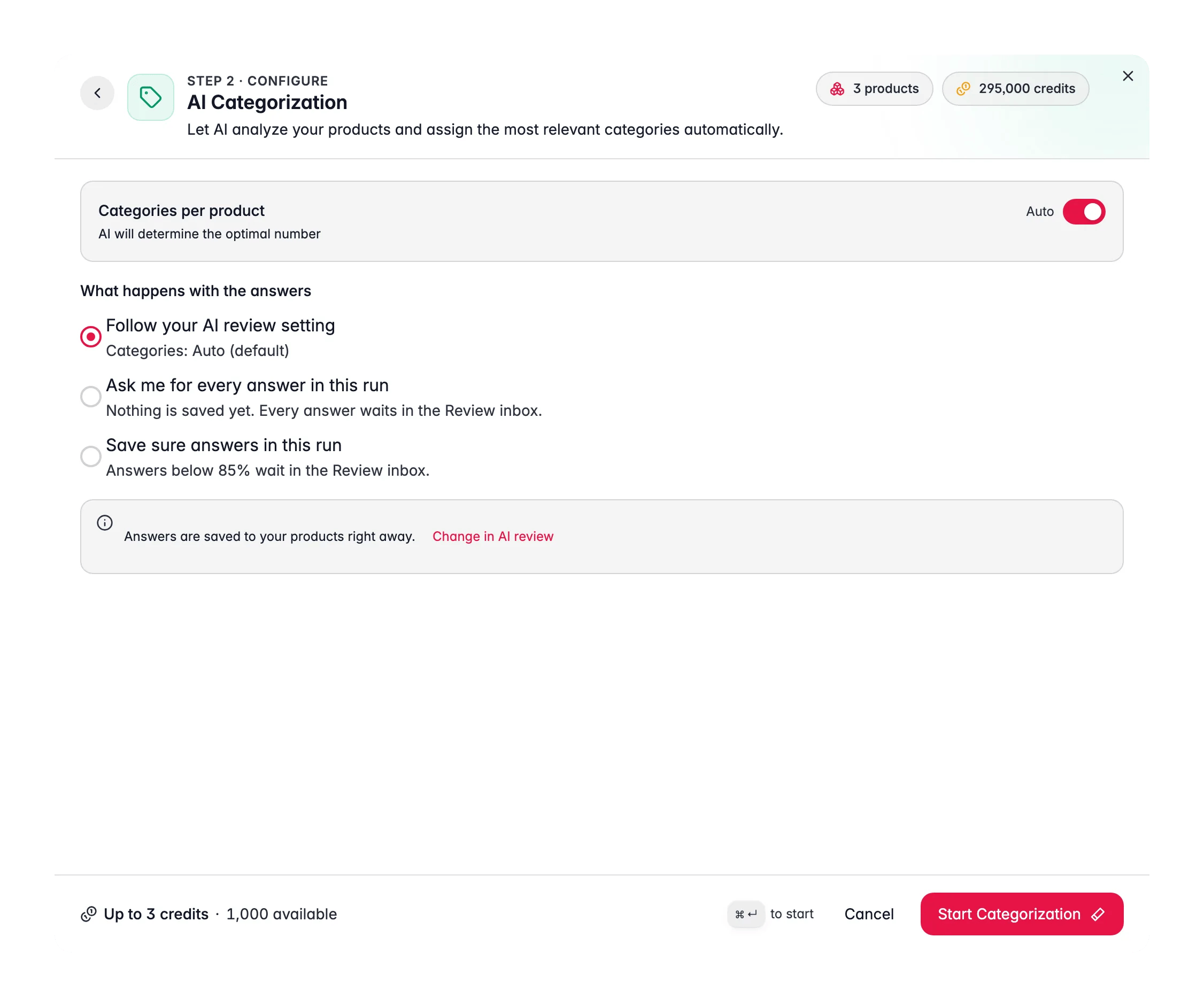
Die Optionen einstellen
Lege fest, wie viele Kategorien jedes Produkt bekommen kann und was mit den Antworten passiert (siehe unten).
5
Kategorisierung starten
Klicke auf Kategorisierung starten und verfolge den Lauf im Process Tracker. Wenn ein Lauf vorzeitig stoppt, nutze dort Fortsetzen, um nur die noch nicht verarbeiteten Produkte fertigzustellen, ohne zusätzliche Credit-Kosten.
Konfigurationsoptionen
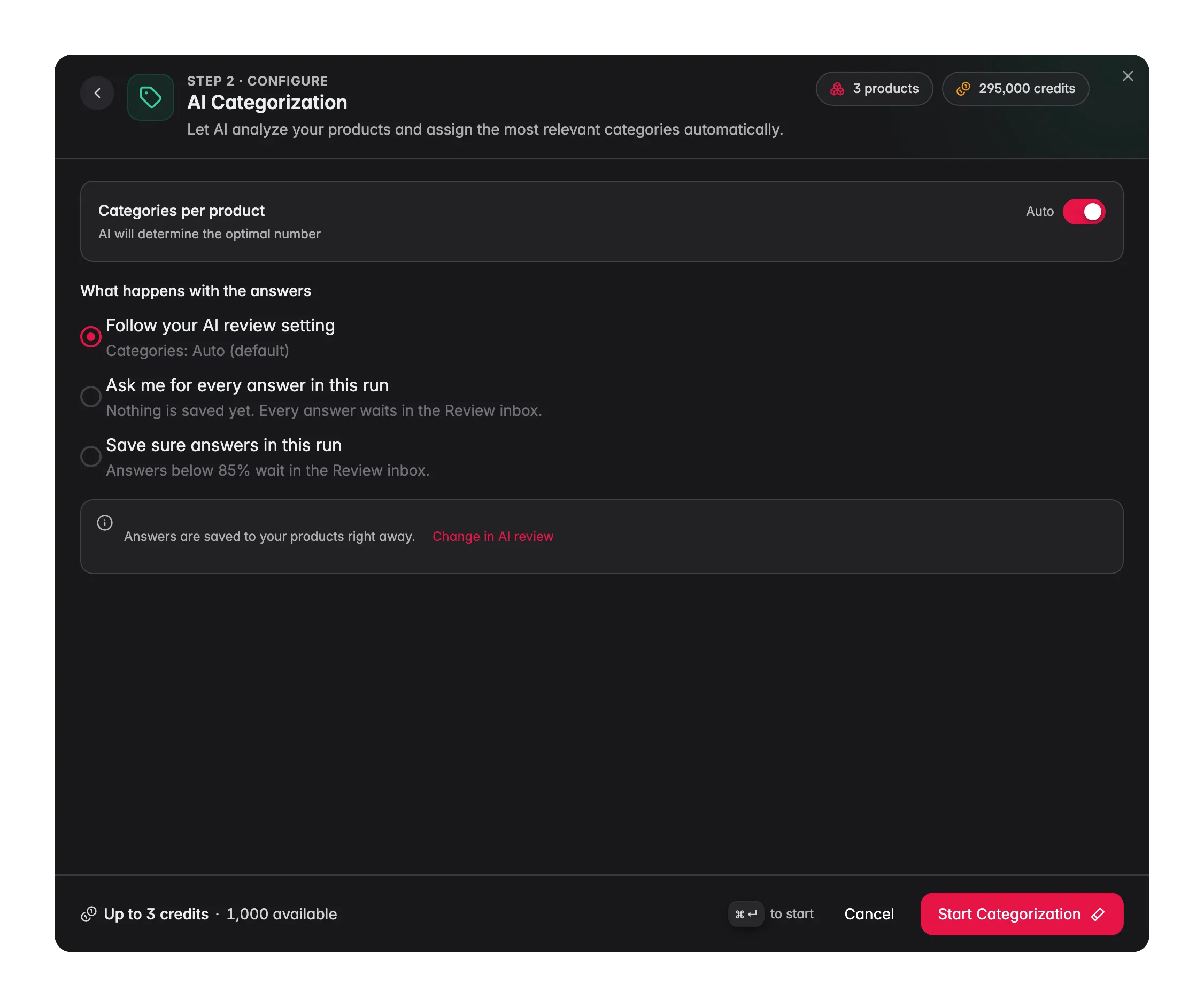
Kategorien pro Produkt
- Auto (Standard): „Die AI ermittelt die optimale Anzahl”. Manche Produkte gehören in eine Kategorie, manche in mehrere.
- Max. Kategorien: Schalte Auto aus und lege eine Obergrenze von 1 bis 10 Kategorien pro Produkt fest. Nutze das, wenn deine Merchandising-Regeln begrenzen, in wie vielen Kategorien ein Produkt erscheinen darf.
Was mit den Antworten passiert
Antworten, bei denen sich die AI weniger sicher ist, gehen nicht verloren und gelten nicht als fehlgeschlagen. Sie warten im Prüfpostfach, wo du sie einzeln oder gesammelt annimmst oder ablehnst.
Wenn du laut deiner Einstellung zur KI-Prüfung Kategorieänderungen freigeben musst, ist Sichere Antworten in diesem Run speichern nicht verfügbar: „Laut deiner Einstellung zur KI-Prüfung gibst du Kategorieänderungen zuerst frei, daher kann dieser Run sie nicht sofort speichern.” Ändere die Regel mit In der KI-Prüfung ändern.
Was die AI nutzt
Die AI liest Name, Beschreibung und Attribute des Produkts. Hat das Produkt eine Web-Recherche mit passenden Identifikatoren, liest sie auch diese. Deine Kategorieregeln steuern jede Antwort:
Regeln gelten auch für Unterkategorien. Richte sie unter Produktkategorien verwalten ein und probiere sie mit An 5 Produkten testen aus.
In einem Workflow mit Produktinhalte anreichern oder Leere Felder ausfüllen ordnet die Kategorisierung nur Produkte ein, die noch keine Kategorie haben. Müssen ihre Antworten geprüft werden, warten die späteren Schritte, bis du sie geprüft hast.
Was gute Ergebnisse ausmacht
- Die Zahl der Produkte ohne Kategorie sinkt deutlich nach dem ersten Lauf.
- Zuordnungen entsprechen deiner Merchandising-Logik, sodass Produkte dort erscheinen, wo Shopper sie suchen würden.
- Ein kleiner, prüfbarer Rest wartet im Prüfpostfach: die wirklich mehrdeutigen Produkte.
Was tun, wenn etwas nicht passt
Viele Antworten warten im Prüfpostfach
Viele Antworten warten im Prüfpostfach
Deine Schwelle oder deine Kategorieregeln sind für diesen Katalog vielleicht streng, oder deine Kategorienamen sind mehrdeutig. Prüfe eine Stichprobe: Sind die meisten Antworten richtig, senke Antworten speichern ab (%) für den nächsten Lauf und schärfe vage Kategorienamen. Ergebnis: weniger Antworten zu prüfen, ohne Genauigkeit zu verlieren.
Ein Produkt ist in der falschen Kategorie gelandet
Ein Produkt ist in der falschen Kategorie gelandet
Eine falsche Zuordnung geht meist auf dünnen Produkt-Content zurück. Führe eine Web-Recherche aus und reichere zuerst Titel, Beschreibung und Attribute an, dann kategorisiere neu. Füge eine Regel Nie Produkte hier einordnen hinzu, wenn eine Kategorie immer wieder die falschen Produkte anzieht. Ergebnis: genaue Zuordnung auf Basis reichhaltigerer Daten.
Produkte erscheinen in zu vielen Kategorien
Produkte erscheinen in zu vielen Kategorien
Schalte Auto aus und setze Max. Kategorien auf 2 oder 3. Ergebnis: Kategorieanzahlen, die zu deinen Merchandising-Regeln passen.
Ein Workflow ist nach der Kategorisierung stehen geblieben
Ein Workflow ist nach der Kategorisierung stehen geblieben
Die Antworten müssen geprüft werden, bevor die Anreicherung weiterlaufen kann. Prüfe sie im Prüfpostfach und setze den Workflow dann im Process Tracker fort. Ergebnis: Der Rest des Workflows läuft mit den richtigen Kategorien.
Die Kategorisierung soll automatisch passieren
Die Kategorisierung soll automatisch passieren
Füge die AI-Kategorisierung als Schritt in einer Automatisierung hinzu, die beim Anlegen oder Importieren von Produkten auslöst. Ergebnis: Neue Produkte werden kategorisiert, sobald sie in den Katalog kommen.
Wirkung messen
Bessere Kategorisierung verbessert die Navigation und das Merchandising auf Kategorieebene. Prüfe Struktur und Zustand deiner Kategorien in den Kategorie-Einblicken.Verwandte Themen
Produktkategorien verwalten
Baue deinen Kategoriebaum auf und lege Kategorieregeln fest.
Kategorie-Einblicke
Analysiere Kategoriestruktur, Zustand und Umsatz.
AI-Attributextraktion
Fülle die Spezifikationen, mit denen die AI genau kategorisieren kann.
Produkte mit AI anreichern
Jede Anreicherungsaktion und wie du sie ausführst.