

Der Lebenszyklus wird pro Projekt eingerichtet. Gehe zu Einstellungen > Produktlebenszyklus, um deine Stadien zu konfigurieren.
Warum Lebenszyklusstadien verwenden
Status auf einen Blick sehen
Wisse sofort, welche Produkte Entwürfe sind, in Überprüfung, genehmigt oder veröffentlicht. Kein Rätselraten.
Einem Prozess folgen
Jedes Produkt folgt denselben wiederholbaren Schritten, sodass nichts veröffentlicht wird, bevor es bereit ist.
Qualitäts-Gates setzen
Füge Anforderungen und Checklisten pro Stadium hinzu. Produkte können erst vorrücken, wenn sie bestehen.
Deine Workflows antreiben
Stadien sind mit Workflows verbunden, sodass geführte Prozesse Produkte voranbringen können.
Den Lebenszyklus aktivieren
1
Die Einstellungen öffnen
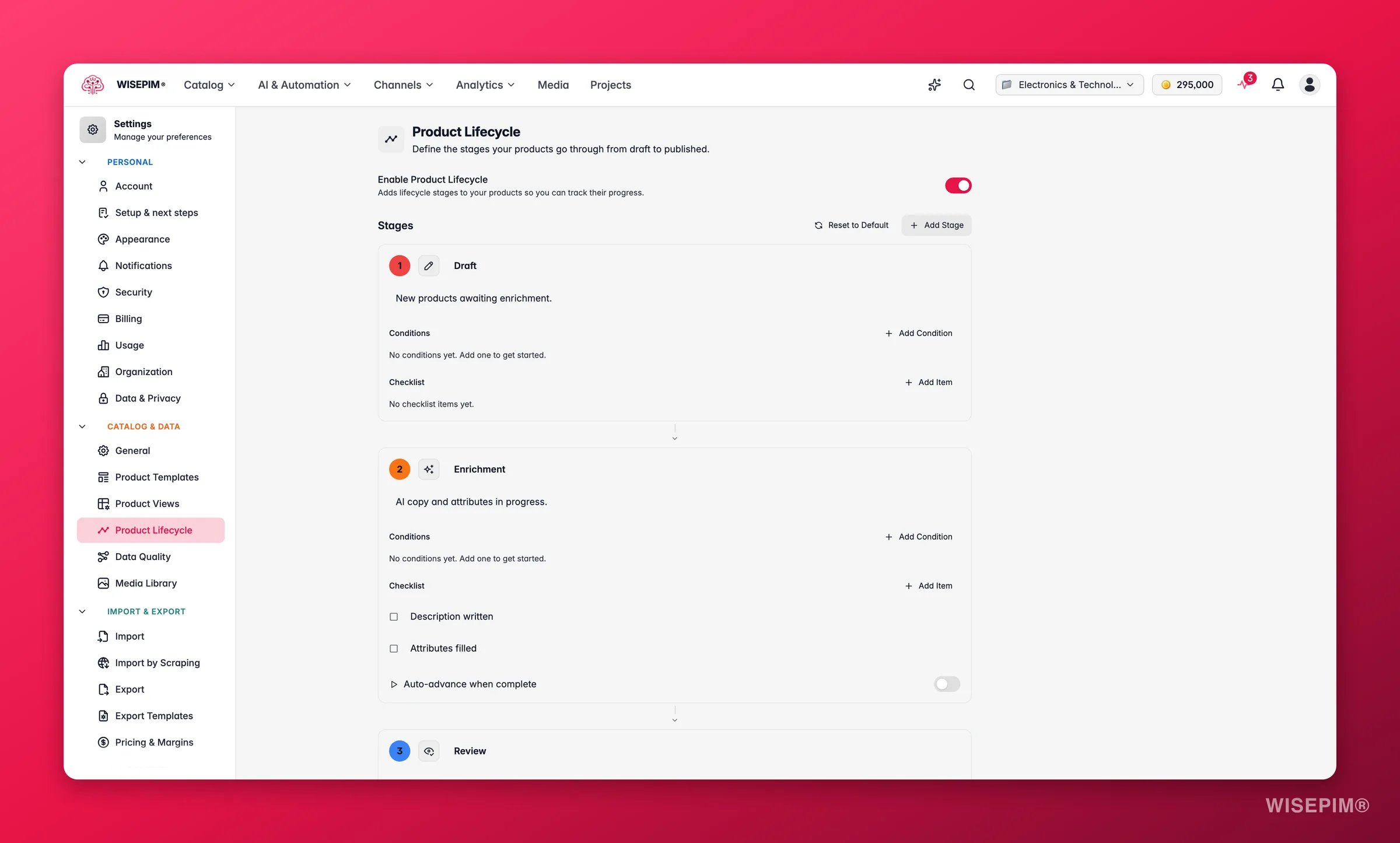
Gehe zu Einstellungen > Produktlebenszyklus. Stell sicher, dass ein Projekt im Projektumschalter ausgewählt ist.
2
Funktion einschalten
Lege den Schalter Produktlebenszyklus aktivieren am oberen Rand der Seite um.
3
Stadien konfigurieren
Der Stadien-Editor erscheint. Hier fügst du Stadien hinzu, bearbeitest sie, ordnest sie neu an und entfernst sie.
Passe diese an oder ersetze sie durch eigene Stadien. Klicke jederzeit auf Auf Standard zurücksetzen, um die ursprünglichen wiederherzustellen.
Deine Stadien aufbauen
Ein Stadium hinzufügen
Klicke auf Stadium hinzufügen, am oberen Rand der Stadienliste oder am unteren Rand der Pipeline. Ein neues Stadium erscheint mit Standardeinstellungen, die du sofort bearbeiten kannst.Ein Stadium bearbeiten
Auf jeder Stadiumkarte legst du fest:- Name: eine klare Bezeichnung, etwa „Entwurf“, „Inhaltsprüfung“ oder „Veröffentlichungsbereit“.
- Farbe: eine von acht Optionen (Blau, Grün, Gelb, Lila, Rot, Orange, Cyan, Pink), um Stadien zu unterscheiden.
- Symbol: eines von 28 Symbolen, gruppiert in fünf Kategorien: Inhalt & Erstellung (7), Überprüfung & Genehmigung (6), Produktdaten (4), Veröffentlichung & Vertrieb (7) und Wartung (3).
- Beschreibung: eine optionale Notiz dazu, was in diesem Stadium passiert.
Stadien neu anordnen
Die Reihenfolge deiner Stadien ist die Reihenfolge deiner Pipeline. Fahre über eine Stadiumkarte und nutze die Auf- und Ab-Pfeile, um sie zu verschieben.Ein Stadium löschen
Fahre über eine Stadiumkarte und klicke auf das Papierkorb-Symbol. Produkte in diesem Stadium müssen einem anderen zugewiesen werden.Qualitäts-Gates setzen
Qualitäts-Gates halten ein Produkt zurück, bis es zum Vorrücken bereit ist. Du baust sie aus automatischen Anforderungen und manuellen Checklisten auf.Anforderungen hinzufügen
Anforderungen sind Bedingungen, die ein Produkt erfüllen muss, um ein Stadium zu betreten oder darin zu bleiben. Den Anforderungsbereich findest du in jeder Stadiumkarte.1
Bedingung hinzufügen
Klicke auf Bedingung hinzufügen im Anforderungsbereich des Stadiums.
2
Feld auswählen
Wähle, welches Produktattribut geprüft werden soll. Die Liste umfasst jedes Attribut in deinem Projekt: integrierte Felder wie Beschreibung, Preis und EAN sowie alle benutzerdefinierten Attribute aus Einstellungen > Produktattribute.
3
Operator auswählen
Wähle, wie das Feld ausgewertet werden soll:
4
Wert festlegen
Gib den Vergleichswert ein. Operatoren wie „is empty“ brauchen keinen Wert.
5
Logik festlegen
Bei mehr als einer Bedingung wählst du, ob alle erfüllt sein müssen (UND) oder eine beliebige ausreicht (ODER).
- Veröffentlichungsbereit erfordert: Beschreibung ist nicht leer UND Qualitätswert ist größer als 75 UND Hauptbild existiert.
- Inhaltsprüfung erfordert: Beschreibung ist nicht leer ODER Kurzbeschreibung ist nicht leer.
Eine Checkliste hinzufügen
Manche Prüfungen brauchen ein menschliches Auge, etwa das Bestätigen von Fotoqualität oder Lieferantenpreisen. Jedes Stadium kann eine manuelle Checkliste für diese Prüfungen enthalten.1
Einen Punkt hinzufügen
Klicke auf Punkt hinzufügen im Checklistenbereich des Stadiums.
2
Die Aufgabe beschreiben
Schreib einen klaren, handlungsorientierten Punkt, etwa „Alle Bilder haben mindestens 1000x1000px“.
3
Bei Bedarf weitere hinzufügen
Wiederhole das für jede manuelle Prüfung, die in dieses Stadium gehört.
Produkte automatisch vorrücken lassen
Wenn ein Stadium Anforderungen oder Checklisten-Punkte hat, kannst du automatisches Vorrücken einschalten. Produkte, die jede Anforderung erfüllen, gehen dann von selbst ins nächste Stadium, ohne manuellen Schritt. Um es zu aktivieren:- Stell sicher, dass das Stadium mindestens eine Anforderung oder einen Checklisten-Punkt hat.
- Lege den Schalter Bei Abschluss automatisch vorrücken am unteren Rand der Stadiumkarte um.
Automatisches Vorrücken erscheint erst, wenn ein Stadium ein Qualitäts-Gate hat. Das verhindert, dass Produkte in Stadien ohne Prüfungen vorspringen.
Beispiel-Setups
Nicht sicher, wie du deine Pipeline strukturieren sollst? Starte mit einem dieser Setups.Einfache Zwei-Stadien-Überprüfung
Einfache Zwei-Stadien-Überprüfung
Am besten für kleine Teams, die nur einen einfachen Überprüfungsschritt brauchen.
- Nicht überprüft (Rot): wartet auf erste Überprüfung.
- Überprüft (Grün): geprüft und genehmigt.
E-Commerce-Veröffentlichungspipeline
E-Commerce-Veröffentlichungspipeline
Für Teams, die Produkte für Online-Shops vorbereiten.
- Entwurf (Blau): Rohdaten, gerade importiert oder erstellt.
- Content-Anreicherung (Gelb): Beschreibungen und Attribute werden geschrieben oder mit AI angereichert.
- SEO-Überprüfung (Orange): Meta-Titel, Beschreibungen und Keywords werden optimiert.
- Qualitätsprüfung (Lila): abschließende Überprüfung gegen deine Qualitätsstandards.
- Veröffentlichungsbereit (Grün): genehmigt und bereit für den Export in deinen Webshop.
- Veröffentlicht (Cyan): live auf deinen Vertriebskanälen.
Multi-Markt-Launch
Multi-Markt-Launch
Für Teams, die Produkte über mehrere Märkte hinweg einführen.
- Datenerfassung (Blau): Spezifikationen und Bilder sammeln.
- Content-Erstellung (Gelb): Beschreibungen in der Hauptsprache schreiben.
- Übersetzung (Lila): Übersetzung in alle Zielsprachen.
- Rechtliche Prüfung (Orange): Compliance- und regulatorische Prüfungen.
- Genehmigt (Grün): bereit für alle Märkte.
- Archiviert (Rot): eingestellte oder saisonale Produkte.
Deine Änderungen speichern
WISEPIM verfolgt jede Änderung, die du vornimmst: Stadien hinzufügen, Namen bearbeiten, neu anordnen, löschen und die Funktion ein- oder ausschalten. Eine Speicherleiste erscheint am unteren Rand der Seite, wenn du ungespeicherte Änderungen hast.- Klicke auf Speichern, um deine gesamte Konfiguration auf einmal zu sichern.
- Klicke auf Rückgängig, um alle Änderungen seit der letzten Speicherung zurückzunehmen und den exakten Zustand vom Server wiederherzustellen.
- Eine Ladeanzeige erscheint, während der Speichervorgang läuft.
Rückgängig macht alles auf einmal rückgängig. Es gibt kein partielles Rückgängig. Willst du einige Änderungen behalten und andere verwerfen, speichere zuerst und nimm dann weitere Bearbeitungen vor.
Stadien bei Produkten verwenden
Sobald deine Stadien eingerichtet sind, erscheinen sie in der Produkttabelle. Jede Zeile zeigt einen Lebenszyklusstadium-Selektor mit dem aktuellen Stadium des Produkts, Symbol und Farbe. Um das Stadium eines Produkts zu ändern:- Finde das Produkt in der Tabelle.
- Klicke auf seinen Lebenszyklusstadium-Indikator.
- Wähle das neue Stadium aus dem Dropdown. Jede Option zeigt Name, Symbol und Farbe.
- Das Stadium wird sofort aktualisiert.
Verwandte Themen
Workflows
Führe geführte Prozesse aus, die Produkte finden, korrigieren und durch deine Stadien bewegen.
Produktattribute
Definiere die Felder, gegen die deine Stadiumanforderungen prüfen können.