

Vier Schritte zu besseren Inhalten
1
Plattform verbinden
Richte deine Integration mit deiner E-Commerce-Plattform ein. Wir unterstützen Shopify, Magento, WooCommerce, Lightspeed, CCV Shop und weitere.
2
Produkte importieren
Importiere deine Produkte in WISEPIM. Der Importer ordnet deine Felder für dich zu. Prüfe das Mapping, bestätige, und dein Katalog ist bereit.
3
Mit AI anreichern
Wähle Produkte aus und klicke auf Anreichern. WISEPIM schreibt optimierte Titel, Beschreibungen und Attribute aus deinen Prompts und deiner Wissensbibliothek.
4
Zurück in deinen Shop exportieren
Exportiere deine angereicherten Produkte zurück auf deine Plattform. Ein Klick, und dein Shop hat bessere Inhalte.
Bevor du beginnst
Du musst nicht zuerst alles einrichten. Beim Import erstellt WISEPIM Attribute und ordnet Felder für dich zu. Trotzdem lohnt es sich, einige Dinge früh einzurichten, um die besten Ergebnisse zu erzielen.Plattformzugang bereithalten
Plattformzugang bereithalten
Halte Admin-Zugang zu deiner E-Commerce-Plattform und deine API-Zugangsdaten bereit. In unseren Integrations-Anleitungen findest du plattformspezifische Einrichtungshinweise.
Ersten Prompt erstellen
Ersten Prompt erstellen
Öffne die Prompt-Bibliothek und erstelle ein wiederverwendbares Prompt-Template. Es legt fest, wie die AI Inhalte für deine Marke schreibt.
Wissensbibliothek befüllen
Wissensbibliothek befüllen
Die Wissensbibliothek vermittelt WISEPIM Wissen über deine Marke. Füge deine Markenstimme, Zielgruppe und Produktkontext hinzu. Je mehr du teilst, desto besser schreibt die AI.
Deine erste Anmeldung
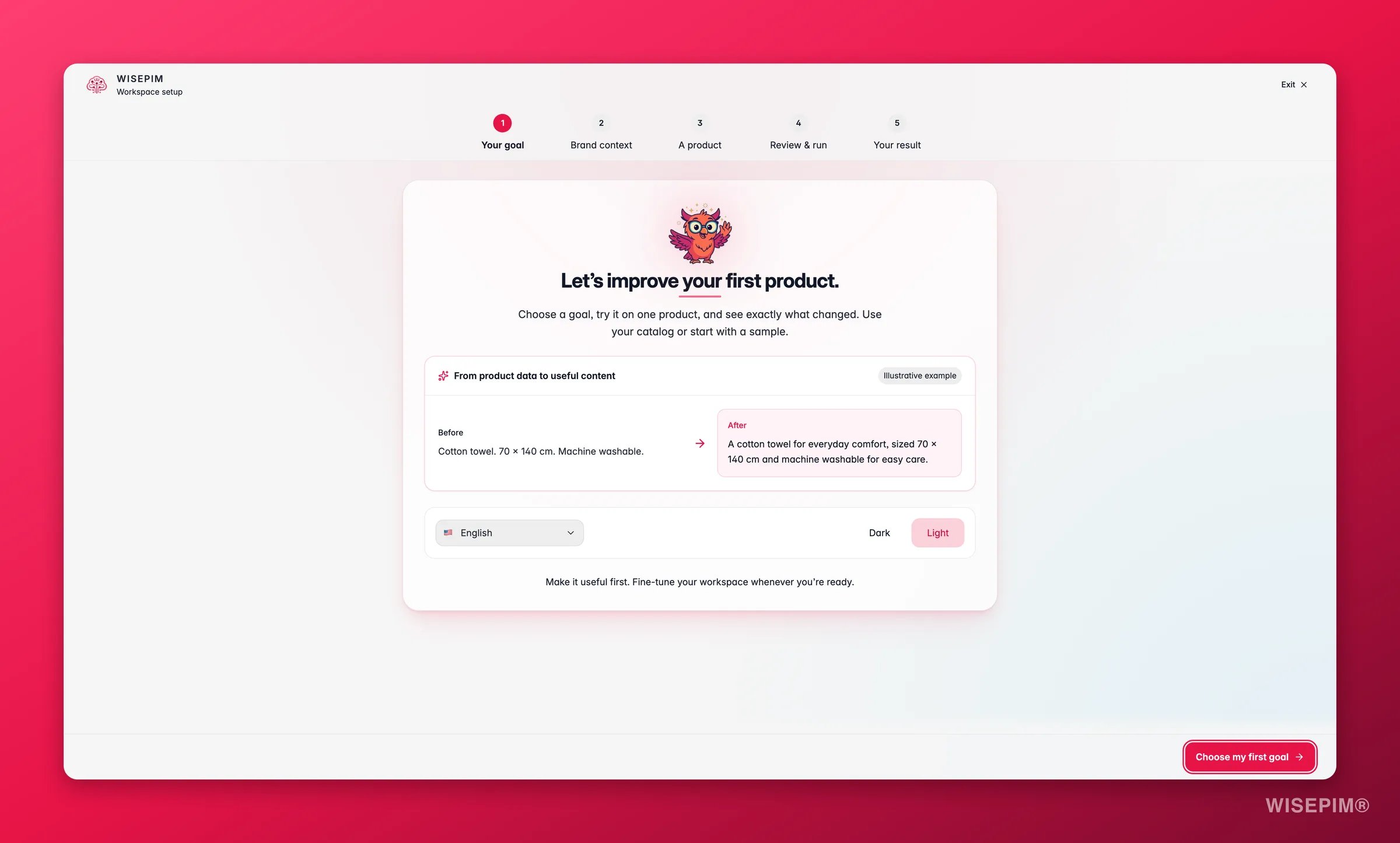
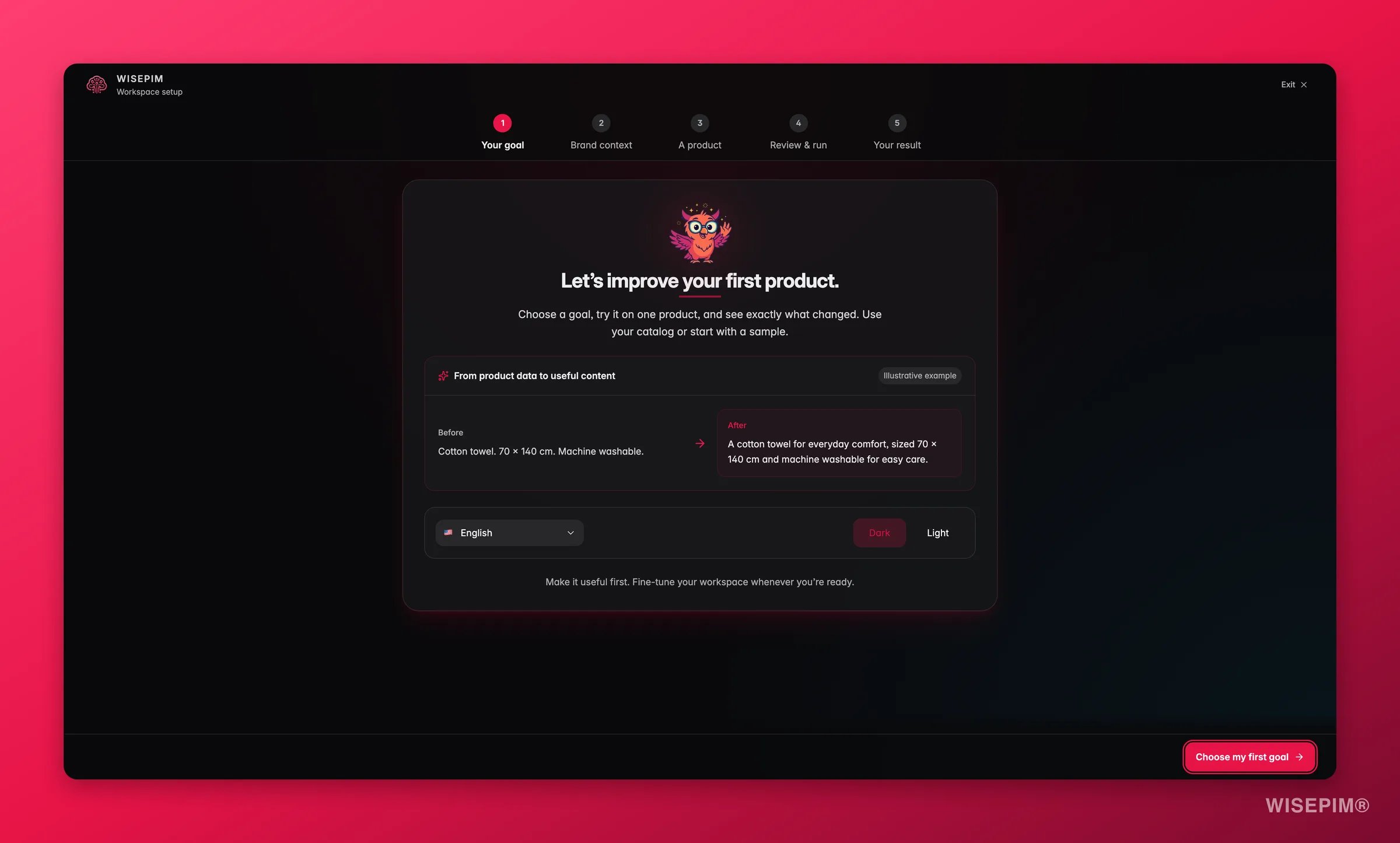
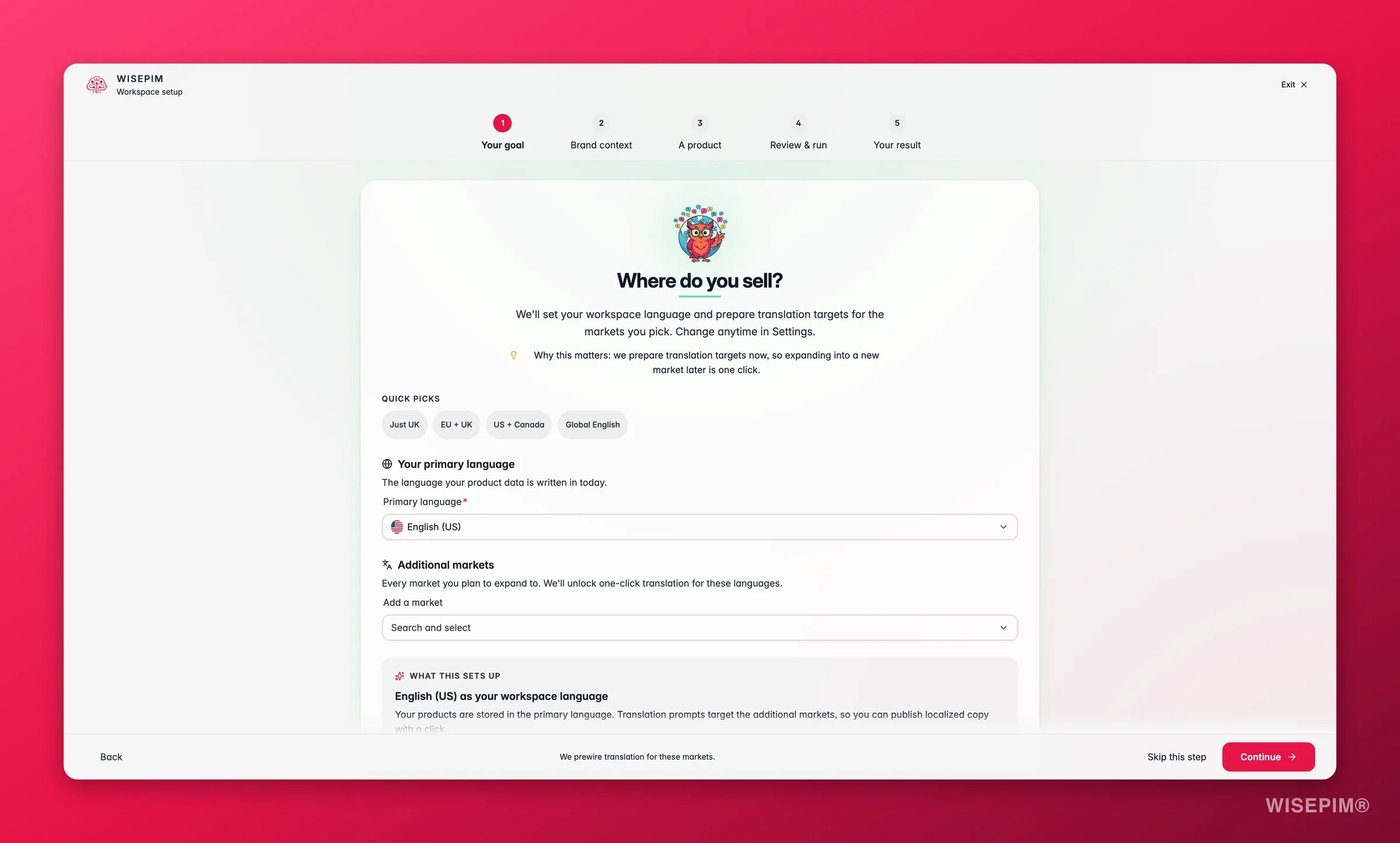
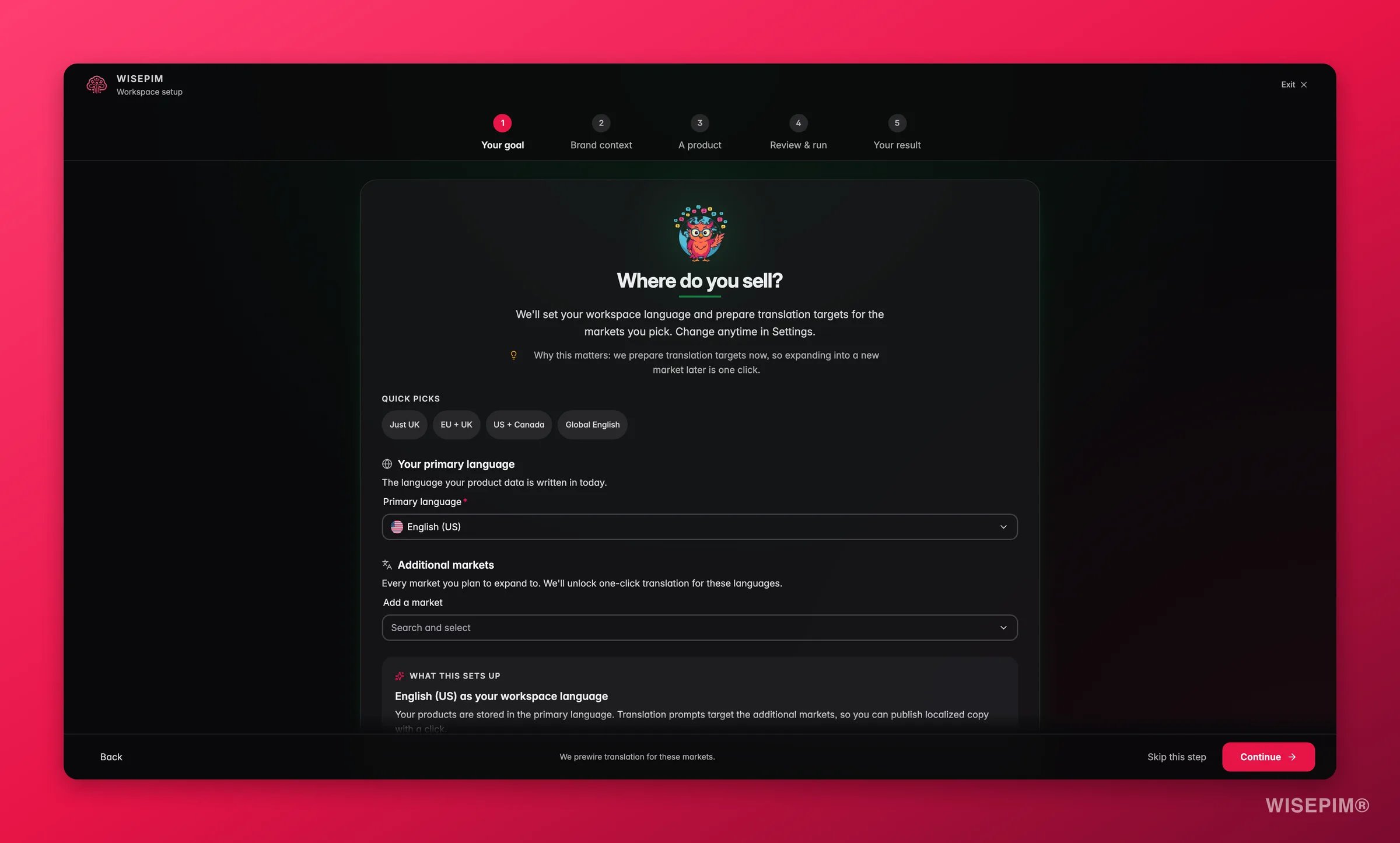
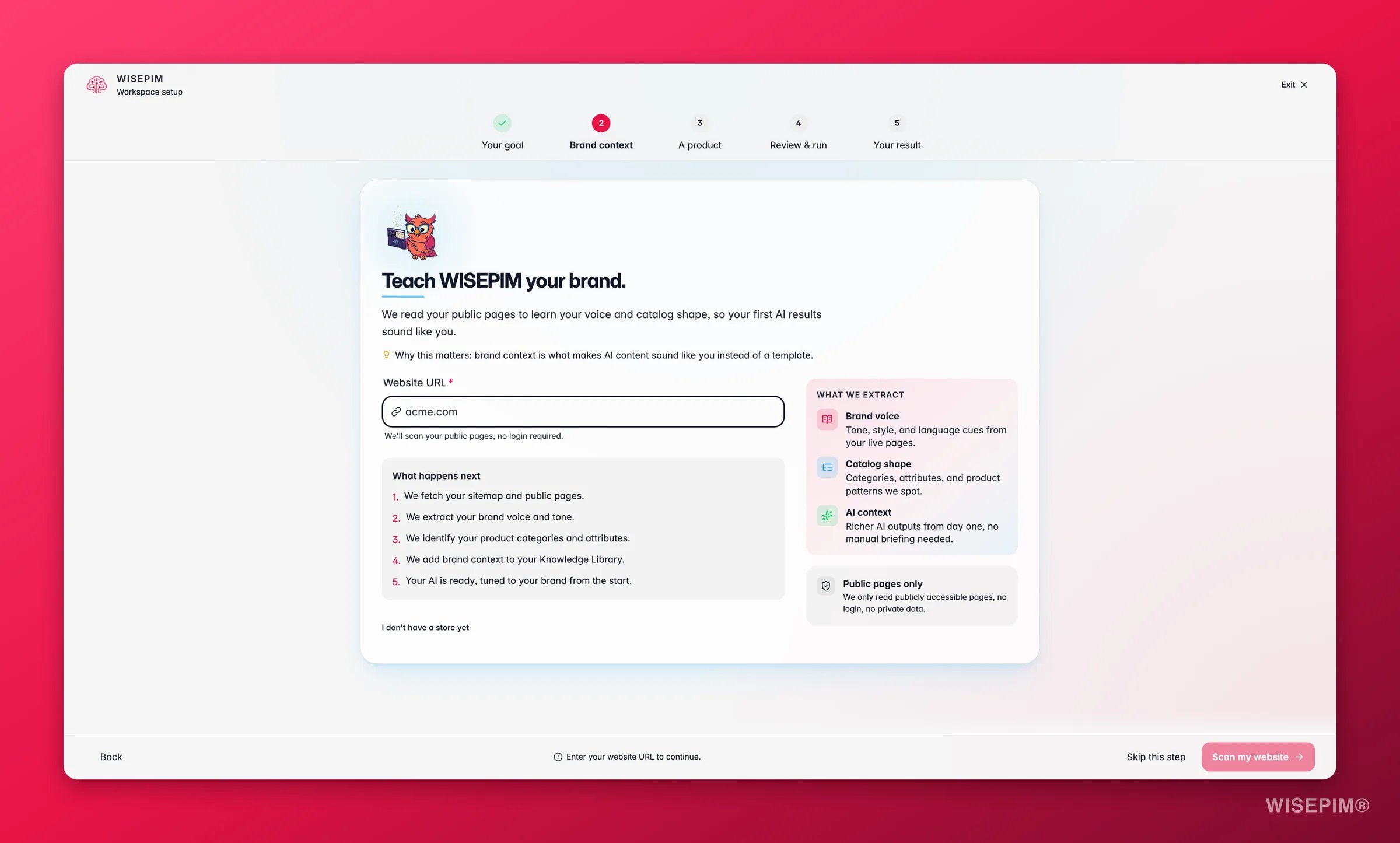
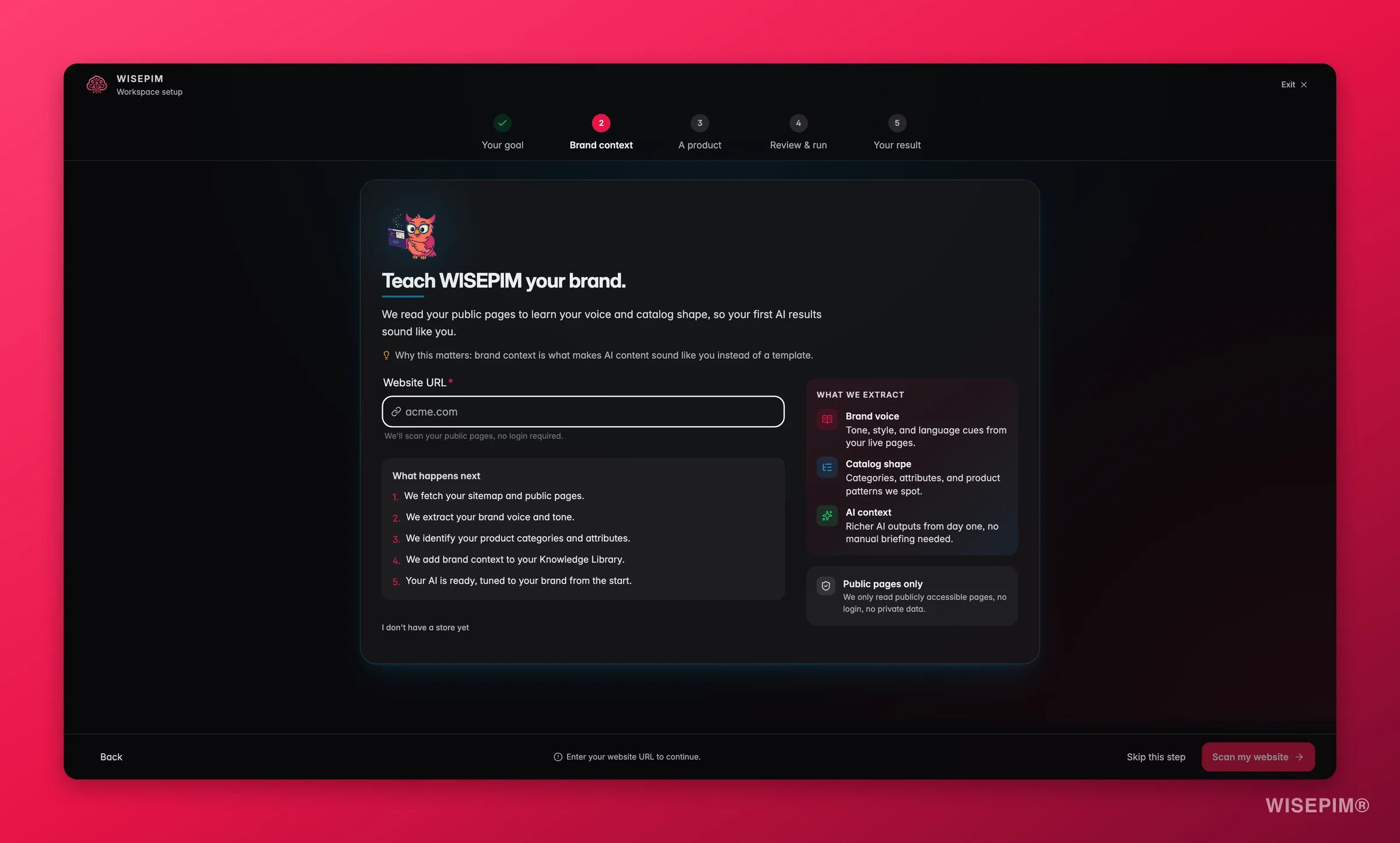
Neue Konten starten mit einem kurzen Einrichtungsassistenten. Er fragt nach deinem Unternehmen und deiner Website, nach den Märkten und Sprachen, in denen du verkaufst, und danach, welche Plattformen du verbinden willst, und stimmt WISEPIM dann darauf ab. Das dauert ein paar Minuten und läuft nur einmal, und jeder Schritt sagt dir ungefähr, wie lange es noch dauert (“Noch etwa 4 Min.”). Ein paar Schritte tun mehr, als nur Antworten zu sammeln:- Was willst du zuerst erreichen? Wähle ein Ziel oder beschreibe es in eigenen Worten und klicke auf Mein Ziel festlegen. Das entscheidet, was WISEPIM zuerst einrichtet, und stimmt die Prompt-Bibliothek darauf ab.
- Wie sehen gute Produktdaten für dich aus? Lege deine Qualitätslatte fest und klicke auf Meine Regeln einschalten. WISEPIM schaltet passende Quality-Guard-Regeln sofort ein: “Deine Qualitätsregeln sind aktiv. Schwache Produkte werden markiert.”
- Der Integrationsschritt zeigt Top-Empfehlungen für deine Branche. Klicke auf Alle N Plattformen anzeigen, um jeden Connector zu sehen.
Finde dich zurecht
Sobald du eingeloggt bist, hat die obere Navigation vier Gruppen. Fast alles liegt unter einer davon:
Media steht als eigener Punkt auf oberster Ebene, neben den vier Gruppen.
Navigation mit dem Befehlsmenü
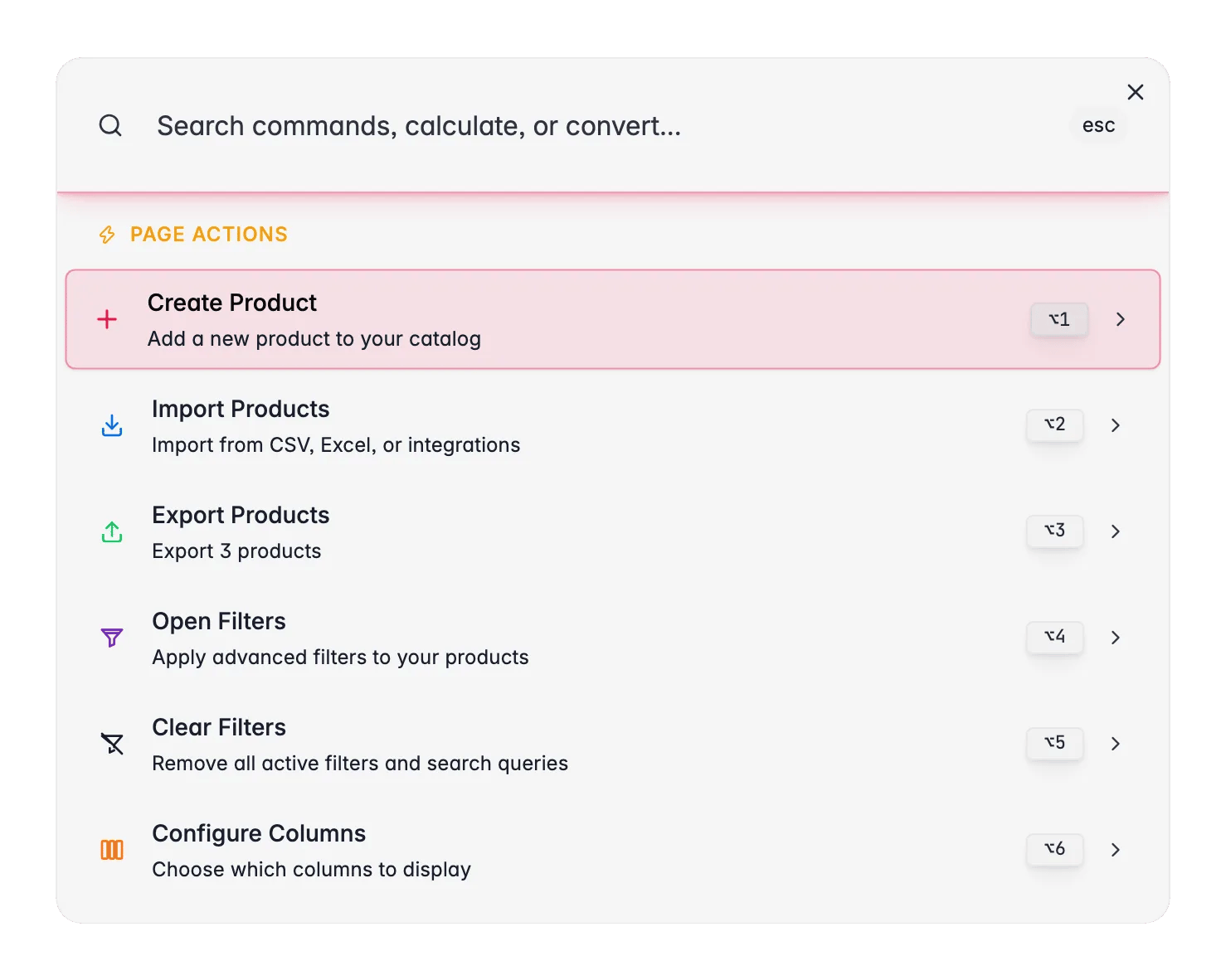
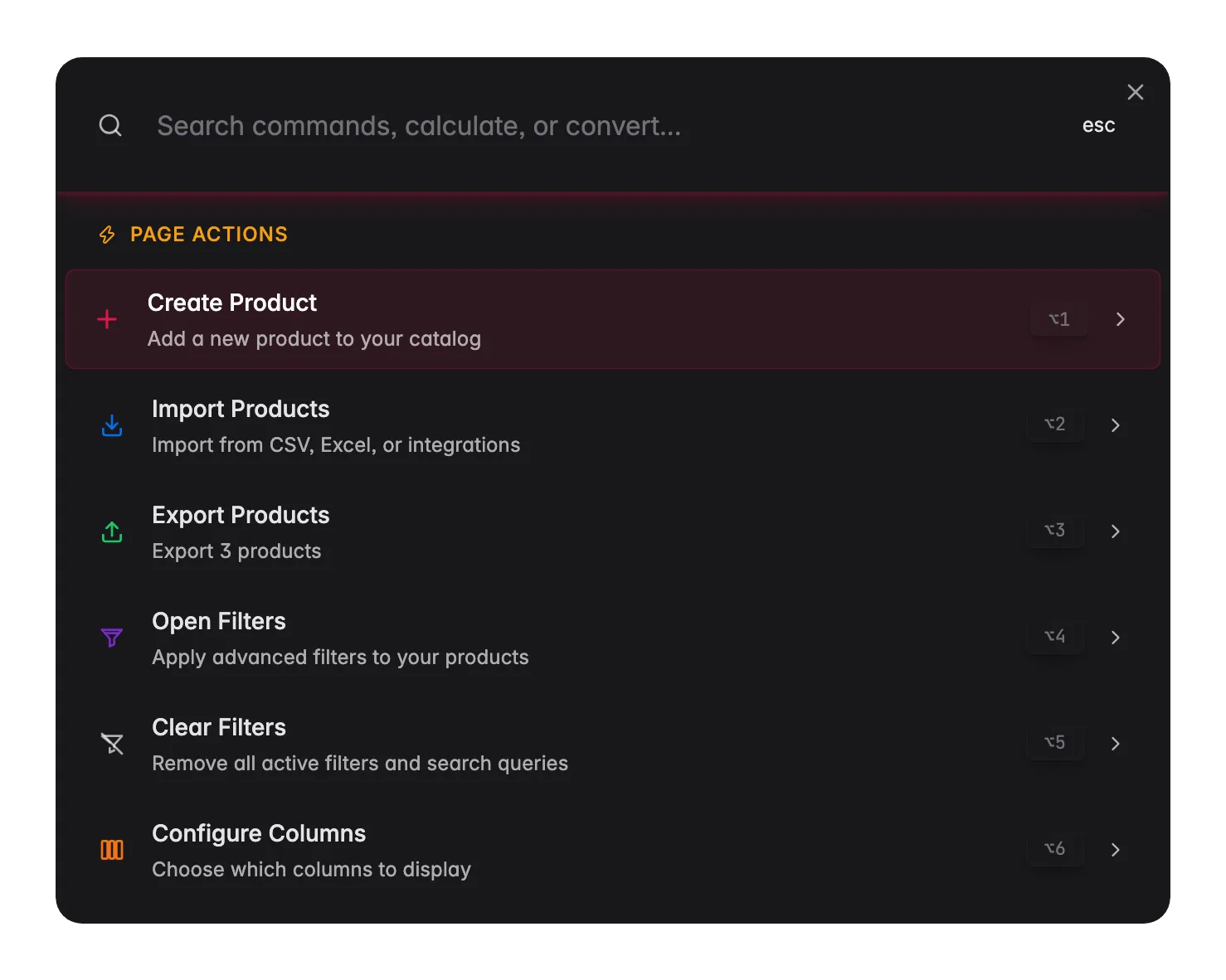
⌘K auf Mac oder Ctrl+K unter Windows, oder klicke auf das Suchsymbol in der oberen rechten Ecke. Tippe dann, um zu einer Seite zu springen, ein Produkt zu finden, eine Berechnung durchzuführen oder eine Seitenaktion auszulösen.
Hilfe zur Seite bekommen, auf der du gerade bist
Hängst du auf einem Bildschirm fest und willst mehr wissen? Du musst WISEPIM nicht verlassen und nicht die Doku durchsuchen. Klicke auf deinen Avatar oben rechts und wähle unter Support den Punkt Dokumentation.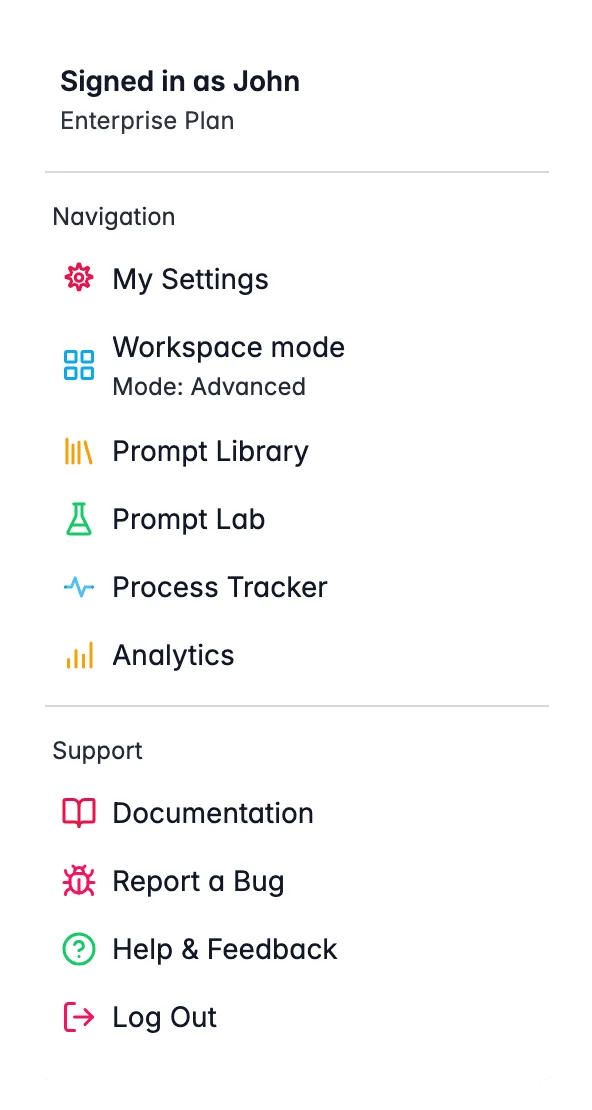
Was du zuerst ausprobieren solltest
Sobald deine Produkte da sind, erzielst du so am schnellsten Ergebnisse:Beschreibungen anreichern
Wähle ein paar Produkte aus und generiere AI-Beschreibungen. Vergleiche das Vorher und Nachher.
Katalog übersetzen
Wähle ein paar Produkte aus und übersetze sie in eine neue Sprache. Ergebnisse in Muttersprachler-Qualität in Sekunden.
Datenqualität prüfen
Sieh, wie dein Katalog bei Vollständigkeit, Kanalbereitschaft, SEO und Conversion-Potenzial abschneidet.
Im Prompt Lab testen
Probiere verschiedene Prompt-Konfigurationen aus und sieh die Ergebnisse live, bevor du sie auf deinen Katalog anwendest.
Brauchst du Hilfe?
Integrations-Anleitungen
Schritt-für-Schritt-Einrichtung für jede unterstützte Plattform.
Support kontaktieren
Unser Team hilft dir gern bei jeder Frage oder Einrichtung.