

Exportziele
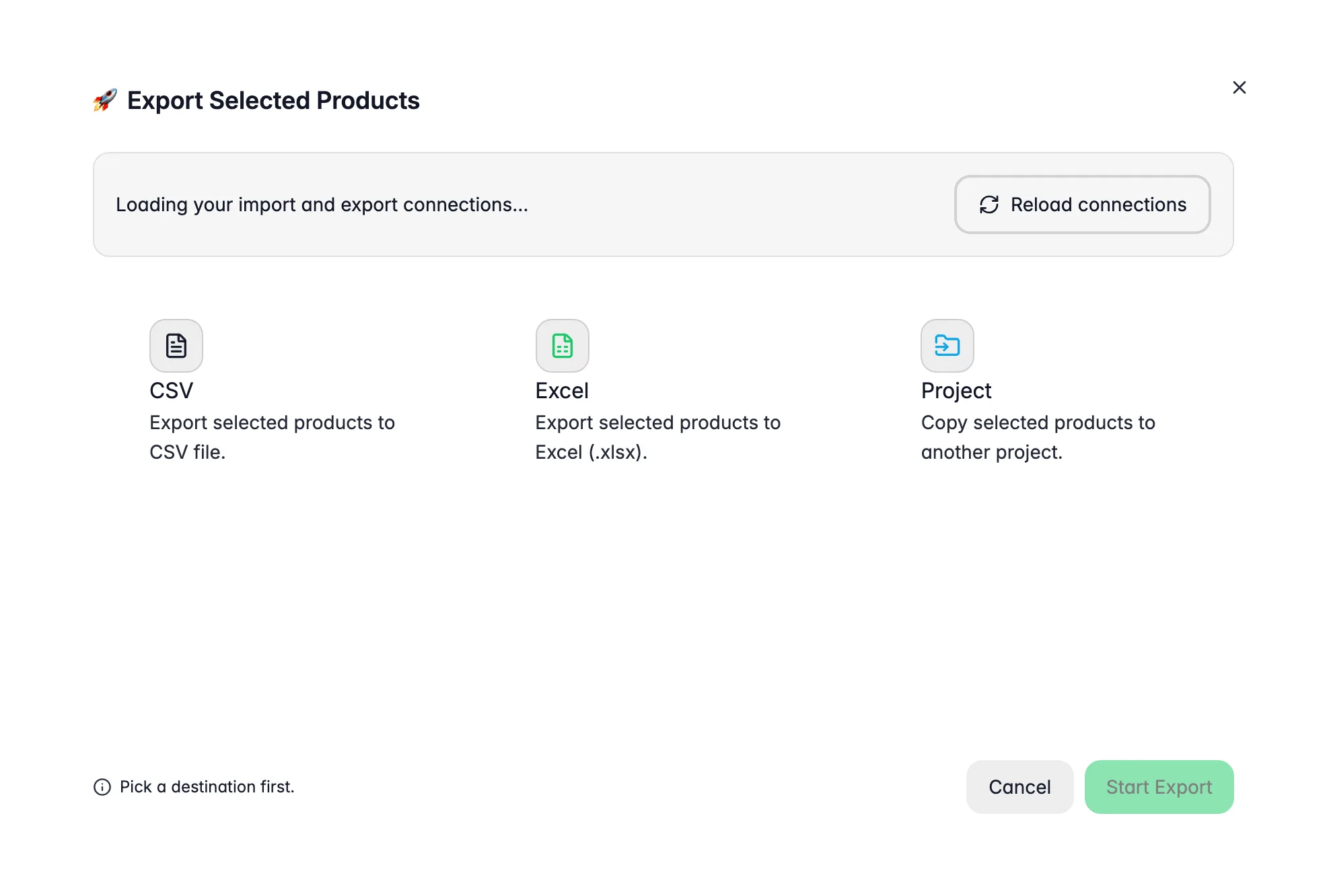
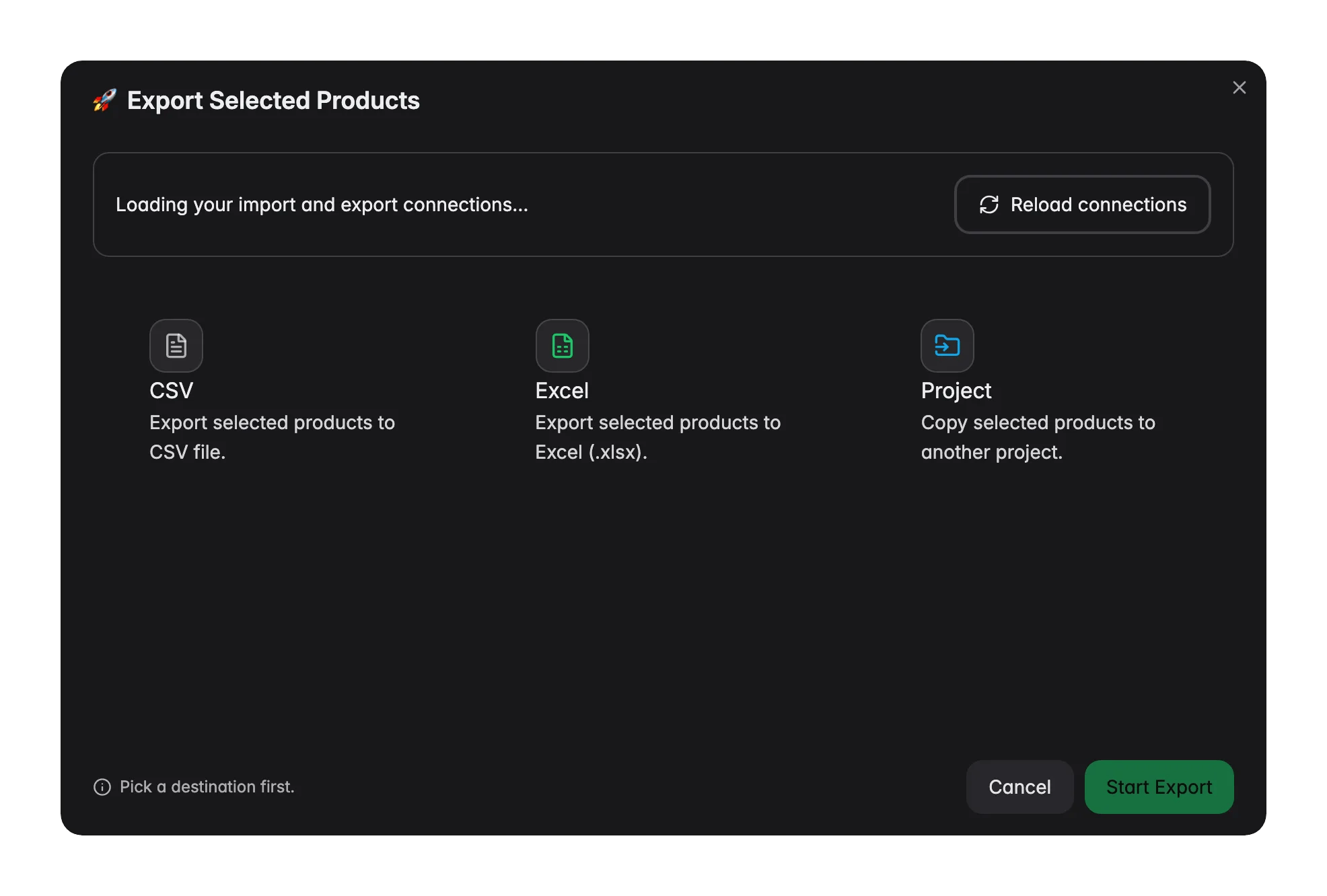
- Dateien: CSV oder Excel, zum Herunterladen für Backup, Migration oder zur Nutzung in einem anderen Tool.
- E-Commerce-Plattformen: jede verbundene Integration, die den Export unterstützt, zum Beispiel Shopify, WooCommerce, Magento, PrestaShop, Lightspeed, Lightspeed E-Series (Ecwid), ShopWired und CCV Shop.
- Marktplätze und Shopping: Google Merchant Center (Google Shopping) und mehr, sobald du sie verbindest.
- Datenplattformen: Databricks, um Produktdaten in deinen Analytics-Stack zu übertragen.
- Ein anderes Projekt: Kopiere ausgewählte Produkte direkt in eines deiner anderen WISEPIM-Projekte.
Export oder Feed? Ein Export ist ein einmaliger Push: Du wählst Produkte und ein Ziel, und die Daten gehen einmal raus. Soll ein Kanal deinen Katalog kontinuierlich abrufen - Google Shopping, Meta, Bol.com oder ein Großhändler, der BMEcat erwartet - erstelle stattdessen einen gehosteten Feed im Feed Hub. Der Feed bekommt eine URL, die der Kanal nach seinem eigenen Zeitplan abruft, sodass du den Export nie von Hand wiederholen musst.
Wähle, was du exportierst
Du entscheidest, welche Produkte gehen, genauso wie du auf der Seite Produkte arbeitest:Gestalte den Export
Das Export-Modal ist mehr als eine Download-Schaltfläche. Diese Optionen steuern genau, was im Export landet, und das ist der Unterschied zwischen einem unsauberen Datenwust und einer kanalfertigen Datei.Die Zeitstempel Erster Export und Letzter Export eines Produkts, die du als Spalten einblenden und filtern kannst, werden erst gesetzt, wenn die Exportdatei oder die Übertragung an die Plattform tatsächlich abgeschlossen ist. Ein fehlgeschlagener Export lässt sie unberührt. Produkte, die als unverändert übersprungen wurden, zählen trotzdem als exportiert.
In eine Plattform exportieren
1
Wähle deine Produkte aus
Wähle auf der Seite Produkte Produkte aus oder wende einen Filter an.
2
Klick auf Export
Öffne die Schaltfläche Export in der Symbolleiste.
3
Wähle ein Ziel und Optionen
Wähle die Plattform (es werden nur verbundene Integrationen angezeigt), lege dann die Spalten, Sprachen und die Option “Unveränderte überspringen” fest oder lade ein gespeichertes Template.
4
Starte den Export
WISEPIM bereitet deine Daten vor, verbindet sich mit der Plattform und überträgt sie im Hintergrund.
Exporte laufen als Hintergrundaufträge. Du wartest nicht auf der Seite: WISEPIM übergibt den Export an den Process Tracker, wo du den Fortschritt verfolgen und das Ergebnis sehen kannst. Du bekommst eine Benachrichtigung, sobald er fertig ist. Den falschen Export gestartet? Öffne die Aufgabe und klicke auf Stoppen.
In ein anderes Projekt exportieren
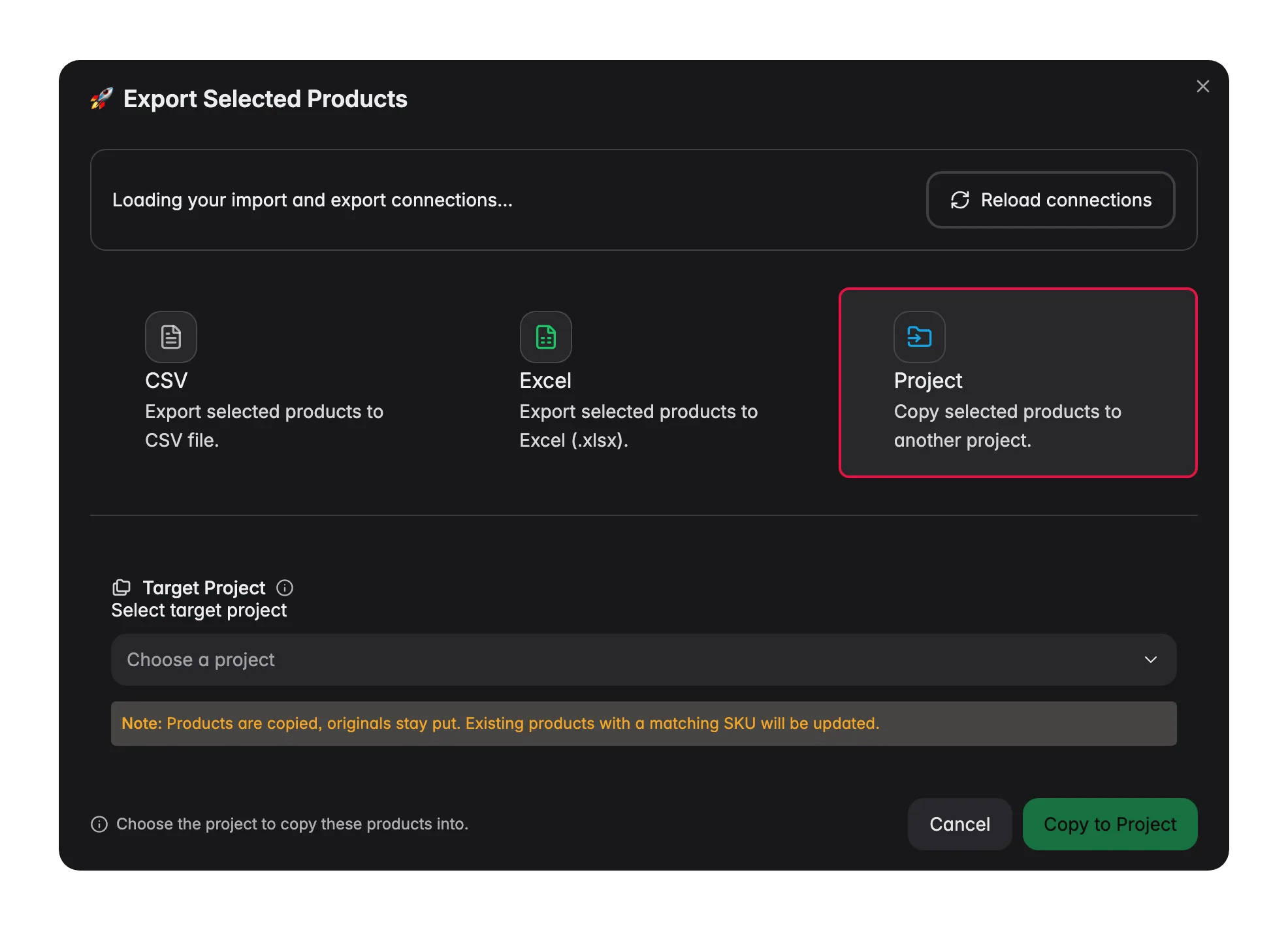
Manchmal ist das Ziel einer deiner eigenen Kataloge: eine zweite Marke, eine Marktkopie oder ein Kundenprojekt. Beim Export in ein Projekt werden die ausgewählten Produkte direkt hinüberkopiert, ganz ohne Datei dazwischen.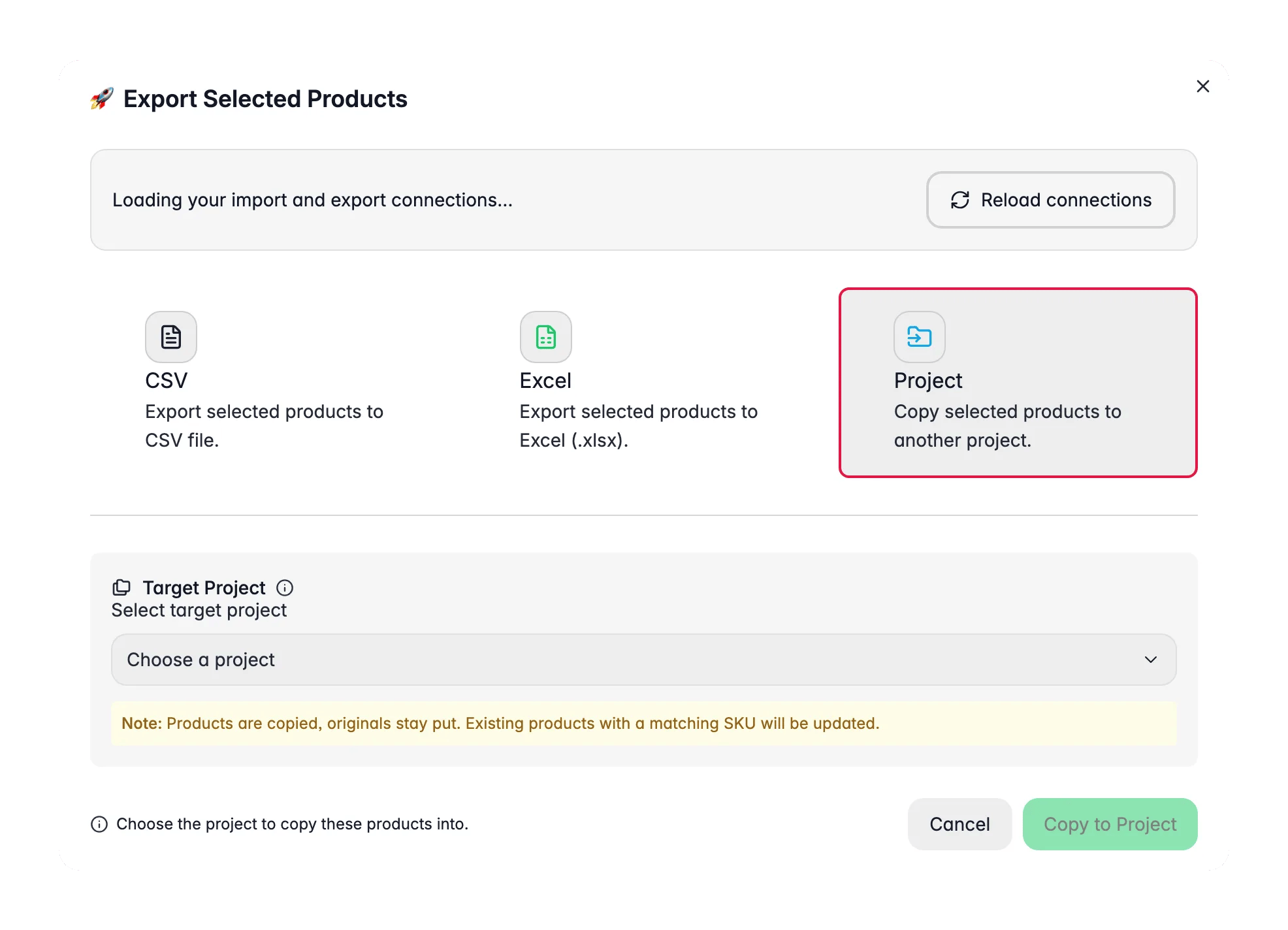
1
Wähle die Produkte aus
Wähle auf der Seite Produkte Produkte aus oder wende einen Filter an, und klicke dann auf Export.
2
Wähle Ein anderes Projekt
Wähle das Projekt, in das die Produkte kopiert werden sollen.
3
Starte die Kopie
Die Kopie läuft im Hintergrund. Produkte werden per SKU zugeordnet, sodass ein Produkt, das im Zielprojekt bereits existiert, aktualisiert statt dupliziert wird.
In eine Datei exportieren
Brauchst du deine Daten als Datei, für ein Backup, eine Migration oder ein anderes Tool?1
Klick auf Export und wähle dann CSV oder Excel
Wähle das gewünschte Format.
2
Wähle Spalten und Sprachen
Wähle genau, welche Felder und Sprachen einbezogen werden, oder wende ein gespeichertes Template an.
3
Erzeuge die Datei
Der Export läuft, und die Datei ist zum Herunterladen bereit. Größere Kataloge werden als Hintergrundauftrag im Process Tracker erzeugt, gib großen Dateien also einen Moment.
- CSV: universell, funktioniert mit allem. UTF-8-kodiert für internationale Zeichen.
- Excel: eine formatierte Tabelle mit passenden Spaltentypen, fixierter Kopfzeile, Filtern auf jeder Spalte und farbcodierten Score-Spalten mit Summenzeile, bereit für Analyse oder Weitergabe.
= beginnt, wird als reiner Text geschrieben, nie als Formel.
Wie lange dauert es?
Datei-Exporte sind schnell, weil es keine Plattform-Ratenbegrenzung gibt. Plattform-Exporte hängen davon ab, wie schnell das Ziel Anfragen annimmt, und jede Plattform drosselt unterschiedlich.Nach dem Export
- Prüfe auf deiner Plattform: Melde dich in deinem Store an und prüfe stichprobenartig ein paar Produkte.
- Prüfe deinen Storefront: Vergewissere dich, dass Produkte den Kunden korrekt angezeigt werden.
- Prüfe die Kategorien: Bestätige, dass die Kategoriezuordnungen übernommen wurden.
Fehlerbehebung
Export startet nicht
Export startet nicht
- Prüfe, ob deine Integration auf der Seite Integrationen verbunden ist.
- Teste die Verbindung erneut. API-Zugangsdaten sind möglicherweise abgelaufen.
- Bestätige, dass dein API-Benutzer Schreibberechtigungen hat.
Nichts wurde gesendet (alles übersprungen)
Nichts wurde gesendet (alles übersprungen)
- Bei aktivem Unveränderte überspringen werden Produkte, die sich seit dem letzten Export nicht geändert haben, absichtlich übersprungen. Deaktiviere es, um einen vollständigen erneuten Export zu erzwingen, zum Beispiel nachdem du die Einstellungen des Kanals geändert hast.
Plattformspezifische Probleme
Plattformspezifische Probleme
- Shopify: Prüfe API-Berechtigungen und Ratenlimits.
- WooCommerce: Bestätige, dass die REST-API mit Schreibzugriff aktiviert ist.
- Magento: Bestätige, dass dein API-Benutzer Produkte erstellen und aktualisieren kann.
Datei-Download funktioniert nicht
Datei-Download funktioniert nicht
- Prüfe die Download-Einstellungen deines Browsers und den Popup-Blocker.
- Warte bei großen Katalogen einen Moment. Die Datei wird zuerst als Hintergrundauftrag erzeugt und dann heruntergeladen.
Export ist langsam
Export ist langsam
Große Kataloge und Plattform-Ratenlimits verlangsamen den Vorgang. Teile sehr große Exporte nach Kategorie oder Filter auf und aktiviere “Unveränderte überspringen” für wiederholte Durchläufe.
Verwandte Themen
Produkte importieren
Bring Produkte aus einer Datei oder einer verbundenen Plattform nach WISEPIM.
Produkte anreichern
Verbessere Titel, Beschreibungen und Attribute mit AI, bevor du exportierst.
Integrationen
Verbinde eine Plattform, damit du direkt in deinen Shop exportieren kannst.
Shops
Lege fest, in welche verbundenen Shops jedes Produkt exportiert wird.
Feed Hub
Gehostete Feeds, die Kanäle automatisch abrufen - das wiederkehrende Gegenstück zum einmaligen Export.
Process Tracker
Verfolge den Status laufender Exporte und anderer Hintergrundaufträge.