

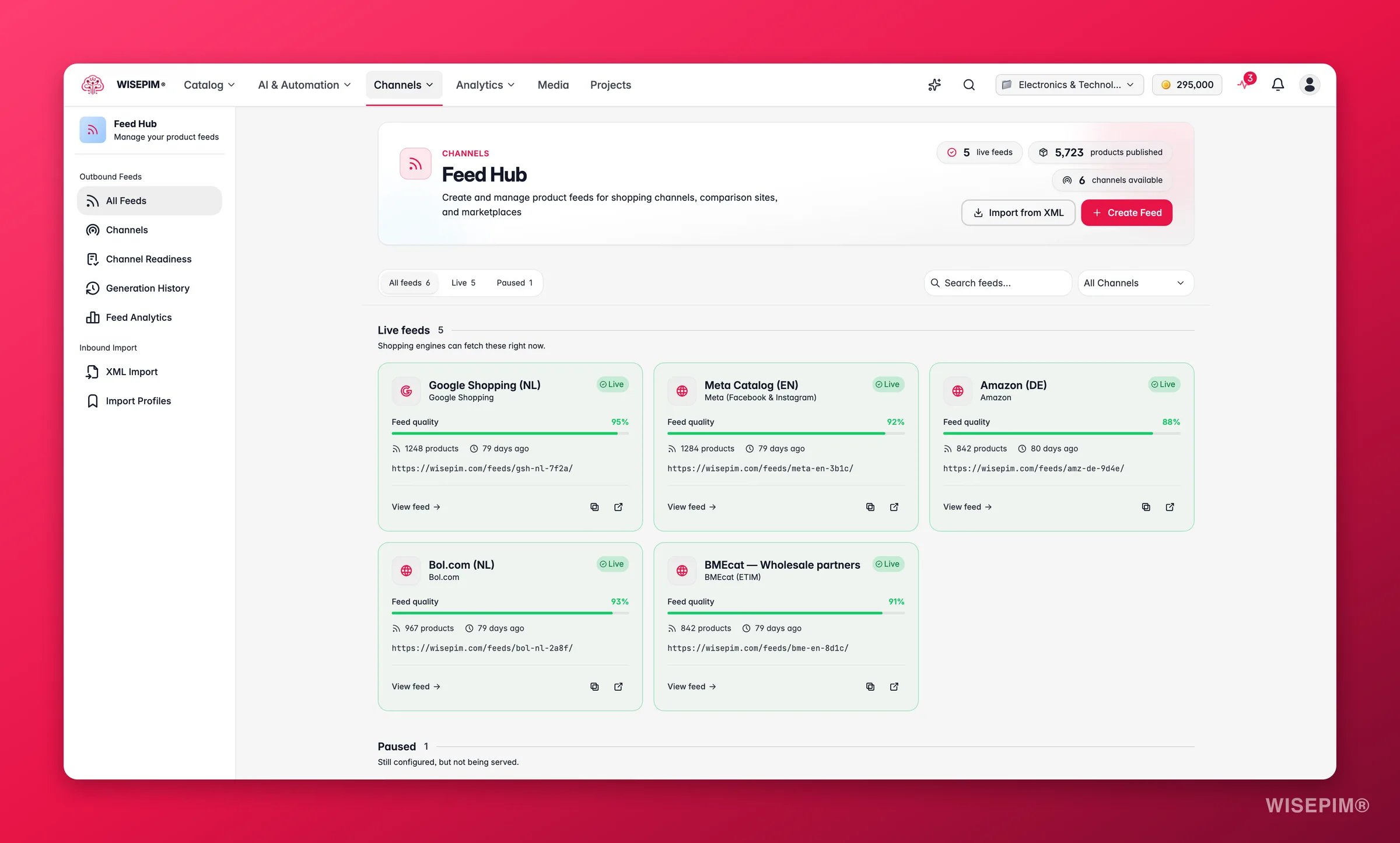
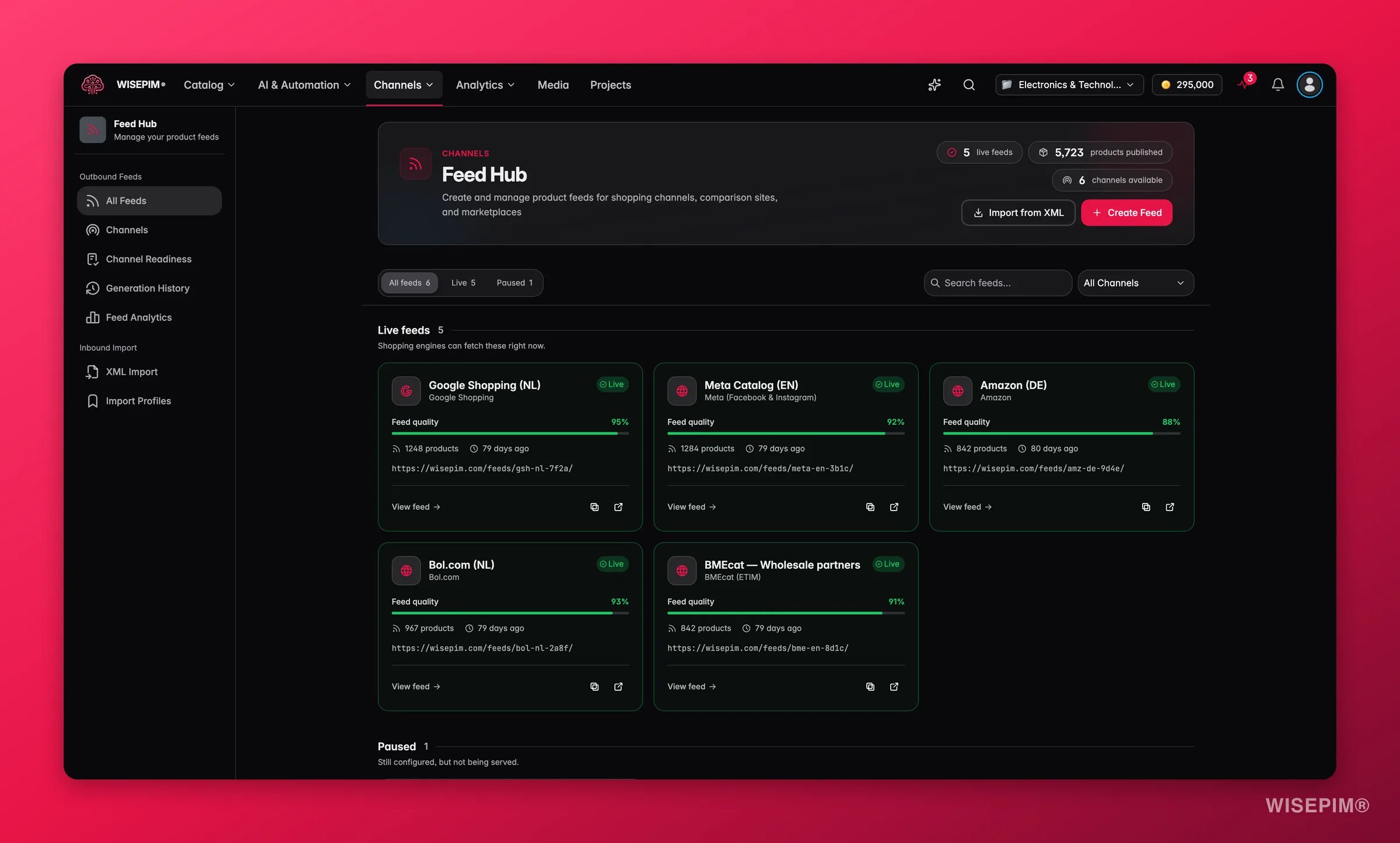
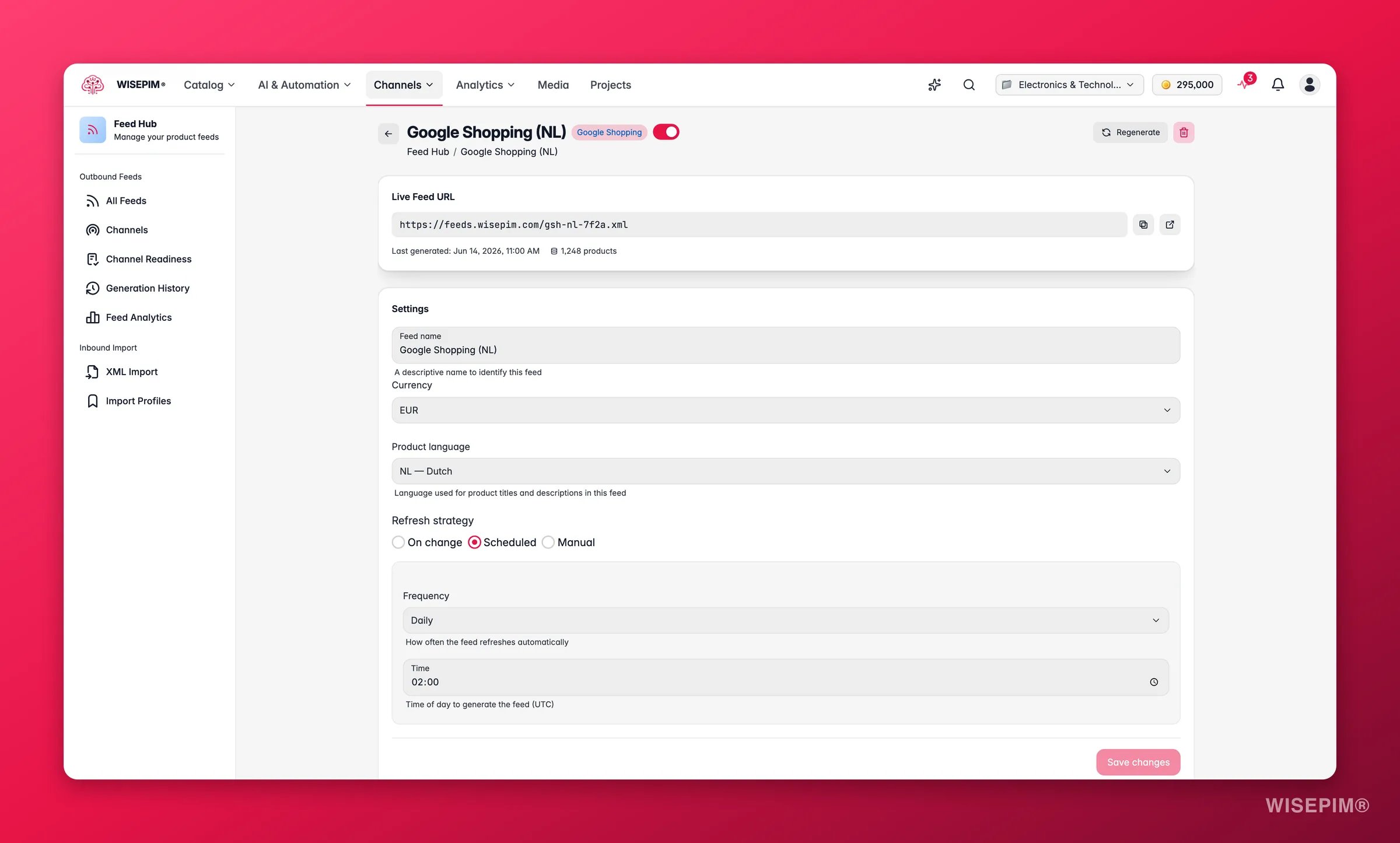
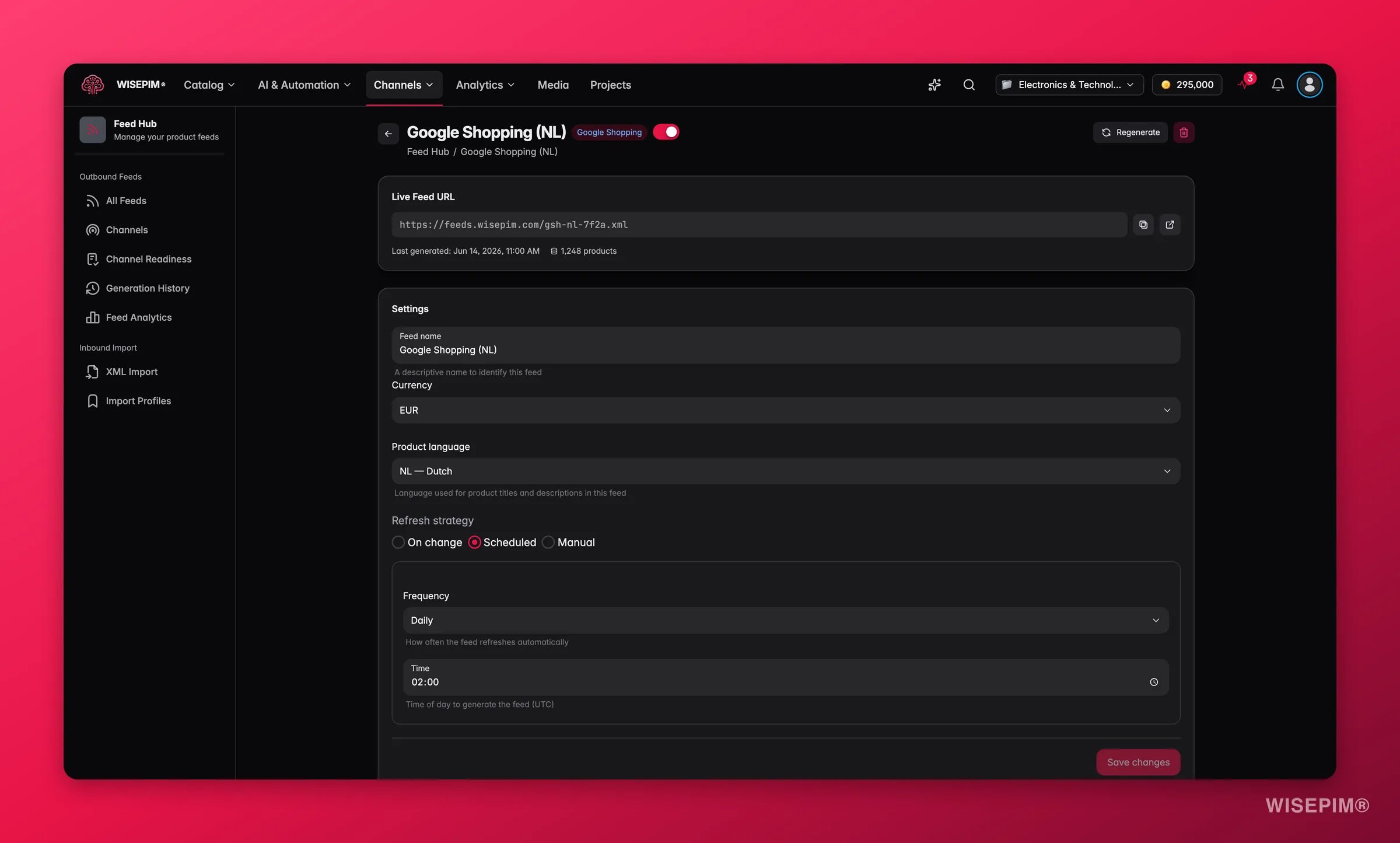
Jeder Feed erhält eine eigene gehostete URL. Kanäle rufen sie automatisch ab, sodass deine Angebote immer aktuell bleiben, ohne dass du etwas tun musst.
Einen Feed erstellen
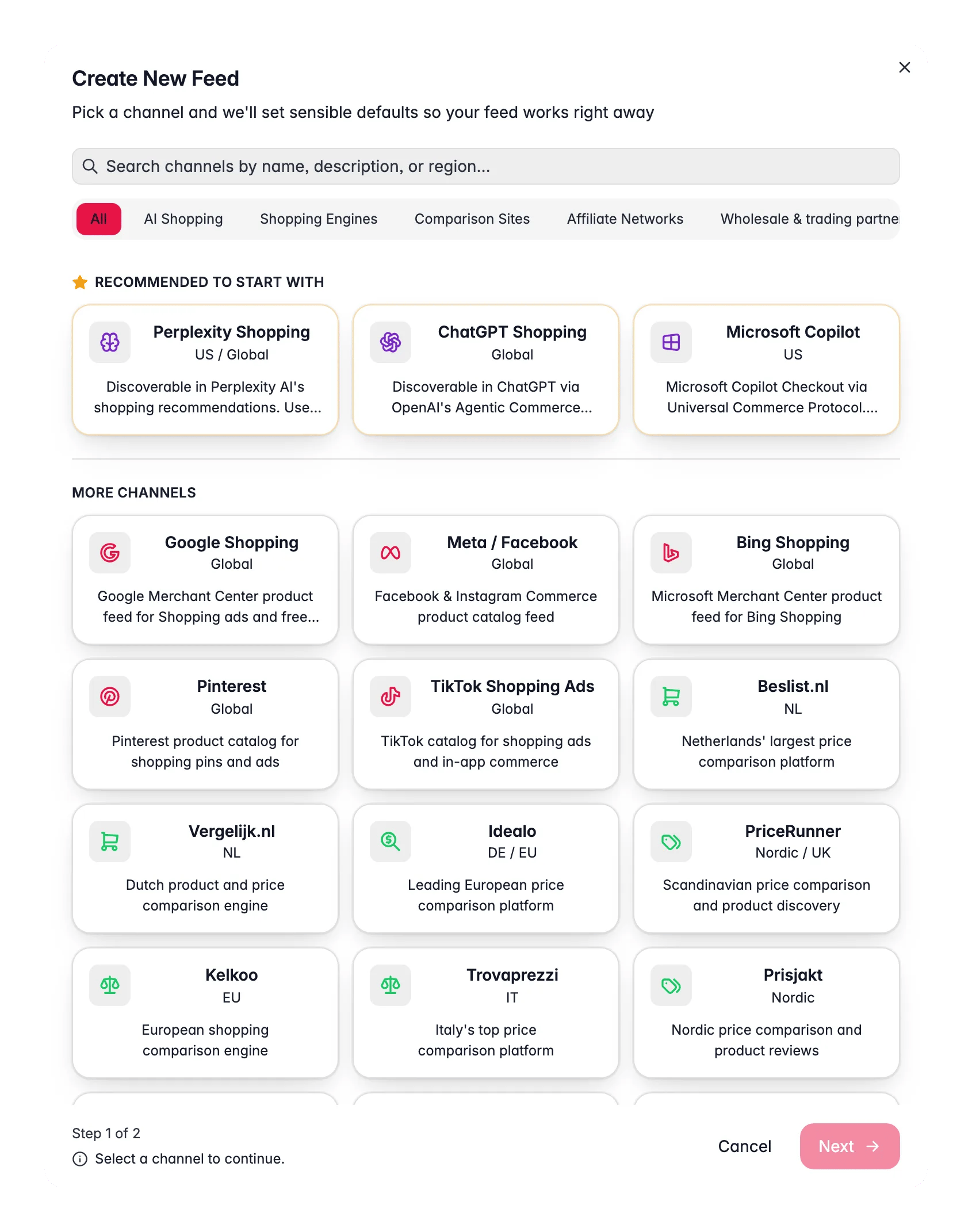
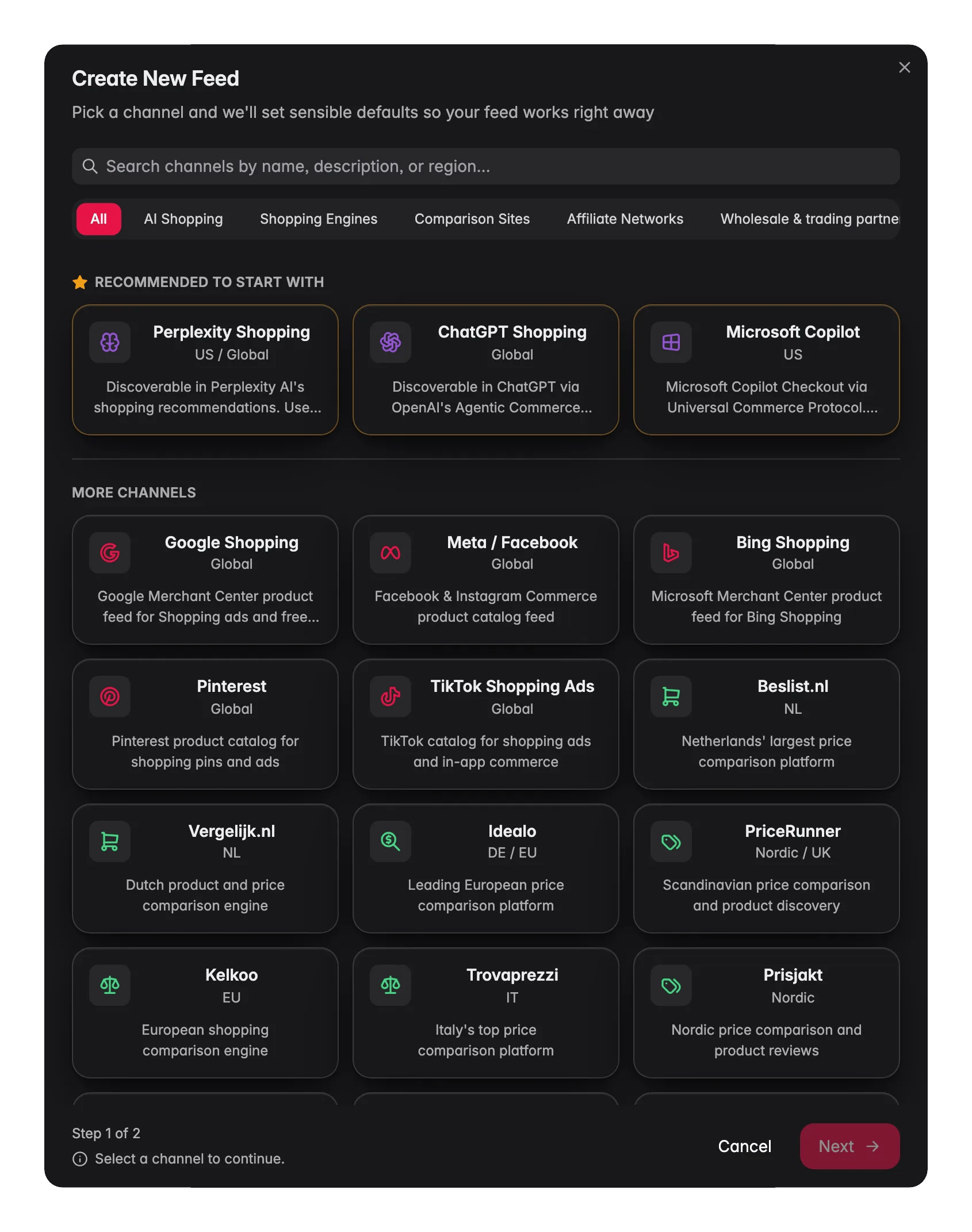
- Kanal wählen: wähle aus den integrierten Kanal-Presets (siehe unten). WISEPIM setzt sinnvolle Standardwerte, damit dein Feed sofort funktioniert.
- Grundeinstellungen festlegen: gib dem Feed einen Namen, wähle die Produktsprache und Währung und entscheide dich für eine Aktualisierungsstrategie. Zuordnungen, Filter und Regeln kannst du jederzeit danach anpassen.
Verfügbare Kanäle
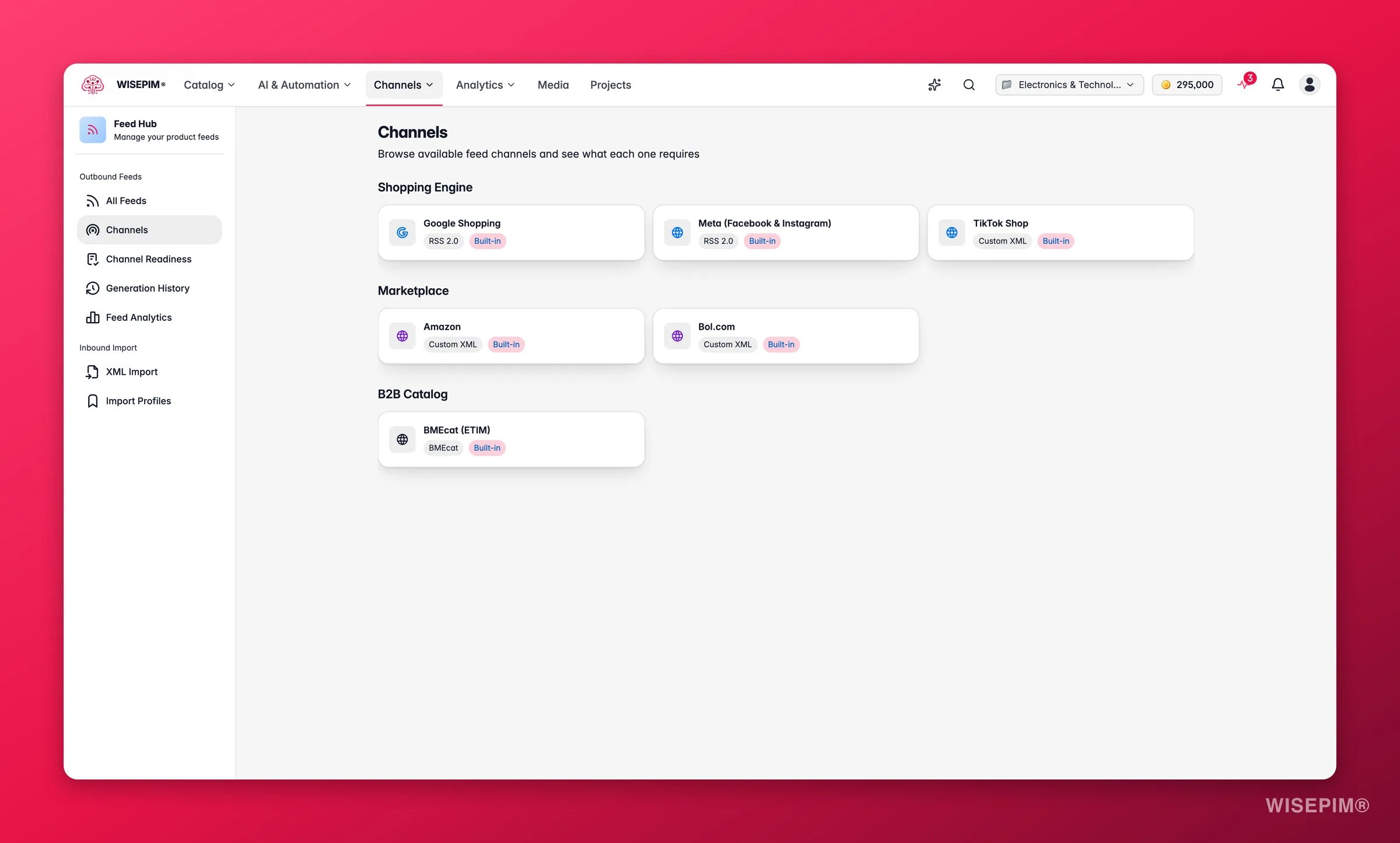
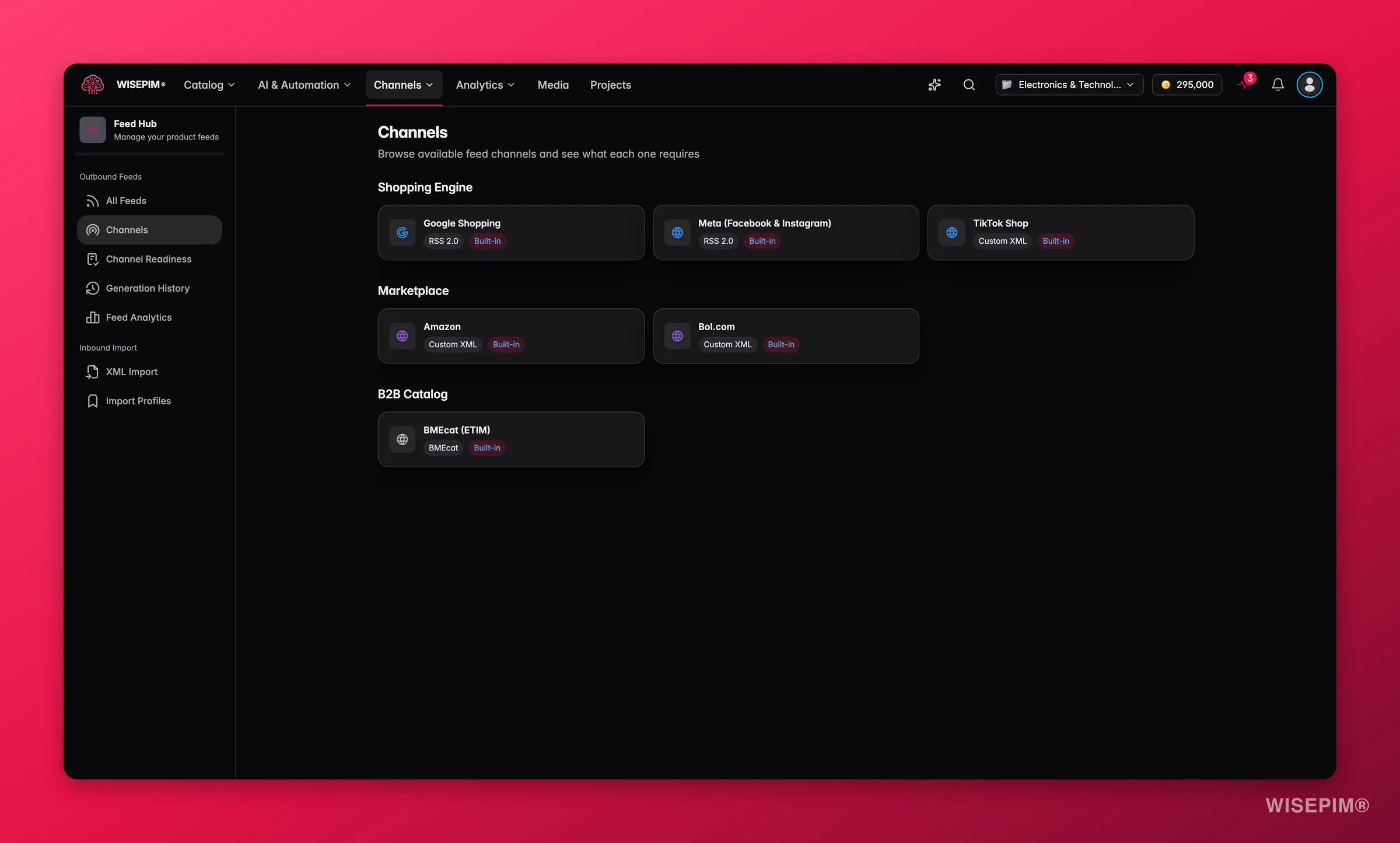
- Google Shopping: Google Merchant Center-Produktfeed für Shopping-Anzeigen und kostenlose Einträge. Lieber eine direkte API-Verbindung statt einer Feed-Datei? Nutze die Google Merchant Center Integration.
- Meta (Facebook und Instagram): Facebook- und Instagram-Commerce-Produktkatalogfeed
- Bing Shopping: Microsoft Merchant Center-Produktfeed für Bing Shopping
- TikTok Shop: TikTok-Katalog für Shopping-Anzeigen und In-App-Commerce
- ChatGPT Shopping: in ChatGPT auffindbar über OpenAIs Agentic Commerce Protocol
- Microsoft Copilot: erreicht Copilot.com, Bing, MSN und Edge über das Universal Commerce Protocol
- Perplexity: in den Shopping-Empfehlungen von Perplexity AI auffindbar
- Idealo: führendes europäisches Preisvergleichsportal
- Beslist: größtes niederländisches Preisvergleichsportal
- Vergelijk: niederländische Produkt- und Preisvergleichs-Engine
- Kieskeurig: niederländische Produkt-Bewertungs- und Vergleichsplattform
- Kelkoo: europäische Shopping-Vergleichs-Engine
- PriceRunner: skandinavischer Preisvergleich
- Prisjakt: nordischer Preisvergleich
- Trovaprezzi: Italiens führendes Preisvergleichsportal
- Awin: globales Affiliate-Marketing-Netzwerk
- Daisycon: niederländisches Affiliate-Marketing-Netzwerk
- TradeTracker: europäische Performance-Marketing- und Affiliate-Plattform
- BMEcat 2005 (ETIM): standardisierter B2B-Katalog für Großhändler, Einkaufsverbände und ERP-Systeme. Exportiert deine ETIM-Klassen und -Merkmale direkt als BMEcat-2005-XML. Siehe BMEcat-Feeds unten.
- schema.org Product: schema.org-Markup für Product, Offer und Brand als ein JSON-LD-Dokument. Nutze es für eine Headless-Storefront, eine statische Website oder überall dort, wo Suchmaschinen und AI-Assistenten strukturierte Daten lesen. Siehe schema.org-JSON-LD-Feeds weiter unten.
Produktauswahl
Standardmäßig sind alle aktiven Produkte in deinem Projekt, die im Shop sichtbar sind, in einem Feed enthalten. Nutze Produktauswahl, um das einzuschränken:- Kategorien: wähle eine oder mehrere Produktkategorien aus
- Produktfamilien: filtere nach Produktfamilie
- Nicht vorrätigen Produkte einschließen: deaktiviere diese Option, um Produkte ohne verfügbaren Lagerbestand automatisch auszuschließen. Produkte mit Nachbestellung bleiben im Feed.
Filterregeln
Filterregeln lassen dich automatisch Produkte ausschließen, die deinen Qualitätsanforderungen nicht entsprechen. Regeln werden zusätzlich zur Produktauswahl angewendet. Verfügbare Regeltypen:
Nutze die Schaltfläche Vorschau, um zu sehen, wie viele Produkte eingeschlossen oder ausgeschlossen würden, bevor du die Regeln speicherst.
Feldzuordnungen
- Produktfeld: direkt einem Standard-Produktfeld zuordnen (Titel, Beschreibung, Preis usw.)
- Attribut: einem benutzerdefinierten Produktattribut zuordnen
- Template-String: einen Wert aus mehreren Feldern zusammenstellen, zum Beispiel
`{{brand}} {{name}} - {{color}}` - Statischer Wert: einen festen Text festlegen, der für alle Produkte gilt
- Berechnet: einen dynamisch berechneten Wert verwenden, etwa availability_date für Produkte mit Nachbestellung oder Vorbestellung. Google-Feeds und ChatGPT Shopping ordnen ihn für dich zu.
Um Varianten musst du dich nicht kümmern: Jedes Produkt bekommt seine eigene Feed-Zeile, und das berechnete Feld item_group_id trägt auf jeder Variante die SKU des Elternprodukts, genau so verknüpfen Google, Meta, Bing und Pinterest Größen- und Farboptionen zu einem einzigen Listing. Eine Variante ohne eigene Seite im Shop, wie bei Lightspeed, verlinkt auf die Seite ihres Elternprodukts.
Automatische Zuordnung
Klicke auf Auto-Zuordnung, damit WISEPIM Zuordnungen anhand passender Feldnamen vorschlägt. Klicke auf AI-Auto-Zuordnung, damit die AI deine Produktfelder automatisch den Anforderungen des Kanals zuordnet. Das ist nützlich, wenn Feldnamen nicht genau übereinstimmen.schema.org-JSON-LD-Feeds
Wähle den Kanal schema.org Product, um deinen Katalog als strukturierte Daten zu veröffentlichen. Wie BMEcat hat er keine Feldzuordnung: „schema.org legt die Struktur dieses Feeds fest“.- Der Feed ist ein JSON-LD-Dokument mit einer Liste von Produkten, ausgeliefert als
application/ld+json. - Jedes Produkt ist ein Product mit Offer, Brand, GTIN und MPN, dem Hauptbild plus bis zu 10 weiteren, seinem Kategoriepfad, Gewicht und Abmessungen sowie seinen sichtbaren Attributen. Ein Elternprodukt mit Varianten wird zu einer ProductGroup mit seinen Varianten.
- Das Offer enthält den Preis nach deinen Preisregeln, die Währung, die Verfügbarkeit, einen Aktionspreis, falls vorhanden, und den Verkäufer. Der Verkäufer ist dein Projektname, sofern du keinen anderen Namen und keine andere URL festlegst.
- Ein Produkt gilt mit Name, Hauptbild und Preis als vollständig. Produkte ohne Namen werden ausgelassen.
BMEcat-Feeds für Handelspartner
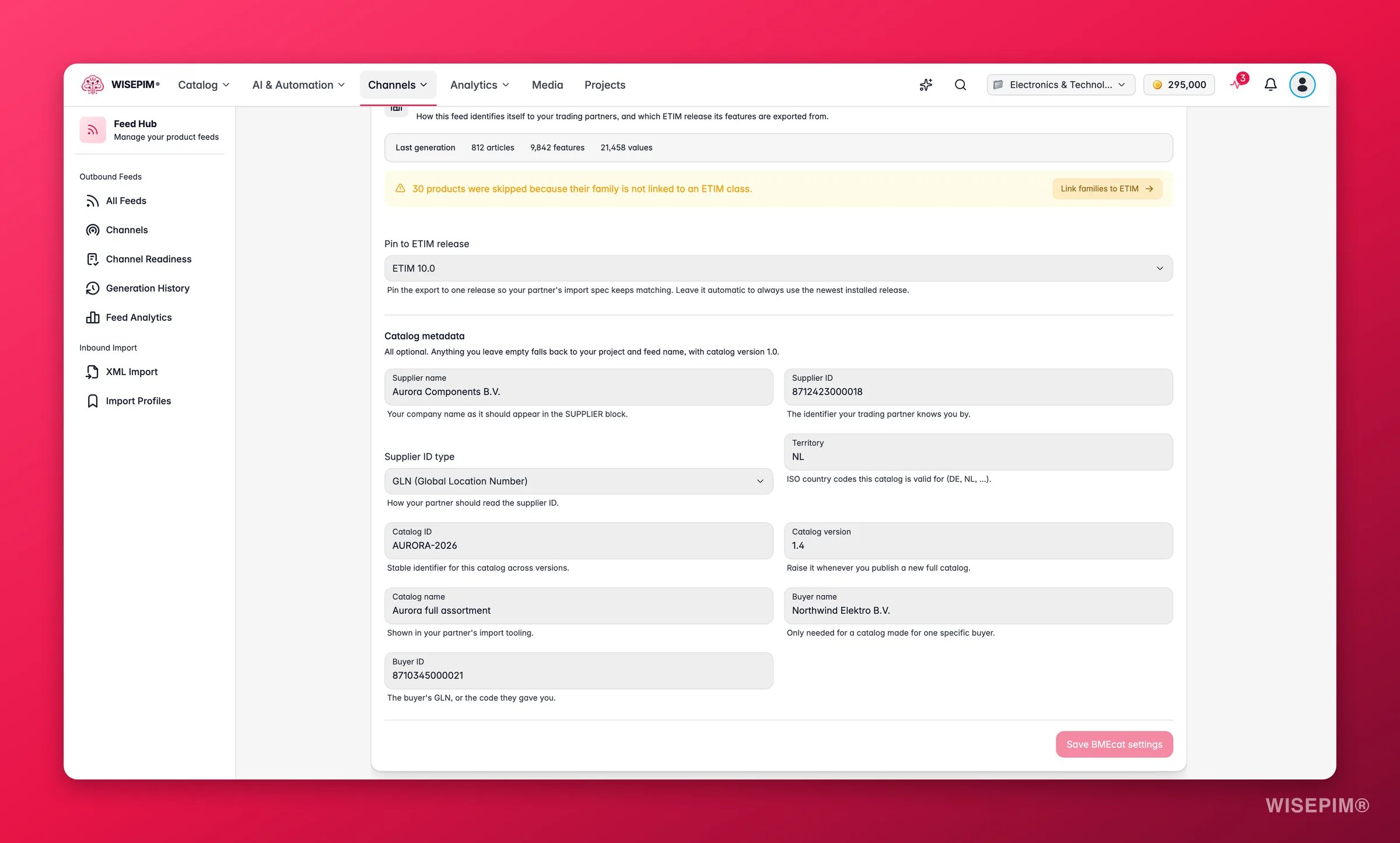
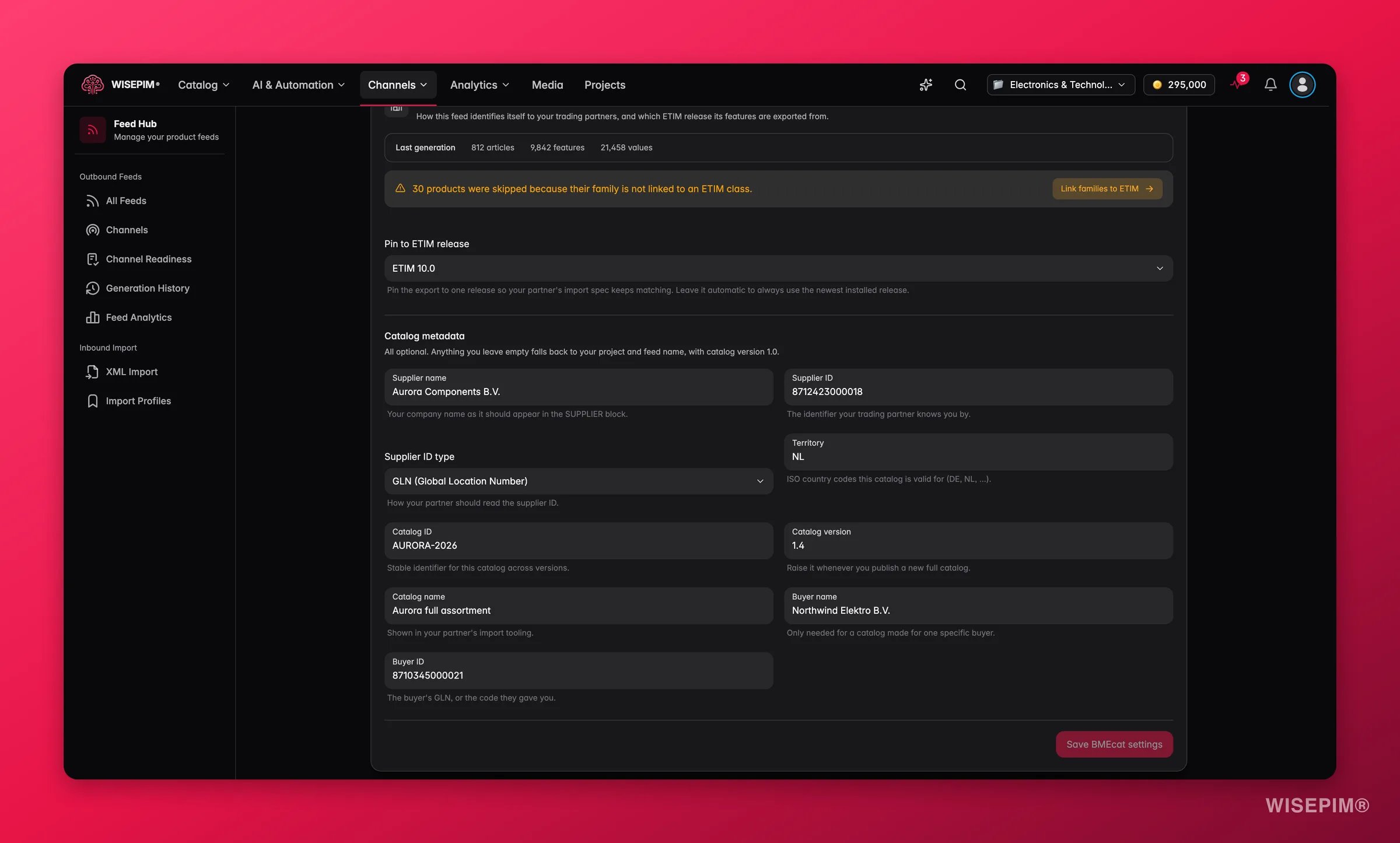
- Auf ETIM-Release festlegen: lege den Export auf ein Release fest, damit die Importvorgabe deines Partners weiterhin passt, oder belasse es auf Automatisch, um immer das neueste installierte Release zu verwenden.
- Katalog-Metadaten: wie sich der Katalog bei deinem Handelspartner ausweist: Lieferantenname und -ID (GLN, D-U-N-S oder ein lieferantenspezifischer Code), Gültigkeitsgebiet, Katalog-ID/-Version/-Name und optional Käufername und -ID für einen Katalog, der für einen bestimmten Käufer erstellt wird. Alles ist optional; leere Felder greifen auf deinen Projekt- und Feed-Namen zurück.
Feed-Qualität
Nach dem Generieren eines Feeds bewertet das Panel Feed-Qualität, wie gut dein Feed aufgestellt ist. Der Score wird in sechs Dimensionen aufgegliedert:- Pflichtfelder: sind alle erforderlichen Kanalfelder zugeordnet?
- Empfohlene Felder: wie viele der empfohlenen Felder des Kanals sind ausgefüllt?
- Titelqualität: sind Titel beschreibend und innerhalb der Längenvorgaben des Kanals?
- Produktvollständigkeit: wie vollständig sind deine Produktdatensätze insgesamt?
- Bildabdeckung: welcher Anteil deiner Produkte hat mindestens ein Bild?
- GTIN/EAN-Abdeckung: welcher Anteil deiner Produkte hat eine gültige GTIN oder EAN?
Feed-Validierung
Feed-Validierung prüft, ob jedes einzelne Produkt die Feldanforderungen des Kanals erfüllt. Klicke auf Validieren, um eine Prüfung zu starten. Du siehst eine Liste mit Fehlern und Warnungen pro Produkt, damit du Probleme beheben kannst, bevor der Kanal deinen Feed ablehnt.Kanalbereitschaft
Die Feed-Validierung sagt dir etwas über einen Feed. Kanalbereitschaft beantwortet die größere Frage: Wie viel deines Katalogs ist über alle Kanäle hinweg, auf denen du verkaufst, tatsächlich listungsbereit? Sie hat eine eigene Seite. Wähle die Kanäle, die dich interessieren, und jeder bekommt eine Karte, die zeigt, wie bereit deine Produkte dafür sind:- Ein Bereitschaftsprozentsatz für diesen Kanal und wie viele Pflichtfelder erfasst werden.
- Abdeckungsbalken pro Pflichtfeld, sodass du siehst, welches Feld dich ausbremst.
- Chips, die die Produkte zählen, denen jedes Feld fehlt, zum Beispiel die Anzahl der Produkte ohne GTIN.
- Eine Beheben-Schaltfläche, die das AI-Fix-Panel mit genau diesen Produkten vorgeladen öffnet, sodass du das fehlende Feld in einem Durchgang füllen kannst.
Die Bereitschaft wird anhand der Pflichtfelder bewertet, die WISEPIM für jeden Kanal erfasst. Pflichtfelder, die es nicht erfasst, werden markiert statt geraten, sodass der Score nie so tut, als wüsste er mehr, als er weiß.
AI-Optimierung
Das Panel AI-Optimierung bietet diese Tools, um deinen Feed automatisch zu verbessern:- Titel optimieren: AI generiert bessere Titel für jedes Produkt im Feed, abgestimmt auf die Anforderungen des Kanals
- Beschreibungen optimieren: AI schreibt Produktbeschreibungen um, damit sie vollständiger und kanalgerechter sind
- AI-Audit: AI prüft dein Feed-Setup und zeigt schnelle Verbesserungsmöglichkeiten auf, darunter Probleme zum Beheben und Chancen zur Verbesserung von Abdeckung und Qualität
- Zeitplan vorschlagen: AI empfiehlt, wann dein Feed am besten aktualisiert werden sollte, basierend darauf, wann der Kanal ihn typischerweise abruft
Gehen dir während einer Optimierung die Credits aus, stoppt sie und sagt dir, wie viele Produkte sie optimiert hat.
Feed-Einstellungen und Aktualisierungsstrategie
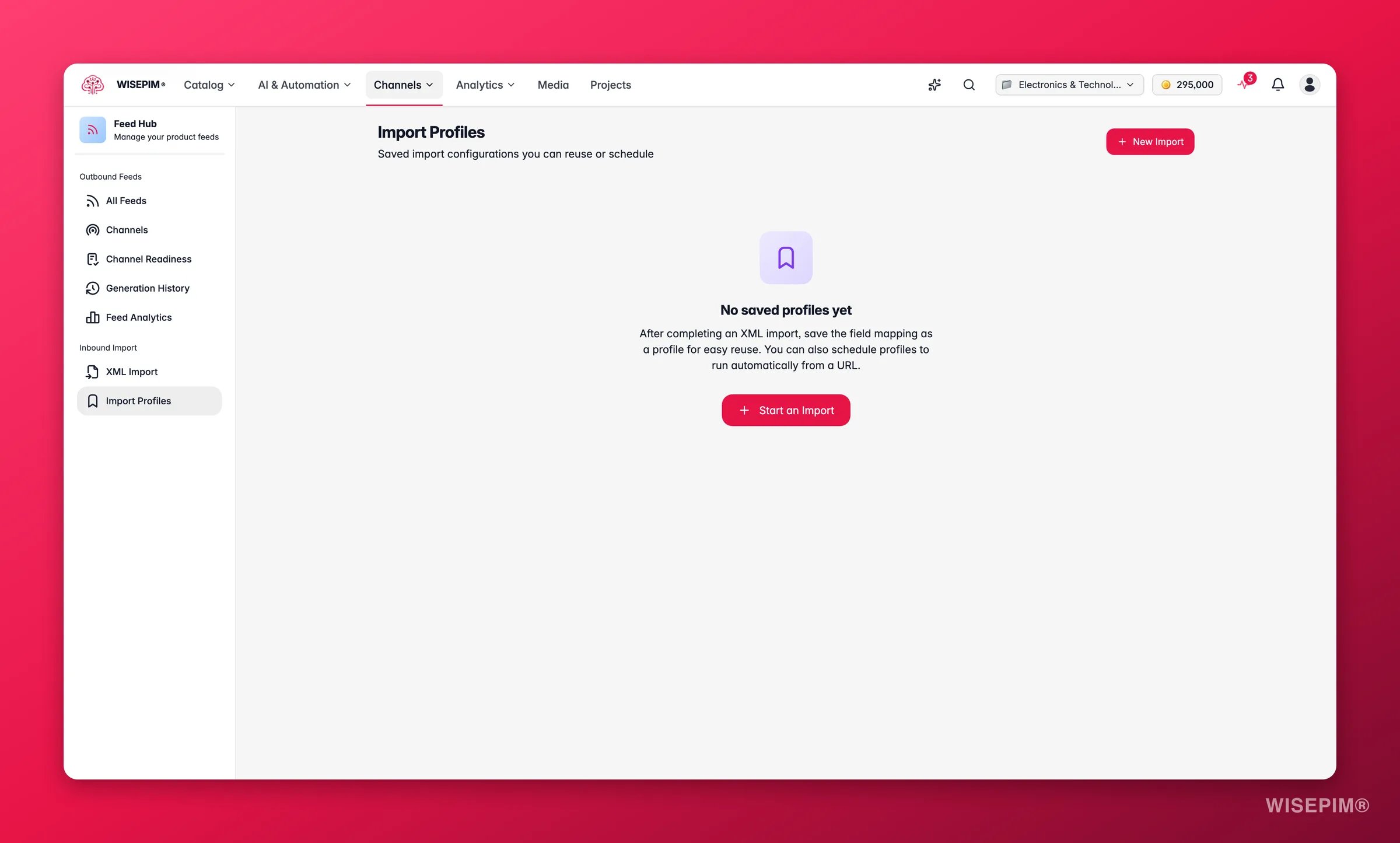
- Manuell: du löst die Neugenerierung selbst aus
- Bei Änderung: der Feed wird automatisch neu generiert, wenn ein Produkt aktualisiert wird
- Geplant: der Feed wird nach einem festen Zeitplan neu generiert (stündlich, täglich, wöchentlich, monatlich oder ein benutzerdefiniertes Intervall)
Generierungsverlauf
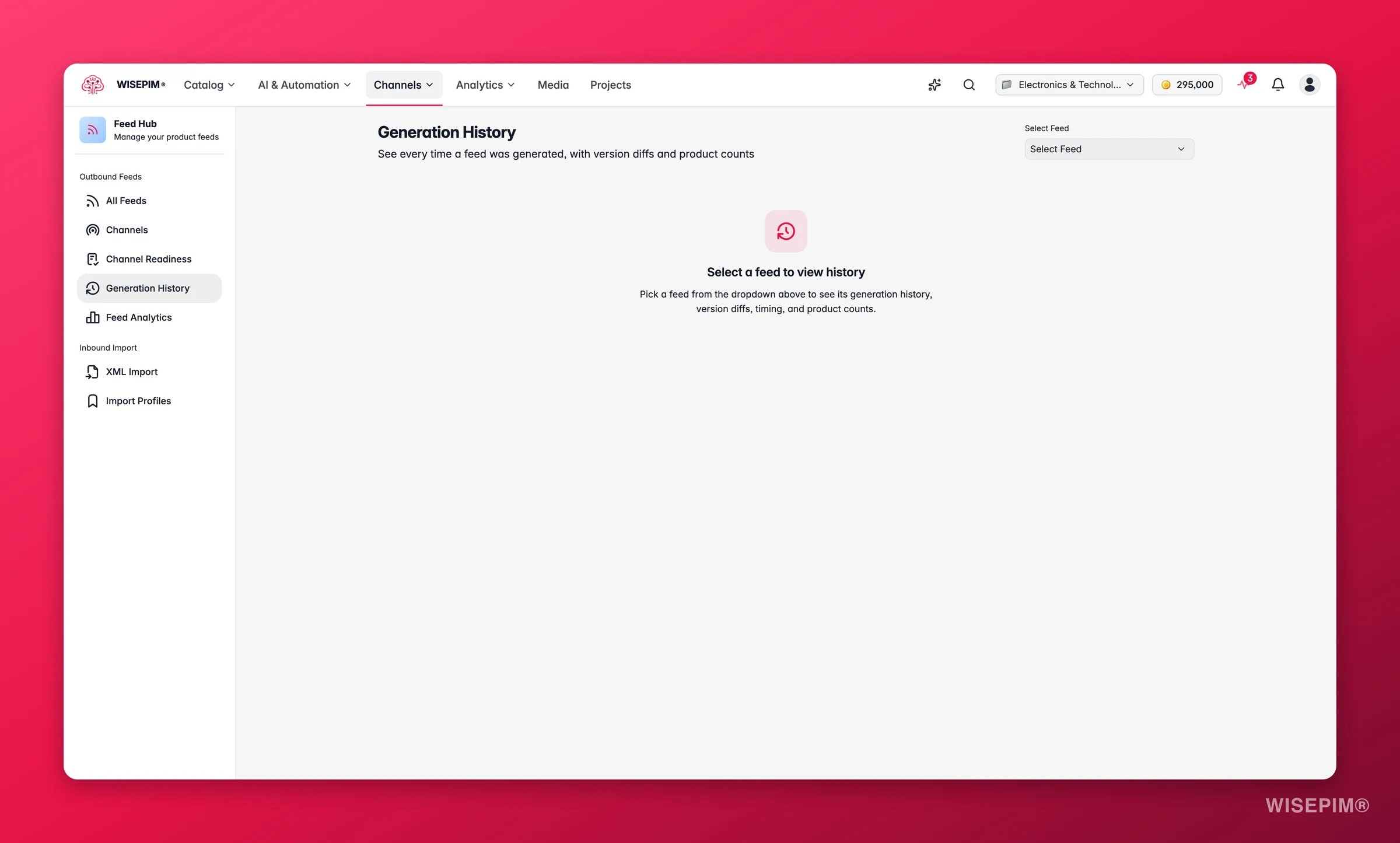
Die Feed-Generierung ist jetzt deutlich schneller. Große Kataloge, die früher eine Weile gebraucht haben, sind in einem Bruchteil der Zeit fertig, sodass eine Neugenerierung nach einer Änderung nichts mehr ist, was du einplanen musst.
Feed Analytics
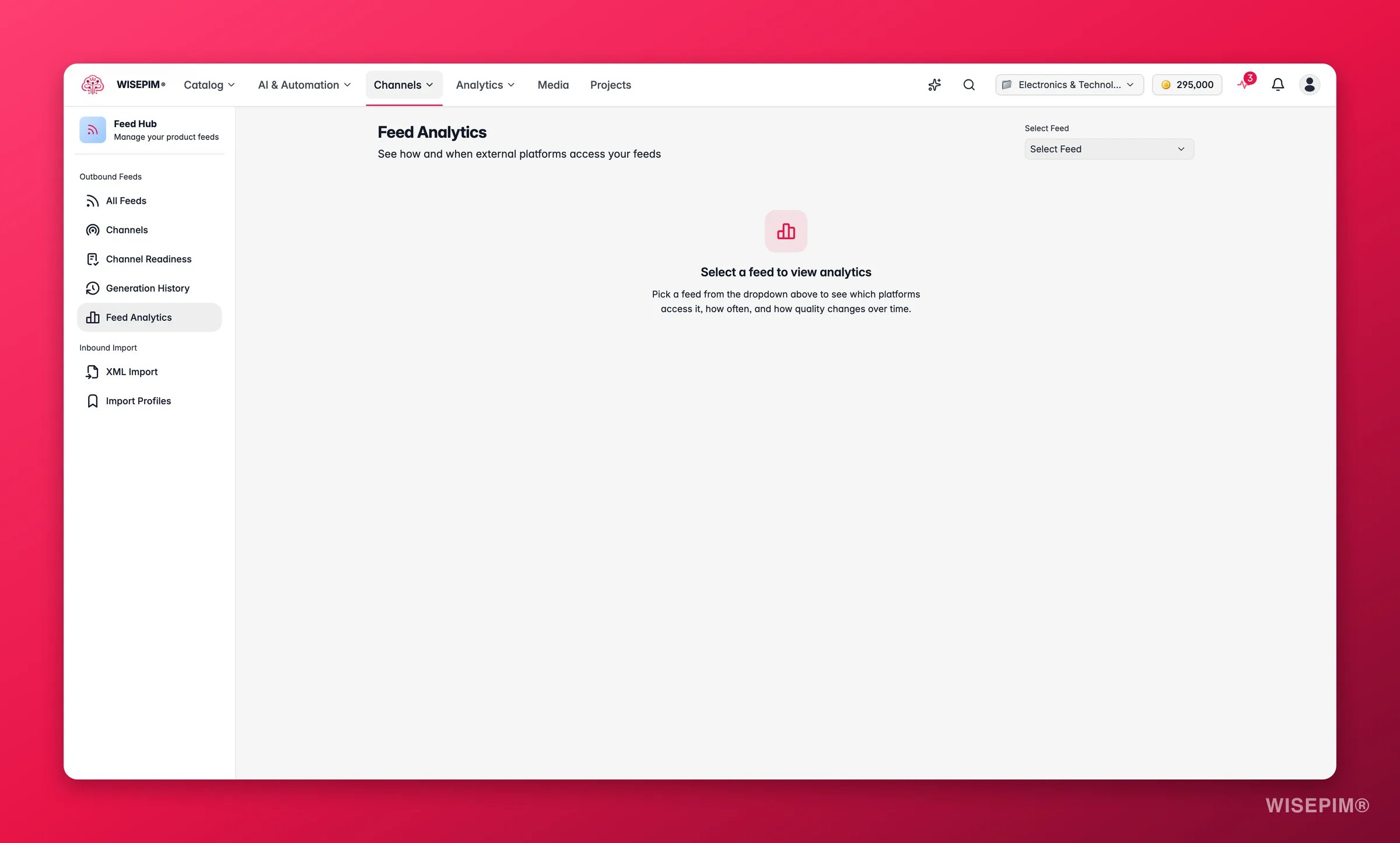
- Abrufe gesamt: wie oft die Feed-URL angefragt wurde
- Einzelne Plattformen: wie viele verschiedene Plattformen sie abrufen
- Stoßzeiten: wann Abrufe typischerweise stattfinden
- Cache-Trefferquote: wie oft die gecachte Version ausgeliefert wurde
- Plattformverteilung: welche Plattformen abrufen und wie oft
- Zugriffsverlauf: Abrufaktivität im Zeitverlauf
- Qualitäts-Score-Verlauf: wie sich dein Feed-Qualitätsscore über Generierungen hinweg verändert hat
XML-Import
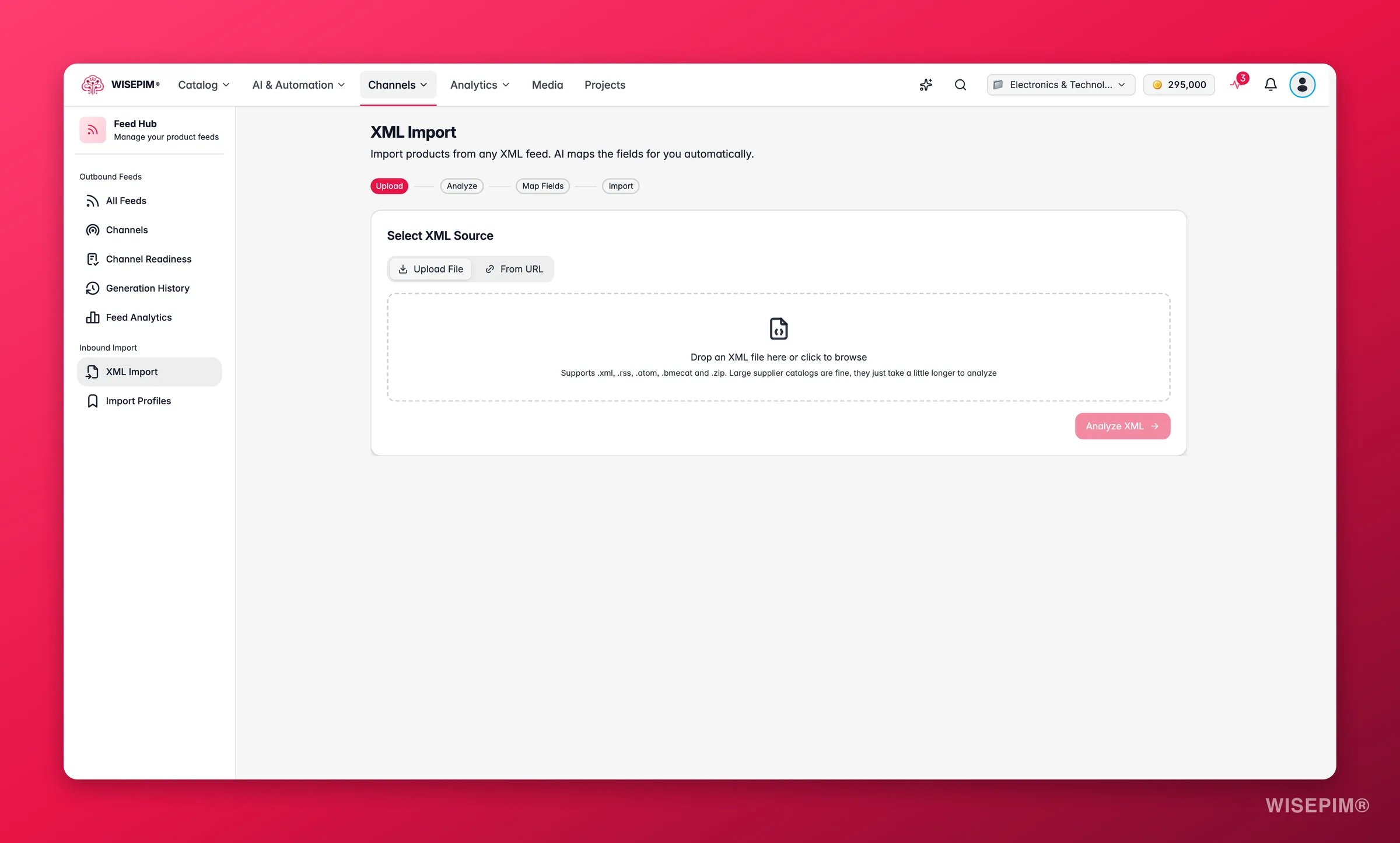
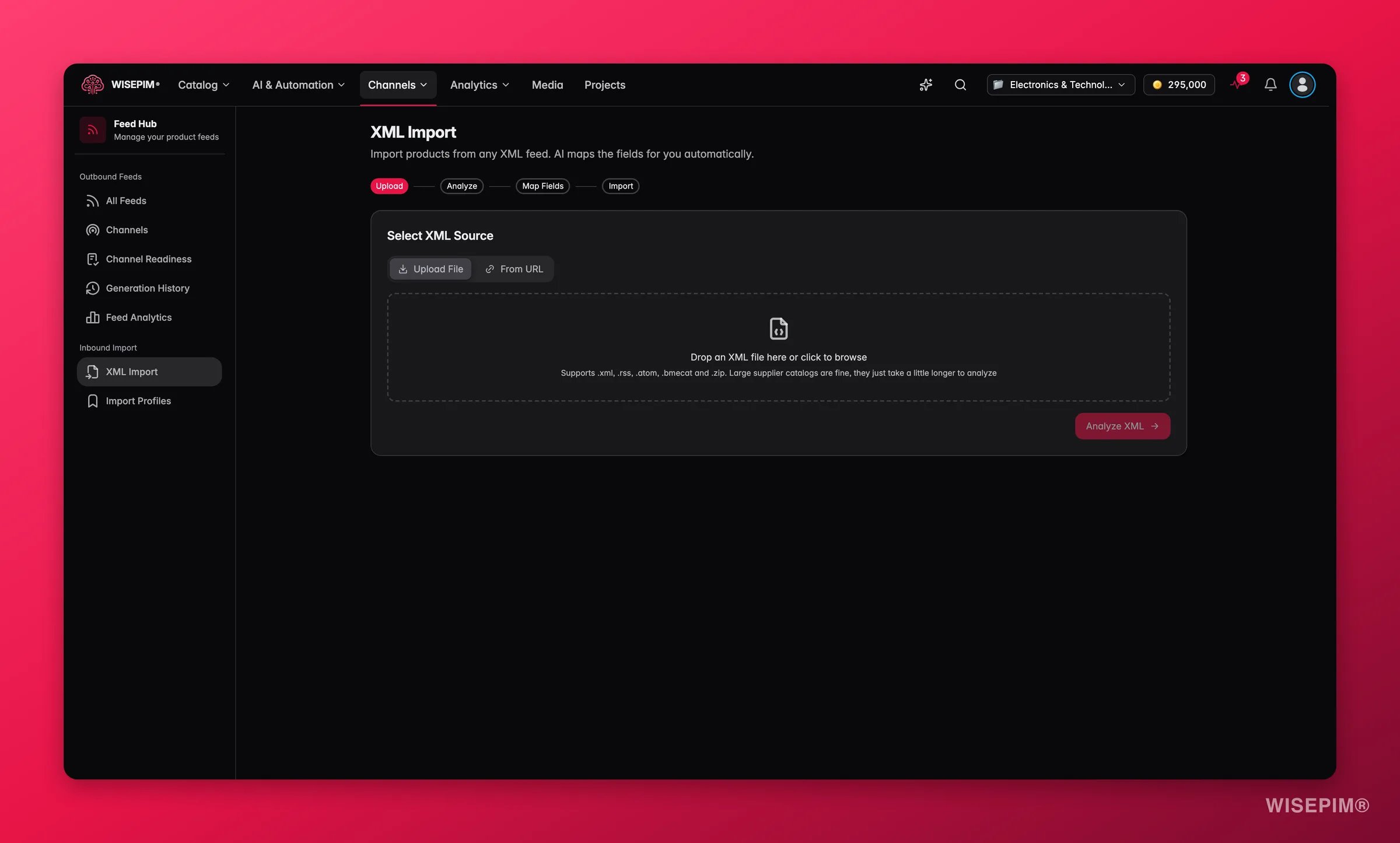
.xml, .rss, .atom, .bmecat und .zip (Lieferantenkatalog-Archive werden automatisch entpackt). Große Lieferantenkataloge sind kein Problem, die Analyse dauert nur etwas länger.
BMEcat-Kataloge importieren sich selbst
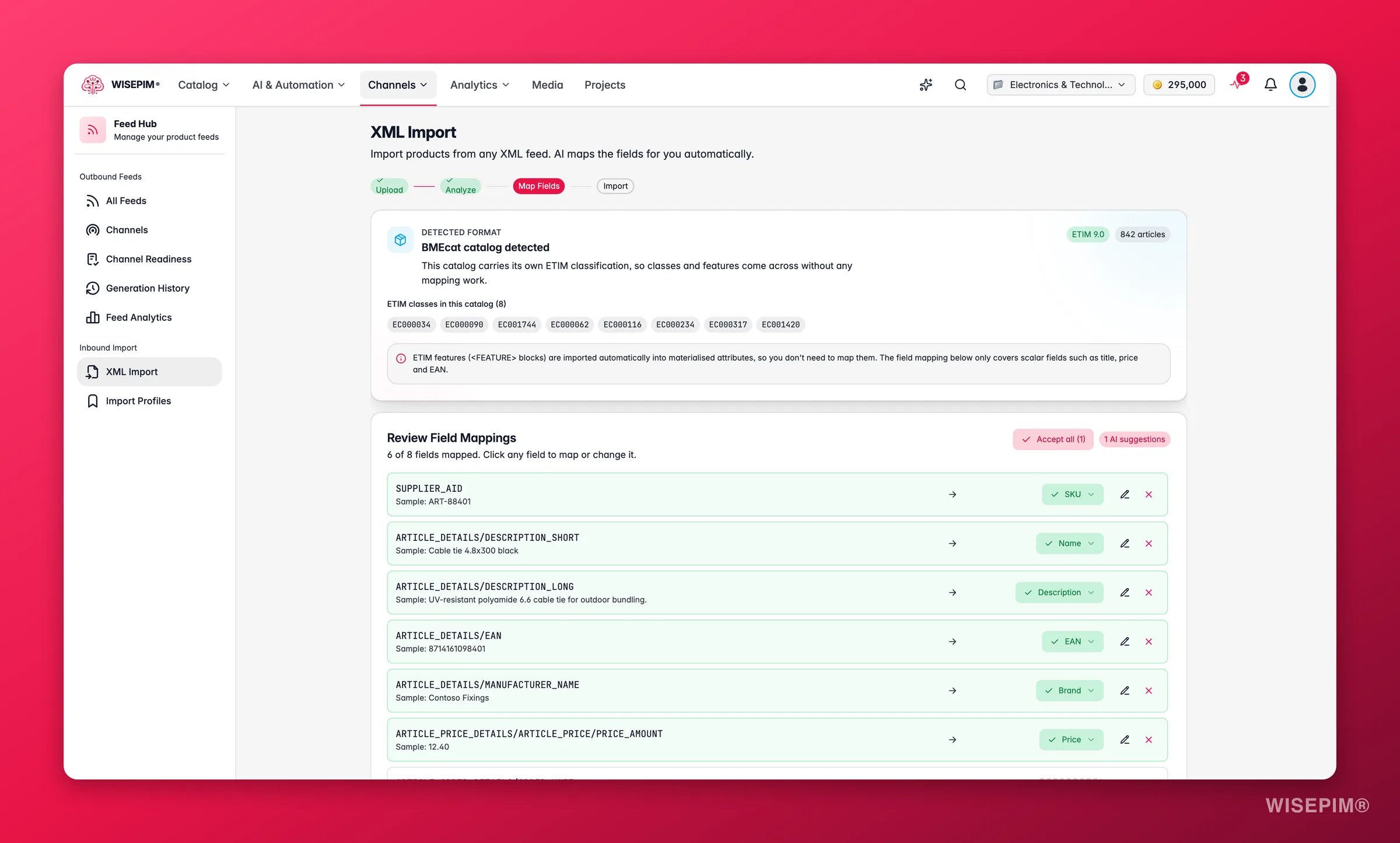
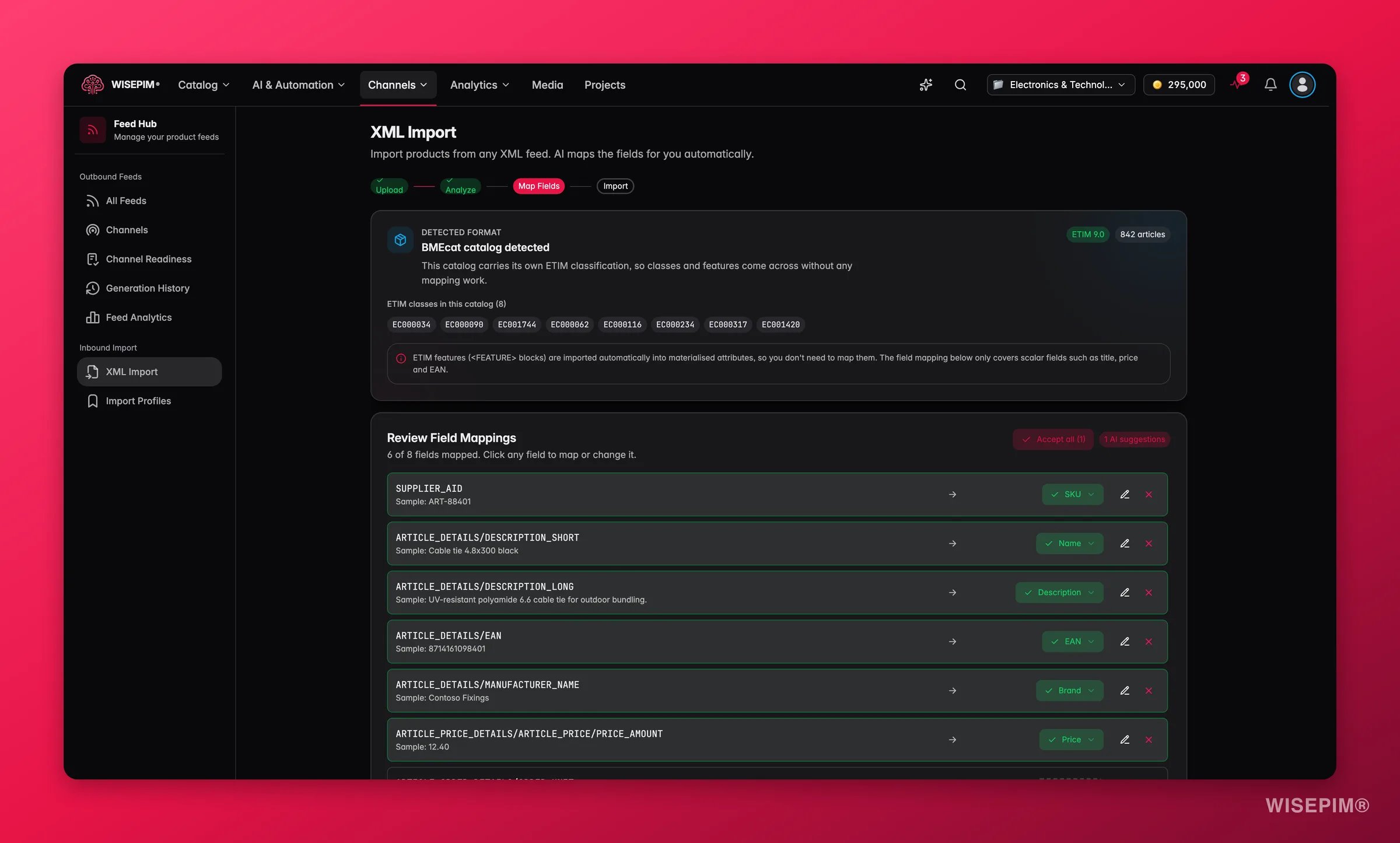
<FEATURE>-Blöcke werden automatisch als materialisierte Attribute importiert. Die Feldzuordnung unter der Zusammenfassung betrifft nur einfache Felder wie Titel, Preis und EAN.
Deklariert der Katalog ein ETIM-Release, das du noch nicht installiert hast, warnt dich WISEPIM und wendet die Merkmale stattdessen auf dein neuestes installiertes Release an. Importiere zuerst das deklarierte Release über die Klassifizierung, wenn dein Partner eine exakte Übereinstimmung braucht.
Erkannte Struktur
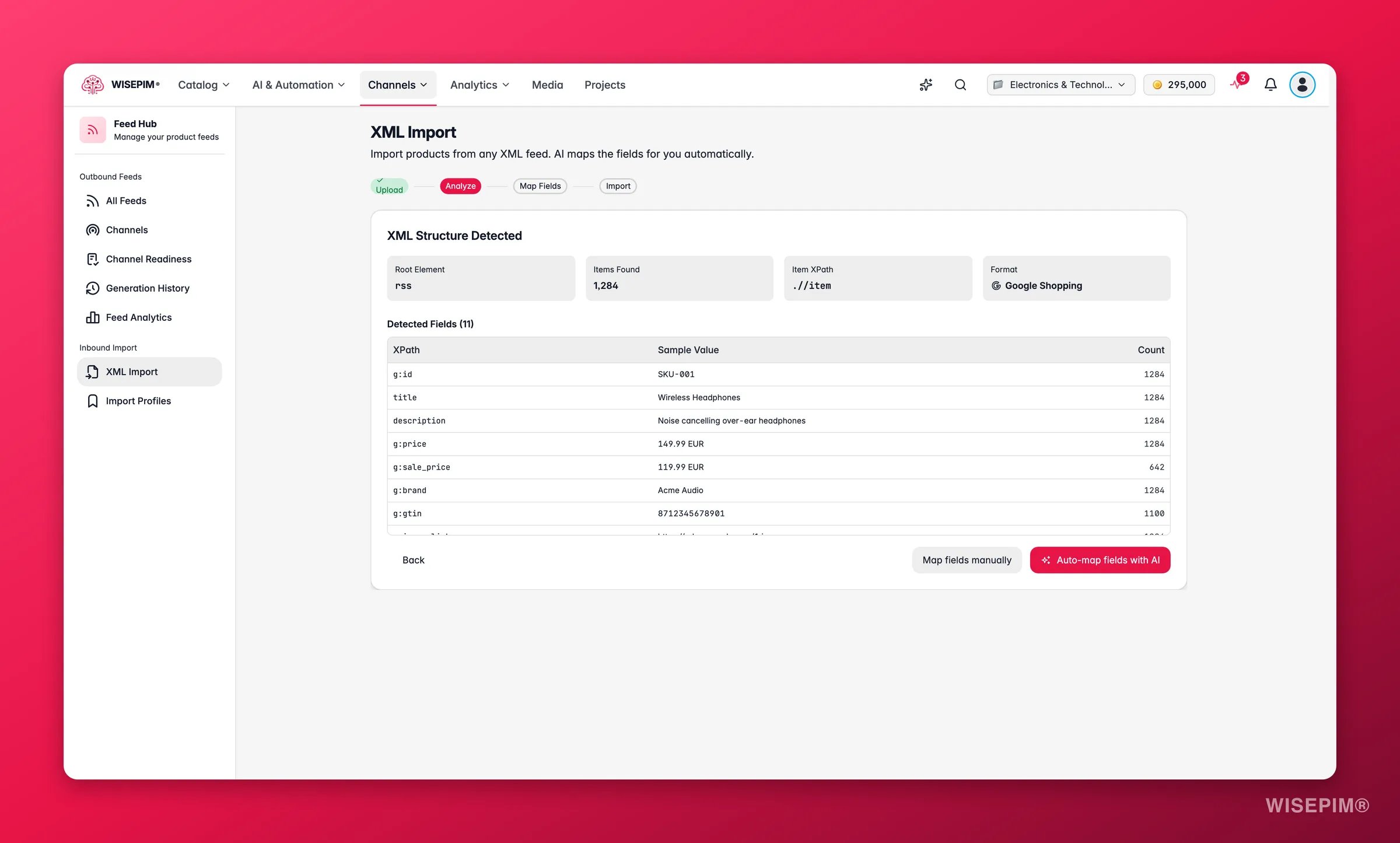
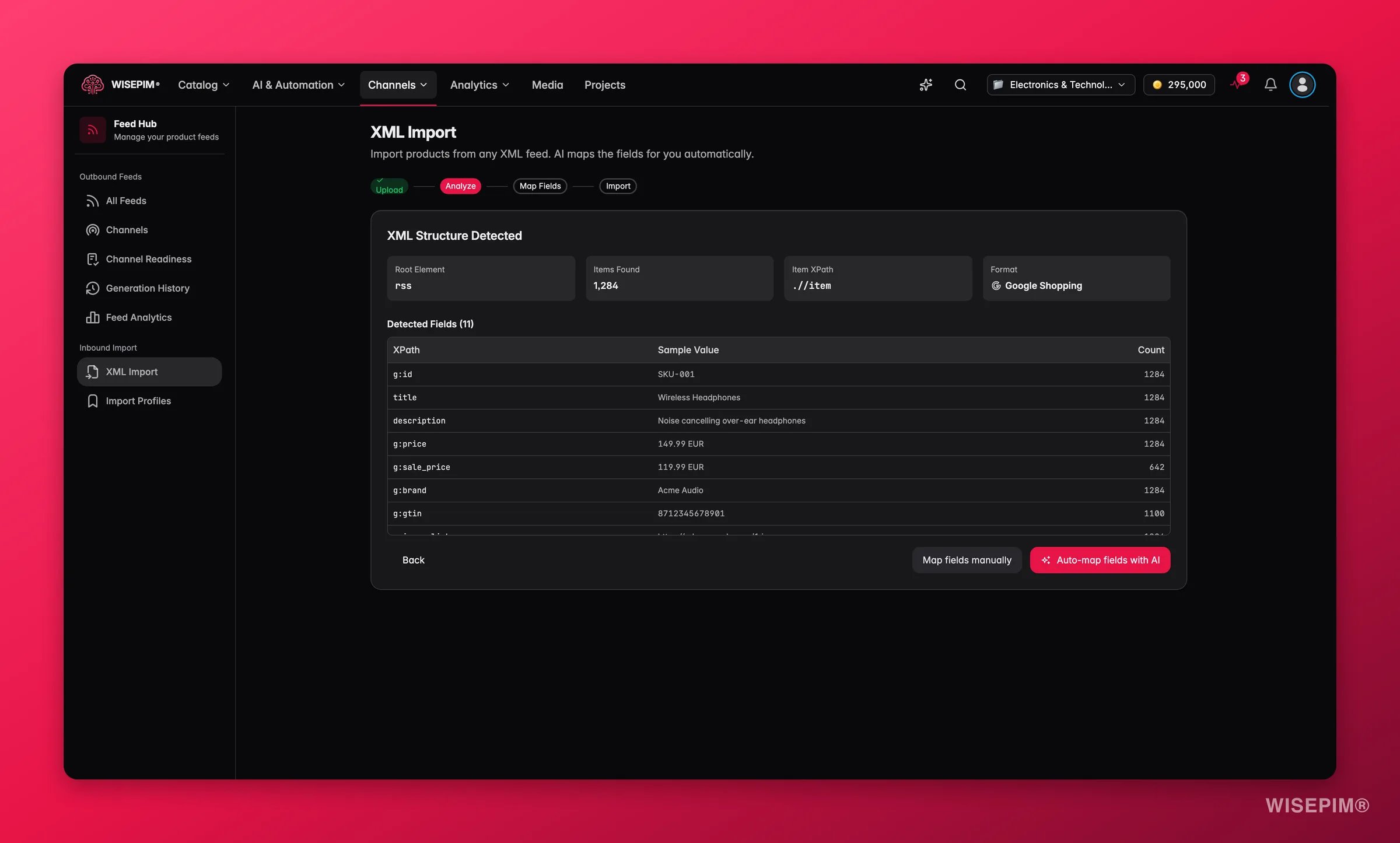
Die Zuordnungen prüfen
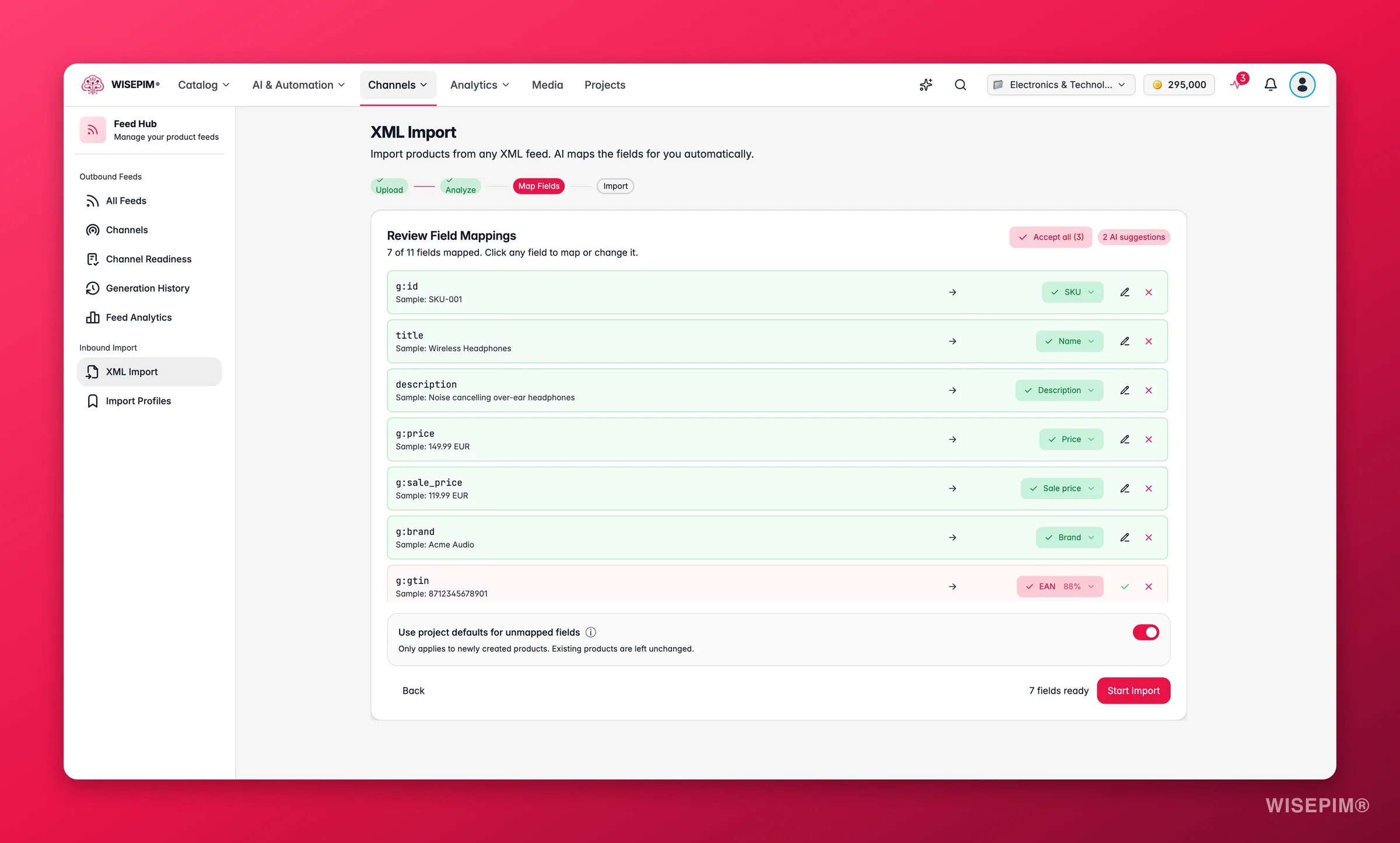
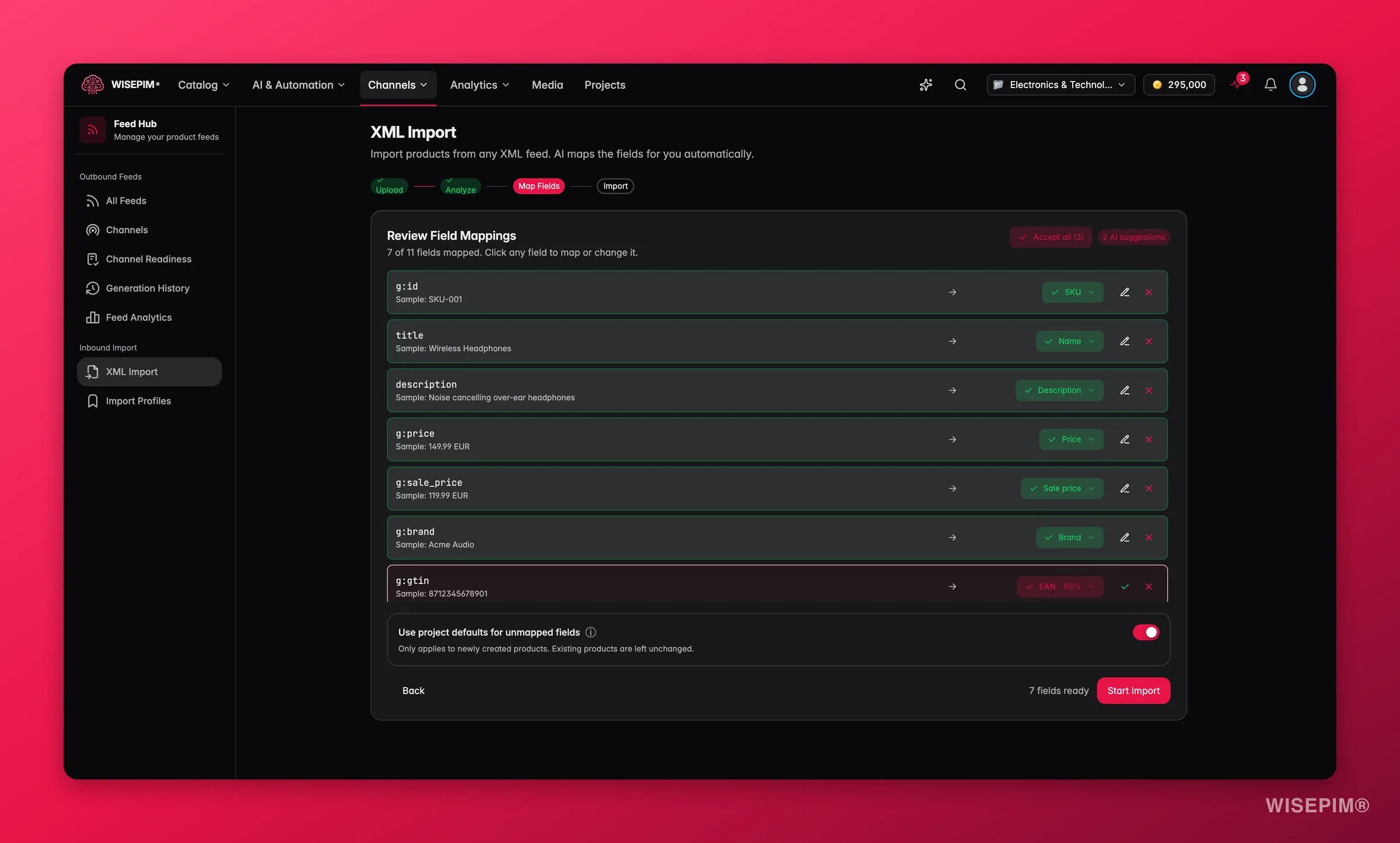
Verwandte Themen
Produkte exportieren
Exportiere deinen Katalog als CSV oder Excel für einmalige Datentasks.
Deine Produkte verwalten
Verwalte deinen Produktkatalog, Attribute und Kategorien.