

Einen Barcode scannen
Die Karte Barcode scannen bietet dir drei Wege:- Kamera: Die Kamera startet von selbst. Halte den Barcode davor. Mit Kamera stoppen und Kamera starten schaltest du sie aus und wieder ein. Hat dein Browser die Kamera blockiert, erlaube sie dort oder nutze eine der beiden anderen Optionen.
- Foto hochladen: Wähle ein Foto des Barcodes. Wird kein Barcode gefunden, versuche eine schärfere, nähere Aufnahme.
- Oder EAN eingeben: Tippe den Code ein und klicke auf Nachschlagen. WISEPIM akzeptiert EAN-13-, EAN-8- und UPC-A-Codes und prüft die Prüfziffer.
Die Suche läuft nur in deinem eigenen Projekt, über EAN, UPC und SKU deiner Produkte. Sie schlägt den Code nicht in einer externen Barcode-Datenbank nach. Dafür ist die Web-Recherche da.
Das Ergebnis lesen
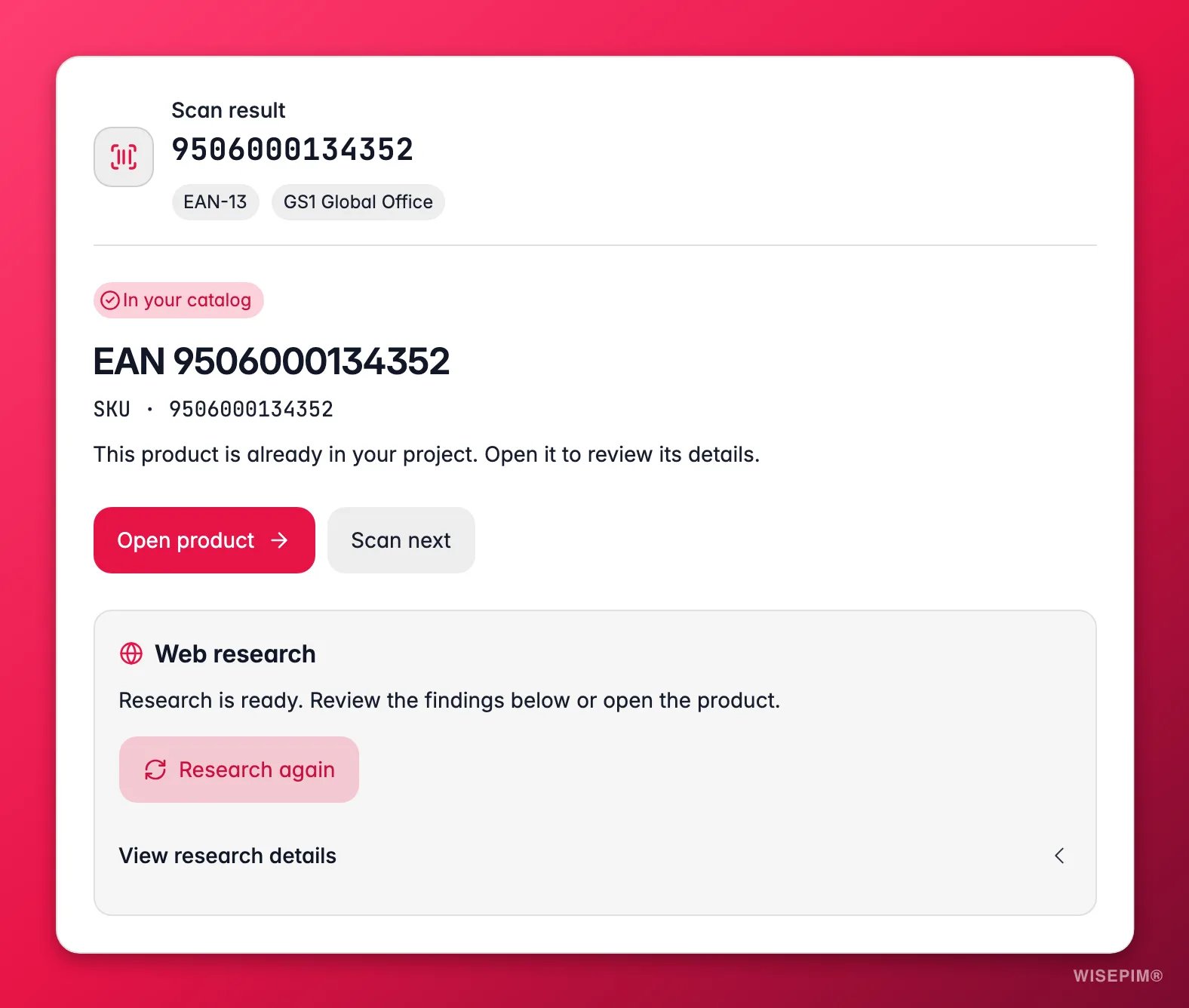
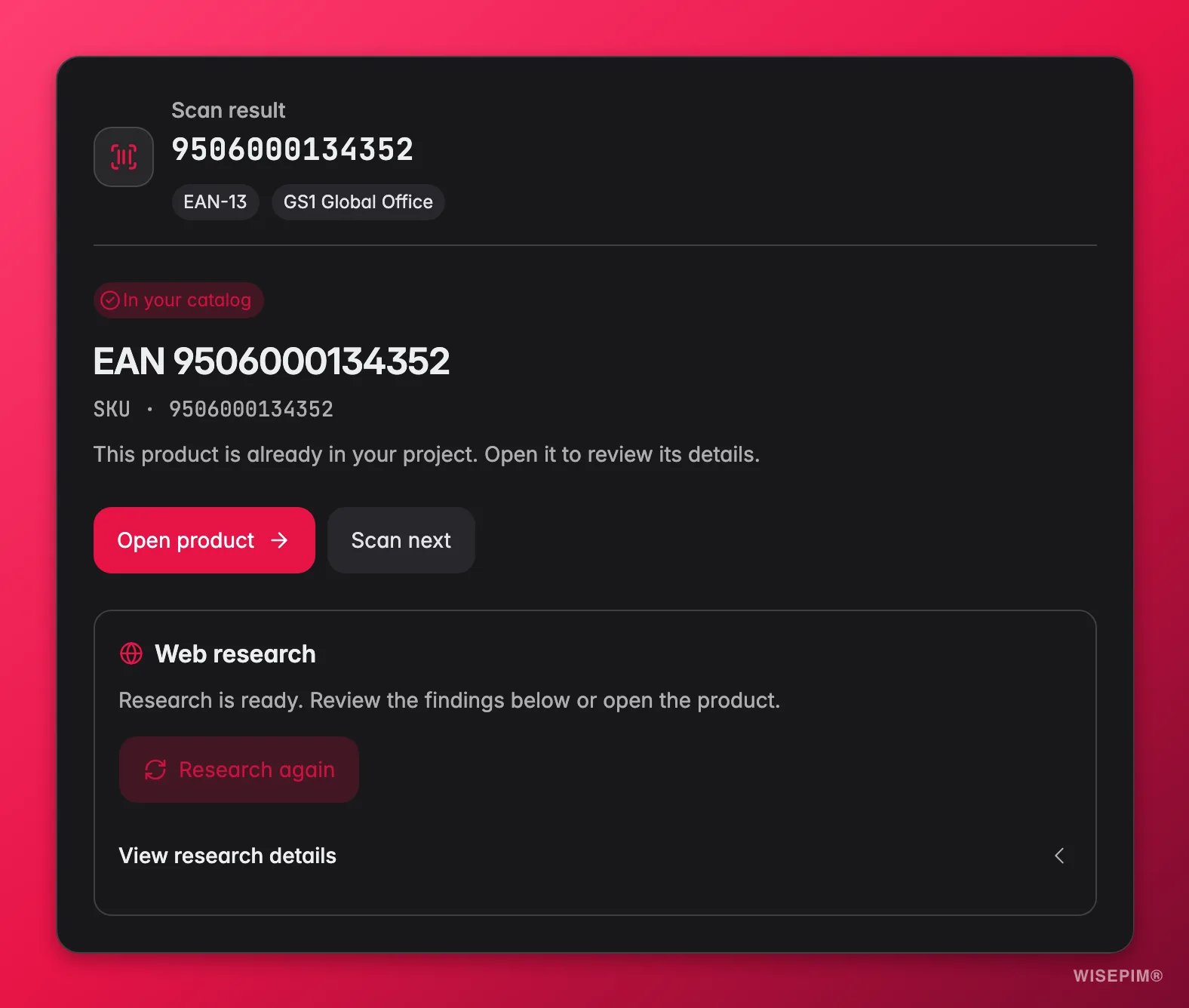
Die Karte Scanergebnis zeigt den Code, sein Format und das GS1-Länderpräfix sowie einen dieser Zustände:
Ein Produkt, das über den Scanner angelegt wird, heißt
EAN gefolgt vom Code und hat die EAN als SKU, damit die Recherche ein Ziel hat. Benenne es um, sobald die Recherche den echten Namen gefunden hat.
Web-Recherche ausführen
Der Bereich Webrecherche findet Produktdetails und Quellen online. Klicke auf Webrecherche starten oder lass sie von selbst starten (siehe unten). Während sie läuft, kannst du das nächste Produkt scannen; die Ergebnisse erscheinen auch im Tab Recherche des Produkts. Wenn sie fertig ist, klicke auf Recherche-Details ansehen, um die Ergebnisse zu sehen, oder auf Erneut recherchieren, um sie noch einmal auszuführen.Die Web-Recherche ist ab dem Growth-Tarif verfügbar. Ein kürzlich recherchiertes Produkt wird nicht erneut recherchiert, außer du klickst auf Erneut recherchieren.
Scanner-Einstellungen
Die Karte Scanner-Einstellungen hat zwei Schalter. Beide sind standardmäßig an und werden pro Projekt auf diesem Gerät gespeichert.
Letzte Scans listet die Barcodes, die du gescannt hast, sodass du einen mit einem Klick erneut scannen kannst. Leeren leert die Liste.
Auf Erkenntnisse reagieren
Mehrere neue Produkte hintereinander
Mehrere neue Produkte hintereinander
Lass beide Einstellungen an und scanne ein Produkt nach dem anderen. Jedes wird angelegt und recherchiert, während du das nächste scannst. Prüfe sie danach auf der Produktseite.
Du willst nur den Bestand mit deinem Katalog abgleichen
Du willst nur den Bestand mit deinem Katalog abgleichen
Schalte Unbekannte Barcodes in diesem Projekt speichern aus. Der Scanner sagt dir, was in deinem Katalog ist, ohne etwas hinzuzufügen.
Die Kamera startet nicht
Die Kamera startet nicht
Erlaube WISEPIM in deinem Browser den Kamerazugriff und klicke auf Kamera erneut versuchen. Auf einem Computer ohne Kamera lädst du ein Foto hoch oder tippst den Code ein.
Die Recherche hat das Produkt gefunden, aber der Name ist noch EAN plus Code
Die Recherche hat das Produkt gefunden, aber der Name ist noch EAN plus Code
Öffne das Produkt und übernimm die Rechercheergebnisse, oder starte eine Anreicherung, um Titel und Beschreibung zu schreiben.
Verwandte Themen
Produkte importieren
Alle anderen Wege, Produkte nach WISEPIM zu bringen.
Web-Recherche
Wonach die Recherche sucht und wie sie deine Produkte füllt.
Produkte erstellen
Lege ein einzelnes Produkt von Hand an.
Befehlsmenü
Öffne den Scanner und andere Seiten mit ⌘K.