

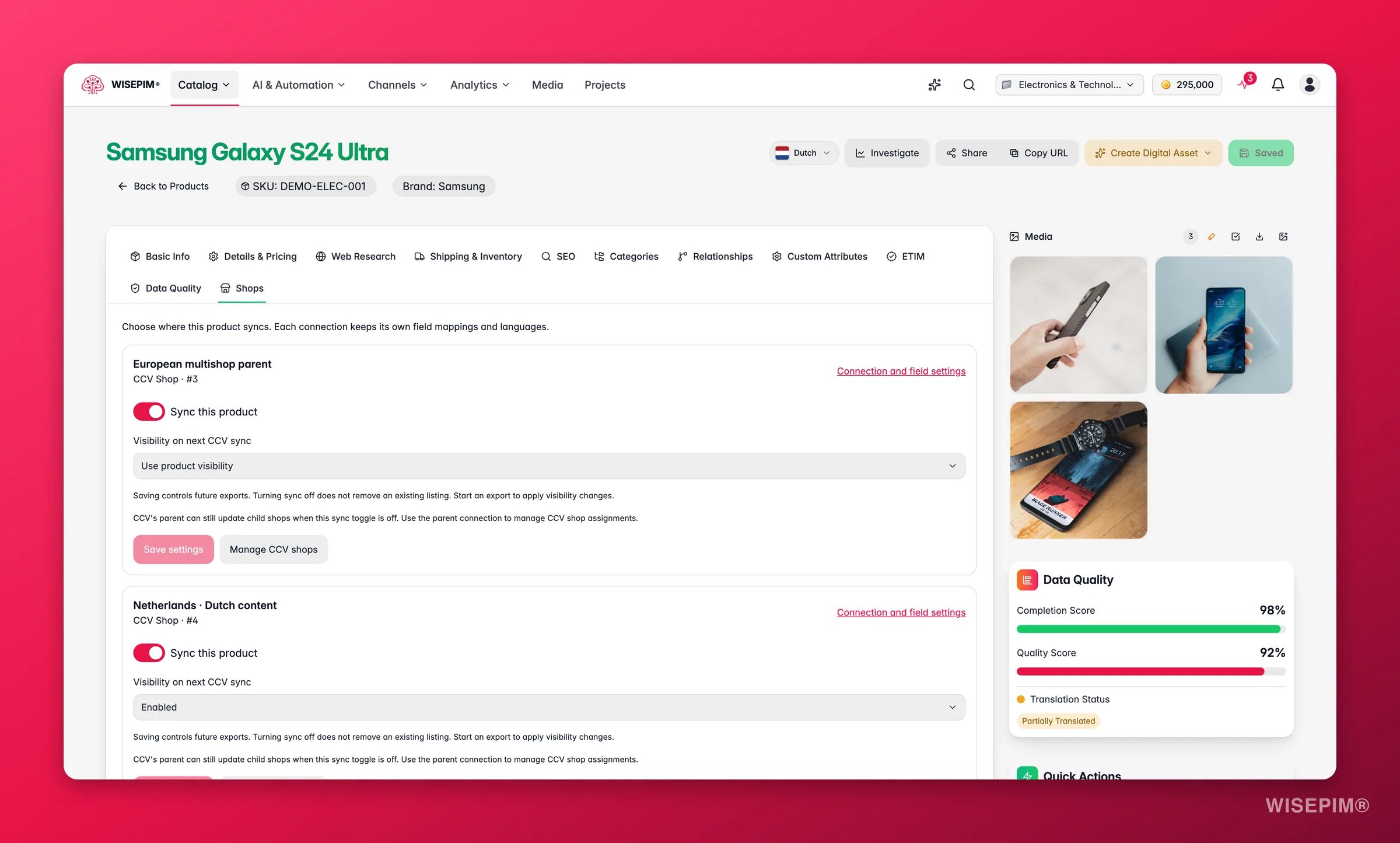
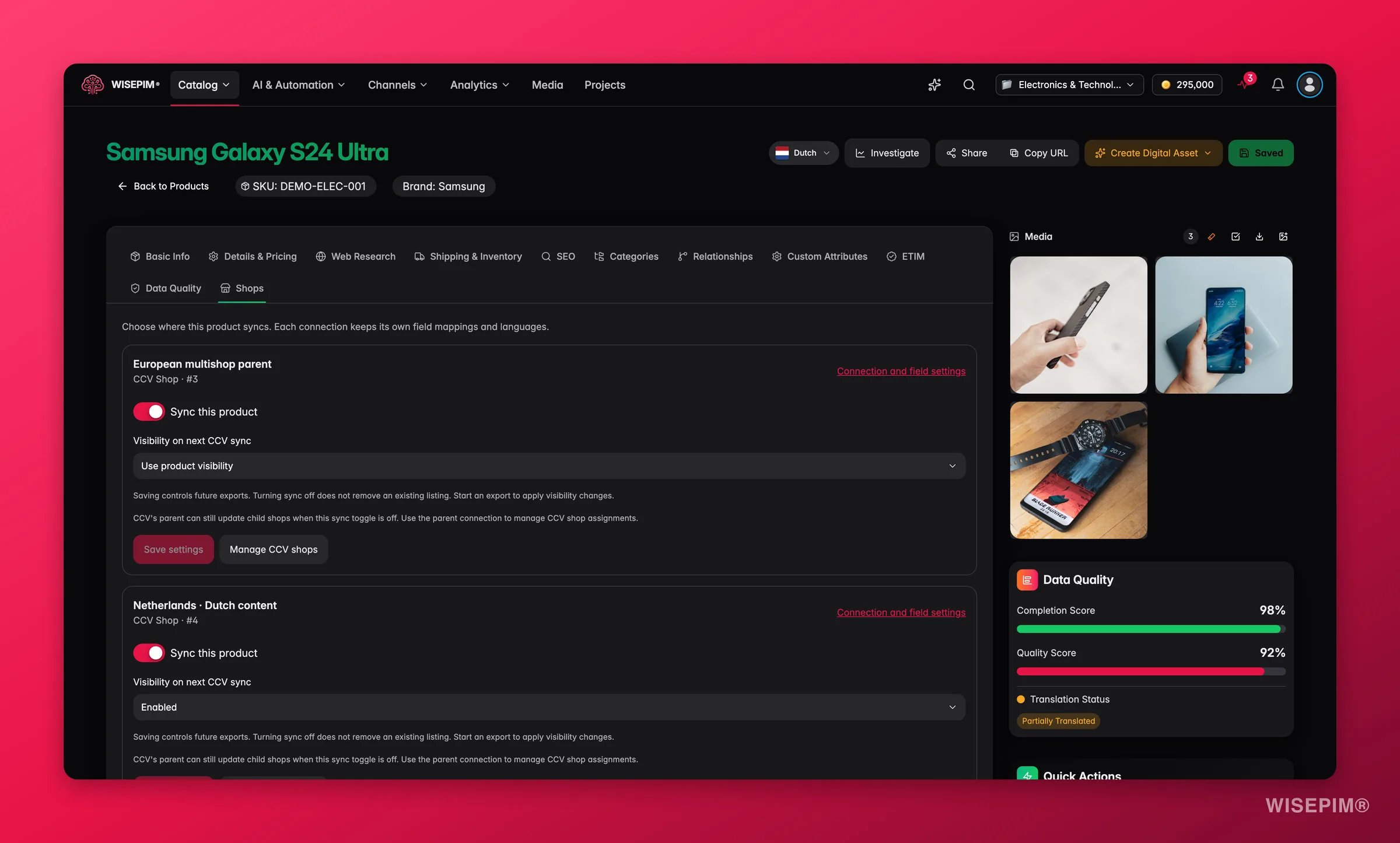
Eine Karte pro Verbindung
Jeder verbundene Shop bekommt seine eigene Karte, überschrieben mit dem Shopnamen, darunter Plattform und Profilnummer (“CCV Shop · #4821”). Das kannst du dort einstellen:
Sobald du etwas änderst, wird Einstellungen speichern aktiv, daneben ein Button, der deine Änderung verwirft und die Karte zurücksetzt. Bis du speicherst, verlässt nichts die Seite.
Ist der Export für eine ganze Verbindung abgeschaltet, sagt die Karte das: “Export ist für diese Verbindung deaktiviert. Aktiviere ihn in den Verbindungseinstellungen.” Die Synchronisierung auf Produktebene lässt sich trotzdem speichern, sie bewirkt nur nichts, bis die Verbindung wieder läuft.
CCV Shop und Multishop
CCV-Shop-Verbindungen haben zwei Extras, weil CCV die Shop-Zugehörigkeit auf eigener Seite verwaltet. Sichtbarkeit bei der nächsten CCV-Synchronisierung kennt drei Werte:- Produktsichtbarkeit verwenden — übernimmt, was die Sichtbarkeit des Produkts selbst sagt. Das ist die Voreinstellung.
- Aktiviert — erzwingt, dass das Produkt in diesem Shop sichtbar ist.
- Deaktiviert — erzwingt, dass es verborgen bleibt, egal was am Produkt steht.
Du brauchst die Verbindung zum Multishop-Hauptsystem
Du brauchst die Verbindung zum Multishop-Hauptsystem
“Zuweisungen werden im Multishop-Hauptsystem verwaltet.” Verbinde das Hauptsystem, nicht einen Kindshop. Bei einer Kind- oder Einzelshop-Verbindung erscheint: “Diese Verbindung ist ein Kindshop oder Einzelshop. Verbinde das Multishop-Hauptsystem zur Verwaltung der Produktzuweisungen.”
Eine Änderung nach der anderen
Eine Änderung nach der anderen
Lege einen Schalter um, lies die Zeile, die erscheint (“Anwenden weist dieses Produkt dem ausgewählten CCV-Shop zu”, oder die passende Formulierung zum Entfernen), und klicke dann In CCV Shop anwenden. Die übrigen Schalter bleiben gesperrt, bis die Änderung angewendet oder verworfen ist. Andere Shop-Zuweisungen bleiben erhalten.
CCV bestätigt in seinem eigenen Tempo
CCV bestätigt in seinem eigenen Tempo
CCV verarbeitet Multishop-Änderungen über eine Warteschlange, ein erfolgreiches Anwenden heißt also angenommen, nicht fertig: “CCV Shop hat die Änderung angenommen. Multishop-Änderungen werden über eine Warteschlange verarbeitet; lade neu, um das Ergebnis zu prüfen.” Solange eine Änderung unbestätigt ist, blockiert WISEPIM die nächste, bis du neu lädst und nachsiehst.
API-Zugriff in CCV
API-Zugriff in CCV
Die Hauptverbindung benötigt
GET products/webshops und PUT webshops in den API-Einstellungen von CCV. Feldausnahmen je Shop stellst du in CCV selbst ein, unter Mein Webshop > Einstellungen > Allgemein > Multishop-Einstellungen.Die Synchronisierung des Produkts abzuschalten schneidet das CCV-Hauptsystem nicht ab: “Der CCV-Hauptshop kann Untershops weiter aktualisieren, wenn diese Synchronisierung ausgeschaltet ist. Verwalte CCV-Shop-Zuordnungen über die Hauptverbindung.”
Ziele in der Produkttabelle sehen
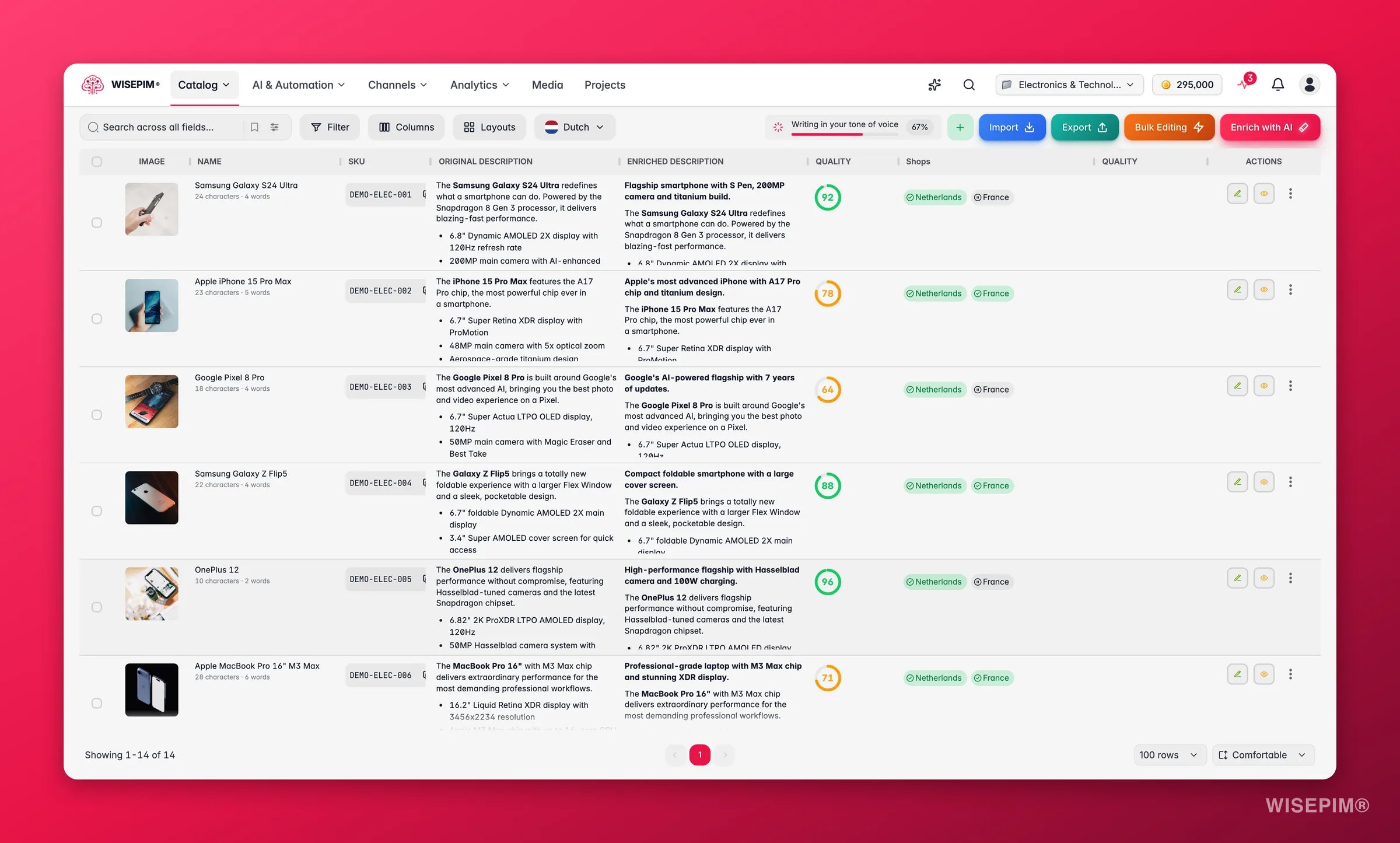
Fahre über eine Zelle für die vollständige Liste mit dem Status jedes Shops. Ein Klick bringt dich direkt zum Tab Shops dieses Produkts.
Wer was ändern darf
Zwei verschiedene Berechtigungen greifen hier, und der Tab benennt sie: “Projektbearbeiter verwalten Produktziele. Integrationsmanager konfigurieren Verbindungen und Feldzuordnungen.” Ein Projektbearbeiter entscheidet also, welche Produkte in einen Shop gehen. Ein Integrationsmanager entscheidet, wie sie dorthin kommen. Hast du nur Leserechte, sagt dir der Tab das: “Du kannst die Einstellungen ansehen. Änderungen erfordern einen Projektbearbeiter.” Wird gar nichts aufgeführt, ist noch nichts verbunden: “Verbinde einen Shop unter Integrationen, um Produktziele zu verwalten.”Viele Produkte auf einmal ändern
Die Synchronisierung Produkt für Produkt zu setzen wird schnell mühsam. Die Massenaktion Shop-Synchronisierung setzt dieselbe Wahl über eine ganze Auswahl, eine Einstellung je Shop, und lässt die Shops, die du nicht anfasst, genau so, wie sie waren.Verwandte Themen
Shop-Synchronisierung (Massenaktion)
Synchronisierung für ganze Auswahlen ein- oder ausschalten, Shop für Shop.
Produkte exportieren
Schicke deinen Katalog an die Shops und Dateien, die ihn empfangen sollen.
CCV Shop
CCV Shop verbinden, auch als Multishop-Setup.
Produkte bearbeiten
Alles andere im Produkteditor, Tab für Tab.