

Shop-Synchronisierung in der Masse setzen
1
Produkte auswählen
Hake die Produkte an, die du ändern willst, oder nutze Filter und wähle alle passenden Treffer.
2
Bulk-Bearbeitung öffnen und „Shop-Synchronisierung“ wählen
Klicke auf Bulk-Bearbeitung und suche dann nach „Shop-Synchronisierung”.
3
Jeden Shop einstellen
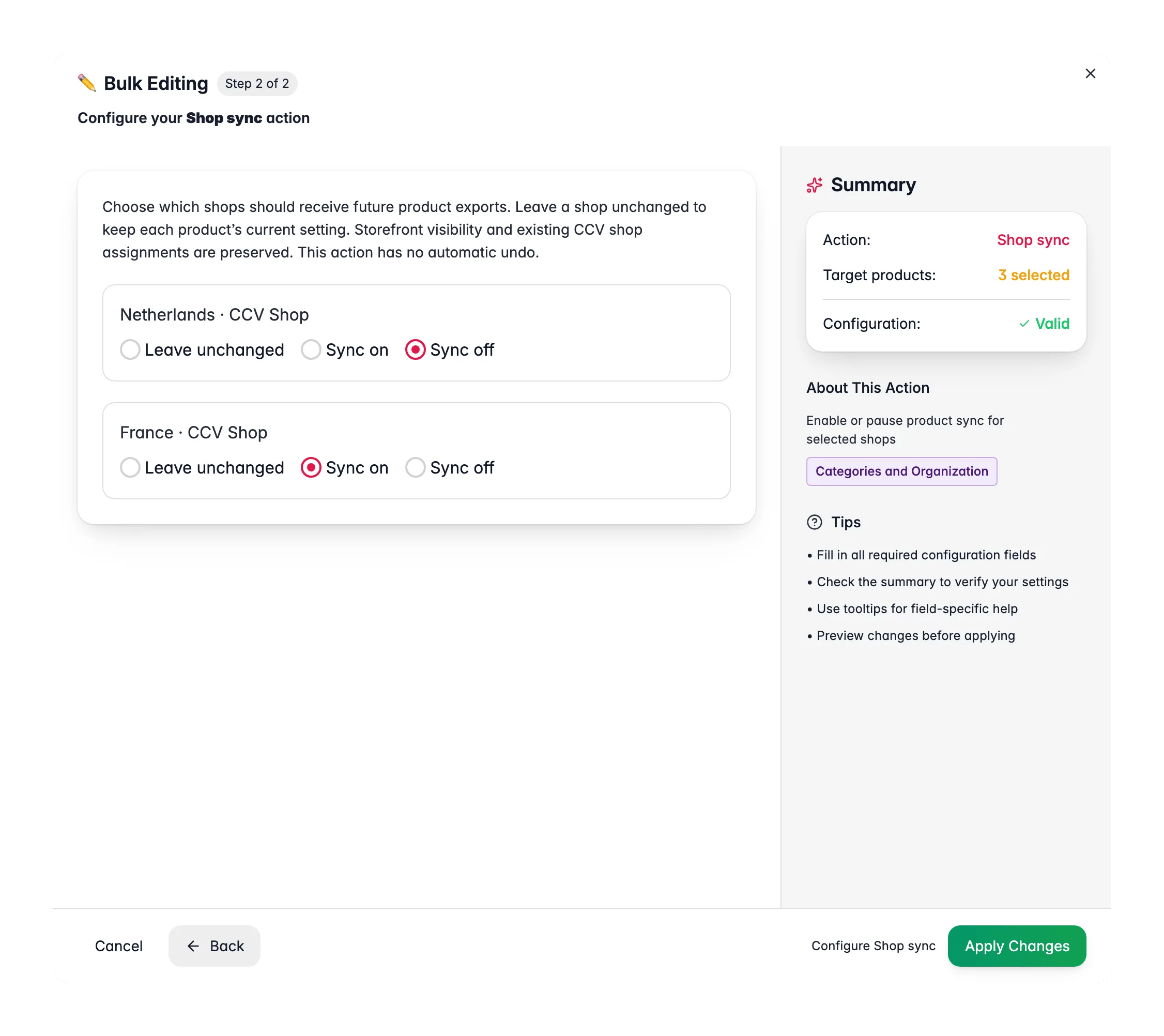
Jeder verbundene Shop bekommt eine eigene Zeile, beschriftet mit Name und Plattform. Wähle je Shop eine von drei Optionen.
4
Anwenden
Klicke auf Anwenden. Die ausgewählten Produkte übernehmen ihre neuen Synchronisierungseinstellungen.
Die drei Optionen, je Shop
Weil “Unverändert lassen” die Voreinstellung ist, berührt eine Aktion nur die Shops, die du bewusst gesetzt hast. Du kannst sie also gefahrlos ausführen, während andere Kanäle mitten im Launch stecken.
Was sie nicht anfasst
- Sichtbarkeit im Shop. Ob ein Produkt Shoppern gezeigt wird, ist ein separates Kennzeichen. Dafür nimmst du Sichtbarkeit ändern.
- Bestehende CCV-Shop-Zuordnungen. Die Multishop-Zugehörigkeit in CCV bleibt erhalten. Verwalte sie im Tab Shops des Produkts.
- Bereits veröffentlichte Angebote. Die Synchronisierung steuert künftige Exporte. Sie abzuschalten zieht kein Angebot zurück, das ein Shop bereits hat.
Synchronisierung ein für eine Verbindung mit pausierten Exporten ist erlaubt, und das Fenster sagt dir, was zu erwarten ist: “Exporte für diese Verbindung sind pausiert. Die Produktsynchronisierung wirkt, sobald Exporte fortgesetzt werden.”
Wenn die Aktion nicht verfügbar ist
Die Aktion braucht zweierlei: die Berechtigung zur Massenbearbeitung und mindestens zwei verbundene Shops. Bei nur einem Shop gibt es nichts zu wählen, und das Fenster sagt: “Die Shop-Synchronisierung erfordert Berechtigung zur Massenbearbeitung und mindestens zwei verbundene Shops. Lade neu, wenn sich Verbindungen geändert haben.” Hast du gerade einen Shop verbunden und er fehlt in der Liste, lade die Shop-Liste neu, statt das Fenster erneut zu öffnen.Wann du es nutzen solltest
- Einen Kanal starten. Filtere die Serie, die im neuen Shop live sein soll, setze diesen Shop auf Synchronisierung ein und lass alle anderen unverändert.
- Einen Kanal abwickeln. Setze den auslaufenden Shop über sein gesamtes Sortiment auf Synchronisierung aus, bevor du ihn trennst.
- Ein Sortiment aufteilen. Filtere nach Kategorie oder Marke und gib jedem Kanal den Teil des Katalogs, den er führen soll.
Verwandte Themen
Shops
Synchronisierung Produkt für Produkt setzen und CCV-Multishop-Zuordnungen verwalten.
Sichtbarkeit ändern
Produkte im Shop und auf verbundenen Kanälen zeigen oder verbergen.
Produkte exportieren
Übertrage deinen Katalog an die verbundenen Plattformen, die ihn empfangen sollen.
Alle Massenaktionen
Alle Aktionen der Bulk-Bearbeitung nach Kategorie durchsehen.