

Die Primärkategorie setzen
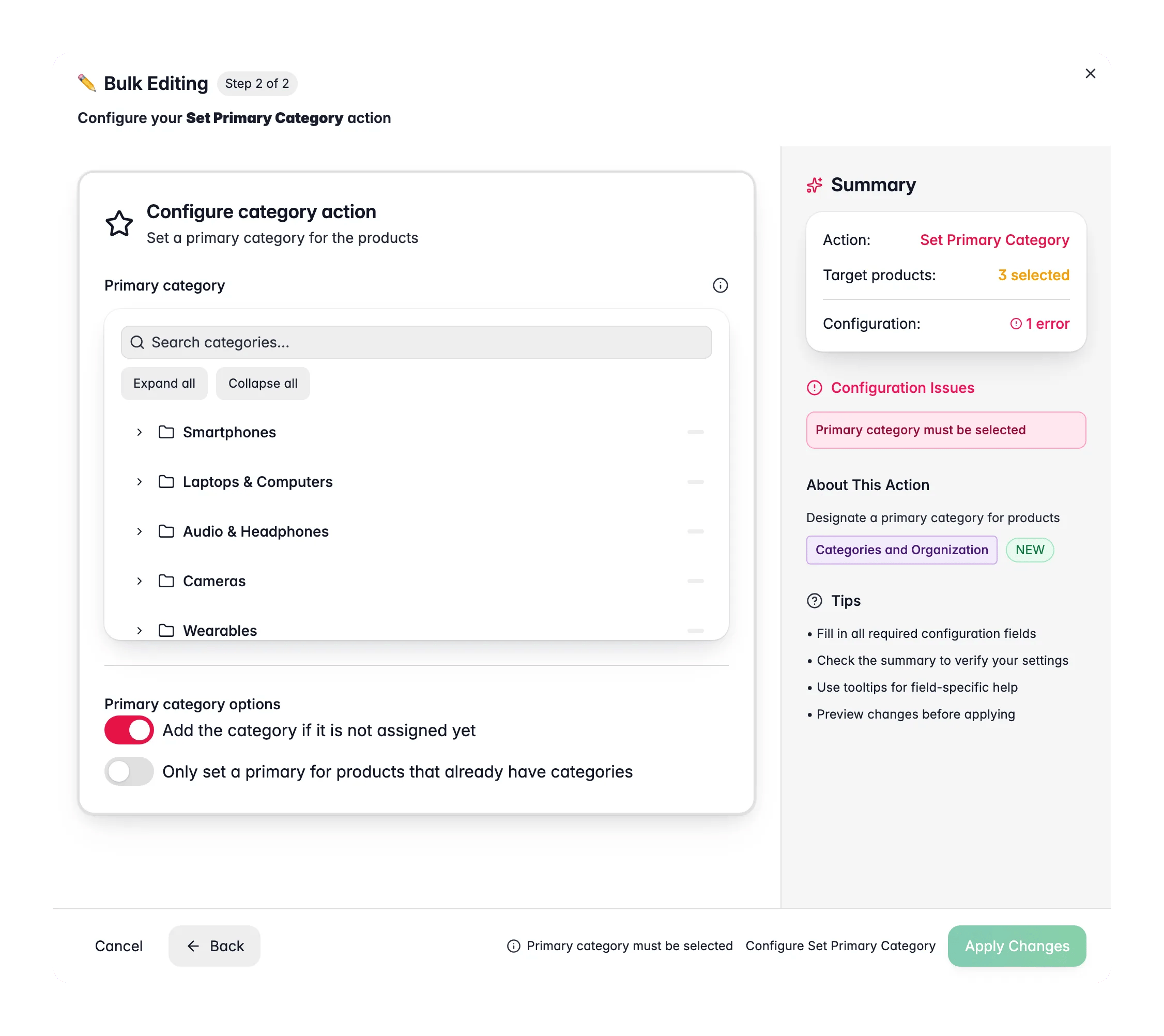
1
Produkte auswählen
Markiere die Produkte, die du aktualisieren möchtest, oder verwende Filter und wähle alle passenden Ergebnisse aus.
2
Massenbearbeitung öffnen und Primärkategorie setzen wählen
Klicke auf Bulk-Bearbeitung, suche dann nach „Set Primary Category“ oder finde die Aktion unter Categories & Organization.
3
Kategorie wählen
Wähle eine Kategorie, die für alle ausgewählten Produkte als primär gesetzt wird.
4
Optionen festlegen und anwenden
Entscheide, ob die Kategorie zu Produkten hinzugefügt wird, die noch nicht darin sind, und klicke dann auf Anwenden.
Optionen
Tipps
- Lass Kategorie zuweisen, wenn noch nicht zugeordnet aktiviert, damit jedes ausgewählte Produkt die Primärkategorie erhält, auch wenn es vorher nicht darin war.
- Die Primärkategorie steuert auf den meisten Plattformen Breadcrumbs und kanonische URLs, deshalb hilft die richtige Einstellung deiner SEO.
- Filtere zuerst nach Kategorie und setze dann die Primärkategorie. So bearbeitest du nur Produkte, die schon im passenden Kategoriebaum sind.
Verwandte Themen
Kategorien zuweisen
Füge Produkte zu einer oder mehreren Kategorien hinzu.
Alle Kategorien ersetzen
Tausche die Kategorien eines Produkts gegen einen neuen Satz.