

Produkte zu Kategorien zuweisen
1
Produkte auswählen
Markiere die Produkte, die du kategorisieren möchtest. Oder nutze Filter und wähle alle passenden Ergebnisse aus.
2
Massenbearbeitung öffnen und Kategorien zuweisen wählen
Klicke auf Bulk-Bearbeitung. Suche nach „Kategorien zuweisen“ oder finde die Aktion unter Kategorien & Organisation.
3
Kategorien auswählen
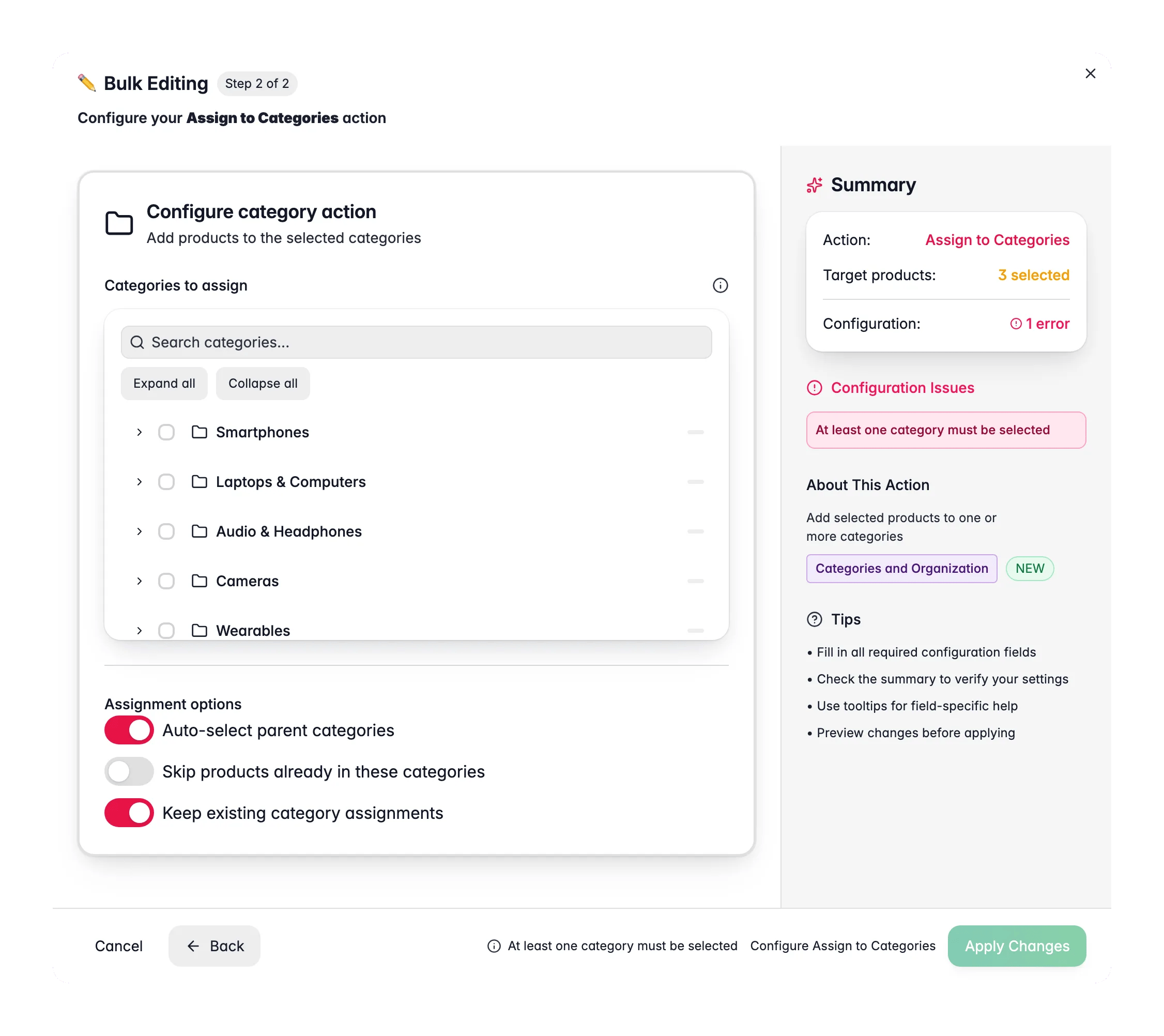
Verwende den Kategoriebaum, um eine oder mehrere Kategorien auszuwählen. Übergeordnete Kategorien werden standardmäßig für dich ausgewählt.
4
Optionen anpassen und anwenden
Ändere die Optionen unten bei Bedarf und klicke auf Anwenden.
Optionen
Tipps
- Lass Übergeordnete Kategorien automatisch auswählen aktiviert, damit Produkte korrekt im Baum verschachtelt bleiben. Die meisten E-Commerce-Plattformen brauchen das.
- WisePIM markiert Eltern-Kind-Konflikte, sodass du weißt, wann eine Auswahl unerwartete Verschachtelungen erzeugt.
- Grenze deine Produktliste zuerst per Filter ein. Filtere zum Beispiel nach Marke und weise dann alle passenden Produkte auf einmal einer Markenkategorie zu.
Verwandte Themen
Kategorien entfernen
Nimm Produkte in großen Mengen aus bestimmten Kategorien.
Alle Kategorien ersetzen
Lösche aktuelle Kategorien und setze in einem Schritt neue.
Primärkategorie festlegen
Wähle, welche Kategorie für jedes Produkt die Hauptkategorie ist.
Alle Massenbearbeitungen
Sieh dir jede Massenaktion an, die WisePIM bietet.