

Eine Massenaktion anwenden
1
Wähle deine Produkte aus
Hake einzelne Produkte ab oder nutze Filter und wähle alle passenden Ergebnisse aus.
2
Klick auf Bulk-Bearbeitung
Damit öffnet sich das Massenbearbeitungs-Modal.
3
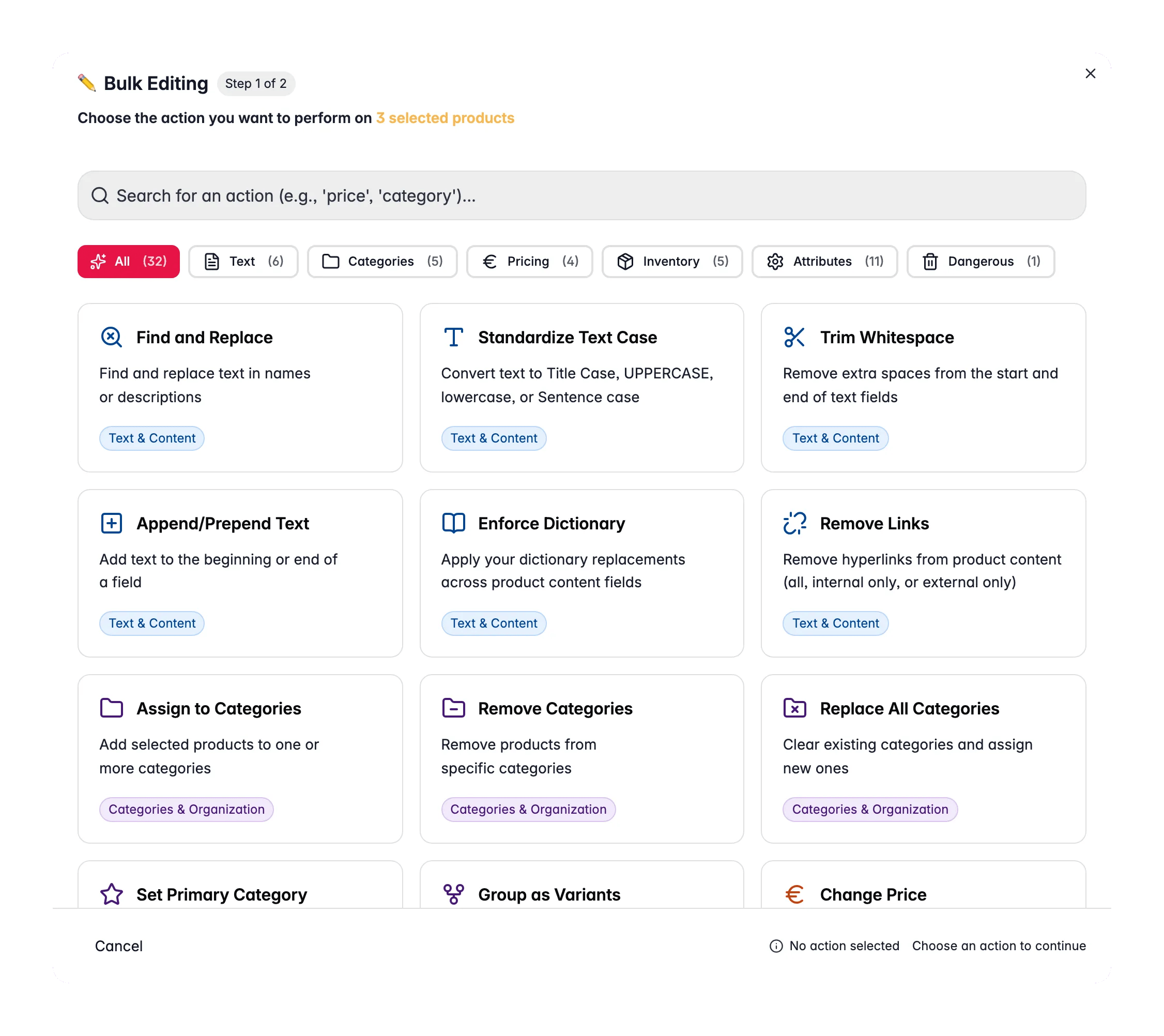
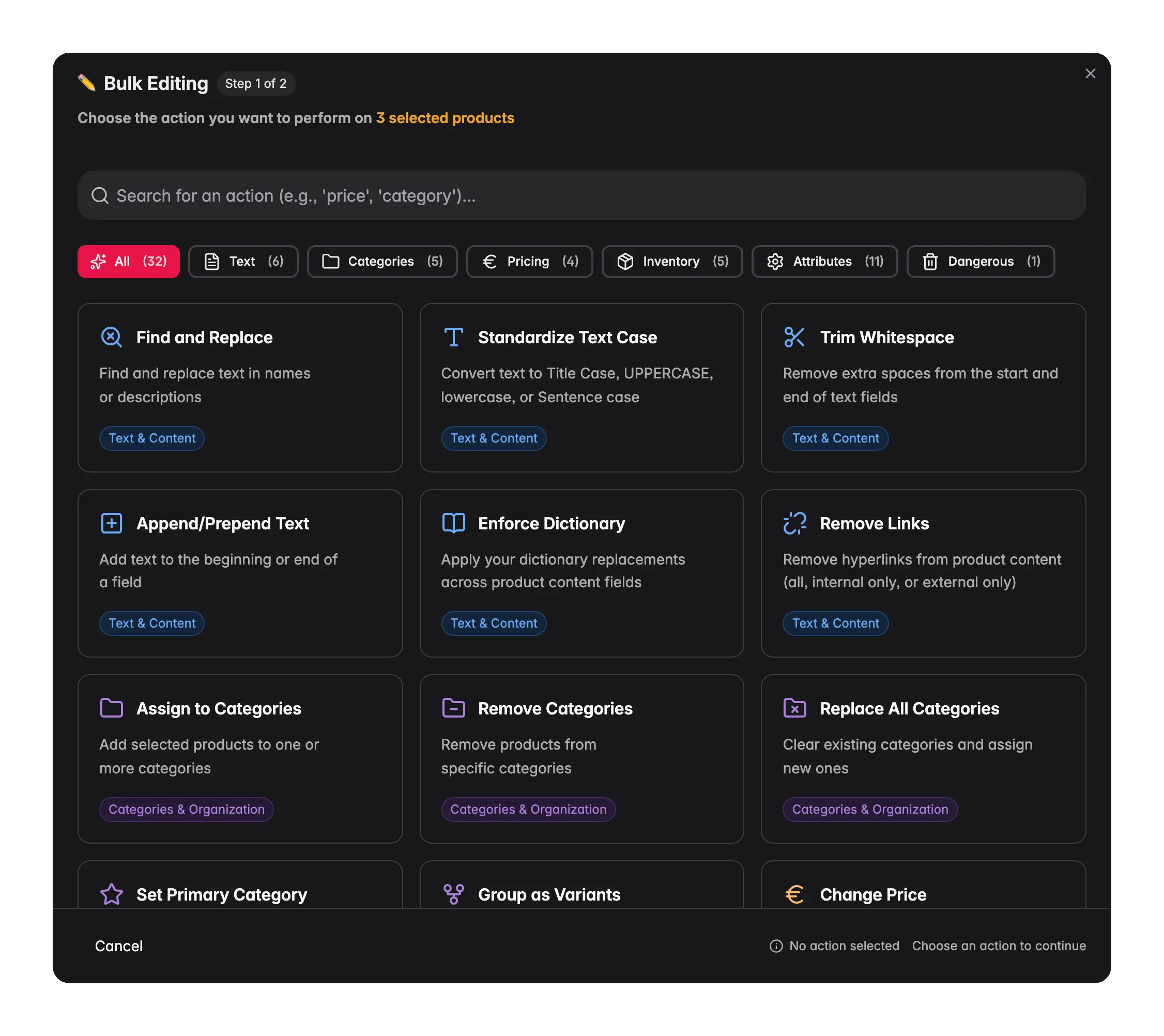
Wähle eine Aktion
Suche nach Namen oder durchstöbere die Aktionen nach Kategorie.
4
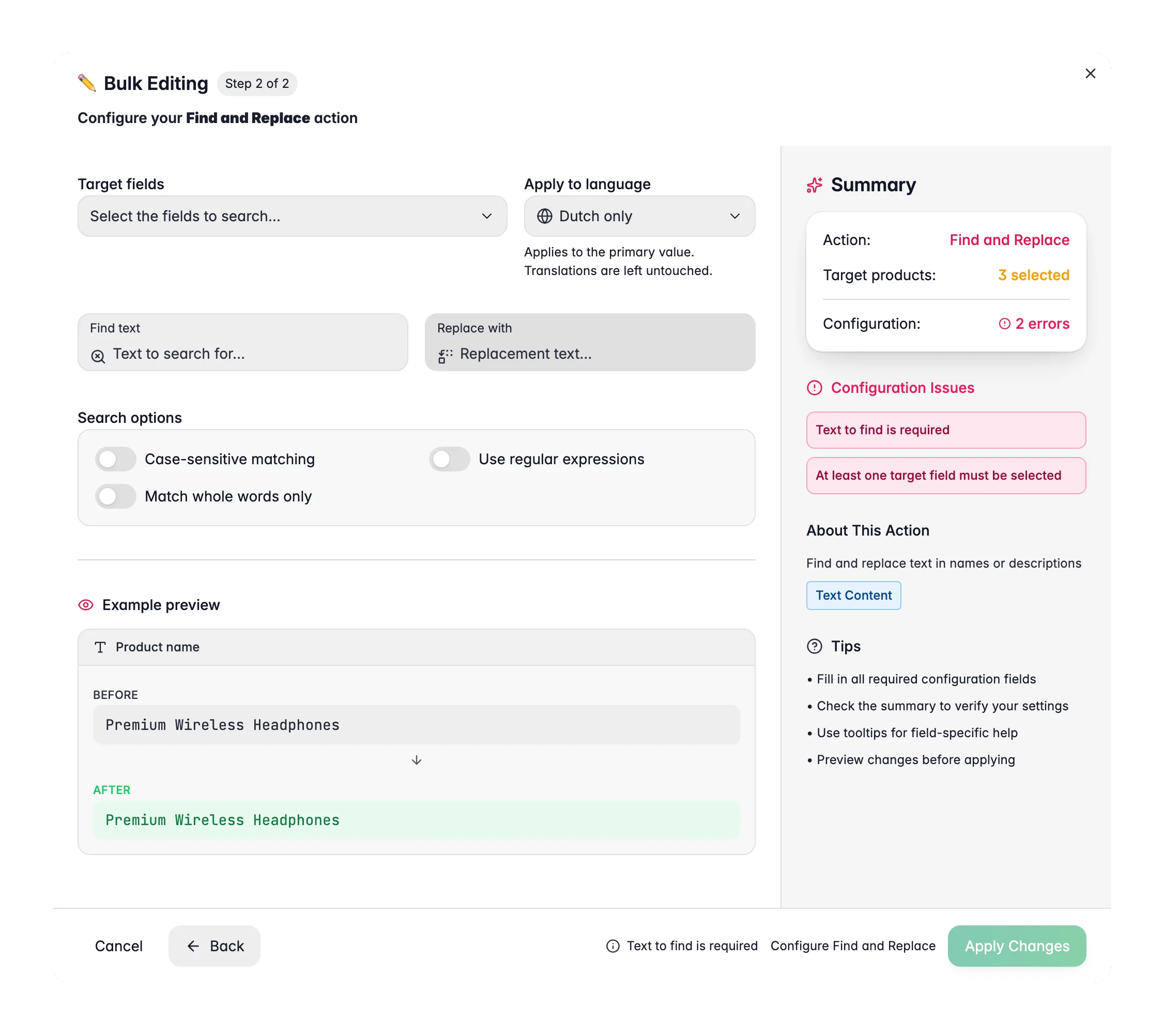
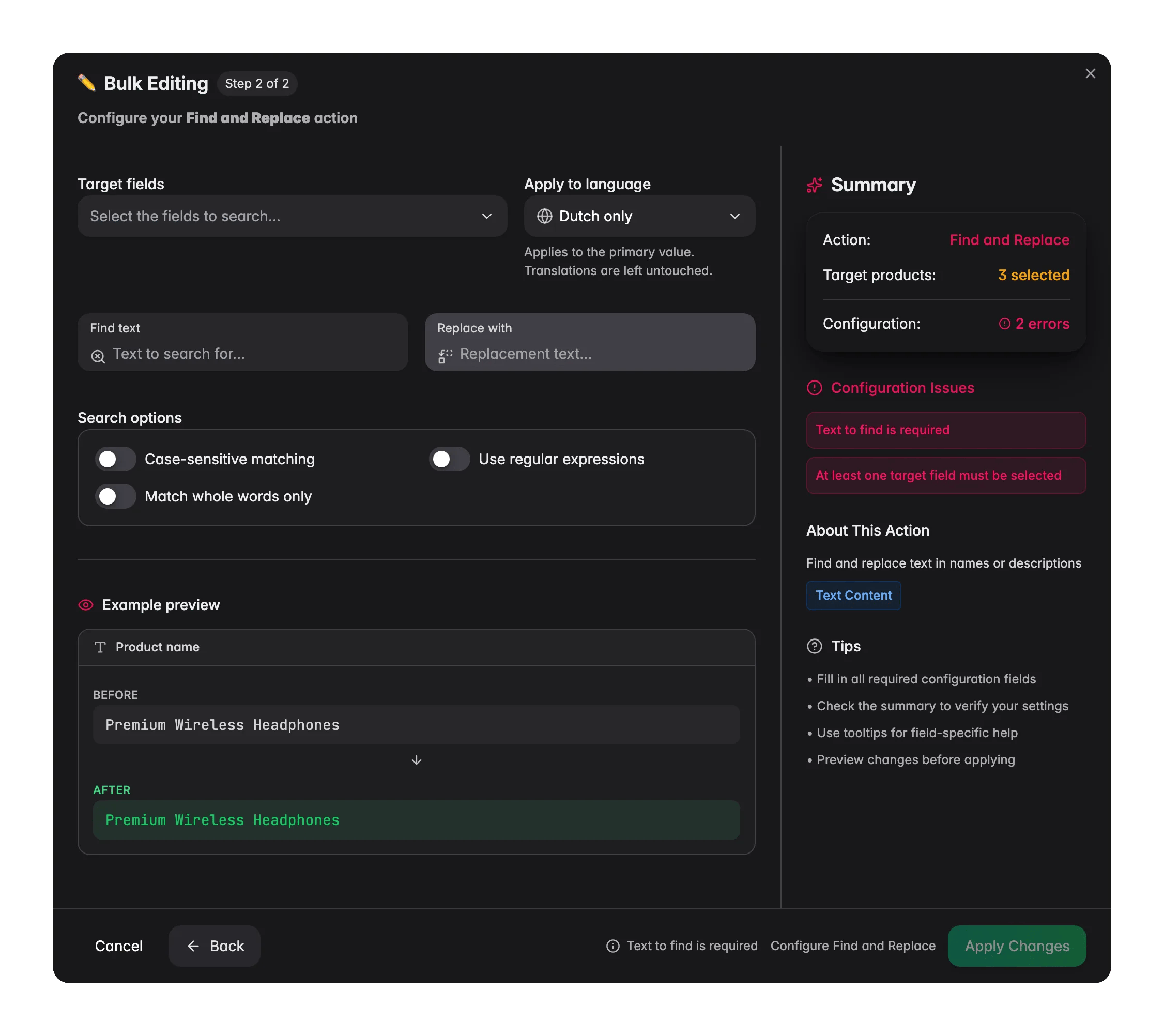
Konfigurieren und anwenden
Lege deine Parameter fest und führe dann die Aktion aus.
Du kannst eine Massenaktion auf die Produkte anwenden, die du abgehakt hast, oder auf jedes Produkt, das auf deine aktuellen Filter passt, sogar auf Produkte auf anderen Seiten.
Jede Option, die du für eine Massenaktion einstellst, wird jetzt genau so angewendet, wie du sie konfiguriert hast, inklusive Feinheiten wie „Produkte überspringen, die das bereits haben”, „bestehende Werte behalten”, Rundung sowie Mindest- und Höchstgrenzen. Massenaktionen laufen außerdem spürbar schneller, sodass große Auswahlen früher fertig sind.
Verfügbare Aktionen
WISEPIM bringt 33 Massenaktionen mit, gruppiert danach, was sie ändern. Öffne eine beliebige Karte für alle Details.Text und Inhalt
Suchen und Ersetzen
Suche und ersetze Text in Produktnamen, Beschreibungen oder geprüften Beschreibungen. Unterstützt Groß-/Kleinschreibungs-genaues Suchen.
Schreibweise vereinheitlichen
Wandle Text in einem oder mehreren Feldern in Title Case, GROSSBUCHSTABEN, Kleinbuchstaben oder Satzschreibweise um.
Leerzeichen entfernen
Entferne führende und nachfolgende Leerzeichen aus Textfeldern. Eine schnelle Bereinigung für importierte Daten.
Text anhängen oder voranstellen
Füge Text am Anfang oder Ende eines beliebigen Textfelds in deiner Auswahl hinzu.
Wörterbuch durchsetzen
Wende deine freigegebene Terminologie über deine Produktinhalte an, damit die Formulierungen konsistent bleiben.
Links entfernen
Entferne Hyperlinks aus Beschreibungen und anderen Inhalten, alle Links oder nur interne oder externe.
Kategorien und Organisation
Kategorien zuweisen
Füge Produkte zu einer oder mehreren Kategorien hinzu, ohne bestehende Zuordnungen zu entfernen.
Kategorien entfernen
Entferne Produkte aus bestimmten Kategorien.
Alle Kategorien ersetzen
Lösche bestehende Kategoriezuordnungen und ersetze sie durch neue.
Primäre Kategorie festlegen
Wähle, welche Kategorie für jedes Produkt die primäre ist.
Als Varianten gruppieren
Hänge die ausgewählten Produkte als Varianten an ein Elternprodukt.
Shop-Synchronisierung
Produktsynchronisierung je verbundenem Shop über eine ganze Auswahl ein- oder ausschalten.
Preise und Rabatte
Preis ändern
Passe Preise prozentual oder um einen festen Betrag an. Funktioniert für Aufschläge, Rabatte und Kostenänderungen.
Sonderpreis festlegen
Lege Aktionspreise mit optionalen Zeiträumen für Flash-Sales und zeitlich begrenzte Angebote fest.
Mengenrabatte anwenden
Weise Mengenrabattregeln in deiner Auswahl zu oder entferne sie.
Kosten und Margen aktualisieren
Lege Einkaufspreise fest und berechne Gewinnmargen.
Bestand und Versand
Bestand aktualisieren
Lege eine genaue Bestandsmenge fest oder erhöhe und verringere den aktuellen Bestand.
Bestandsstatus festlegen
Markiere Produkte als auf Lager, nicht auf Lager oder im Rückstand.
Gewicht aktualisieren
Lege das Produktgewicht für Versandberechnungen fest.
Maße festlegen
Aktualisiere Länge, Breite und Höhe deiner Produkte.
Versandeinstellungen
Aktualisiere HS-Codes, Ursprungsland und Versand-Flags.
Attribute und benutzerdefinierte Felder
Status aktualisieren
Lege den Prüfstatus von Produkten auf Fertig, Ausstehend oder Prüfung nötig fest.
Sichtbarkeit ändern
Zeige oder verbirg Produkte in deinem Shop und auf verbundenen Kanälen.
Attributwert festlegen
Lege für ein beliebiges Produktattribut in deiner Auswahl einen bestimmten Wert fest.
Feldwert festlegen
Lege für ein beliebiges Standard-Produktfeld einen bestimmten Wert fest oder verwende eine Formel.
Numerische Operationen
Führe Berechnungen für numerische Attribute aus: addieren, subtrahieren, multiplizieren, dividieren oder einen Mindest- oder Höchstwert festlegen.
Zahlen umrechnen
Runde, kürze oder rechne mit integrierten Zahlen wie Preis, Gewicht und Bestand.
Attributwerte löschen
Entferne Werte aus bestimmten Produktattributen.
Maßeinheit ändern
Ändere Einheiten über Produkte hinweg, mit optionaler Wertumrechnung.
Feldwerte kopieren
Kopiere Werte aus einem Feld in ein anderes und behalte das Original.
Feldwerte verschieben
Verschiebe Werte aus einem Feld in ein anderes und lösche das Quellfeld.
Datenqualität neu berechnen
Berechne Qualitätswerte, Vollständigkeit und Empfehlungen für deine Auswahl neu.
Gefahrenzone
Produkte löschen
Lösche ausgewählte Produkte dauerhaft. Das ist unwiderruflich, daher bestätigst du es, bevor es ausgeführt wird.
Tipps für sichere Massenbearbeitungen
- Fang klein an. Teste eine Aktion zuerst an einer Handvoll Produkte. Prüfe das Ergebnis, bevor du sie auf deinen gesamten Katalog anwendest.
- Filtere zuerst. Grenze deine Produktliste mit Filtern ein, bevor du eine Aktion ausführst, damit du nur die Produkte änderst, die du auch ändern willst.
- Behalte den Fortschritt im Blick. Große Operationen laufen im Hintergrund. Verfolge sie im Process Tracker.
Verwandte Themen
Produkte verwalten
Filtere, sortiere und wähle Produkte aus, bevor du sie in der Masse bearbeitest.
Produkte anreichern
Nutze AI, um Titel, Beschreibungen und Attribute in großem Umfang zu füllen.
Produkte importieren
Bring Produkte aus CSV, Excel oder einer Integration nach WISEPIM.
Process Tracker
Überwache Hintergrundaufträge und prüfe den Status großer Massenbearbeitungen.