

Wähle deine Spalten
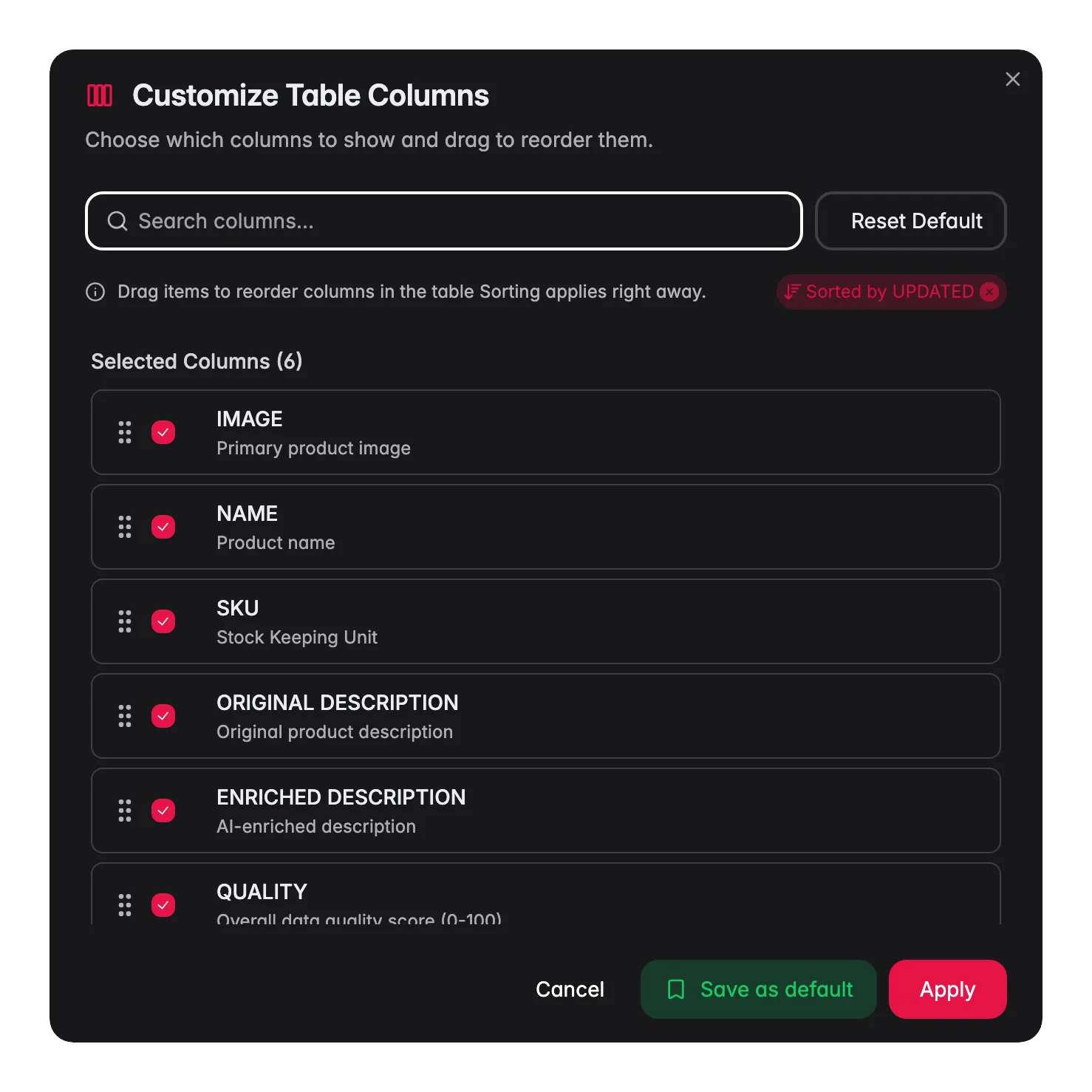
Klicke auf den Button Spalten in der Toolbar, um den Spalten-Selektor zu öffnen.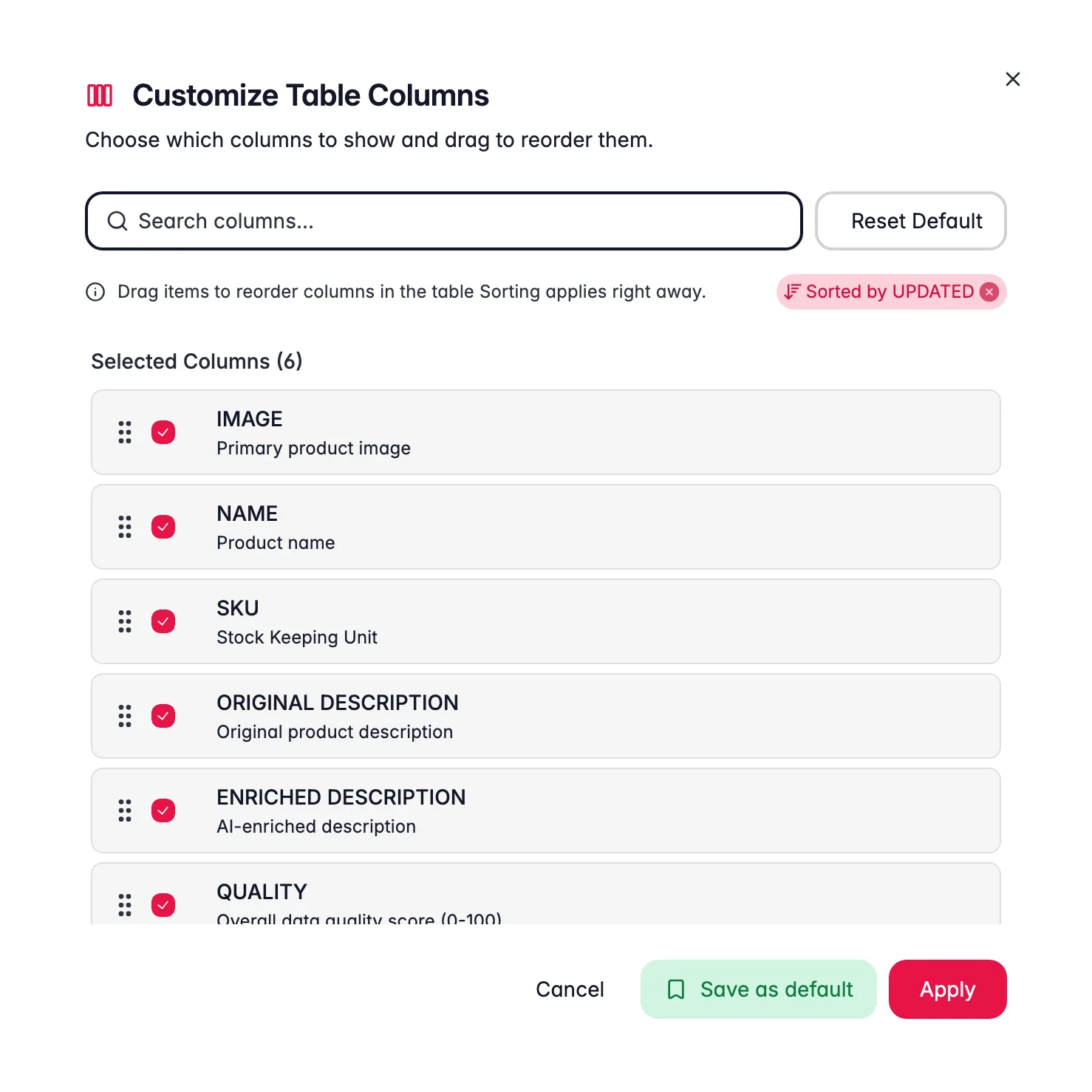
1
Den Spalten-Selektor öffnen
Klicke auf Spalten in der Toolbar.
2
Spalten ein- oder ausblenden
Hake eine Spalte an, um sie anzuzeigen, entferne den Haken, um sie auszublenden. Nutze das Suchfeld, um Spalten schnell zu finden.
3
Spalten umordnen
Ziehe Spalten in der ausgewählten Liste nach oben oder unten, um ihre Reihenfolge in der Tabelle zu ändern.
4
Anwenden
Klicke auf Anwenden, um deine Ansicht zu aktualisieren. Klicke stattdessen auf Als Standard speichern, um sie jetzt anzuwenden und diese Spalten (samt Sortierung) zum Projektstandard zu machen. Der Toast “Standardspalten gespeichert” bestätigt es: “Beim nächsten Mal sehen deine Spalten so aus.”
- Standardspalten: Standard-Produktfelder (Name, SKU, Preis, Status und mehr)
- Benutzerdefinierte Attribute: Felder aus deinen Attributgruppen und Produktfamilien
Die Spalte Aktionen ist immer sichtbar und rechts in der Tabelle verankert. Du kannst sie nicht ausblenden oder verschieben.
Die Spalte KI-PROMPTS
Blende die Spalte KI-PROMPTS ein, um zu sehen, welcher Prompt den Inhalt jedes Produkts zuletzt geschrieben hat. Die Zelle zeigt den Prompt-Titel mit einem Versions-Chip (zum Beispiel “v3”) und das Feld, das er geschrieben hat (Beschreibung, Titel, SEO-Metadaten und so weiter). Wurden mehrere Felder mit unterschiedlichen Prompts angereichert, ergänzt die Zelle “+N weitere”. Fahre mit der Maus über die Zelle für Neueste Anreicherungs-Prompts, einen Tooltip mit jedem Prompt und jeder Version, die bei diesem Produkt verwendet wurden. So findest du am schnellsten Produkte, die noch Inhalte aus einer älteren Prompt-Version tragen.Eine Spalte in der Breite ändern
Ziehe am Griff zwischen zwei Spaltenüberschriften, um eine Spalte breiter oder schmaler zu machen. Ein Doppelklick auf denselben Griff passt die Spalte automatisch an ihren Inhalt an, der schnellste Weg, um eine lange Beschreibung oder einen vollständigen Kategoriepfad ohne Ziehen zu lesen.Die Zeilenhöhe festlegen
Nutze den Zeilenhöhen-Selektor im Paginierungsbereich unten rechts, um zu steuern, wie viel Platz jede Zeile einnimmt. Wähle die Höhe, die zu deiner Aufgabe passt.Die Seitengröße festlegen
Wähle neben der Zeilenhöhe, wie viele Produkte pro Seite geladen werden. Eine kleine Seitengröße hält die Tabelle bei einem großen Katalog schnell. Eine große bedeutet weniger Klicken, wenn du eine gefilterte Liste von vorne bis hinten durchgehst. WISEPIM merkt sich deine Wahl, du legst sie also einmal fest statt bei jedem Besuch. Deine persönliche Ansicht der Produkttabelle, inklusive Filter, wird pro Projekt in deinem Konto gespeichert und begleitet dich so in einen anderen Browser oder auf ein anderes Gerät. Sie läuft nach 24 Stunden ab. Auch das Leeren deiner Filter wird gespeichert, ein alter Filter taucht also nie überraschend wieder auf. Beim Laden gewinnt ein expliziter Filter in der URL, dann der Standardfilter des Projekts, dann deine gespeicherte Ansicht.Zeilen schneller abarbeiten
Zwei Verhaltensweisen der Tabelle sparen viel Klicken, wenn man sie kennt:- Klapp ein übergeordnetes Produkt auf, um seine Varianten direkt unter der Elternzeile inline zu sehen. So prüfst du eine ganze Größen- oder Farbreihe, ohne jede Variante zu öffnen.
- Shift-Klick wählt einen Bereich aus. Klicke auf die erste Zeile, halte
Shiftund klicke auf die letzte, und alles dazwischen ist ausgewählt, bereit für eine Massenaktion.
Ein Layout speichern
Hast du eine Ansicht, die dir gefällt? Speichere sie als Layout, sodass du jederzeit zu ihr zurückwechseln kannst.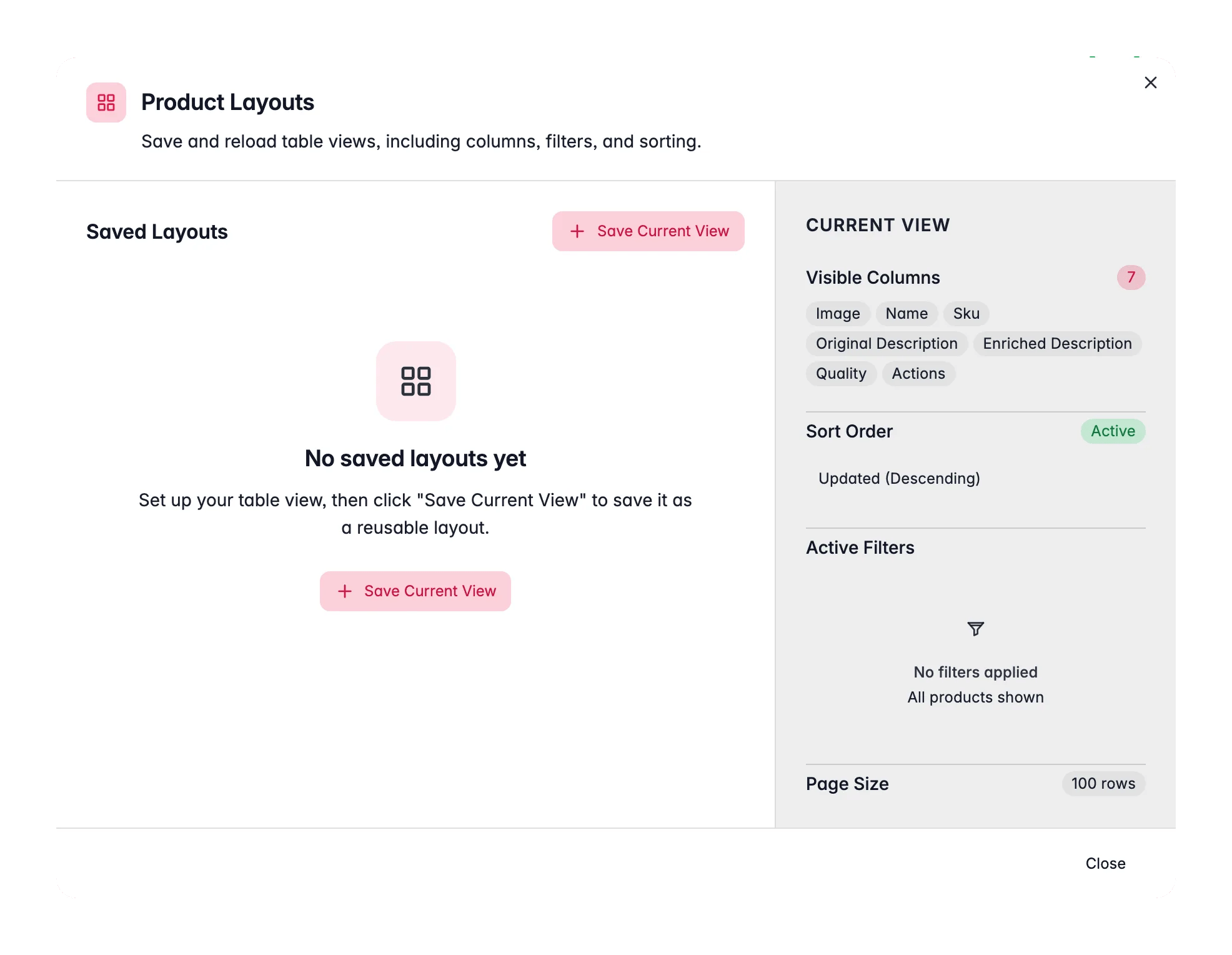
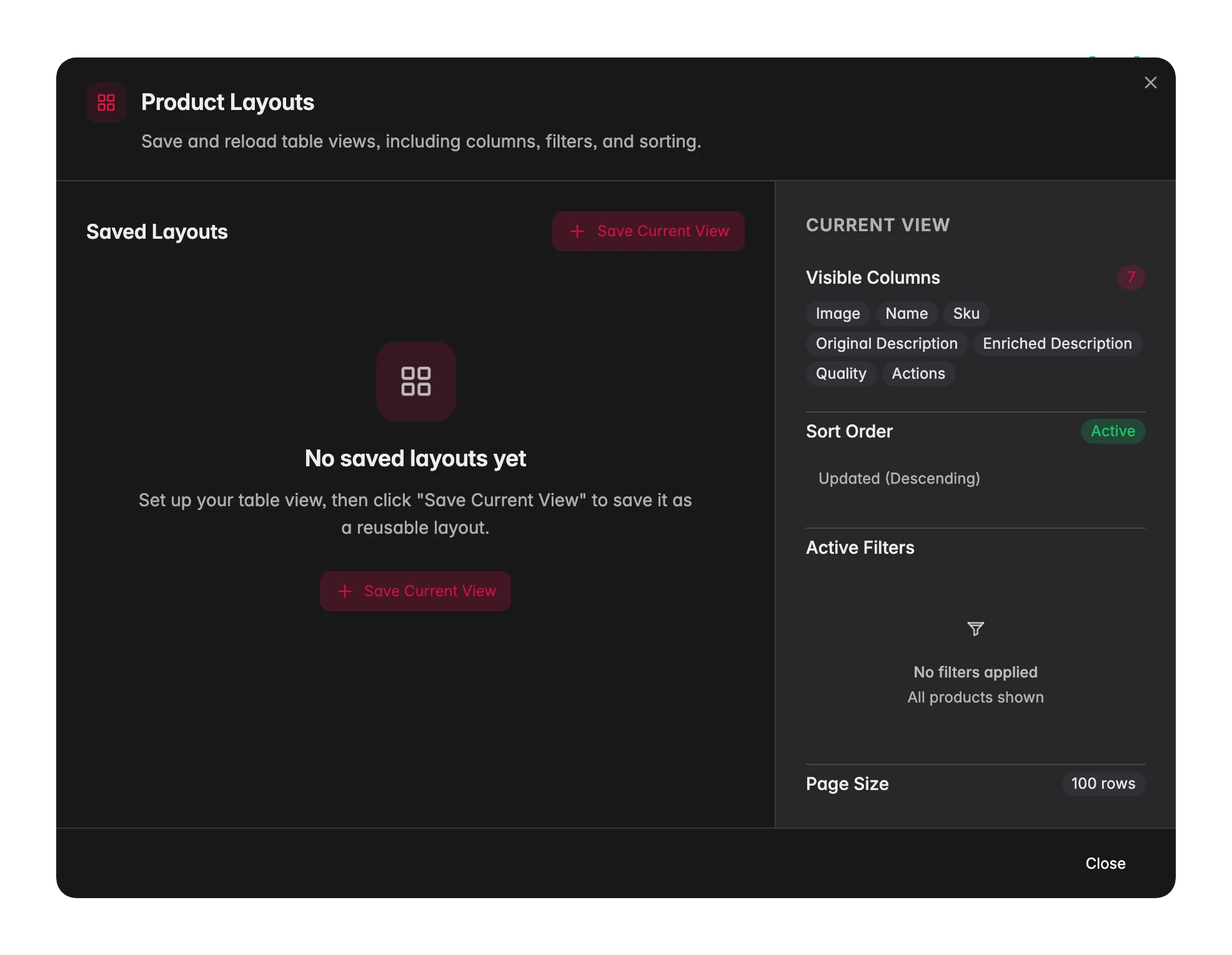
- Sichtbare Spalten und ihre Reihenfolge
- Sortier-Einstellungen (welche Spalte, welche Richtung)
- Aktive Filter (Suchanfrage und erweiterte Filter)
- Seitengröße (Zeilen pro Seite)
Ein Layout erstellen
1
Deine Ansicht einrichten
Konfiguriere Spalten, Filter und Sortierung so, wie du sie haben willst.
2
Das Layouts-Modal öffnen
Klicke auf den Button Layouts in der Toolbar.
3
Deine aktuelle Ansicht speichern
Klicke auf Aktuelle Ansicht speichern, gib ihr einen klaren Namen und lege sie optional als Standard fest.
Layouts wechseln und verwalten
Zum Wechseln klicke auf Layouts und wähle ein gespeichertes Layout. Der Name des aktiven Layouts wird als blaues Badge auf dem Button angezeigt. Aus dem Layouts-Modal kannst du außerdem:- Ein gespeichertes Layout anwenden
- Das aktive Layout mit deinen aktuellen Änderungen aktualisieren
- Ein Layout umbenennen
- Es als Standard festlegen, um es beim Öffnen der Produktseite automatisch zu laden
- Ein Layout löschen, das du nicht mehr brauchst
Wenn deine aktuelle Ansicht vom aktiven Layout abweicht, erscheint ein Button Aktualisieren. Nutze ihn, um deine Änderungen zu speichern, ohne ein neues Layout zu erstellen.
Tipps für den Alltag
Baue ein Layout pro Aufgabe
Baue ein Layout pro Aufgabe
Richte ein Layout für jede Aufgabe ein: eine “Tägliche Prüfung” mit Status- und Beschreibungsspalten, ein “Preis-Update” mit Preis- und Margenspalten oder eine “Export-Vorbereitung” mit jedem Feld, das dein Webshop braucht.
Lege ein Standard-Layout fest
Lege ein Standard-Layout fest
Mach dein meistgenutztes Layout zum Standard. Die Produktseite öffnet sich dann jedes Mal bereit für deinen Haupt-Workflow.
Setze eine überladene Ansicht zurück
Setze eine überladene Ansicht zurück
Nutze den Button Auf Standard zurücksetzen im Spalten-Selektor, um neu anzufangen, wann immer deine Ansicht zu unübersichtlich wird.
Verwandte Themen
Produkte filtern
Grenze die Tabelle ein und speichere die Filter dann als Teil eines Layouts.
Produktfamilien
Sieh, woher die Spalten für benutzerdefinierte Attribute kommen.
Bulk-Bearbeitung
Baue ein Layout, das das Bearbeiten vieler Produkte auf einmal erleichtert.
Produkte exportieren
Richte eine exportbereite Ansicht mit genau den Spalten ein, die du brauchst.