

- Schnellsuche in der Toolbar für schnelle, sofortige Nachschläge.
- Das Filter-Modal für alles andere. Es hat vier Modi, damit du Produkte so findest, wie es zur Aufgabe passt: beschreibe in natürlicher Sprache, was du willst, baue präzise Bedingungen von Hand, prüfe Produkte gegen eine Quality-Guard-Regel oder wähle einen fertigen Datenqualitäts-Filter.
Schnellsuche
Die Suchleiste sitzt oben links in der Toolbar. Tippe los und drücke Enter. Leere das Feld, um wieder alle Produkte anzuzeigen. Standardmäßig durchsucht sie die wichtigsten Textfelder auf einmal: Produktname, SKU, EAN, Beschreibungen und Meta-Felder. Du musst nicht wissen, in welchem Feld dein Begriff steht. Die Schnellsuche eignet sich am besten für “Ich weiß ungefähr, was ich suche”-Momente: eine SKU, eine Marke, ein Wort im Titel. Für alles Strukturierte (“alle Produkte unter 50 € ohne Bild”) öffne das Filter-Modal.Filter-Modal öffnen
Klicke auf den Button Filter neben der Suchleiste. Ein rotes Badge auf dem Button zeigt an, wann Filter aktiv sind. Das Modal öffnet sich mit vier Tabs oben.
Du kannst jederzeit zwischen den Modi wechseln, und sie arbeiten zusammen: erzeuge einen Filter mit natürlicher Sprache und öffne dann Erweiterte Filter, um ihn zu verfeinern.
Natürliche Sprache
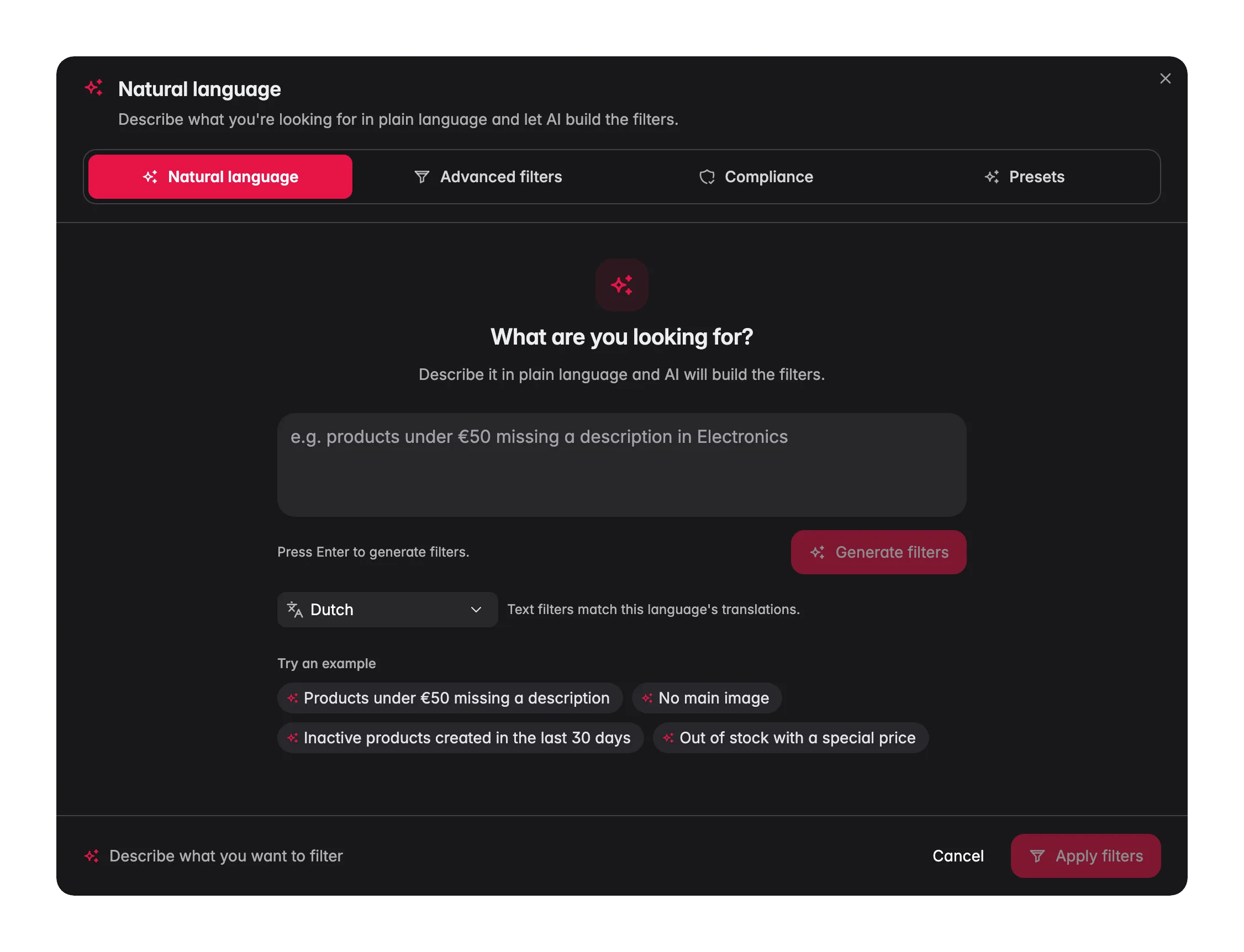
Das ist der Standard-Tab und meist der schnellste Weg zu einer präzisen Liste. Beschreibe in einfachen Worten, was du suchst, und AI macht daraus echte Filterbedingungen.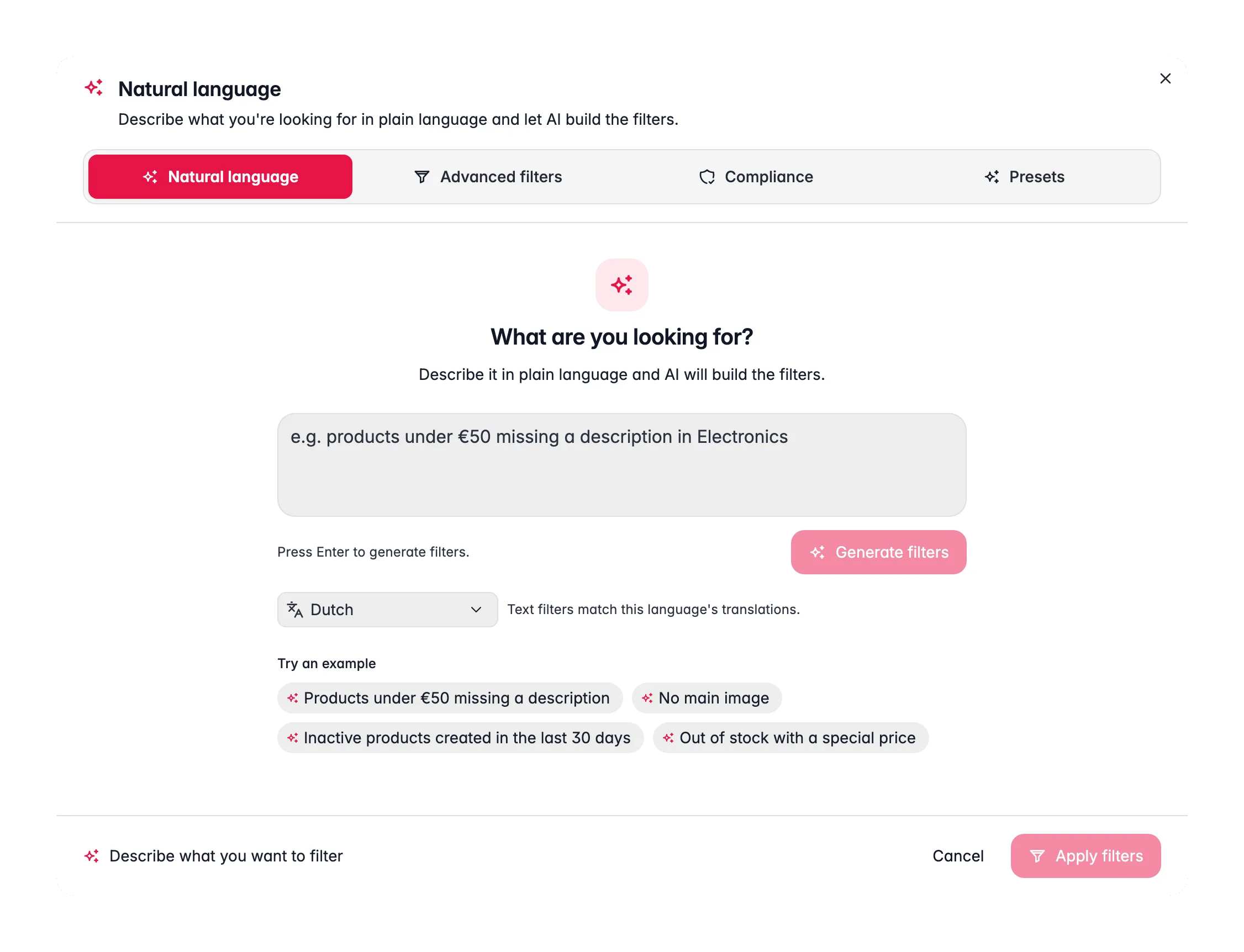
1
Beschreibe, was du willst
Tippe etwas wie “Produkte unter 50 € ohne Beschreibung” oder “Inaktive Produkte, die in den letzten 30 Tagen erstellt wurden”. Drücke Enter zum Generieren.
2
Prüfe die erstellten Filter
AI zeigt die erstellten Bedingungen, erklärt, was es getan hat, und listet alles auf, was es keinem Filter zuordnen konnte. Prüfe, ob es deiner Absicht entspricht.
3
Anwenden oder verfeinern
Klicke auf Anwenden, um den Filter zu nutzen, oder auf In erweiterten Filtern verfeinern, um eine Bedingung von Hand anzupassen. Neue Suche löscht ihn und beginnt von vorn.
Filter in natürlicher Sprache verzeihen Tippfehler und Pluralformen in Kategorie- und Familiennamen, und mehrere Familiennamen in einem Satz werden zu einer einzigen „in“-Bedingung. Kann eine Bedingung nicht ausgeführt werden, repariert WISEPIM sie einmal, bevor sie angezeigt wird. Du kannst auch auf andere Felder und Daten verweisen, zum Beispiel
{{product.brand}} oder {{current.year}}, und der AI stehen dieselben Variablen zur Verfügung.Erweiterte Filter
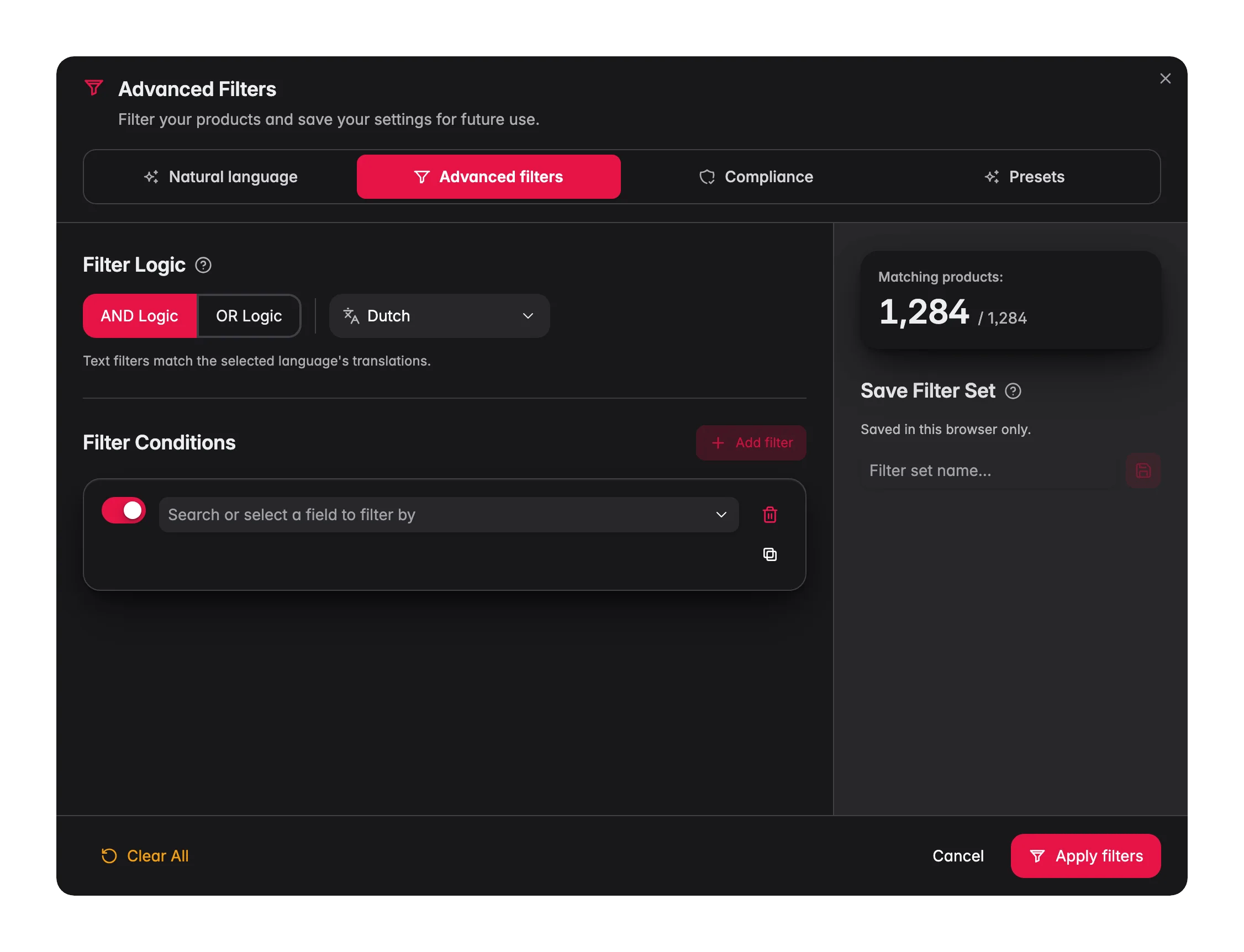
Baue präzise, wiederholbare Abfragen von Hand. Nutze das, wenn du volle Kontrolle willst, oder um einen Filter zu verfeinern, den die natürliche Sprache begonnen hat.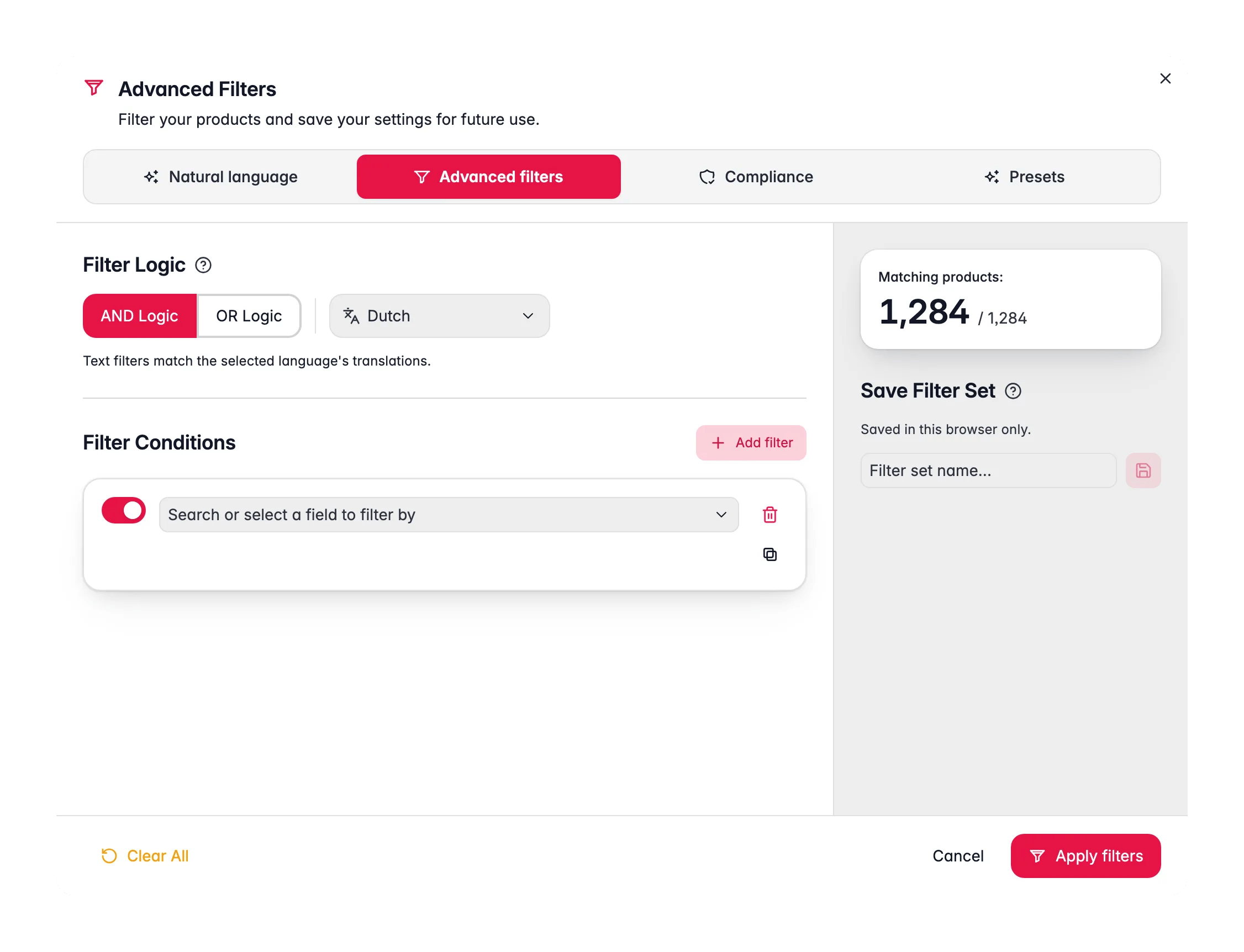
1
Eine Bedingung hinzufügen
Klicke auf Filter hinzufügen, wähle ein Feld, wähle einen Operator und gib einen Wert ein.
2
Weitere Bedingungen hinzufügen
Kombiniere so viele, wie du brauchst. Schalte jede Bedingung aus, ohne sie zu löschen, damit du Kombinationen schnell testen kannst.
3
Die Logik wählen
Wähle UND (alle Bedingungen treffen zu) oder ODER (eine beliebige trifft zu). Bei ODER kannst du mit einem Slider festlegen, wie viele Bedingungen zutreffen müssen, zum Beispiel “mindestens 3 von diesen 5”.
4
Anzahl prüfen, dann anwenden
Das Übersichts-Panel zeigt dir schon beim Bauen eine Vorschau, wie viele Produkte zutreffen. Nutze sie, um eine zu weite oder zu enge Bedingung zu erkennen, bevor du dich festlegst. Klicke auf Filter anwenden, um die Liste zu aktualisieren.
Eine SKU-Liste einfügen
Du hast eine Produktliste von einem Lieferanten, einem Kollegen oder aus einem Report? Du musst nicht pro SKU eine Bedingung bauen. Wähle das Feld SKU mit dem Operator in Liste und füge die Spalte direkt aus Excel oder einer CSV in das Wertefeld ein. WISEPIM zerlegt sie für dich in einzelne Kennungen und filtert auf genau diese Produkte. Das ist der schnellste Weg, auf eine Liste zu reagieren, die dir jemand geschickt hat: einfügen, anwenden und dann das Ergebnis anreichern, bearbeiten oder exportieren.Ein kaputter oder fehlerhafter Filter zeigt jetzt einen Fehler an, statt stillschweigend deinen ganzen Katalog zu treffen. Das zählt vor allem direkt vor einer Bulk-Aktion: Wenn mit deinem Filter etwas nicht stimmt, erfährst du es auf dem Bildschirm und nicht dadurch, dass eine Aktion auf jedes Produkt läuft.
Pro Sprache filtern
Wenn dein Projekt mehr als eine Sprache hat, kannst du auf den Inhalt einer bestimmten Sprache filtern statt auf deine primäre. Nutze das, um Produkte zu finden, deren deutsche Beschreibung leer ist, während die niederländische passt, und übersetze oder reichere dann nur diese Lücke an.Felder, nach denen du filtern kannst
Du kannst nach mehr als 90 integrierten Feldern plus deinen eigenen benutzerdefinierten Attributen filtern, die in Gruppen organisiert sind, damit sie leicht zu finden sind:
Bildbreite und -höhe stammen vom gemessenen Asset in deiner Medienbibliothek. Produkte, deren Hauptbild nur eine externe URL ist, passen auf „kein Wert“. Die Prompt-Felder sind Momentaufnahmen und funktionieren deshalb auch dann noch, wenn du einen Prompt bearbeitest, umbenennst oder löschst.
Operatoren, die du nutzen kannst
Die Operatoren passen sich dem Feldtyp an:- Text: enthält, enthält nicht, ist gleich, beginnt/endet mit, in Liste, ist nicht in Liste, Regex-Übereinstimmung, ist gleich (Groß-/Kleinschreibung beachtet), Wortzahl, Zeichenlänge, ist leer
- Regex-Übereinstimmung: ein regulärer Ausdruck, Groß-/Kleinschreibung wird beachtet; beginne mit
(?i), um sie zu ignorieren. Muster sind auf 200 Zeichen begrenzt. Hake Speichere dieses Muster zur Wiederverwendung an, und es erscheint beim nächsten Mal unter Gespeicherte Muster für dieses Feld, bis zu 12 pro Feld, gespeichert in diesem Browser - Mehrere Begriffe: enthält eines von, enthält alle und enthält keines von nehmen eine kommagetrennte Liste von Begriffen, sodass ein Filter mehrere Schreibweisen oder Marken abdeckt
- Bereinigungsprüfungen: hat überflüssige Leerzeichen (führend, abschließend oder doppelt), enthält HTML und enthält kein HTML brauchen keinen Wert und funktionieren bei lokalisierten Feldern und benutzerdefinierten Attributen
- Zahl: ist gleich, größer als, kleiner als, zwischen
- Datum: innerhalb der letzten X Tage, älter als X Tage, zwischen, vor, nach
- Kategorie / Auswahl: ist, ist eines von, in, nicht in, hat beliebige, hat alle
- Ja/Nein: ist wahr, ist falsch
- Duplikate finden: ist eindeutig / ist Duplikat, um wiederholte SKUs, EANs oder Namen in deinem Katalog zu erwischen
Einen Filter als Set speichern
Nutzt du denselben Filter oft? Speichere ihn einmal und lade ihn mit einem Klick wieder.1
Deinen Filter bauen
Richte die Bedingungen ein, die du behalten willst.
2
Benennen und speichern
Gib einen Namen im Feld Filter-Set speichern ein und klicke auf Speichern.
3
Später laden
Öffne das Modal und klicke auf ein gespeichertes Set, um es sofort anzuwenden. Sets jederzeit umbenennen oder löschen.
Gespeicherte Filter-Sets liegen in deinem Konto, nicht in deinem Browser. Speichere eines auf deinem Laptop und es ist auch auf deinem Desktop da. Sets, die du 90 Tage nicht genutzt hast, werden automatisch aufgeräumt, sodass die Liste kurz und nützlich bleibt.
Zuletzt verwendete Filter
Über deinen gespeicherten Sets führt das Modal einen Bereich Zuletzt verwendet: die letzten 5 Filter-Sets, die du in diesem Projekt angewendet hast, das neueste zuerst. Jedes wird durch seine erste Bedingung zusammengefasst, mit einem Chip „+N weitere“ für den Rest. Klicke auf eines, um es wieder in den Builder zu laden, dann auf Filter anwenden. Zuletzt verwendete Filter leben nur in diesem Browser, und das Leeren aller Filter erzeugt keinen Eintrag.Compliance
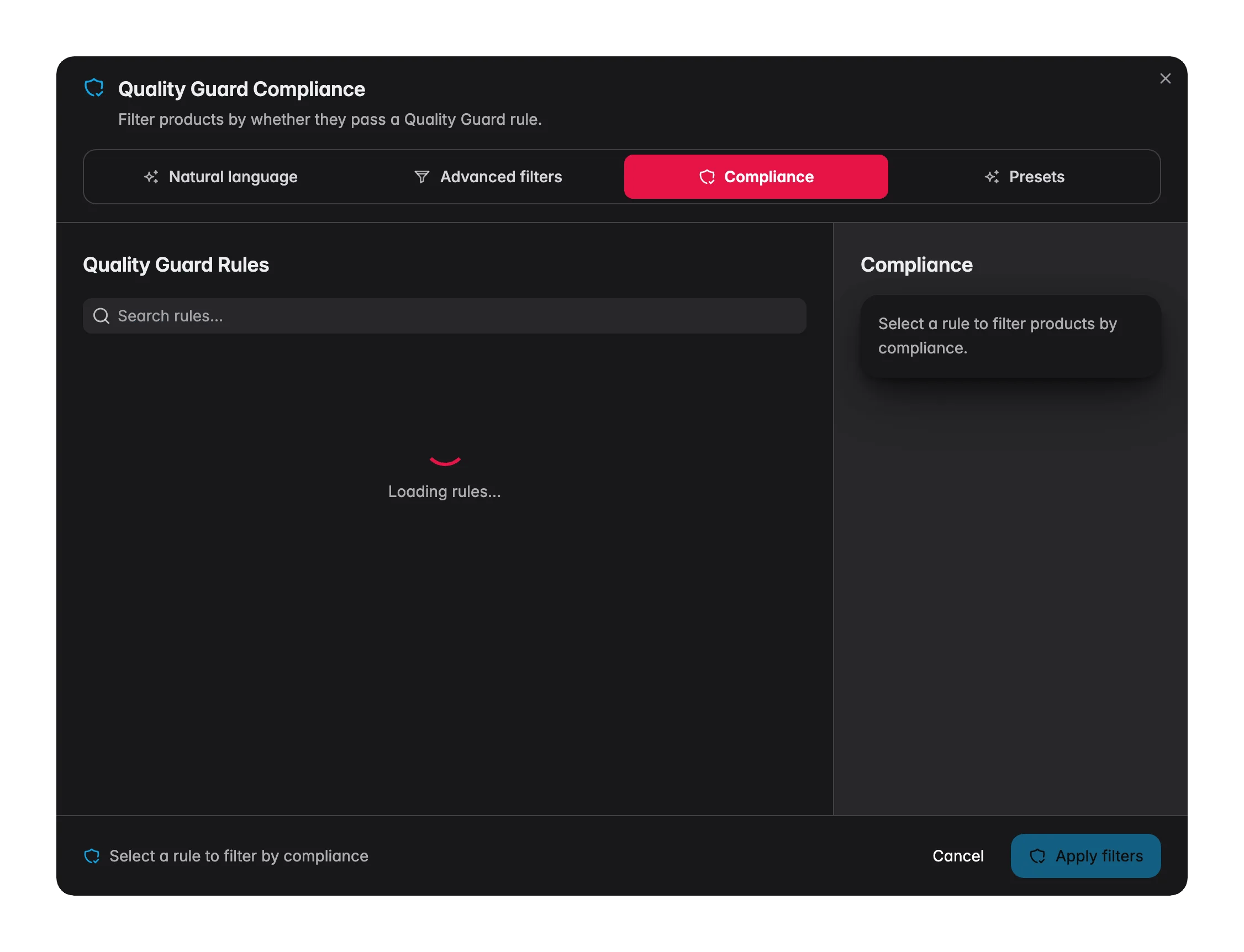
Der Tab Compliance filtert deinen Katalog danach, ob Produkte eine Quality-Guard-Regel bestehen oder nicht. Das ist deine Linse für die Channel-Bereitschaft: Statt zu raten, welche Produkte exportbereit sind, prüfst du sie gegen genau die Regel, die einen Channel absichert.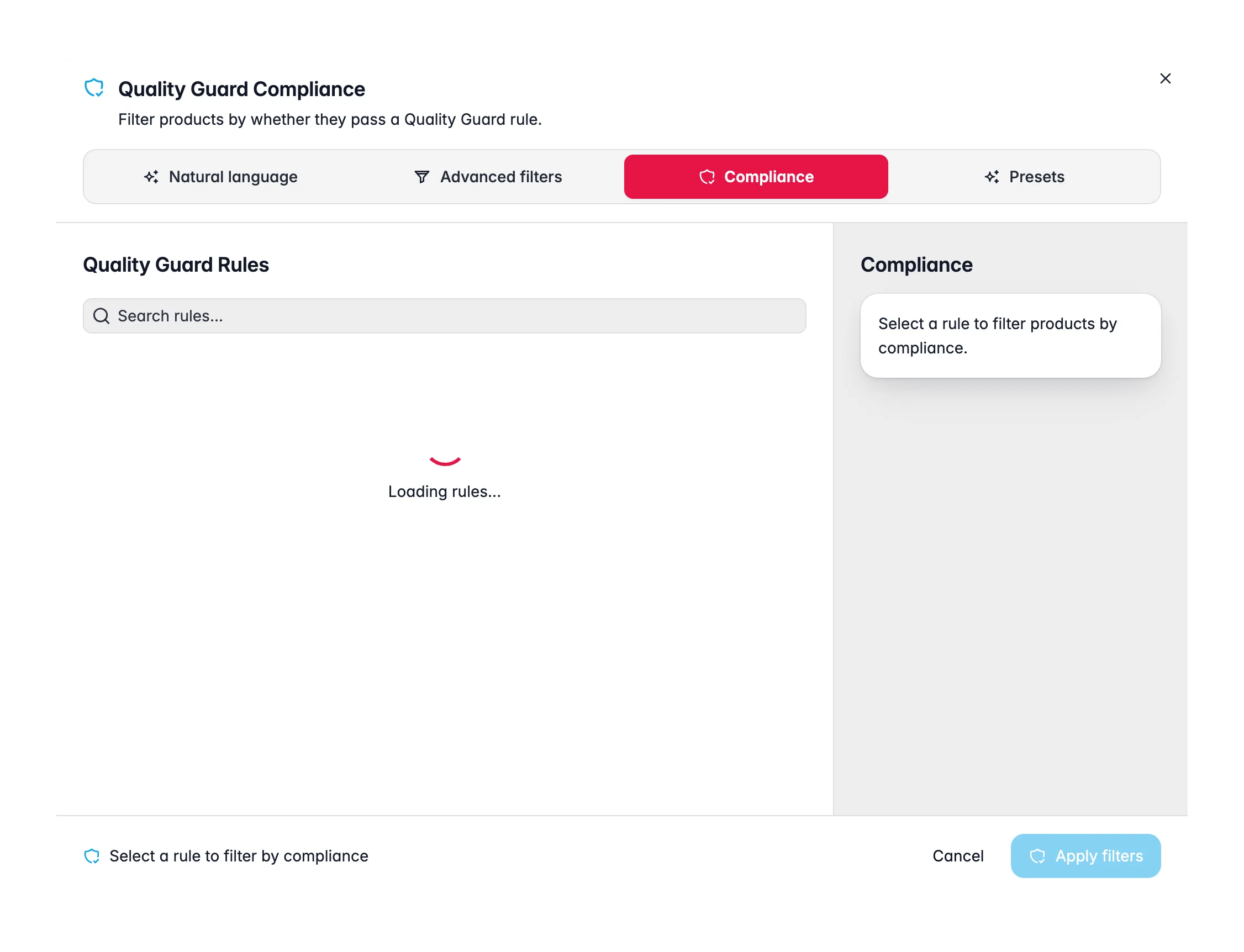
1
Eine Regel wählen
Suche und wähle eine deiner aktiven Quality-Guard-Regeln. Jede Karte zeigt ihren Geltungsbereich und ihre Schweregrad-Stufe.
2
Eine Richtung wählen
Verstößt gegen findet die Produkte, die die Regel nicht bestehen (die zu korrigierenden). Erfüllt findet die Produkte, die geprüft wurden und bestehen.
3
Anzahl sehen, dann anwenden
Eine Live-Anzahl zeigt, wie viele Produkte zutreffen, bevor du dich festlegst. Klicke auf Anwenden, um sie zu laden.
Noch keine Regeln? Der Tab verlinkt direkt auf Regel erstellen in Quality Guard. Siehe Quality Guard, um die Prüfungen einzurichten, die deine Exporte und Syncs absichern.
Presets
Der Tab Presets gibt dir 46 Ein-Klick-Filter, die jeweils ein häufiges Datenqualitäts-Problem in deinem Katalog aufdecken, gruppiert in 10 Kategorien. Es ist der schnellste Weg, zu finden, was Aufmerksamkeit braucht.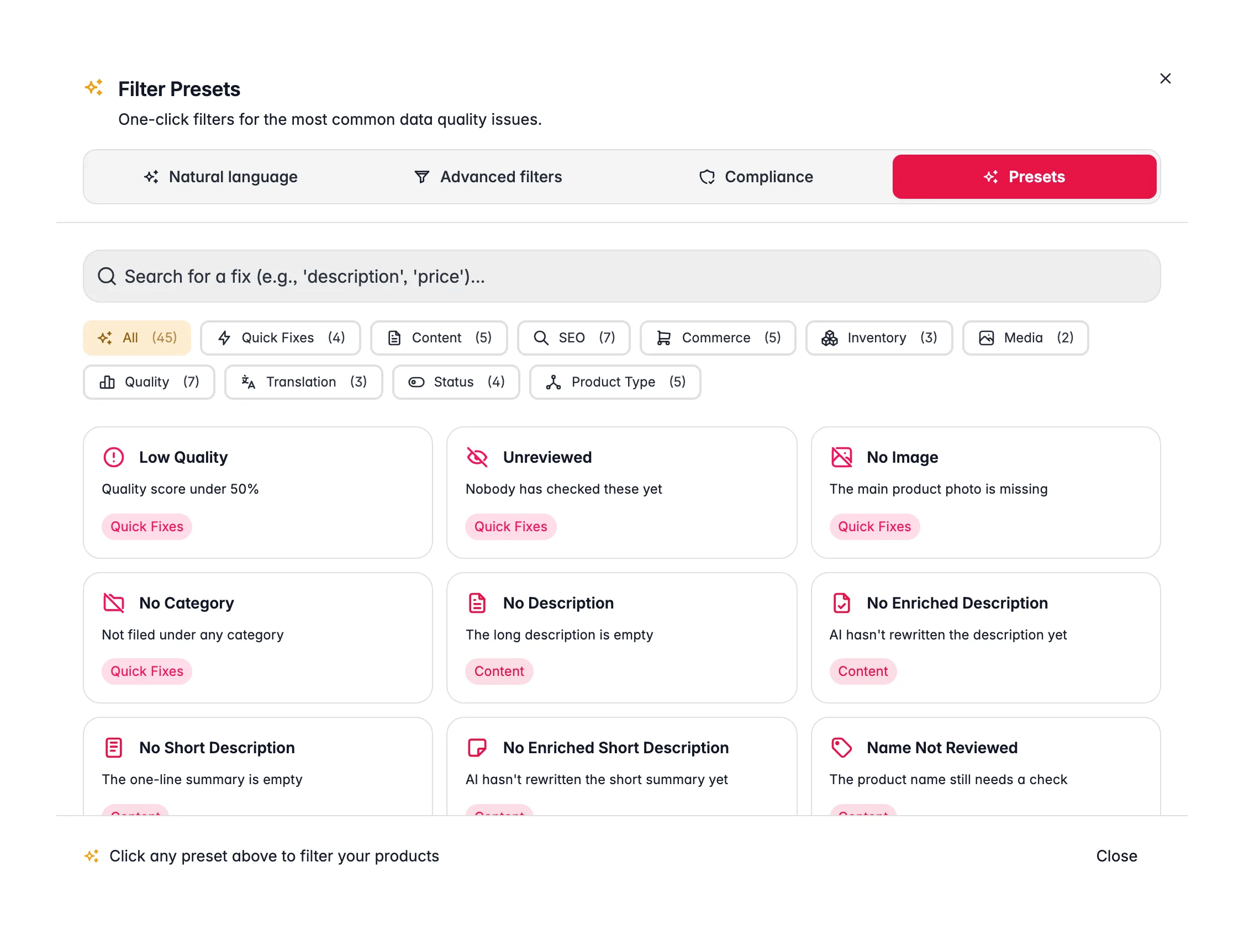
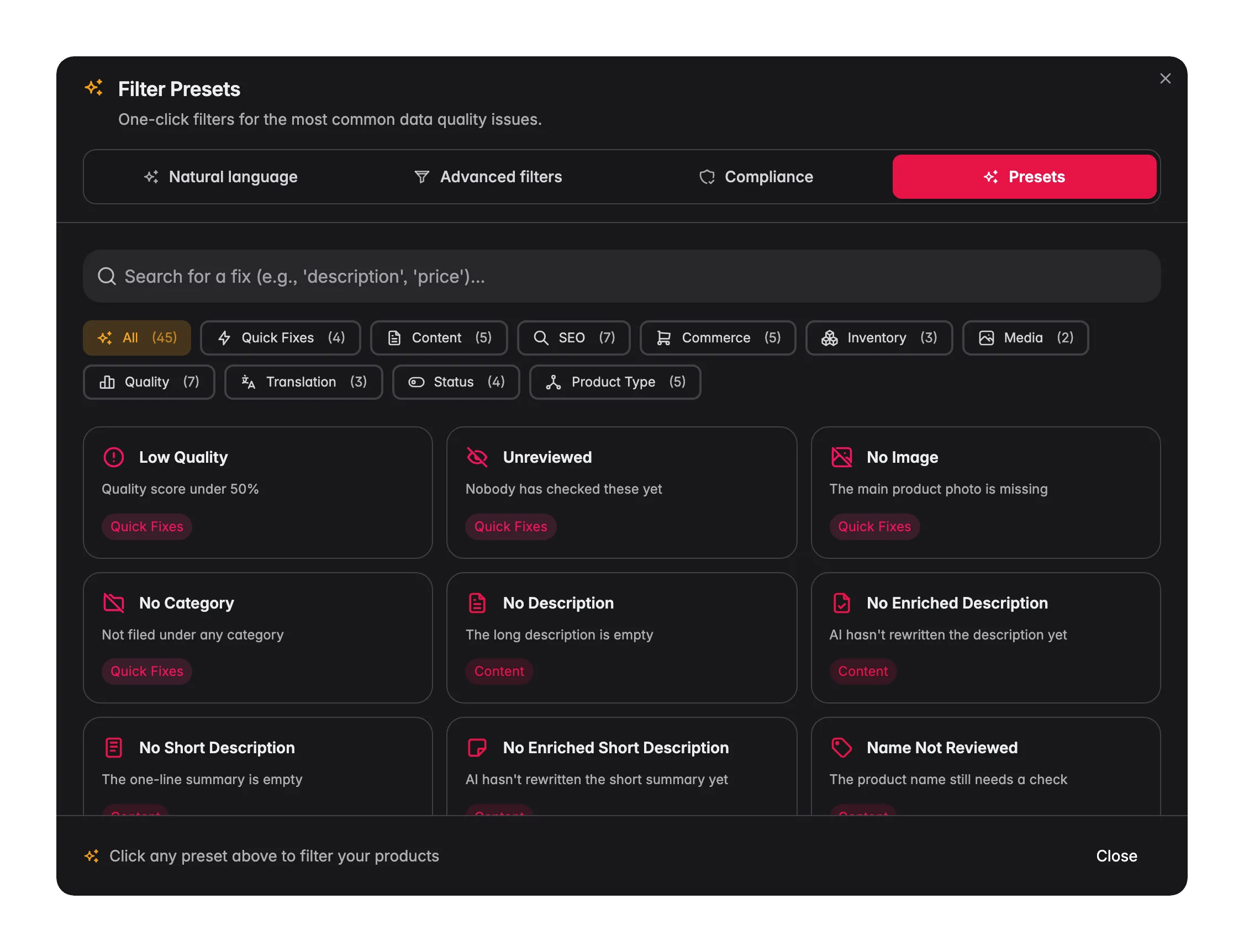
Klicke auf ein beliebiges Preset, um die Liste auf die betroffenen Produkte zu filtern. Von dort aus wählst du sie aus und reagierst: mit AI anreichern, Bulk-Bearbeitung oder einzeln korrigieren.
Reagiere auf das, was du findest
Filtern ist nur Schritt eins. Der Grund, deine Liste einzugrenzen, ist, effizient darauf zu reagieren:1
Auf die Produkte filtern, die Arbeit brauchen
Nutze einen der vier Modi, um eine fokussierte Liste zu bekommen.
2
Sie auswählen
Hake einzelne Produkte ab oder nutze Auf alle anwenden, um jedes Produkt auszuwählen, das deinem Filter entspricht, über alle Seiten hinweg.
3
Eine Aktion auf alle anwenden
Mit AI anreichern, ein Feld bulk-bearbeiten, übersetzen oder exportieren. Die Aktion betrifft nur die Produkte, auf die du gefiltert hast.
Tipps
- Starte mit natürlicher Sprache. Es ist der schnellste Weg von “Ich brauche X” zu einem echten Filter, und du kannst ihn jederzeit in den erweiterten Filtern verfeinern.
- Kombiniere Suche und Filter. Nutze die Suche für schnelle Nachschläge und das Modal für strukturierte Abfragen. Sie arbeiten zusammen.
- Filtere vor Bulk-Aktionen. Grenze deine Liste zuerst ein, wähle dann alle passenden Produkte aus, damit eine Bulk-Aktion nur die betrifft, die sie braucht.
- Speichere deine täglichen Filter. Filterst du jeden Morgen nach “ungeprüfte Produkte”? Speichere es als Set, dann ist es nur einen Klick entfernt.
- Prüfe die Compliance vor dem Export. Führe den Compliance-Tab gegen die Regel aus, die einen Channel absichert, um Blocker zu finden und zu beheben, bevor sie dich einen fehlgeschlagenen Sync kosten.
Verwandte Themen
Produkte verwalten
Sieh, wie Suche, Filter und Auswahl in deinen täglichen Produkt-Workflow passen.
Bulk-Bearbeitung
Reagiere auf eine gefilterte Auswahl: aktualisiere viele Produkte auf einmal.
Produkte anreichern
Filtere nach fehlendem Inhalt und fülle ihn dann mit AI.
Quality Guard
Richte die Regeln ein, gegen die der Compliance-Filter prüft.