

Du brauchst mindestens einen verbundenen Shop mit importierten Bestellungen. Vorher zeigt die Seite Verbinde einen Shop, dann zeigen wir hier deine Bestellungen. Während der erste Import läuft, zeigt sie Wir importieren deine Bestellungen. mit einem laufenden Zähler pro Shop.
Gestern pro Shop
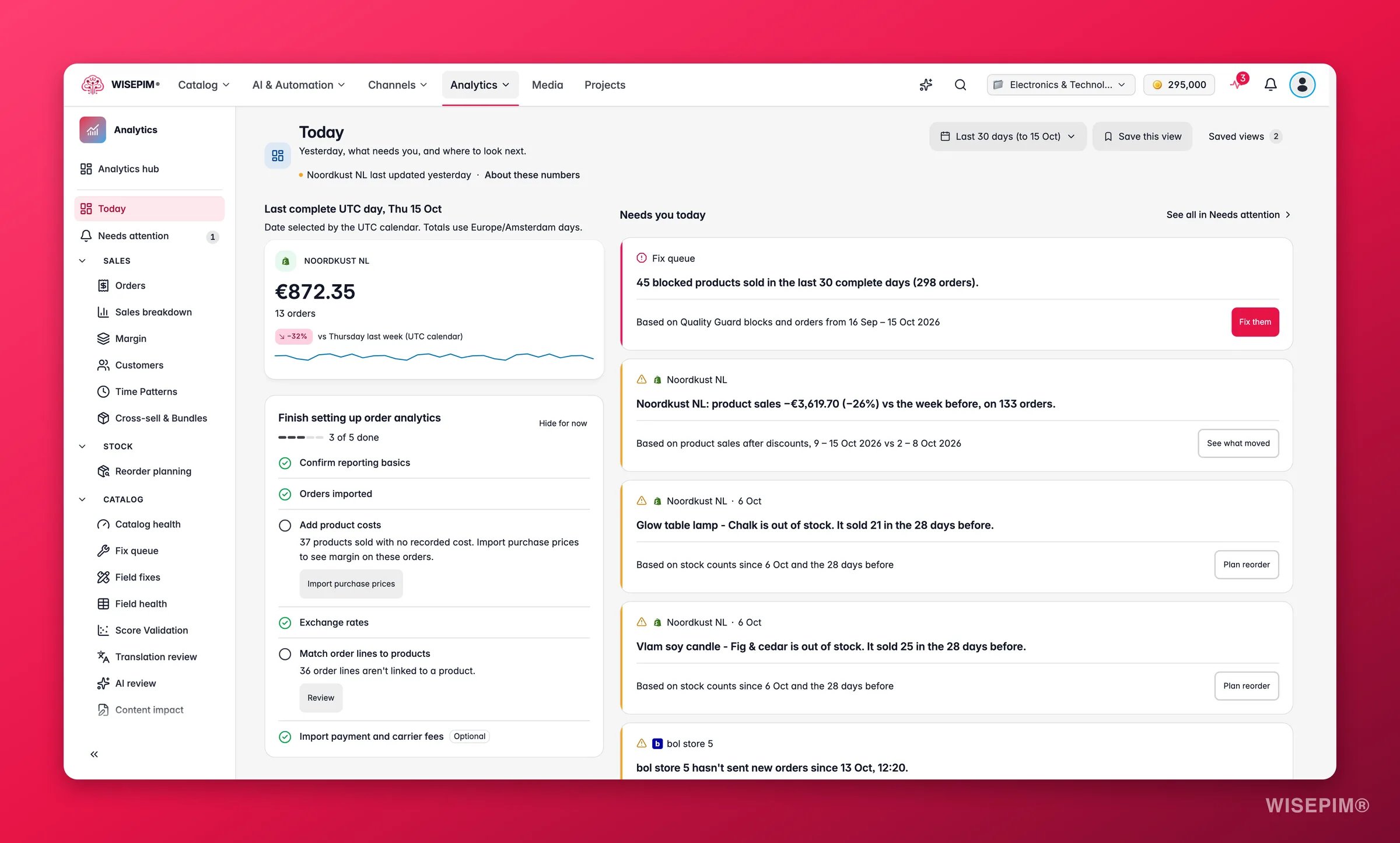
{weekday} letzte Woche (UTC-Kalender). Bei mehr als vier Shops klappen die übrigen hinter +N weitere Shops zusammen.
Für diese Kacheln gelten zwei Regeln:
- Der Tag wird nach dem UTC-Kalender gewählt, die Summen nutzen aber Tage in deiner Analytics-Zeitzone. Der Hinweis unter der Überschrift sagt es ausdrücklich: Datum nach dem UTC-Kalender gewählt. Summen verwenden Tage in
{timezone}. - Geld bleibt in der Währung jedes Shops. Hier wird nichts über Shops addiert und nichts umgerechnet.
Der Vergleich mit der Vorwoche erscheint nur, wenn beide Tage abgeschlossen sind und ihr Verlauf bestätigt ist. Ist der Verlauf eines Shops für einen dieser Tage nicht bestätigt, zeigt die Kachel einen Grund statt einer Zahl. Nichts hier erscheint als null, wenn es in Wahrheit unbekannt ist.
Schließ die Einrichtung der Bestellanalyse ab
Solange nicht jeder Schritt erledigt ist, steht unter den Shop-Kacheln eine Checkliste mit einem Zähler wie 3 von 6 erledigt. Jeder Schritt sagt, warum er zählt, und bietet einen Button.
Klicke auf Vorerst ausblenden, um die Karte wegzuräumen. Sie kommt zurück, solange Schritte offen sind.
Heute für dich
Dieser Bereich listet höchstens fünf Karten, mit Alles unter Zu erledigen ansehen für den vollständigen Feed. Die Karten kommen aus deinen Warnungsentscheidungen, der Korrekturliste, ausverkauften Produkten, Ausreißern bei Erstattungen, wöchentlichen Gewinnern und Verlierern, Zielen und Shops, die verstummt sind. Jede ist ein Satz plus ein Button:
Gibt es nichts zu tun, zeigt der Bereich Gerade ist nichts zu tun. und Wir schauen nach dem nächsten Import wieder nach.
Direkt zu
Sechs Kacheln führen zu den wichtigsten Bestellberichten, jede benannt nach der Frage, die sie beantwortet:- Alle Bestellungen, pro Shop öffnet Bestellungen.
- Shops, Produkte, Aktionen und Retouren öffnet die Berichtsansichten unter Bestellungen.
- Was nach Kosten bleibt öffnet Deckungsbeitrag.
- Wer wiederkommt öffnet Kunden-Insights.
- Was zuerst ausgeht öffnet Nachbestellung.
- Katalogprobleme bei Produkten, die sich verkaufen öffnet die Korrekturliste.
{score}/100 mit Vollständigkeit verbessern zu Datenqualitäts-Analytics.
Zu den alten Berichten
Ein zugeklappter Bereich unten erklärt, was mit den eingestellten Seiten passiert ist: „Umsatz, Bruttomarge, Retouren und Kanäle wurden eingestellt. Deren Zahlen hatten keine geprüfte Definition von Umsatz, Kosten und Währung. Alles, was sie zeigten, findest du jetzt unter Bestellungen und Deckungsbeitrag.” Was sich an den Zahlen selbst geändert hat, erklärt So funktionieren die Bestellzahlen.Auf Erkenntnisse reagieren
Eine Shop-Kachel zeigt eine Anzahl, aber keinen Betrag
Eine Shop-Kachel zeigt eine Anzahl, aber keinen Betrag
Ist der Shop ein bol-Shop, ist das zu erwarten: bol sendet keine Bestellsummen, du siehst also Keine Beträge von bol. Bei jeder anderen Plattform öffnest du die Bestellliste unter Bestellungen und prüfst die Herkunft des Betrags bei ein paar Bestellungen. Bestellungen, die ohne Summe oder ohne bestätigte Währung angekommen sind, bleiben aus den Geldsummen heraus, statt als null zu zählen.
Der Vergleich mit der Vorwoche fehlt
Der Vergleich mit der Vorwoche fehlt
Der Vergleich braucht zwei abgeschlossene Tage mit bestätigtem Verlauf. Ein Shop, der spät synchronisiert hat, oder ein Tag mit einer Lücke im Import zeigt stattdessen einen Grund. Öffne die Datenprüfung über die Einrichtungskarte, um zu sehen, welche Tage nicht bestätigt sind.
Die Einrichtungskarte kommt immer wieder, obwohl du sie ausgeblendet hast
Die Einrichtungskarte kommt immer wieder, obwohl du sie ausgeblendet hast
Vorerst ausblenden blendet sie nur eine Weile aus. Sie kommt zurück, solange Schritte offen sind. Schließ die Schritte ab, oder lass nur den optionalen Gebührenimport offen, dann verschwindet die Karte von selbst.
Ein Shop hat seit Tagen keine neuen Bestellungen gesendet
Ein Shop hat seit Tagen keine neuen Bestellungen gesendet
Klicke auf Verbindung prüfen. Der Tab Verbindungen in der Datenprüfung zeigt die letzte Synchronisierung, den letzten erfolgreichen Import und ob die Verbindung den Test noch besteht. Behebe zuerst die Verbindung; die Bestellungen holen beim nächsten Import auf.
Verwandte Themen
Bestellungen
Jede synchronisierte Bestellung, nach Shop, Produkt, Aktion, Warenkorb und Retoure.
Analytics-Warnungen
Der vollständige Feed Zu erledigen, mit Warnungen, Entscheidungen und Signalen.
Deckungsbeitrag
Was dir nach Waren-, Verkaufs- und Marketingkosten bleibt, pro Shop.
So funktionieren die Bestellzahlen
Vertrauensmarkierungen, Ursprungswährung, abgeschlossene Tage und Abdeckung, einmal erklärt.