

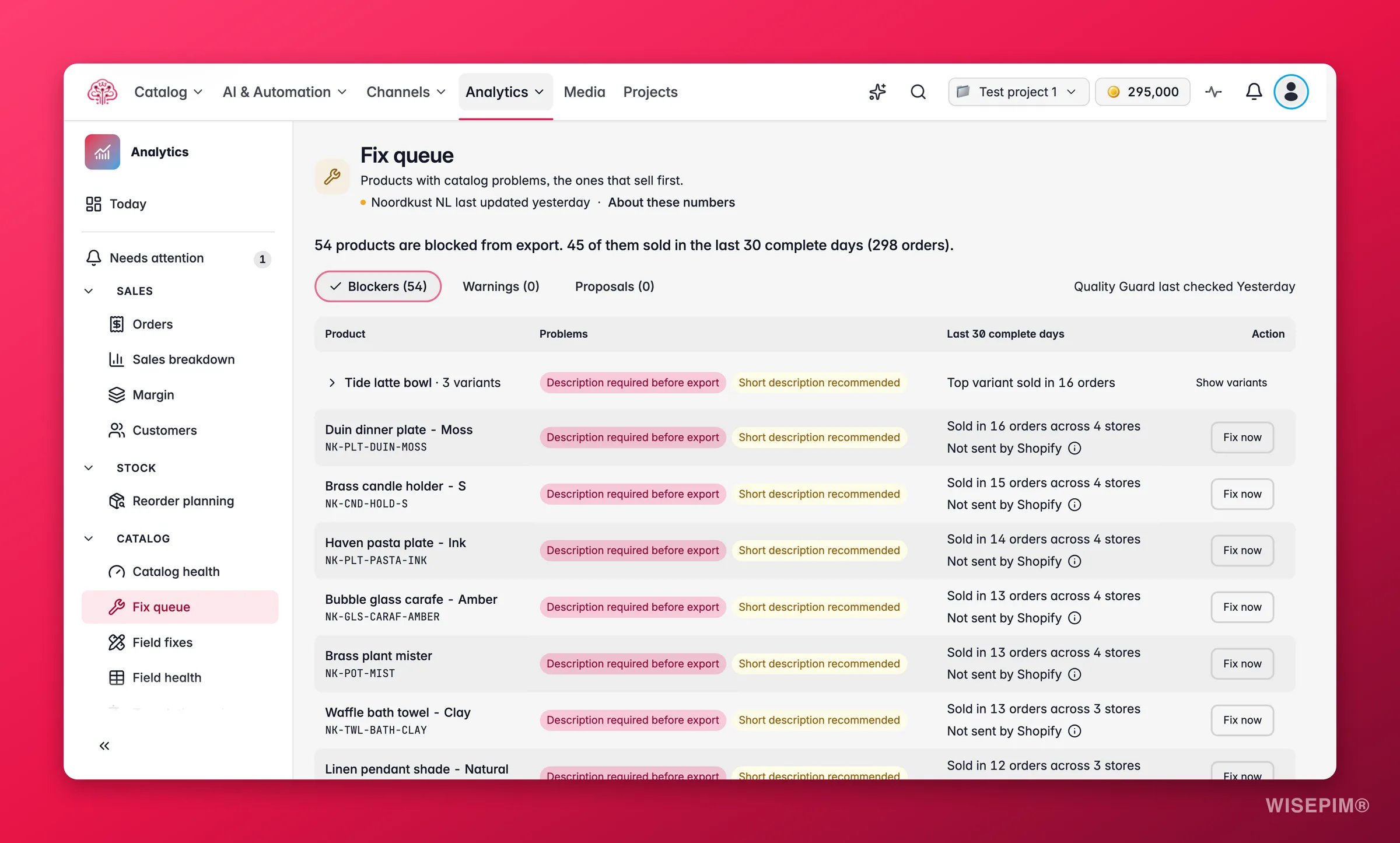
Die Liste braucht zwei Dinge: Quality-Guard-Regeln, die mindestens einmal gelaufen sind, und importierte Bestellungen, damit sich die Produkte sortieren lassen. Die Zeile Quality Guard hat zuletzt
{time} geprüft sagt dir, wie aktuell die Probleme sind. Verkäufe werden pro Produkt aus den importierten Bestellungen gezählt; die Vertrauensmarkierungen, die dir hier begegnen, erklärt So funktionieren die Bestellzahlen.Die Liste lesen
Der Kopfbereich fasst die Lage in einem Satz zusammen: N Produkte sind für den Export gesperrt. N davon wurden in den letzten 30 abgeschlossenen Tagen verkauft (N Bestellungen). Darunter grenzen drei Filter die Liste ein:
Jede Zeile zeigt das Produkt, seine Probleme und eine Spalte Letzte 30 abgeschlossene Tage mit dem, was es verkauft hat: In N Bestellungen über N Shops verkauft und den Früherer Bestellwert. Die Spalte Aktion enthält Jetzt beheben, das das Produkt zum Bearbeiten öffnet, und Varianten anzeigen, wenn die Probleme bei Varianten liegen.
Die Verkaufsspalte ist ehrlich darüber, was sie weiß. Statt einer Zahl siehst du vielleicht:
Die gezeigten Verkäufe sind frühere Bestellungen des Produkts, keine Vorhersage, was eine Korrektur einbringt. Ein Produkt steht oben in der Liste, weil es kürzlich verkauft wurde, nicht weil WISEPIM erwartet, dass eine Korrektur einen bestimmten Betrag bringt.
Vorschläge gesammelt übernehmen
Wo Quality Guard einen vorgeschlagenen Wert hat, kannst du mehrere auf einmal prüfen und übernehmen.1
Die Vorschläge auswählen
Wechsle zu Vorschläge (N) und hake die Zeilen an, die du willst. Du kannst bis zu 100 Vorschläge gemeinsam prüfen; der Zähler zeigt, wie viele ausgewählt sind, und Auswahl aufheben leert ihn.
2
Die Änderungen prüfen
Klicke auf Ausgewählte Vorschläge prüfen (N). Die Leiste Katalogänderungen prüfen listet jedes Feld mit Aktueller Wert und Vorgeschlagener Wert, damit du genau siehst, was sich ändert, bevor irgendetwas geschrieben wird.
3
Anwenden
Klicke auf Vorschläge anwenden. Die Ergebniszeile lautet Angewendet: N · Braucht Aufmerksamkeit: N, und die übernommenen Produkte wandern in eine Gruppe Gerade übernommen (N) mit dem Hinweis, dass Quality Guard sie bei der nächsten Prüfung bestätigt.
- Um Vorschläge zu übernehmen, brauchst du die Berechtigung, Produkte zu bearbeiten. Ohne sie kannst du die Liste trotzdem lesen.
- Ändert sich die Liste, während du Zeilen ausgewählt hast, meldet die Seite Deine Auswahl hat sich geändert. Erstelle eine neue Vorschau, bevor du anwendest. Prüfe dann erneut, bevor du übernimmst.
- Ein Produkt mit Noch kein Vorschlag. Öffne das Produkt, um es zu korrigieren. hat ein Problem, aber keine automatische Korrektur. Nutze Jetzt beheben.
- Ein Produkt mit mehr Vorschlägen, als die Zeile zeigen kann, sagt das; öffne seine Prüfung, um alle zu sehen.
Auf Erkenntnisse reagieren
Dein Bestseller ist gesperrt und hat keinen Vorschlag
Dein Bestseller ist gesperrt und hat keinen Vorschlag
Klicke auf Jetzt beheben, um das Produkt zu öffnen und das fehlende Feld von Hand zu füllen, oder starte eine Anreicherung dafür. Exportiere dann. Das Produkt bleibt in der Liste, bis Quality Guard die Korrektur bei der nächsten Prüfung bestätigt, die nach jedem Import läuft.
Du hast Vorschläge übernommen, aber die Produkte stehen noch als gesperrt da
Du hast Vorschläge übernommen, aber die Produkte stehen noch als gesperrt da
Das ist für kurze Zeit normal. Die Produkte stehen unter Gerade übernommen (N), bis Quality Guard sie erneut prüft. Sind sie nach der nächsten Prüfung noch gesperrt, öffne eines mit Jetzt beheben: Vielleicht schlägt eine zweite Regel beim selben Produkt fehl.
Du hast Vorschläge übernommen, aber dein Shop zeigt noch den alten Inhalt
Du hast Vorschläge übernommen, aber dein Shop zeigt noch den alten Inhalt
Das Übernehmen ändert nur den Katalog in WISEPIM. Exportiere die Produkte wie gewohnt und prüfe dann in den Veröffentlichungen, ob das Ereignis Live gesehen da ist.
Die Verkaufsspalte zeigt Verkauft, Betrag unbekannt oder Währung nicht bestätigt
Die Verkaufsspalte zeigt Verkauft, Betrag unbekannt oder Währung nicht bestätigt
Die Sortierung funktioniert trotzdem, weil sie Bestellzahlen nutzt. Der Betrag fehlt, weil der Shop für diese Bestellungen keine Summe oder keine bestätigte Währung gesendet hat. Bei bol-Shops ist das dauerhaft so, weil bol keine Bestellbeträge sendet. Bei anderen Shops prüfst du den Shop in der Datenprüfung.
Die Seite bittet dich, höchstens einen Shop zu wählen
Die Seite bittet dich, höchstens einen Shop zu wählen
Die Liste sortiert Produkte für jeweils einen Shop. Wähle einen Shop in der Bereichsleiste und schau dir die anderen danach an. Außerdem muss der Zeitraum gültig sein, bis zu 366 Tage.
Verwandte Themen
Quality Guard Übersicht
Die Regeln, die entscheiden, was als Sperre, Warnung oder Vorschlag zählt.
Datenqualitäts-Analytics
Scores, Feldgesundheit und der Arbeitsbereich Probleme beheben für den ganzen Katalog.
Veröffentlichungen
Bestätigen, wann ein korrigiertes Produkt exportiert und live im Shop gesehen wurde.
Bestellungen
Die Bestellungen, aus denen die Sortierung gebildet wird, Shop für Shop.