

Die Gruppe Traffic & SEO hat einen Eintrag mit demselben deutschen Namen, Content-Wirkung. Das ist der GA4-basierte Report Anreicherungs-Impact, der Aufrufe, Warenkörbe und Verkäufe aus Google Analytics vergleicht. Diese Seite nutzt deine importierten Bestellungen.
Eine Änderung zählt erst, wenn WISEPIM sie live im Shop gesehen hat, in einer bestimmten Sprache. Dieser Beleg kommt aus den Veröffentlichungen. Das Produkt muss außerdem mit seinen Bestellpositionen verknüpft sein; ist es das nicht, siehe Offene Zuordnungen.
Änderungen, die wir verfolgen
Oben listet die Seite die Produktänderungen, die WISEPIM unter Änderungen, die wir verfolgen beobachtet. Jede Karte zeigt Produkt und Shop, einen Status und zwei Vergleiche: die eigenen Verkäufe des Produkts vorher und nachher (Dieses Produkt) und die Verkäufe des Shops an denselben Tagen (Ganzer Shop). So unterscheidest du einen Produkteffekt von einer Schwankung im ganzen Shop.
Steht noch nichts in der Liste, erklärt die Seite: Wenn du ein Produkt aus WISEPIM veröffentlichst, verfolgt WISEPIM 28 Tage lang seine Bestellungen und berichtet hier.
Eine Änderung vergleichen
Öffne Erweitert, um eine bestimmte Änderung selbst zu vergleichen.1
Die Änderung beschreiben
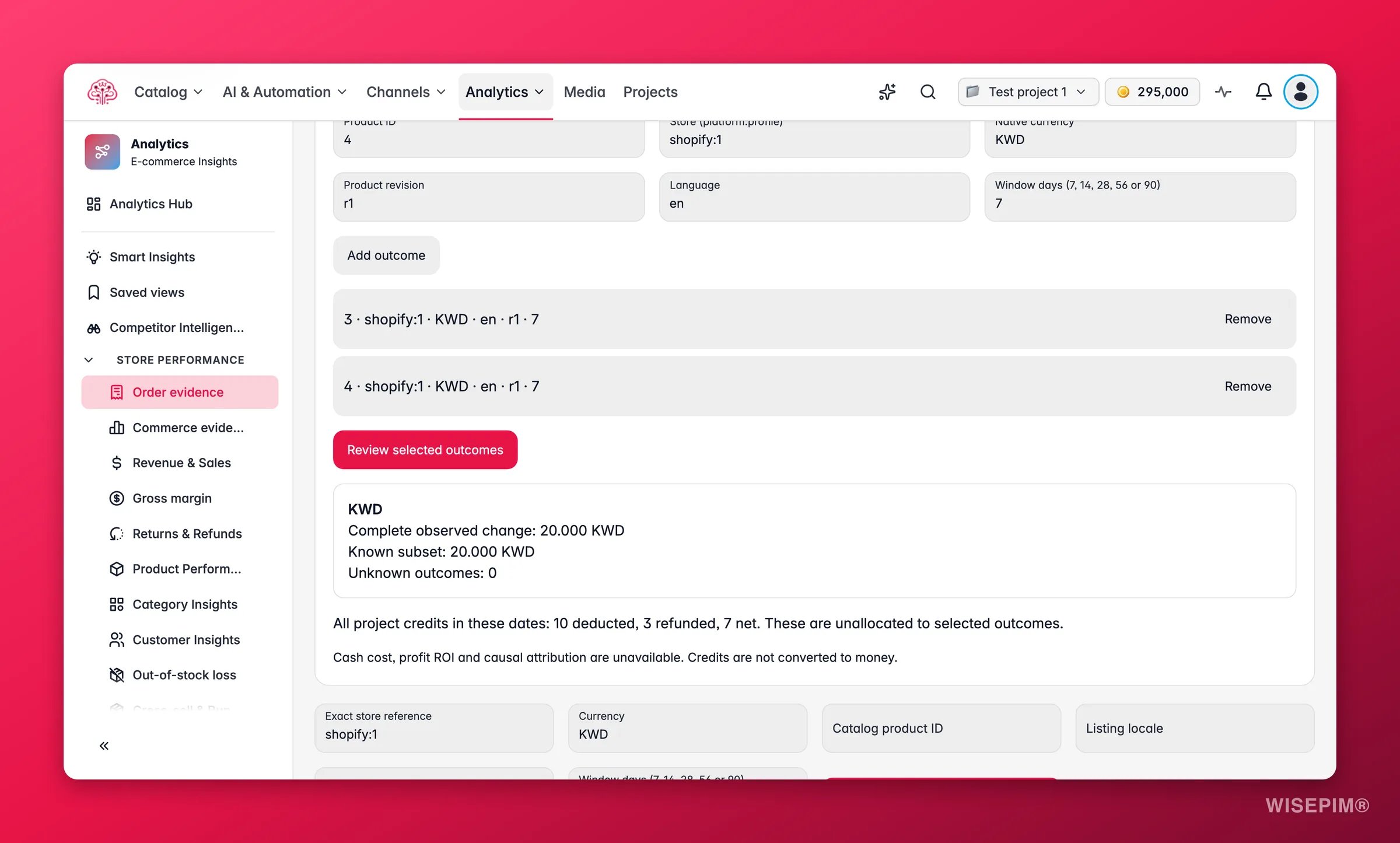
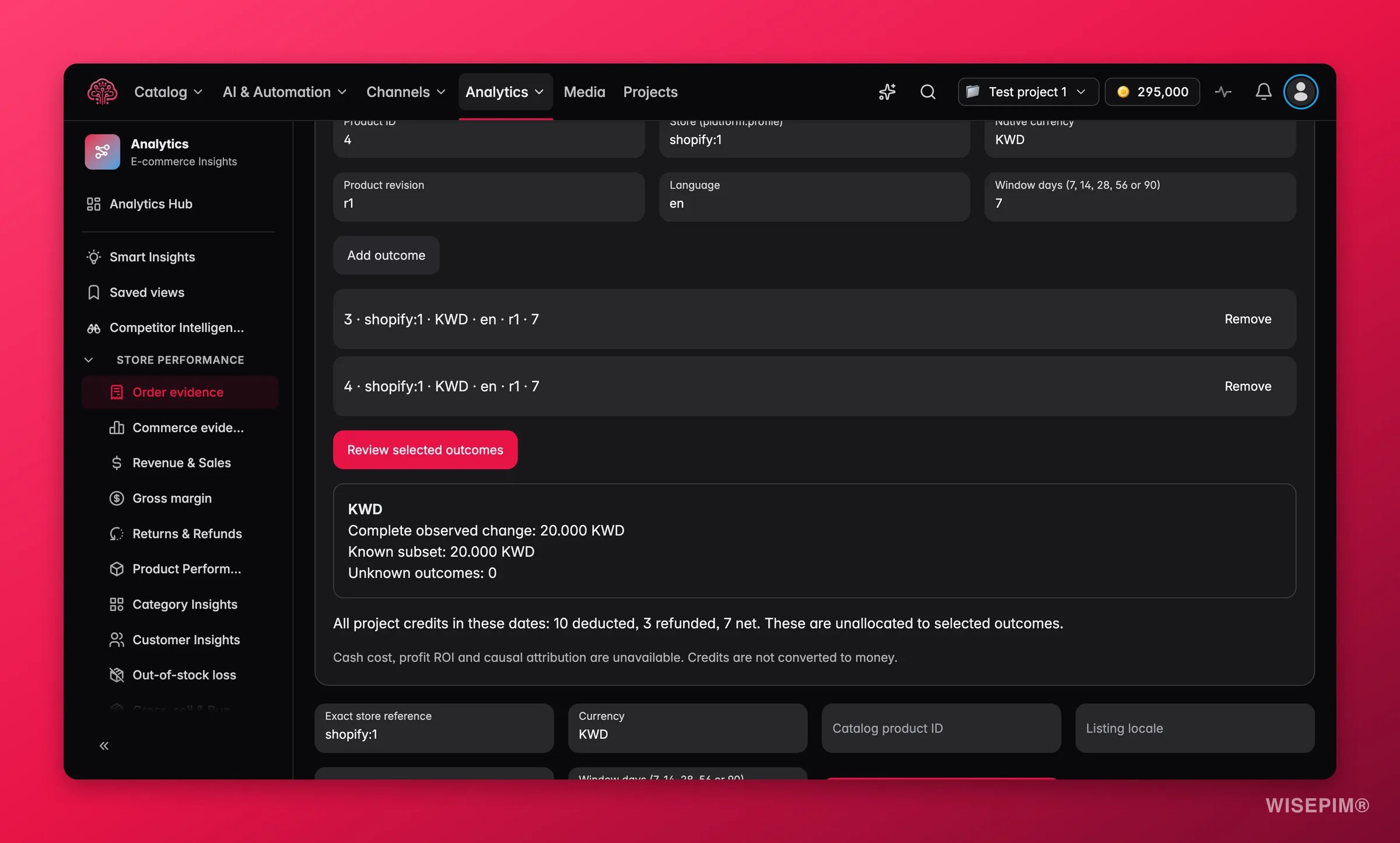
Trage Produkt-ID, Shop (Shop-Schlüssel), Währung, die Version des Produkts und die Sprache ein, in der es veröffentlicht wurde. Der Shop-Schlüssel besteht aus Plattform und Shop-Nummer, etwa
shopify:12; du findest ihn im Shop-Tooltip auf jeder Bestellseite.2
Das Zeitfenster wählen
Setze Tage davor und danach (7, 14, 28, 56 oder 90). Empfohlen sind 28, weil das Wochenzyklen glättet.
3
Vergleichen
Klicke auf Vorher und nachher vergleichen. Das Ergebnis zeigt Vorher, Nachher, Veränderung und Veränderung (%), dazu die genauen Daten beider Fenster. Der Tag, an dem die Änderung live ging, bleibt aus beiden heraus.
Mehrere Änderungen vergleichen
Mehrere Änderungen vergleichen addiert die Unterschiede von bis zu 20 Produktänderungen. Die Zeiträume dürfen sich für dasselbe Produkt, denselben Shop und dieselbe Währung nicht überschneiden. Füge jede Änderung mit Änderung hinzufügen hinzu und klicke dann auf Gewählte Änderungen vergleichen. Das Ergebnis zeigt den Gesamtunterschied, markiert mit Bisher bekannt, wenn sich manche Änderungen nicht lesen ließen, und die Zeile N Änderungen mit unbekanntem Ergebnis. Verluste werden genauso addiert wie Gewinne, die Summe ist also kein Bestfall.Verbrauchte Credits in diesem Projekt
Die Karte Verbrauchte Credits in diesem Projekt zeigt jeden Credit, der im Projekt zwischen den gewählten Daten verbraucht und erstattet wurde, auch für fehlgeschlagene Aufgaben: Verbrauchte Credits, Erstattete Credits und Netto-Credits, mit einer Zeile pro Aufgabe und einer Zeile Keiner Aufgabe zugeordnet für den Rest.Credits werden nicht auf Produkte aufgeteilt und nicht in Geld umgerechnet, deshalb zeigt WISEPIM keine Rendite auf den Einsatz. Willst du eine Zahl für die Kosten pro Änderung, musst du selbst entscheiden, welche Aufgaben zu welchem Produkt gehören.
Auf Erkenntnisse reagieren
Eine Änderung zeigt Bereit, das Produkt steigt und der ganze Shop bleibt flach
Eine Änderung zeigt Bereit, das Produkt steigt und der ganze Shop bleibt flach
Das ist das Muster, auf das es sich lohnt zu reagieren. Öffne das Produkt, notiere, was sich in der veröffentlichten Version geändert hat, und wende denselben Ansatz mit einem Anreicherungslauf auf ähnliche Produkte an. Beobachte sie dann hier, sobald sie live gesehen wurden.
Das Produkt steigt, aber der ganze Shop auch
Das Produkt steigt, aber der ganze Shop auch
Lies das als Schwankung im ganzen Shop, eine Aktion oder die Saison. Die Änderung hat vielleicht trotzdem geholfen, aber diese Seite kann das nicht trennen. Prüfe unter Bestellungen, was sich im selben Zeitraum bewegt hat.
Jeder Vergleich meldet, dass die Version nicht live gesehen wurde
Jeder Vergleich meldet, dass die Version nicht live gesehen wurde
Der Export wurde angenommen, aber WISEPIM hat den Inhalt in dieser Sprache nie im Shop beobachtet. Öffne die Veröffentlichungen für das Produkt: Ist das letzte Ereignis Angenommen, noch nicht live gesehen, prüfe, ob der Kanal es tatsächlich veröffentlicht hat.
Du willst wissen, was die Anreicherung pro Produkt gekostet hat
Du willst wissen, was die Anreicherung pro Produkt gekostet hat
Die Credit-Karte zeigt nur Projektsummen. Öffne den Process Tracker, um zu sehen, welche Aufgaben auf welchen Produkten liefen, und ordne die Credits dann selbst zu.
Verwandte Themen
Veröffentlichungen
Die Export- und Live-gesehen-Ereignisse, die entscheiden, wann eine Änderung zählt.
Anreicherungs-Impact
Die GA4-basierte Sicht auf dieselbe Frage, mit Aufrufen, Warenkörben und Verkäufen.
Bestellungen
Aktuelle Verkaufsveränderungen nach Shop und Produkt, als Kontext rund um eine Änderung.
So funktionieren die Bestellzahlen
Abgeschlossene Tage, Vertrauensmarkierungen und warum unbekannt nie als null erscheint.