

Eine Prüfung läuft für eine Ziel-Locale auf einmal, also füge zuerst deine Locales unter Weitere Sprachen in den Allgemeinen Einstellungen hinzu (Überprüfung starten bleibt deaktiviert, bis du eine Ziel-Locale wählst, und auswählen kannst du erst, wenn eine existiert). Prüfungen laufen im Hintergrund und sind in wenigen Minuten bereit.
Credits: Eine Prüfung kostet 1 Credit pro Produkt, das die KI prüft, für die eine gewählte Locale. Produkte ohne Übersetzung kosten nichts. WISEPIM prüft dein Guthaben vor dem Start. Reicht es nicht, siehst du “You don’t have enough credits to run this linguistic review.” und es wird nichts eingereiht. Produkte, die die KI nicht bewerten konnte, werden erstattet.
Eine Prüfung starten
1
Sprachprüfung öffnen
Du findest sie in der Analytics-Sidebar oder startest sie direkt aus einer Produktauswahl, nachdem du Produkte übersetzt hast.
2
Die Ziel-Locale wählen
Wähle unter Zielsprache zur Überprüfung, welche Sprache geprüft werden soll. Die Prüfung vergleicht jede Übersetzung mit ihrer Quelle und den Erwartungen für diese Locale. Sie liest ganze Beschreibungen, lange Texte werden also vollständig beurteilt.
3
Die Schwellenwerte festlegen
Lege unter Überprüfungseinstellungen den Schwellenwert für Markierungen fest (Produkte, die darunter liegen, werden markiert) und das Zeichenlimit für Meta-Beschreibungen für die SEO-Konformität.
4
Wählen, was geprüft wird
Deine aktuelle Auswahl oder alles, was deinen Filtern entspricht.
5
Starten und prüfen
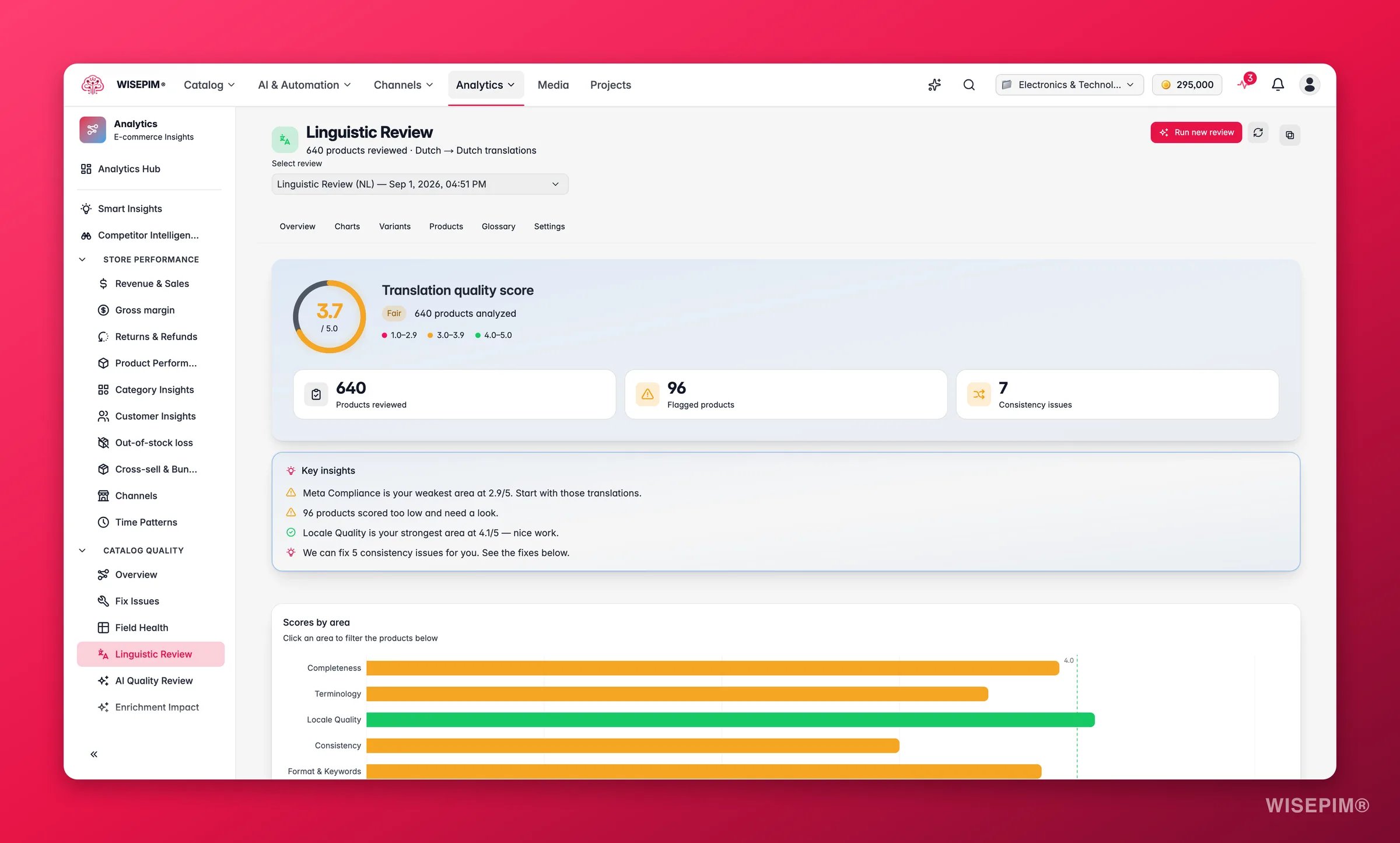
Klicke auf Überprüfung starten. Die Prüfung läuft im Hintergrund, du kannst das Modal also schließen. Wenn sie fertig ist, füllt sich das Dashboard mit deinen Scores, Charts, Begriffsvarianten und Ergebnissen pro Produkt.
Die sechs Kriterien
Was die Scores bedeuten
Der Gesamtscore ist der Durchschnitt über alle sechs Kriterien. Jedes Produkt erhält außerdem eine Priorität (von Kritisch bis Pass), und die Zusammenfassung zählt deine markierten Produkte und Konsistenzprobleme, damit du den Umfang der Arbeit auf einen Blick kennst.
Erkenntnisse, Beobachtungen, Tipps und Terminologie-Hinweise werden in der Oberflächensprache des Projektinhabers geschrieben, unabhängig von der Katalogsprache oder der geprüften Locale. Zitierte Belege aus deinen Produkten bleiben wörtlich erhalten.
Ergebnisse lesen
- Übersicht gibt dir den Headline-Score, plus wie viele Produkte markiert sind und wie viele Konsistenzprobleme gefunden wurden, mit automatisch generierten, verständlichen Insights (deine stärksten und schwächsten Kriterien).
- Diagramme zeigen das Kriterienradar, die Score-Verteilung, eine Prioritätsaufschlüsselung und (sobald du zwei oder mehr Prüfungen hast) eine Trendlinie, sodass du sehen kannst, ob sich die Qualität im Laufe der Zeit verbessert.
- Varianten ist der Ort, an dem die Konsistenz-Fixes leben: Jeder inkonsistente Begriff listet auf, wie er übersetzt wurde und wie viele Produkte jede Variante verwenden, wobei die empfohlene hervorgehoben ist.
- Produkte ist eine durchsuchbare, sortierbare Tabelle; öffne eine beliebige Zeile, um die Scores pro Kriterium, die Notizen des Prüfers und die aus diesem Produkt extrahierten Schlüsselbegriffe zu sehen.
- Glossar ist eine schnelle Referenz der meistgenutzten Quell-zu-Übersetzungs-Paare über die geprüften Produkte hinweg.
- Einstellungen listet AI-Vorschläge auf, um die Übersetzungseinstellungen deines Projekts zu schärfen.
Ein-Klick-Fixes
- Eine Begriffsvariante anwenden, um eine inkonsistente Übersetzung über jedes betroffene Produkt hinweg zu vereinheitlichen, und sie optional dem Wörterbuch hinzufügen, damit künftige AI-Übersetzungen immer den freigegebenen Begriff verwenden.
- Alle beheben wendet jedes automatisch behebbare Konsistenzproblem auf einmal an.
- Eine empfohlene Einstellung anwenden, um die Übersetzungsregeln deines Projekts zu aktualisieren.
- Zusammenfassung kopieren legt die Score-Aufschlüsselung in deine Zwischenablage für ein Slack- oder E-Mail-Update, und Excel-Bericht lädt die vollständige Prüfung herunter. Der Bericht wird außerdem in deiner Medienbibliothek gespeichert. Er enthält die vollständigen Beschreibungen, Meta-Titel und Attributbelege, die die KI beurteilt hat. Verwenden die geprüften Produkte mehr als 32 verschiedene Attribute, stehen die Attributbelege auf einem eigenen Tabellenblatt.
Auf Erkenntnisse reagieren
Konsistenz ist dein schwächstes Kriterium
Konsistenz ist dein schwächstes Kriterium
Öffne Varianten. Jedes Problem zeigt die konkurrierenden Übersetzungen und wie viele Produkte jede verwenden. Wähle die empfohlene Variante, aktiviere Zum Wörterbuch hinzufügen und wende sie an. Ergebnis: Terminologie ist jetzt vereinheitlicht, und das Wörterbuch hält jede künftige Übersetzung konsistent, sodass das Problem nicht zurückkehrt.
Meta-Konformität ist niedrig
Meta-Konformität ist niedrig
Übersetzte Meta-Beschreibungen sprengen oft das Zeichenlimit oder werden abgeschnitten. Wende die empfohlene Einstellung an, um das Meta-Limit der Locale anzugleichen, und behebe dann die markierten Produkte. Ergebnis: deine übersetzten Seiten behalten ihren vollständigen Meta-Text in den Suchergebnissen und schützen so die Klickrate im lokalen Markt.
Locale-Qualität ist niedrig
Locale-Qualität ist niedrig
Grammatik, Ton oder Rechtschreibung liest sich für Muttersprachler daneben. Öffne die markierten Produkte, lies die Notizen des Prüfers pro Kriterium und bearbeite entweder die Übersetzung direkt oder lass die AI-Übersetzung mit einer klareren Anweisung erneut laufen. Ergebnis: der Text liest sich, als wäre er für den Markt geschrieben worden, nicht maschinell hineinübersetzt.
Du bist dabei, eine neue Sprache zu launchen
Du bist dabei, eine neue Sprache zu launchen
Lass eine Prüfung über den gesamten Katalog für diese Locale laufen, behebe die markierten Produkte und die Konsistenzprobleme und bestätige, dass der Gesamtscore komfortabel über 4 liegt, bevor du veröffentlichst. Ergebnis: der neue Markt startet mit poliertem, konsistentem Text statt mit rohem Maschinen-Output.
Du hast gerade einen großen AI-Übersetzungs-Batch laufen lassen
Du hast gerade einen großen AI-Übersetzungs-Batch laufen lassen
Nutze die Prüfung als Qualitäts-Gate: Lass sie direkt nach dem Batch laufen, um zu sehen, wie der Maschinen-Output abgeschnitten hat, und behebe dann die Produkte mit dem niedrigsten Score, bevor irgendetwas zu einem Channel synchronisiert wird. Bei einer neuen Sprache testest du deine Einstellungen zuerst an ein paar Produkten mit Übersetzungsstichproben in den Übersetzungseinstellungen. Ergebnis: Übersetzungsfehler werden intern abgefangen statt von einem Kunden oder durch eine Channel-Ablehnung.
Wie sie mit den anderen Qualitäts-Tools zusammenhängt
Die Sprachprüfung ist das sprachliche Gegenstück zur AI-Qualitätsprüfung. Wo die AI-Qualitätsprüfung deine Produktdaten beurteilt (Vollständigkeit, Bilder, Preisgestaltung, Conversion-Signale), beurteilt die Sprachprüfung den übersetzten Text selbst. Ein Produkt kann perfekte Daten haben und sich trotzdem auf Niederländisch oder Französisch holprig lesen, daher arbeiten die beiden am besten zusammen: prüfe die Daten, dann prüfe die Sprache.Verwandte Themen
AI-Qualitätsprüfung
Das Gegenstück für Produktdaten: 12 Dimensionen, Ein-Klick-Fixes und Guard-Regeln.
Produkte übersetzen
Übersetze deinen Katalog mit AI, bevor (und nachdem) du ihn prüfst.
Übersetzung
Übersetzungsverhalten und das Terminologie-Wörterbuch abstimmen, in das die Prüfung schreibt. Die Ziel-Locales selbst fügst du in den Allgemeinen Einstellungen hinzu.
Datenqualitäts-Analytics
Verfolge die allgemeine Produktdaten-Gesundheit neben der Übersetzungsqualität.