

Beträge folgen der gewählten Berichtskennzahl. Importierte Bestellsummen enthalten die Beträge, die jeder Shop geliefert hat; sie sind kein Nettoumsatz und keine eingegangenen Zahlungen. Fehlende Beträge bleiben unbekannt. Shops und Ursprungswährungen bleiben getrennt. Die Vertrauensmarkierungen auf dieser Seite erklärt So funktionieren die Bestellzahlen.
Wichtige Kennzahlen
Die Kachel zur Hochrechnung sagt ehrlich, wann sie nicht hochrechnen kann: Nach 5 abgeschlossenen Tagen verfügbar., Für eine Hochrechnung wird ein vollständiger Tagesverlauf benötigt., Für eine Hochrechnung werden vollständige Tagesbeträge benötigt. oder Dieser Zeitraum ist abgeschlossen.
Umsatz pro Tag
Das Diagramm Umsatz pro Tag zeichnet eine Linie pro Shop, in seiner eigenen Währung. Tage ohne bestätigten Verlauf erscheinen als unbekannt, nie als null. Eine Lücke in der Linie ist also eine Lücke im Import, kein Tag ohne Verkäufe. Mit Genaue Tageswerte zeigen bekommst du die Tabelle hinter dem Diagramm. Ist Vergleichen aktiv, ergänzt das Diagramm Verglichen mit dem vorherigen Zeitraum mit Dieser Zeitraum, Vorheriger Zeitraum, Differenz und Veränderung (%). Heute läuft noch, ein fairer Vergleich endet also gestern; wähle für einen Vergleich einen Zeitraum, der gestern endet.Aufschlüsselungen
Unter dem Diagramm stehen vier Aufschlüsselungen:Verkäufe erkunden
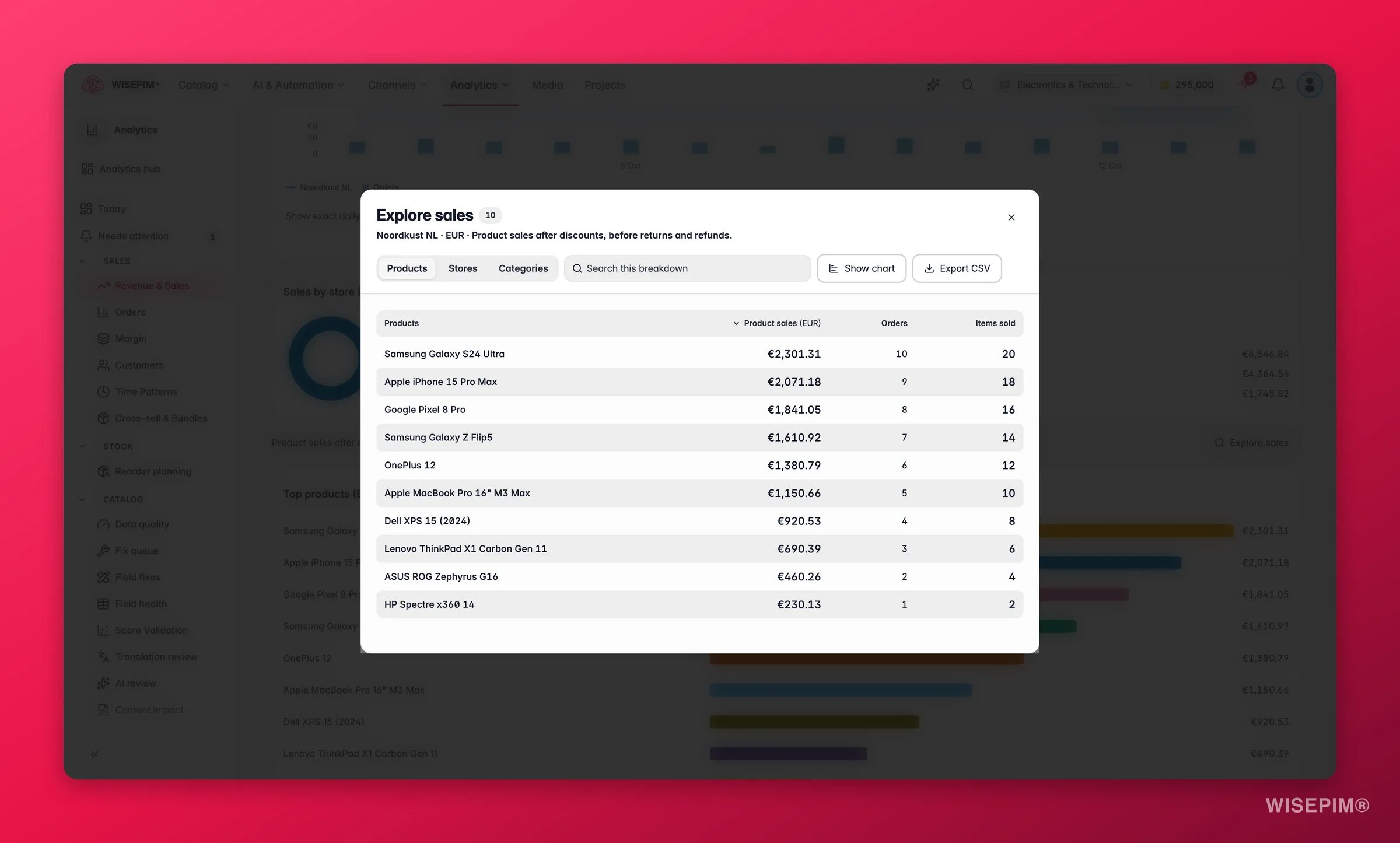
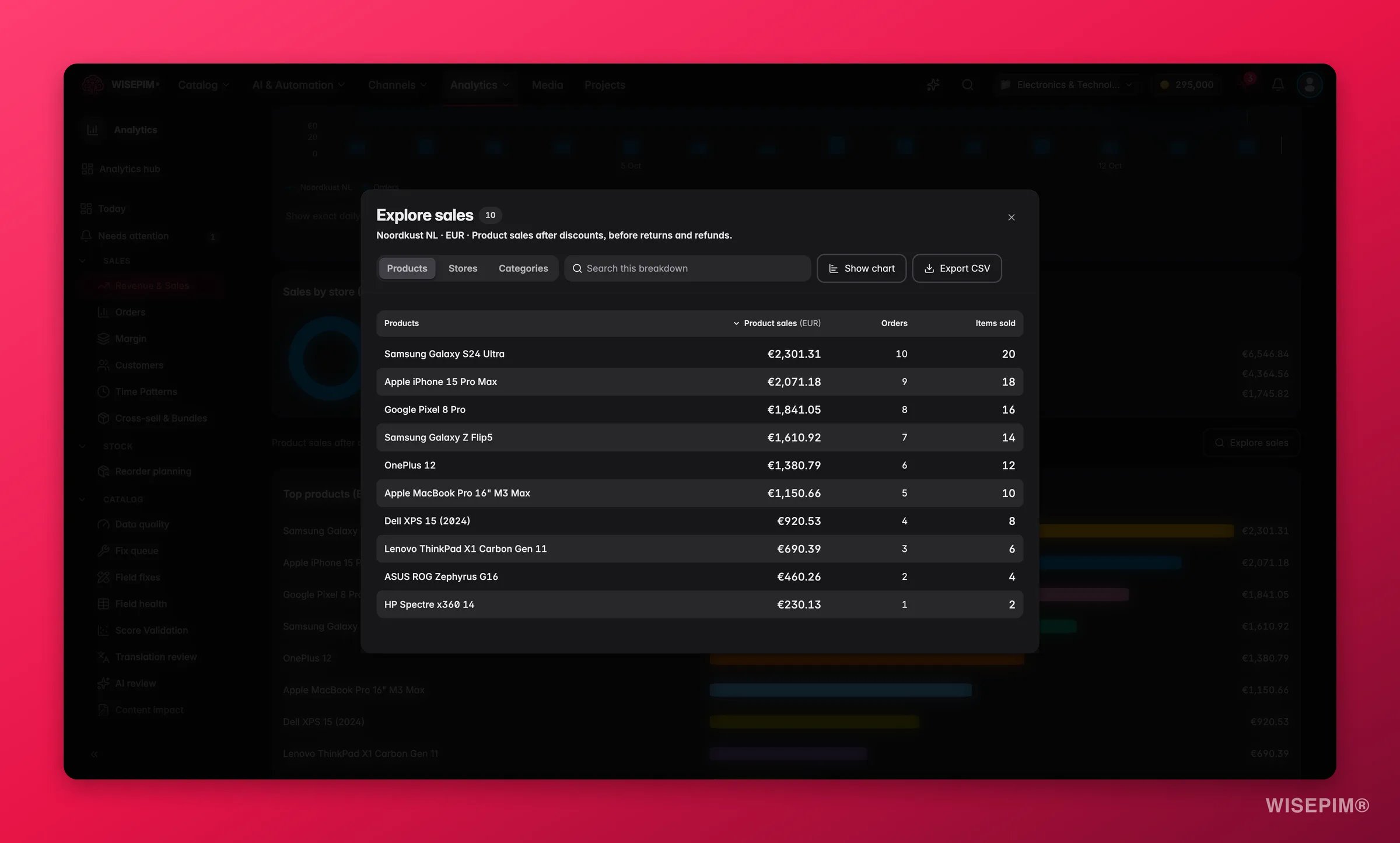
- Aufschlüsselung wechselt zwischen Produkte, Shops und Kategorien.
- In dieser Aufschlüsselung suchen grenzt die Zeilen nach Name oder SKU ein.
- Diagramm anzeigen zeichnet Die 12 besten passenden Ergebnisse; Diagramm ausblenden bringt die Tabelle zurück.
- CSV exportieren lädt die Zeilen mit genauen Werten herunter.
Die Übersicht addiert nie Shops mit unterschiedlichen Währungen. Wähle zuerst in der Bereichsleiste einen Shop und eine Währung; für eine Summe über Shops in einer Berichtswährung nutzt du die Berichtskarte auf der Seite Bestellungen.
Auf Erkenntnisse reagieren
Die Summen stagnieren, während die Bestellungen steigen
Die Summen stagnieren, während die Bestellungen steigen
Die Warenkörbe werden kleiner. Öffne Verkäufe erkunden auf Produkte und sortiere nach Verkäufen: Sind günstigere Produkte nach oben gerückt, ist das die Ursache. Öffne Bestellungen und die Ansicht Aktionen, um zu prüfen, ob ein Rabattcode dahintersteckt.
Ein Shop trägt den Großteil der Verkäufe
Ein Shop trägt den Großteil der Verkäufe
Vergleiche die Shops unter Verkäufe nach Shop und öffne dann den Tab Nach Shop unter Bestellungen für den eigenen Trend jedes Shops. Shops, die schlechter konvertieren, haben meist dünneren Content; starte die Anreicherung zuerst bei ihren meistverkauften Kategorien.
Eine Kategorie fällt
Eine Kategorie fällt
Öffne Verkäufe erkunden auf Kategorien, wechsle dann zu Produkte und suche nach den Produkten dieser Kategorie, um zu sehen, welche gefallen sind. Prüfe Nachbestellung, bevor du dem Content die Schuld gibst: Ein ausverkaufter Bestseller erklärt die meisten Rückgänge in einer Kategorie.
Die Hochrechnung meldet, dass Verlauf fehlt
Die Hochrechnung meldet, dass Verlauf fehlt
Für einen Tag im Zeitraum gibt es keinen bestätigten Import, deshalb wird die Hochrechnung zurückgehalten statt geraten. Öffne Datenprüfung und prüfe Verlauf in diesem Zeitraum für den Shop.
Nicht zugeordnete Produkte ist nicht leer
Nicht zugeordnete Produkte ist nicht leer
Diese Positionen zählen in den Bestellsummen, aber nicht in Produkt- oder Kategorieverkäufen. Ordne sie unter Offene Zuordnungen zu und führe dann Berichte aktualisieren unter Analyse-Einstellungen aus.
Verwandte Themen
Bestellungen
Jede Bestellung nach Shop, mit den Tabs Meistverkauft, Wenigstverkauft und Nach Shop.
Deckungsbeitrag
Was dir nach Waren-, Verkaufs- und Marketingkosten bleibt.
Kategorie-Einblicke
Verkäufe, Bestellungen und Qualität auf Kategorieebene.
Zeitmuster
Die stärksten Stunden, Wochentage und Monate aus denselben Bestellungen.