

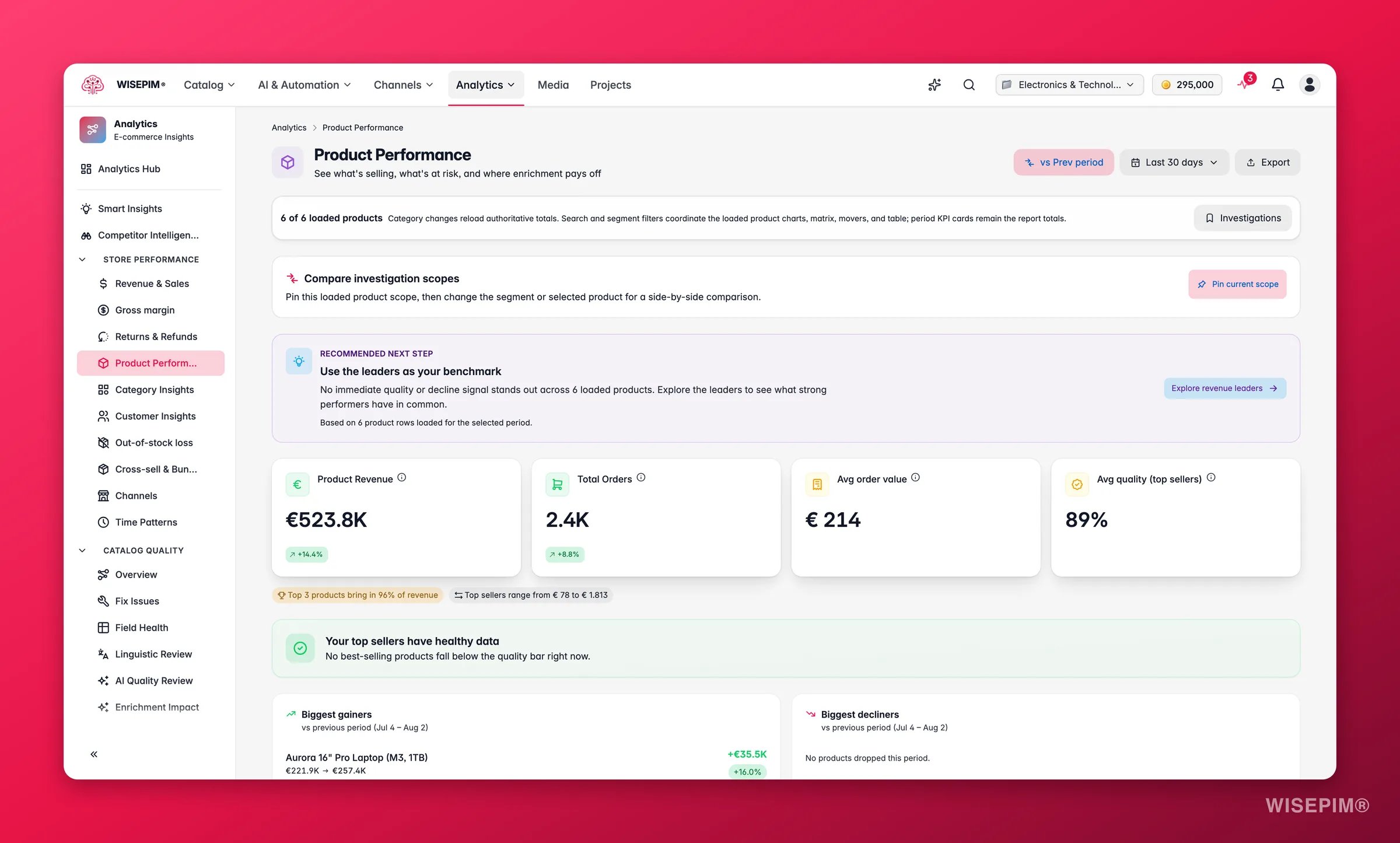
Bestelldaten liefern Umsatz- und Verkaufskennzahlen. Eine verbundene Google Analytics 4 Property ergänzt Artikelansichten und Funnel-Daten, und eine verbundene Google Search Console Property ergänzt produktbezogene Such-Klicks, Impressionen und Positionen. In GA4 angesehene Produkte können mit null synchronisierten Verkäufen erscheinen, damit Traffic mit schwacher Conversion sichtbar bleibt.
Kennzahlen
Mit dem Filter Kategorie grenzt du den ganzen Report auf eine Kategorie ein. Verkaufssummen, Top-Produkte, der Vergleich zur Vorperiode sowie die GA4- und Search-Console-Fakten zählen dann nur Produkte, die direkt in dieser Kategorie liegen. Unterkategorien sind nicht enthalten, wähle also die Blattkategorie, die du beurteilen willst.GA4-Produktfunnel
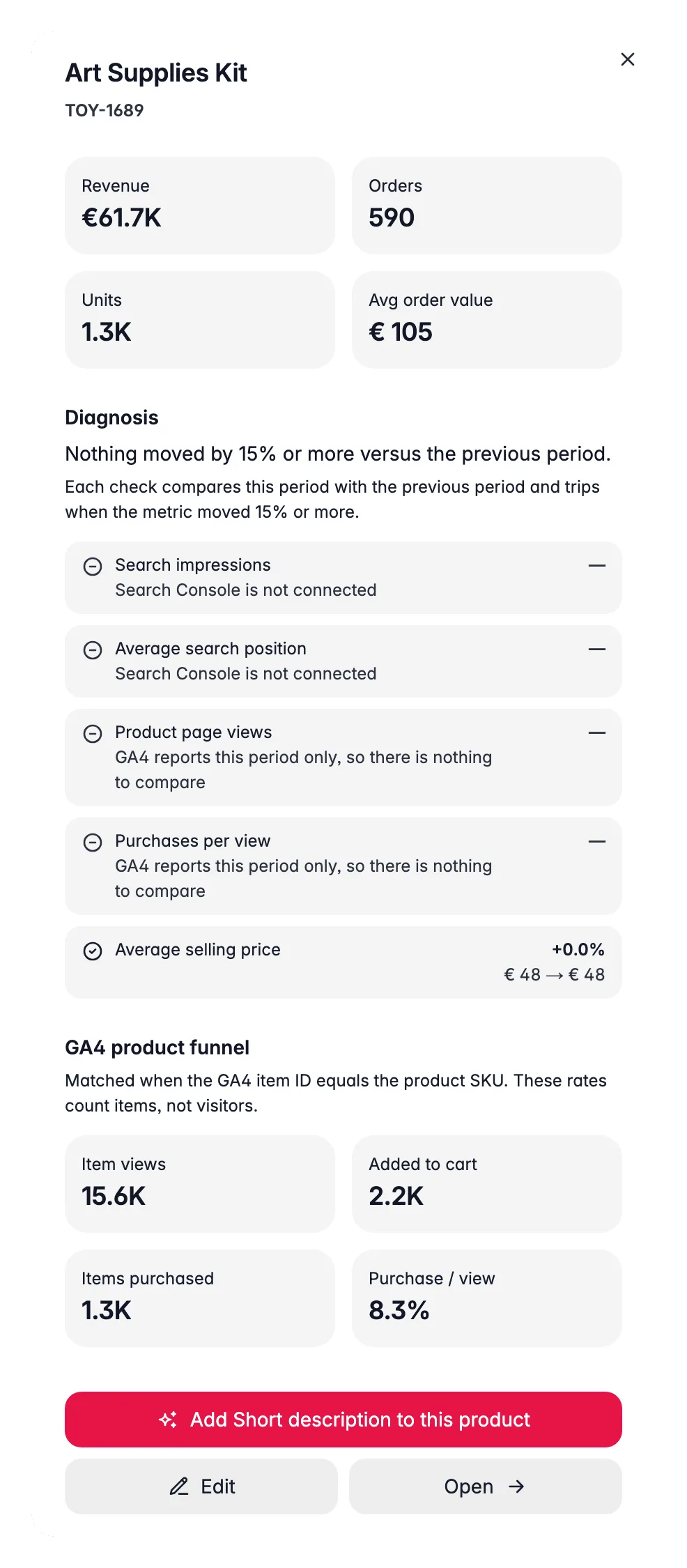
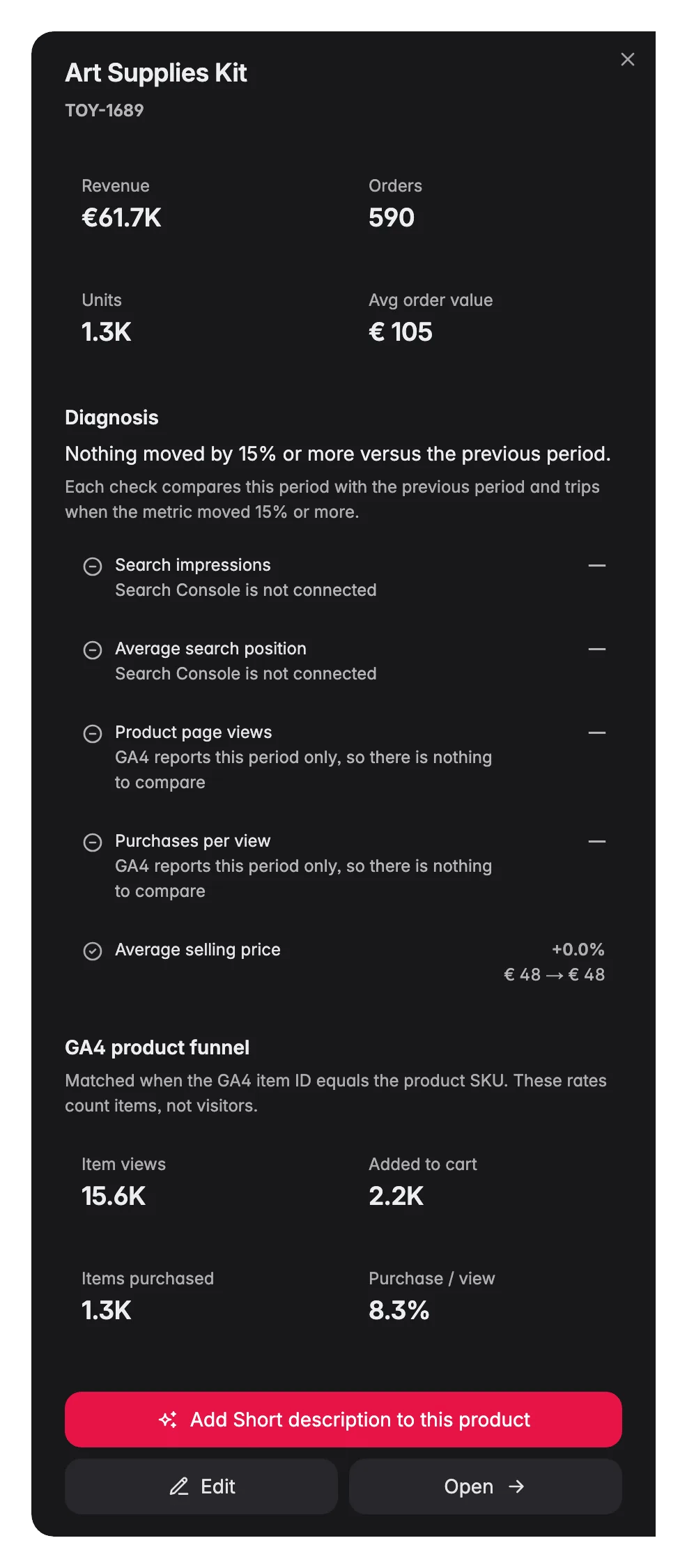
Mit einer GA4-Verbindung kombiniert WISEPIM das Kaufverhalten mit Bestell- und Inhaltsqualitätsdaten. So werden Produkte sichtbar, die Aufmerksamkeit erhalten, diese aber nicht in Warenkörbe oder Käufe umwandeln. Der Produktfunnel enthält Artikelansichten, Warenkorbzugänge, Checkouts, gekaufte Artikel, Artikelumsatz sowie Warenkorb- und Kaufrate pro Einheit. Das sind Raten auf Basis von Artikeleinheiten, keine Conversion-Raten pro Besuchersitzung.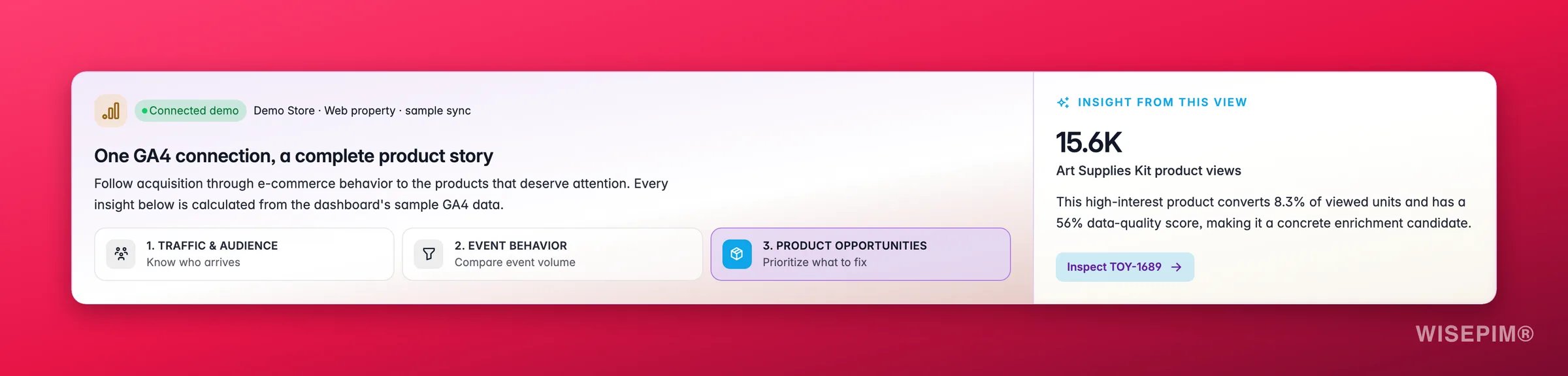
Die GA4-Summen in den KPI-Karten werden über alle zugeordneten Produkte im Zeitraum berechnet, nicht nur über die aktuell in der Tabelle sichtbaren Zeilen. Filtern oder Begrenzen der Tabelle ändert sie nicht.
Google-Suchleistung pro Produkt
Mit verbundener Google Search Console erscheint unter der KPI-Zeile eine Karte Google-Suchleistung pro Produkt. Sie zeigt die Klicks, Impressionen, CTR und durchschnittliche Position, die deinen Produkten im gewählten Zeitraum zugeschrieben werden, zusammen mit der Anzahl der Produkte, denen die Metriken zugeordnet sind. Zwei Herkunftsdetails halten die Karte ehrlich:- Ein Aktualitäts-Chip zeigt, bis wann die Daten reichen und wie groß die Verzögerung ist. Search-Console-Daten hängen immer etwa 3 Tage zurück; die Karte markiert sich selbst als Veraltet, wenn die Verzögerung darüber hinaus wächst.
- Eine Abdeckungszeile schlüsselt den Katalog nach Zuordnungsstatus auf: zugeordnet, nicht in Sitemap, mehrdeutig und nicht zugeordnet. Produkte werden zugeordnet, indem ihre URLs mit deinen Sitemaps abgeglichen werden, ein Produkt ohne Sitemap-Eintrag trägt also nichts bei. Die Ansicht Sitemap-Lücken listet jedes betroffene Produkt.
Wie gute Werte aussehen
Qualitätsscores werden von WISEPIMs Datenqualitäts-Engine berechnet. Ein Score von 80+ bedeutet im Allgemeinen, dass ein Produkt vollständige Beschreibungen, Bilder und strukturierte Attribute hat. Siehe Datenqualität für die Herleitung der Scores und welche Felder das meiste Gewicht haben.
Gefährdeter Umsatz
Die Karte Gefährdeter Umsatz steht oben im Report und quantifiziert, wie viel Umsatz bedroht ist. Sie aggregiert Produkte, bei denen der Umsatz im Periodenvergleich sinkt und der Datenqualitätsscore unter der Schwelle liegt, die für eine starke Conversion erforderlich ist. Die Karte zeigt den gesamten gefährdeten Umsatz und die Anzahl der beitragenden Produkte, damit du eine Business-Case-Zahl hast, bevor du mit dem Reparieren von Inhalten beginnst.Produkt-Mover
Der Bereich Produkt-Mover zeigt die größten positiven und negativen Umsatzverschiebungen im Vergleich zum vorherigen Zeitraum. Aufsteiger sind Produkte, die Schwung gewinnen – es lohnt sich zu untersuchen, was funktioniert. Absteiger sind Produkte, die an Boden verlieren – ein Anlass, nach Content-Problemen, Lagerbestandsproblemen oder neuer Konkurrenz zu suchen.Prioritätsmatrix
Die Prioritätsmatrix ist ein Streudiagramm mit Umsatz auf einer Achse und Datenqualitätsscore auf der anderen. Sie macht die Produkte mit höchster Priorität offensichtlich: Alles im Quadranten hoher Umsatz / niedrige Qualität verdient heute gut, ist aber fragil – eine Qualitätsverbesserung dort hat den klarsten ROI. Produkte im Quadranten niedriger Umsatz / hohe Qualität sind gut beschrieben, verkaufen sich aber nicht, was auf ein Sichtbarkeits- oder Preisproblem statt auf ein Content-Problem hinweist.Den Report lesen
Bestseller
Ein horizontales Balkendiagramm rankt deine Top-Produkte nach verkauften Einheiten. Das sind deine Volumenführer: die Produkte, die Kunden am häufigsten kaufen, unabhängig vom Preis.Umsatz nach Kategorie
Ein Donut-Chart zeigt, wie sich der Produktumsatz auf deine Kategorien aufteilt. Lies es zusammen mit dem Kategorie-Balkendiagramm auf der Umsatz & Verkäufe-Seite, um Volumen gegen Wert zu vergleichen.Empfohlener nächster Schritt
Über der Produkttabelle verdichtet eine Karte Empfohlener nächster Schritt die geladenen Zeilen zu einer Aktion. Welche Karte du bekommst, hängt davon ab, was heraussticht:
Die Karte betrachtet nur die Produktzeilen, die für den gewählten Zeitraum geladen sind, und ändert sich daher mit dem Zeitraum und dem Filter Kategorie.
Top-Produkte-Tabelle
Die Tabelle Leistung der Top-Produkte deckt Verkäufe, Qualität, GA4-Aufrufe und Search-Console-Kennzahlen für bis zu 500 bestplatzierte Produkte ab. Segment-Chips darüber filtern die Zeilen:
Jede Zeile zeigt Produktname und SKU, Umsatz, Verkaufte Einheiten, Δ vs. Vorperiode und Qualität. Δ vs. Vorperiode ist der Umsatz dieses Zeitraums gemessen am Vergleichszeitraum, als Prozentsatz dieser Basis, mit der absoluten Veränderung darunter. Sortiere aufsteigend für die größten Rückgänge; Produkte ohne Basis bleiben unten. GA4 ergänzt GA4-Aufrufe und Kauf / Aufruf, sobald Produktdaten vorliegen, und die Search Console ergänzt für zugeordnete Produkte GSC-Klicks, GSC-Impressionen und GSC-Position. Mit Anzeigen änderst du, wie viele Zeilen geladen werden, du kannst die geladenen Produkte durchsuchen oder eine Spalte sortieren, um einen anderen Einblick zu bekommen:
- Umsatz: Deine wertvollsten Produkte.
- Einheiten: Deine volumenstarken Produkte.
- GA4-Ansichten: Produkte mit der größten gemessenen Aufmerksamkeit.
- Kauf / Ansicht: Produkte, die Artikelansichten in gekaufte Einheiten umwandeln.
- GSC-Impressionen: Produkte, die Google in den Suchergebnissen am häufigsten zeigt.
- GSC-Position: Wo jedes Produkt im Durchschnitt rankt.
Analytics-Tabellen merken sich pro Projekt deine Sortierung und Seite, sodass sich die Tabelle so öffnet, wie du sie verlassen hast.
Produktleistung erkunden
Klicke über der Tabelle auf Alle erkunden, um das Modal Produktleistung erkunden zu öffnen. Es enthält jede für den Zeitraum geladene Produktzeile, 25 pro Seite, mit einem Suchfeld, einem Umschalter Tabelle / Diagramm und Diese Ansicht exportieren für eine CSV mit genau dem, was du gerade siehst. Wähle zuerst, welche Produkte gelistet werden: Umsatzführer, Volumenführer oder Alle geladen. Wähle dann, welche Kennzahlen gezeigt werden:
Segment-Chips grenzen die Liste weiter ein:
Highlight-Kacheln oben im Modal sagen dir, wie konzentriert die Ansicht ist (welchen Umsatzanteil die Top-Produkte ausmachen), nennen den größten Aufsteiger und Absteiger und weisen dich auf ein Segment hin, wenn es Produkte enthält. Diese Produkte anzeigen wendet das Segment an. Die Ansichten Trichter und Suche sagen es dir, wenn noch keines der geladenen Produkte GA4-Shopping-Ereignisse oder Search-Console-Daten hat.
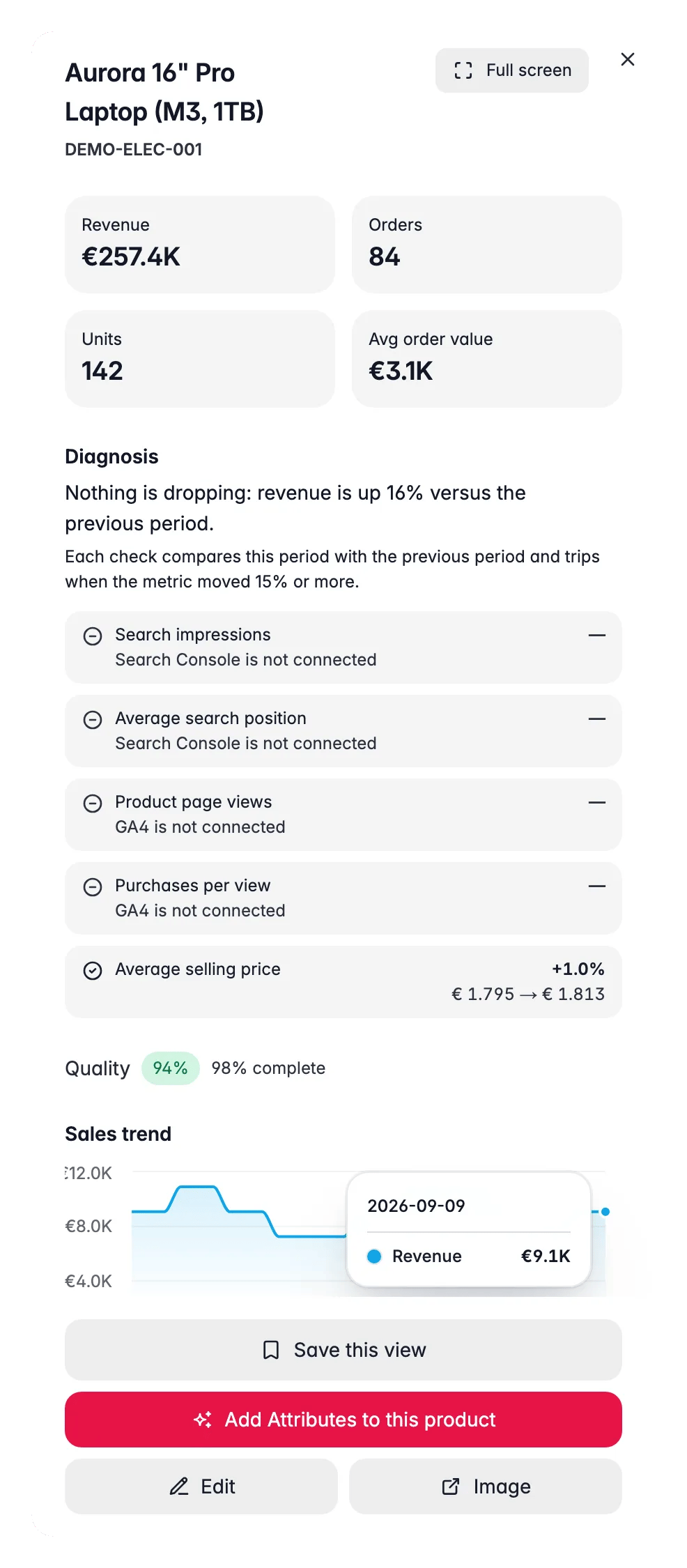
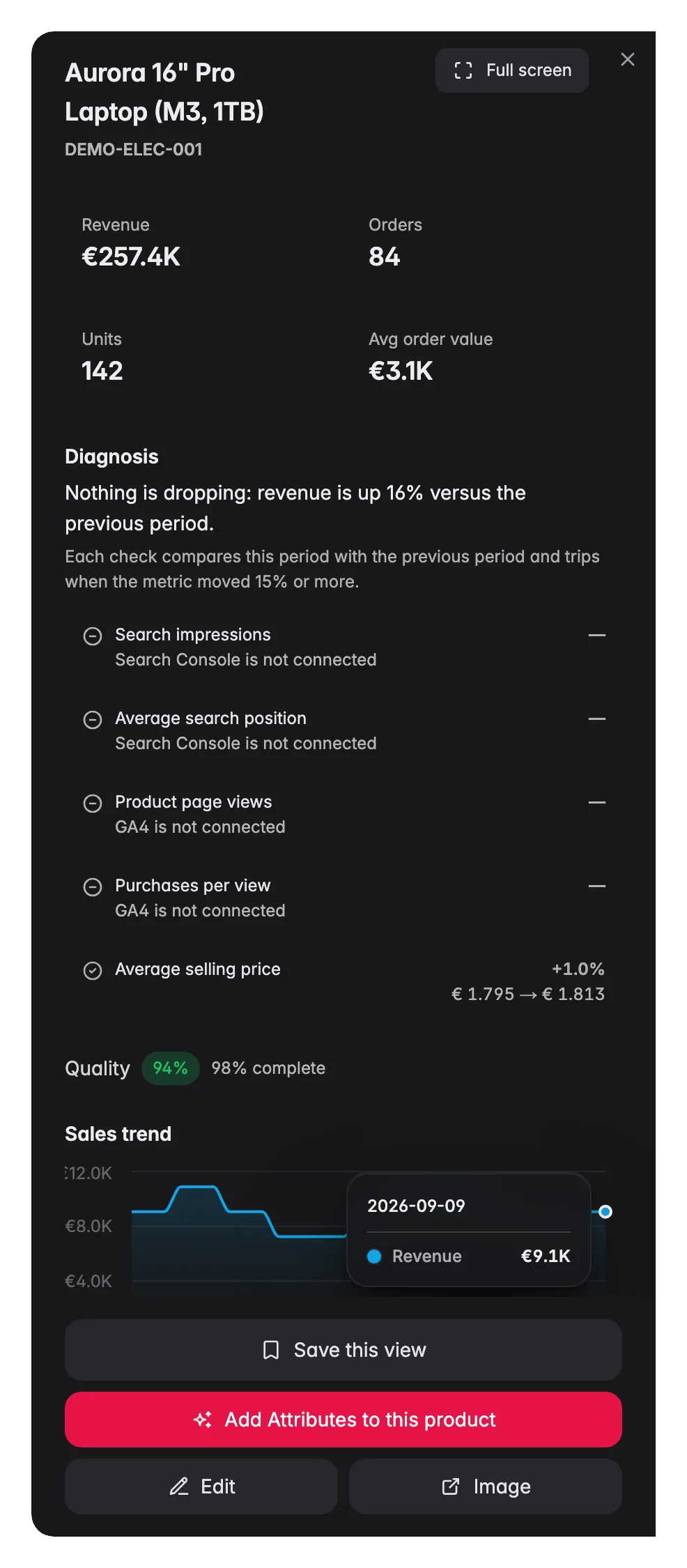
Ein Klick auf eine Zeile im Modal öffnet ein Detail-Panel mit einer einzeiligen Umsatzzusammenfassung gegenüber dem Vergleichszeitraum und vier Abschnitten: Vom Aufruf zum Kauf (der GA4-Produktfunnel, mit dem größten Absprung hervorgehoben), Wie es bei Google erscheint (Klicks, Impressionen, Klickrate, durchschnittliche Position und Top-Suchbegriffe), Inhaltsqualität (Score, Vollständigkeit und schwächste Felder) und Wie es abschneidet (sein Rang unter den Produkten seiner Kategorie oder Familie). Im Katalog öffnen bringt dich zum Produkt selbst.
Bestellungen nach Produkt
Unter der Zeitraum-Tabelle ist Bestellungen nach Produkt eine Gesamtansicht: Sie zählt jede synchronisierte Bestellung, der Zeitraum oben gilt hier also nicht. Klicke auf Vollständigen Katalog laden, wenn du den Gesamt-Bestellreport oder seine CSV brauchst. Die Zusammenfassung zeigt dann Bestellte Produkte, Nie bestellt und Ø Bestellungen pro verkauftem Produkt, und Nie bestellte prüfen springt zu den Produkten, die sich noch nie verkauft haben. Wechsle zwischen Beste Leistung und Schwächste Leistung, um den Katalog zu ranken, durchsuche ein Segment oder nutze Alle Produkte exportieren.Auf Erkenntnisse reagieren
Die Prioritätsmatrix zeigt Produkte im Quadranten hoher Umsatz / niedrige Qualität
Die Prioritätsmatrix zeigt Produkte im Quadranten hoher Umsatz / niedrige Qualität
Das sind deine klarsten Gewinne. Die Nachfrage ist bewiesen – der Content hält sie zurück. Öffne die Produkt-Lade, um zu sehen, welche Felder genau unvollständig sind, und nutze dann KI-Enrichment, um die Lücken zu schließen. Arbeite das Segment Gefährdet in der Tabelle durch, um nach gefährdetem Umsatz zu priorisieren, oder öffne Inhalte verbessern im Explorer. Ergebnis: Conversion auf Produkten zurückgewinnen, die bereits Traffic haben, ohne zusätzliche Ausgaben für Akquisition.
Ein volumenstarkes Produkt hat einen niedrigen Durchschnittsverkaufspreis
Ein volumenstarkes Produkt hat einen niedrigen Durchschnittsverkaufspreis
Hohes Volumen bei niedrigem Preis kann bedeuten, dass du ein starkes Produkt unterbewertet hast. Nutze Massenbearbeitung → Preis ändern, um eine Erhöhung von 5–10 % bei deinen Top-Volumen-Artikeln zu testen. Überwache das Segment Fallend in der folgenden Woche, um zu prüfen, ob die Stückverkäufe halten. Ergebnis: Höherer Umsatz pro Einheit aus bereits vorhandener Nachfrage, ohne mehr Traffic zu benötigen.
Der größte Teil des Umsatzes kommt von weniger als 10 Produkten
Der größte Teil des Umsatzes kommt von weniger als 10 Produkten
Ein kopflastiger Katalog ist fragil. Ein einzelnes Liefer- oder Mitbewerber-Problem bei einem dieser Produkte kann den Umsatz stark treffen. Öffne Kategorie-Insights, um die Kategorien zu finden, in denen Mid-Tier-Produkte nicht mithalten, und führe dann KI-Enrichment für die Produkte durch, die knapp unter deinen Top-Verdienern liegen. Ergebnis: Eine breitere Umsatzbasis, die gegenüber individueller Produktvolatilität widerstandsfähiger ist.
Der Absteiger-Bereich zeigt ein ehemals starkes Produkt im Rückgang
Der Absteiger-Bereich zeigt ein ehemals starkes Produkt im Rückgang
Klicke auf die Produktzeile, um die Detail-Lade zu öffnen. Prüfe, ob der Umsatztrend seit mehreren Perioden (strukturell) oder nur dem letzten (möglicher Stockout oder Einmaleffekt) sinkt. Wenn der Qualitätsscore niedrig ist, bereichere das Produkt. Wenn der Score hoch ist, liegt das Problem wahrscheinlich extern – prüfe die Kanäle-Seite, um zu sehen, ob ein Kanal ausgefallen ist. Ergebnis: Frühzeitige Diagnose eines Rückgangs, bevor er zu einer Umsatzlücke wird, die du im Zeitraum nicht mehr aufholen kannst.
Hochwertige Produkte sitzen im Quadranten niedriger Umsatz
Hochwertige Produkte sitzen im Quadranten niedriger Umsatz
Toller Content, aber schlechte Verkäufe deutet auf ein Sichtbarkeits- oder Preisproblem hin, nicht auf ein Content-Problem. Prüfe den Search & Discovery-Report, um zu sehen, ob diese Produkte in internen Suchergebnissen erscheinen. Prüfe Kanäle, um zu sehen, ob sie auf den richtigen Plattformen gelistet sind. Wenn der Durchschnittsverkaufspreis im Vergleich zur Kategorie hoch erscheint, probiere einen begrenzten Preistest mit Massenbearbeitung → Preis ändern. Ergebnis: Ruhenden Bestand aktivieren, der bereits gut vorbereitet ist zu konvertieren.
Verwandte Themen
Umsatz & Verkäufe
Das große Bild deiner Verkaufsperformance über alle Produkte und Kanäle sehen.
Cross-Sell & Bundles
Herausfinden, welche Produkte häufig zusammen gekauft werden und Bundle-Chancen aufbauen.
Kategorie-Insights
Von einzelnen Produkten auf Kategorie-Ebene Performance-Muster zoomen.
Google Search Console
Verbinde GSC, um diesem Report produktbezogene Suchmetriken hinzuzufügen.