

Preise in großen Mengen ändern
1
Produkte auswählen
Markiere die Produkte, deren Preise du anpassen möchtest. Oder nutze Filter und wähle alle passenden Ergebnisse aus.
2
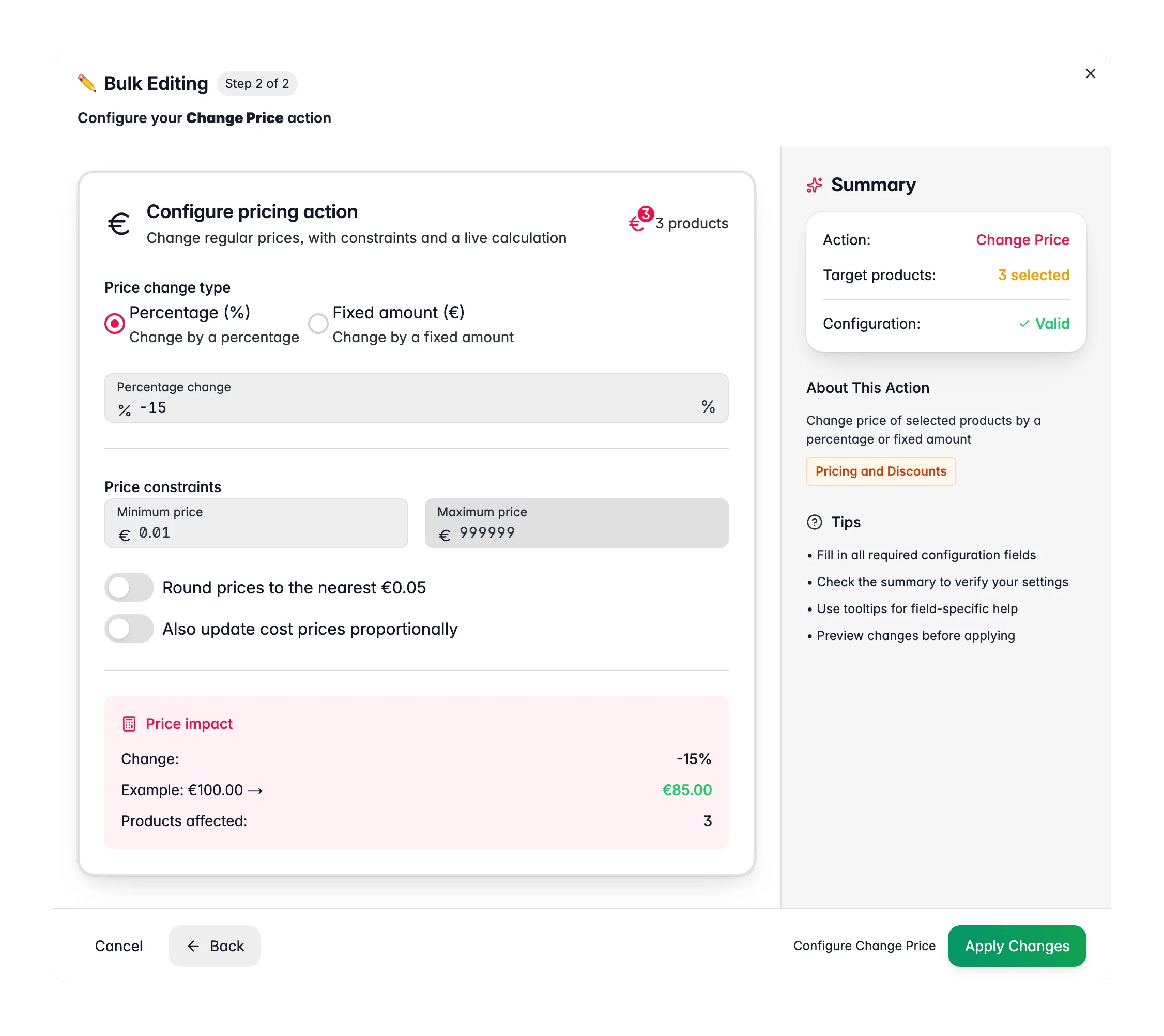
Massenbearbeitung öffnen und Preis ändern wählen
Klicke auf Bulk-Bearbeitung. Suche nach „Preis ändern“ oder finde die Aktion unter Preise & Rabatte.
3
Änderungstyp wählen
Wähle Prozentsatz, um per % zu ändern (z. B. +10 % oder -15 %), oder Festbetrag, um einen festen Euro-Betrag hinzuzufügen oder abzuziehen.
4
Grenzen und Optionen festlegen
Lege optional einen Mindest- und Höchstpreis fest, aktiviere die Rundung und wähle, ob du auch Einstandspreise aktualisieren möchtest.
5
Vorschau prüfen und anwenden
Prüfe den Auswirkungsrechner, der zeigt, was mit einem Produkt zu 100 € passiert, und klicke auf Anwenden.
Optionen
Tipps
- Nutze den Auswirkungsrechner, um die Änderung vor dem Anwenden zu prüfen. Er zeigt das Ergebnis an einem Beispielprodukt zu 100 €.
- Lege einen Mindestpreis fest, wenn du Rabatte gewährst. So fallen Preise nicht unter deine Kosten.
- Aktiviere Einstandspreise ebenfalls proportional aktualisieren bei katalogweiten Änderungen. So bleiben deine Margenberechnungen korrekt.
Verwandte Themen
Kosten/Margen aktualisieren
Setze Einstandspreise oder erreiche eine Zielmarge über Produkte hinweg.
Sonderpreis festlegen
Wende einen Aktionspreis mit optionalem Start- und Enddatum an.
Mengenrabatte anwenden
Füge gestaffelte Preise nach Menge hinzu.
Alle Massenbearbeitungen
Sieh dir jede Massenaktion an, die WisePIM bietet.