

Einen Aktionspreis setzen
1
Produkte auswählen
Markiere die Produkte, die du in den Verkauf nehmen möchtest, oder verwende Filter und wähle alle passenden Ergebnisse aus.
2
Massenbearbeitung öffnen und Aktionspreis setzen wählen
Klicke auf Bulk-Bearbeitung, suche dann nach „Set Special Price“ oder finde die Aktion unter Pricing & Discounts.
3
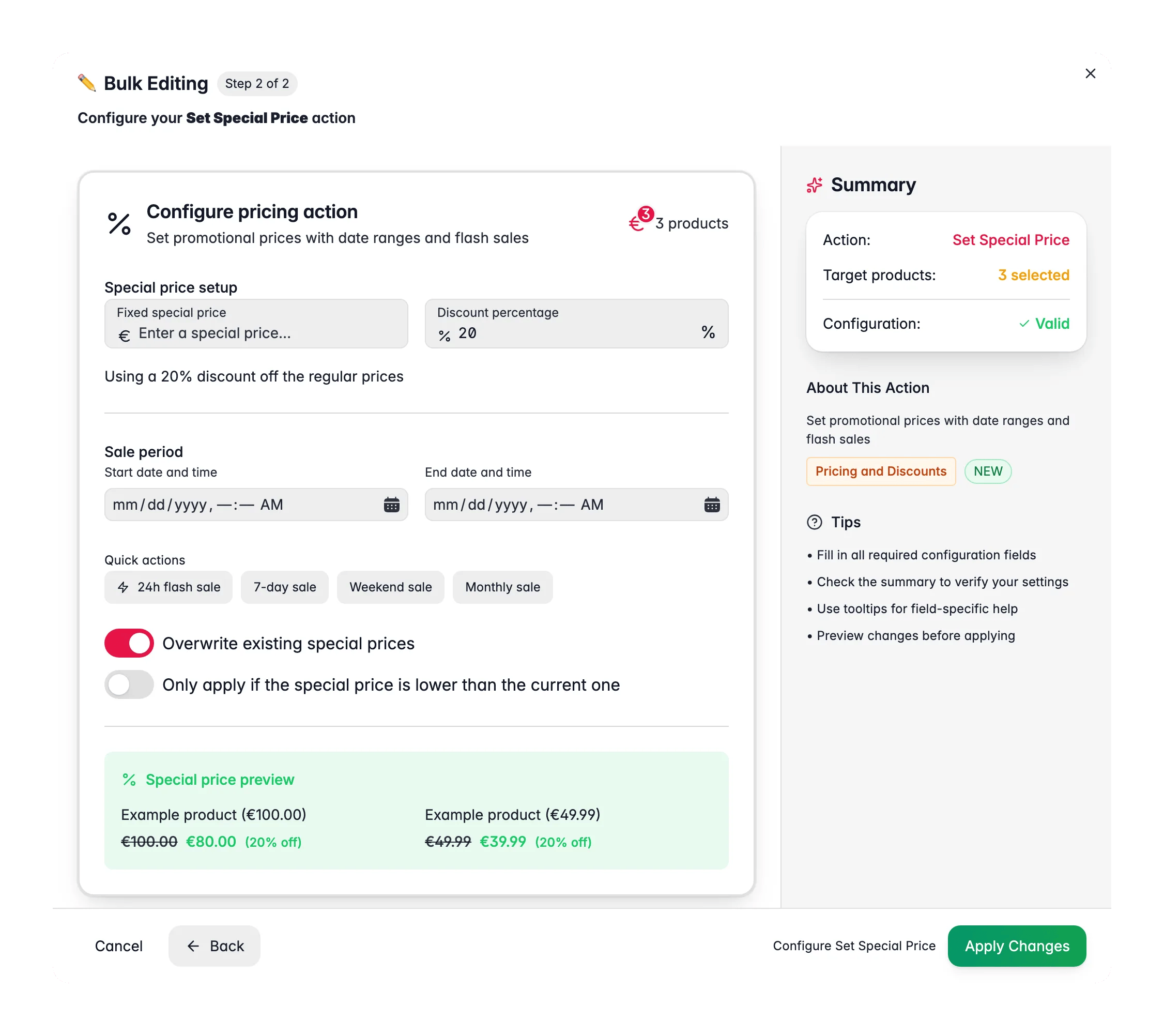
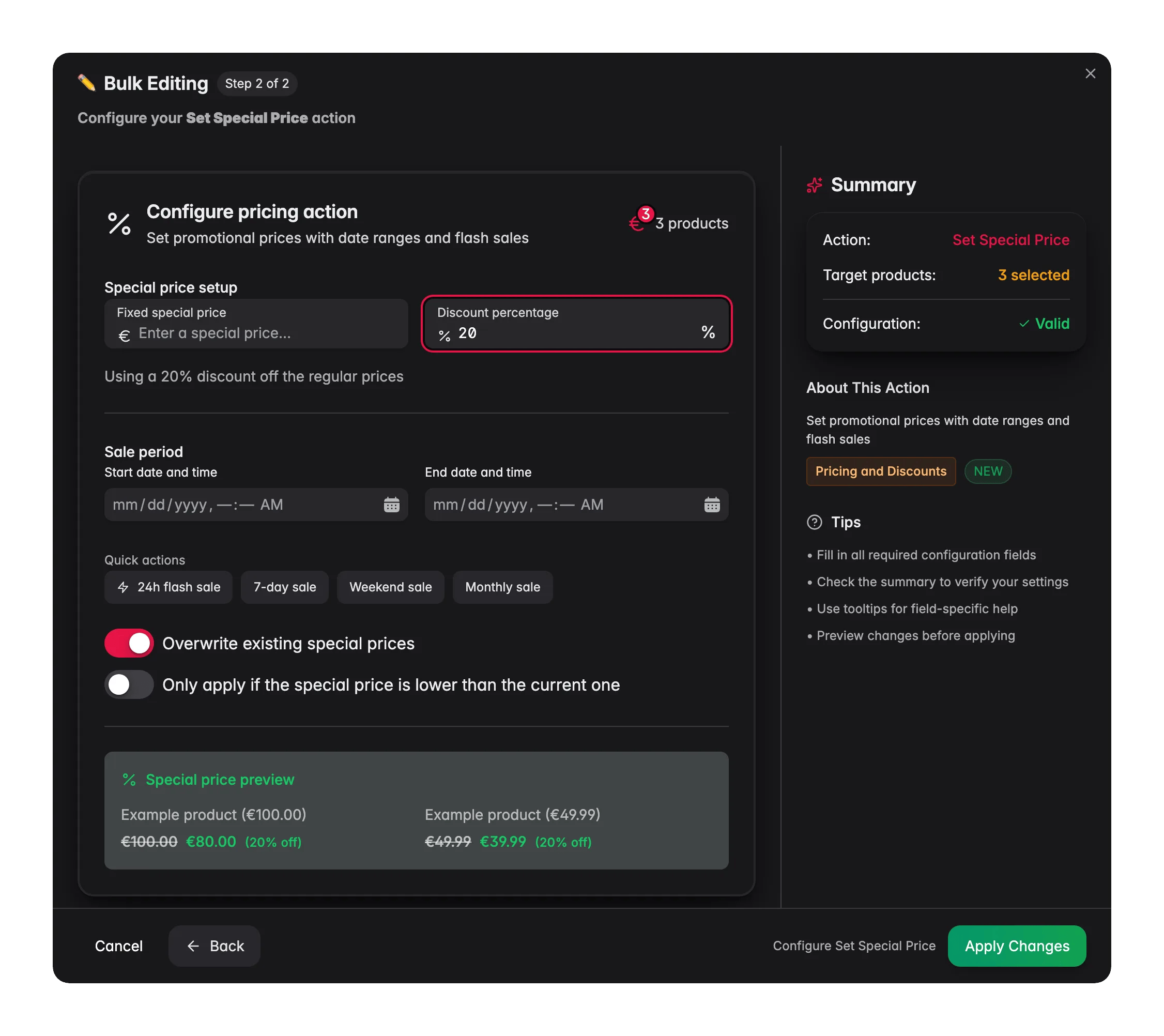
Preis festlegen
Wähle einen festen Aktionspreis (zum Beispiel 9,99 €) oder einen prozentualen Rabatt (zum Beispiel 20 % Rabatt).
4
Aktionszeitraum festlegen (optional)
Wähle Start- und Enddatum oder verwende eine Schnellvorlage für gängige Aktionszeiträume.
5
Optionen festlegen und anwenden
Entscheide, ob bestehende Aktionspreise überschrieben werden, und klicke dann auf Anwenden.
Optionen
Schnelle Aktionsvorlagen
Tipps
- Verwende Prozentualer Rabatt, wenn deine Produkte unterschiedliche Grundpreise haben. Jedes Produkt erhält seinen eigenen berechneten Aktionspreis.
- Aktiviere Nur anwenden, wenn niedriger als aktueller Preis, damit du nie versehentlich einen Preis erhöhst, der bereits einen tieferen Rabatt hat.
- Die Vorschau zeigt zwei Beispielprodukte mit Vorher- und Nachher-Preisen, sodass du das Ergebnis vor dem Anwenden prüfen kannst.
Verwandte Themen
Preis ändern
Passe reguläre Preise in großen Mengen an.
Mengenrabatte anwenden
Setze gestaffelte Preise für größere Mengen.