

Kosten und Margen aktualisieren
1
Produkte auswählen
Markiere die Produkte, die du aktualisieren möchtest. Oder nutze Filter und wähle alle passenden Ergebnisse aus.
2
Massenbearbeitung öffnen und Kosten/Margen aktualisieren wählen
Klicke auf Bulk-Bearbeitung. Suche nach „Kosten“ oder „Margen“ oder finde die Aktion unter Preise & Rabatte.
3
Aktualisierungsmodus wählen
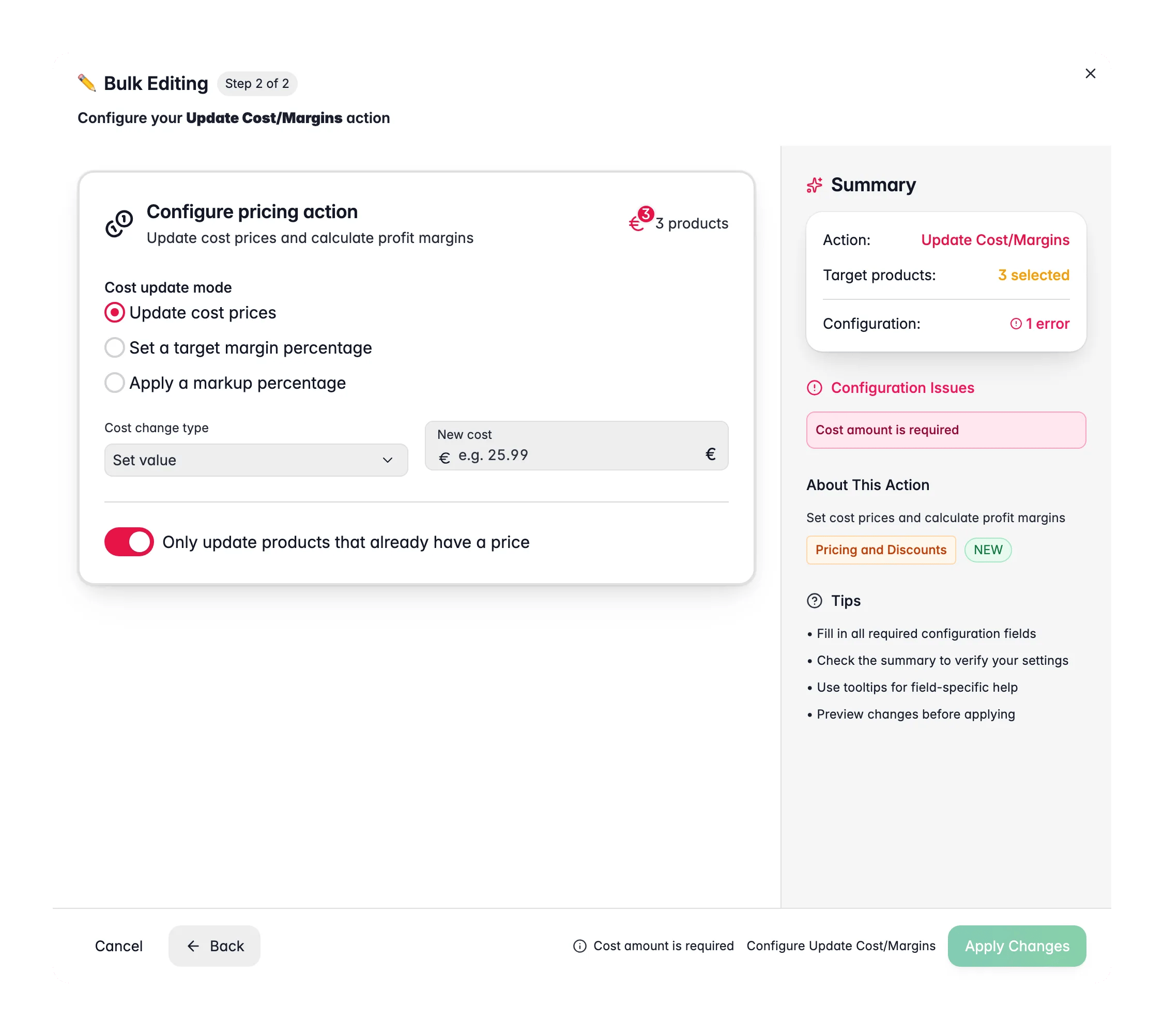
Wähle, wie du die Kosten berechnest: direkte Aktualisierung, Zielmarge oder Aufschlagsprozentsatz.
4
Werte eingeben
Setze den Betrag, Prozentsatz oder das Ziel für den gewählten Modus.
5
Optionen konfigurieren und anwenden
Lege Rundung und Umfang fest und klicke auf Anwenden.
Aktualisierungsmodi
Für Einstandspreise aktualisieren kannst du wählen:
- Festbetrag: um einen bestimmten Euro-Betrag setzen oder anpassen.
- Prozentsatz: um einen Prozentsatz der aktuellen Kosten anpassen.
- Wert setzen: mit einem exakten Kostenwert überschreiben.
Optionen
Aufschlag und Marge sind nicht dasselbe. Ein Aufschlag von 50 % auf 100 € Kosten ergibt einen Preis von 150 €. Eine Marge von 50 % bei einem Preis von 150 € ergibt Kosten von 75 €.
Tipps
- Nutze Zielmarge setzen für eine konsistente Profitabilität. Setze eine Marge von 40 %, und die Kosten werden aus dem Verkaufspreis zurückgerechnet.
- Lass Nur Produkte mit bestehenden Preisen aktualisieren aktiviert, damit du keine Kosten für noch nicht bepreiste Produkte setzt.
Verwandte Themen
Preis ändern
Passe Verkaufspreise per Prozentsatz oder Festbetrag an.
Sonderpreis festlegen
Wende einen Aktionspreis mit optionalem Start- und Enddatum an.
Mengenrabatte anwenden
Füge gestaffelte Preise nach Menge hinzu.
Alle Massenbearbeitungen
Sieh dir jede Massenaktion an, die WisePIM bietet.