

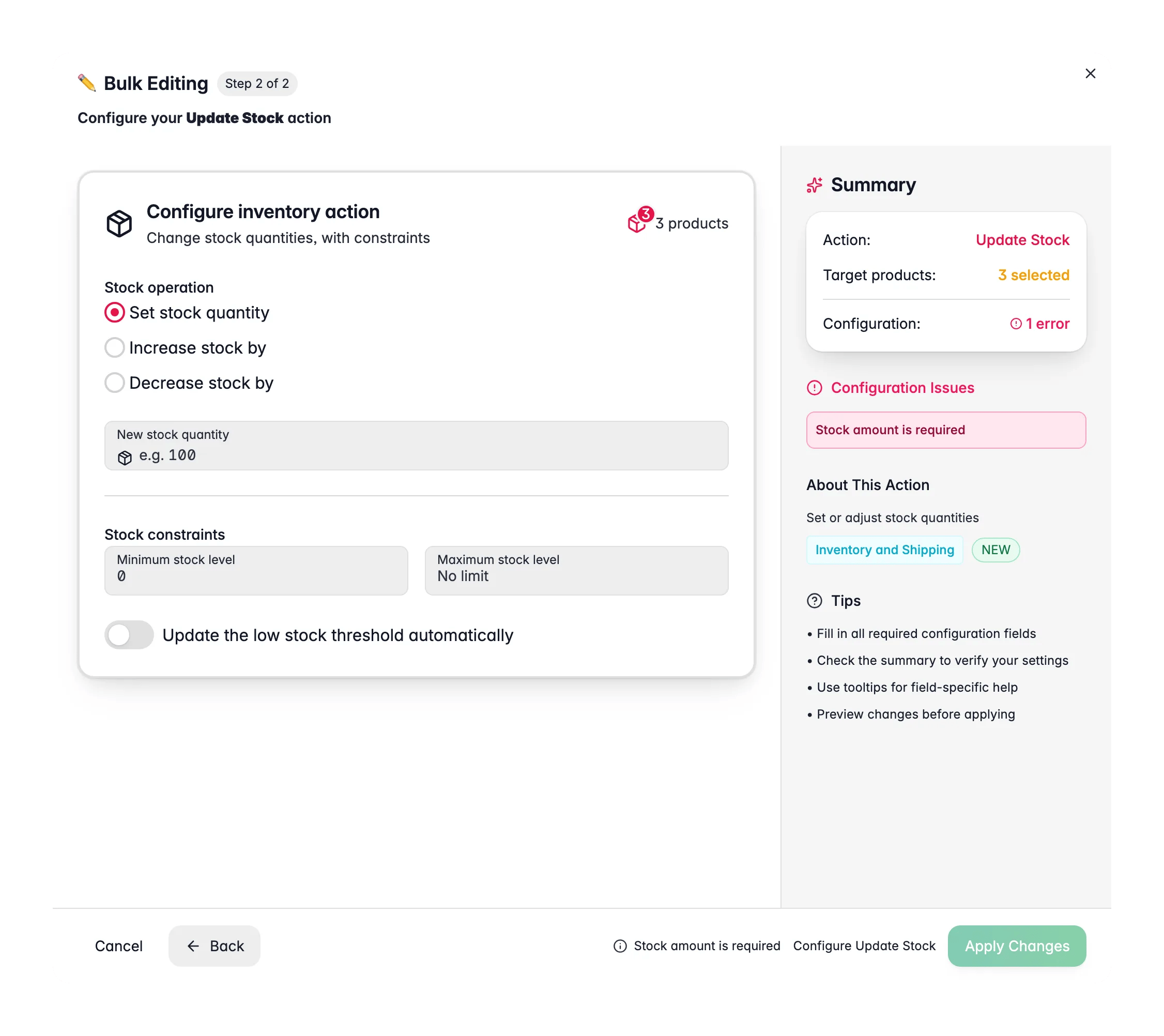
Diese Aktion ändert die Bestandsmenge (die Zahl). Möchtest du Produkte als auf Lager oder nicht auf Lager markieren, ohne die Zahl anzurühren, nutze Bestandsstatus setzen.
Bestand aktualisieren
1
Produkte auswählen
Markiere die Produkte, die du aktualisieren möchtest. Oder nutze Filter und wähle alle passenden Ergebnisse aus.
2
Massenbearbeitung öffnen und Bestand aktualisieren wählen
Klicke auf Bulk-Bearbeitung, suche dann nach „Bestand aktualisieren“ oder finde die Aktion unter Inventory & Shipping.
3
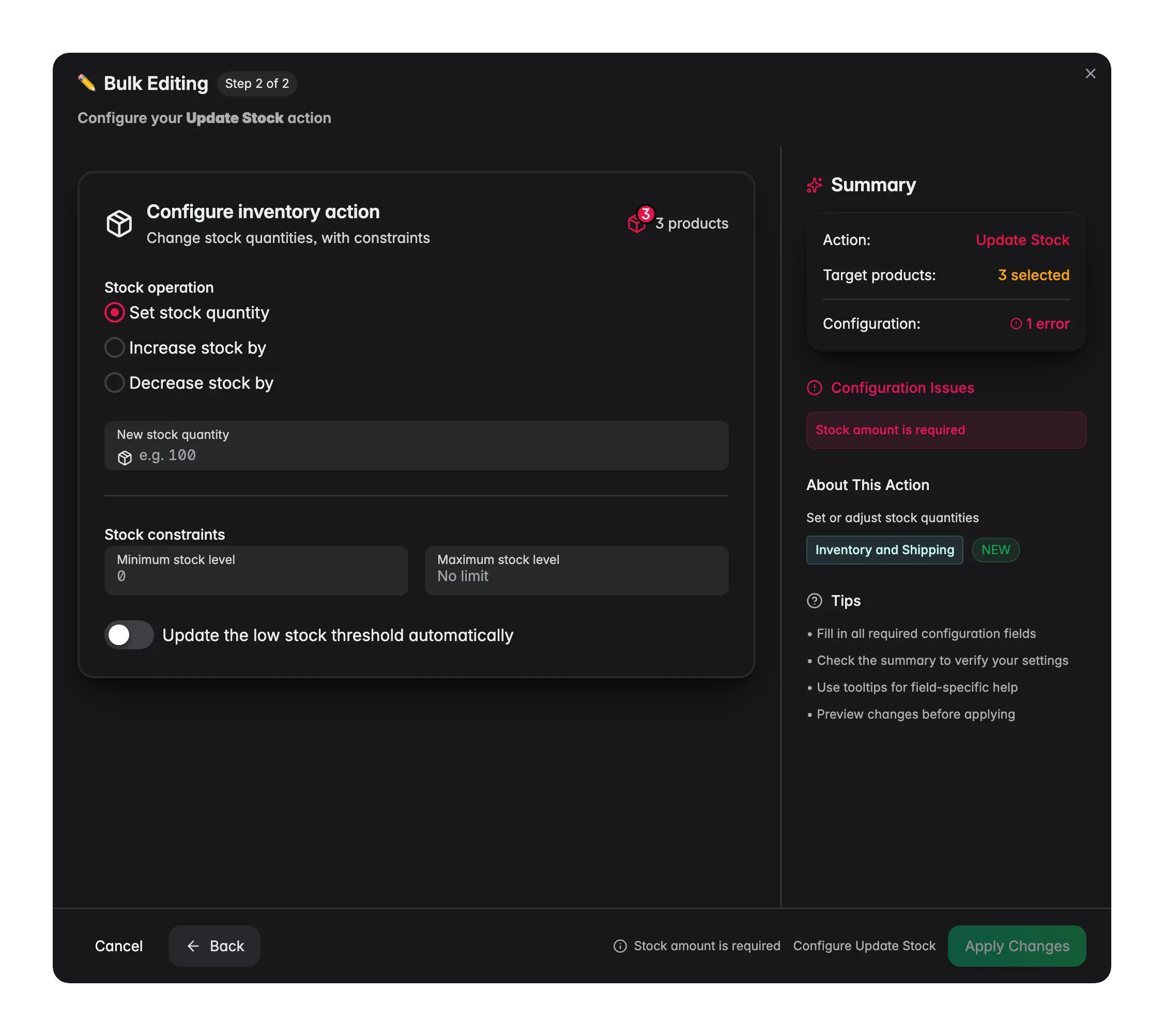
Operation auswählen
Wähle Setzen, Erhöhen oder Verringern.
4
Menge und Grenzen eingeben
Setze den Wert und füge bei Bedarf eine Mindest- und Höchstbestandsgrenze hinzu.
5
Vorschau ansehen und anwenden
Prüfe die Auswirkungsvorschau und klicke dann auf Anwenden.
Operationen
Optionen
Verwandte Themen
Bestandsstatus setzen
Markiere Produkte als auf Lager, nicht auf Lager oder in Nachbestellung.
Gewicht aktualisieren
Setze Produktgewichte für genaue Versandberechnungen.
Numerische Operationen
Addiere, subtrahiere, multipliziere oder dividiere jedes numerische Attribut.
Alle Massenaktionen
Durchsuche jede Massenbearbeitungsaktion nach Kategorie.