

Abmessungen setzen
1
Produkte auswählen
Markiere die Produkte, die du aktualisieren möchtest, oder verwende Filter und wähle alle passenden Ergebnisse aus.
2
Massenbearbeitung öffnen und Abmessungen setzen wählen
Klicke auf Bulk-Bearbeitung, suche dann nach „Set Dimensions“ oder finde die Aktion unter Inventory & Shipping.
3
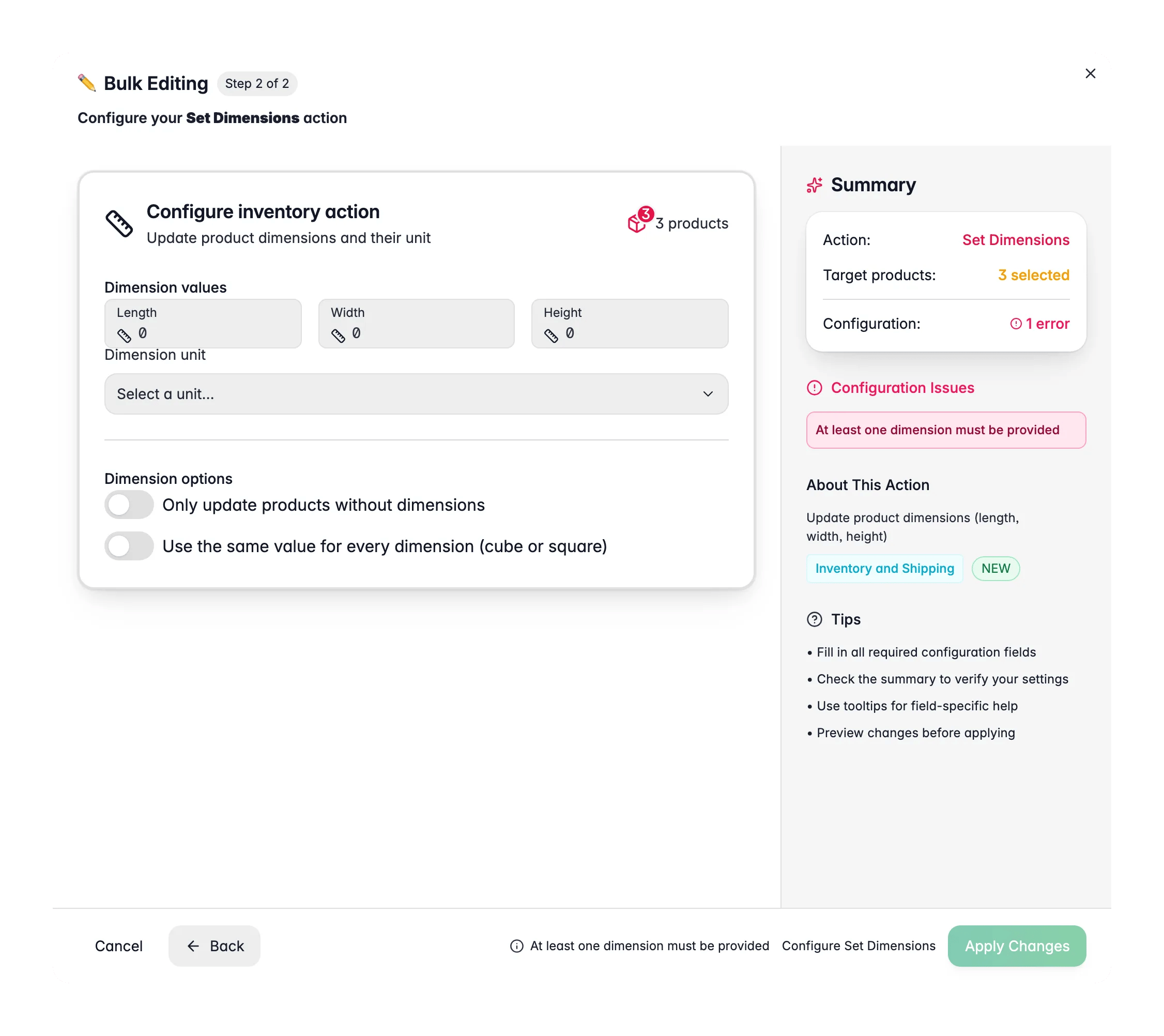
Maße eingeben
Gib Länge, Breite und Höhe ein. Um alle drei auf einmal zu setzen, aktiviere Gleicher Wert für alle verwenden.
4
Einheit wählen und anwenden
Wähle die Abmessungseinheit, lege die Optionen fest und klicke dann auf Anwenden.
Optionen
Tipps
- Aktiviere Volumen berechnen und speichern, wenn du das volumetrische Gewicht für den Versand brauchst. Das Volumen wird als L × B × H berechnet.
- Verwende Nur Produkte ohne Abmessungen aktualisieren, um Lücken zu füllen, ohne bestehende Maße zu überschreiben.
- Gleicher Wert für alle verwenden ist schnell für würfelförmige Produkte oder eine einheitliche Größenschätzung.
Verwandte Themen
Versandeinstellungen
Setze HS-Codes, Ursprungsland und Versand-Flags.
Gewicht aktualisieren
Setze oder ändere das Produktgewicht in großen Mengen.