

Status setzen
1
Produkte auswählen
Markiere die Produkte, die du aktualisieren möchtest. Oder nutze Filter und wähle alle passenden Ergebnisse aus.
2
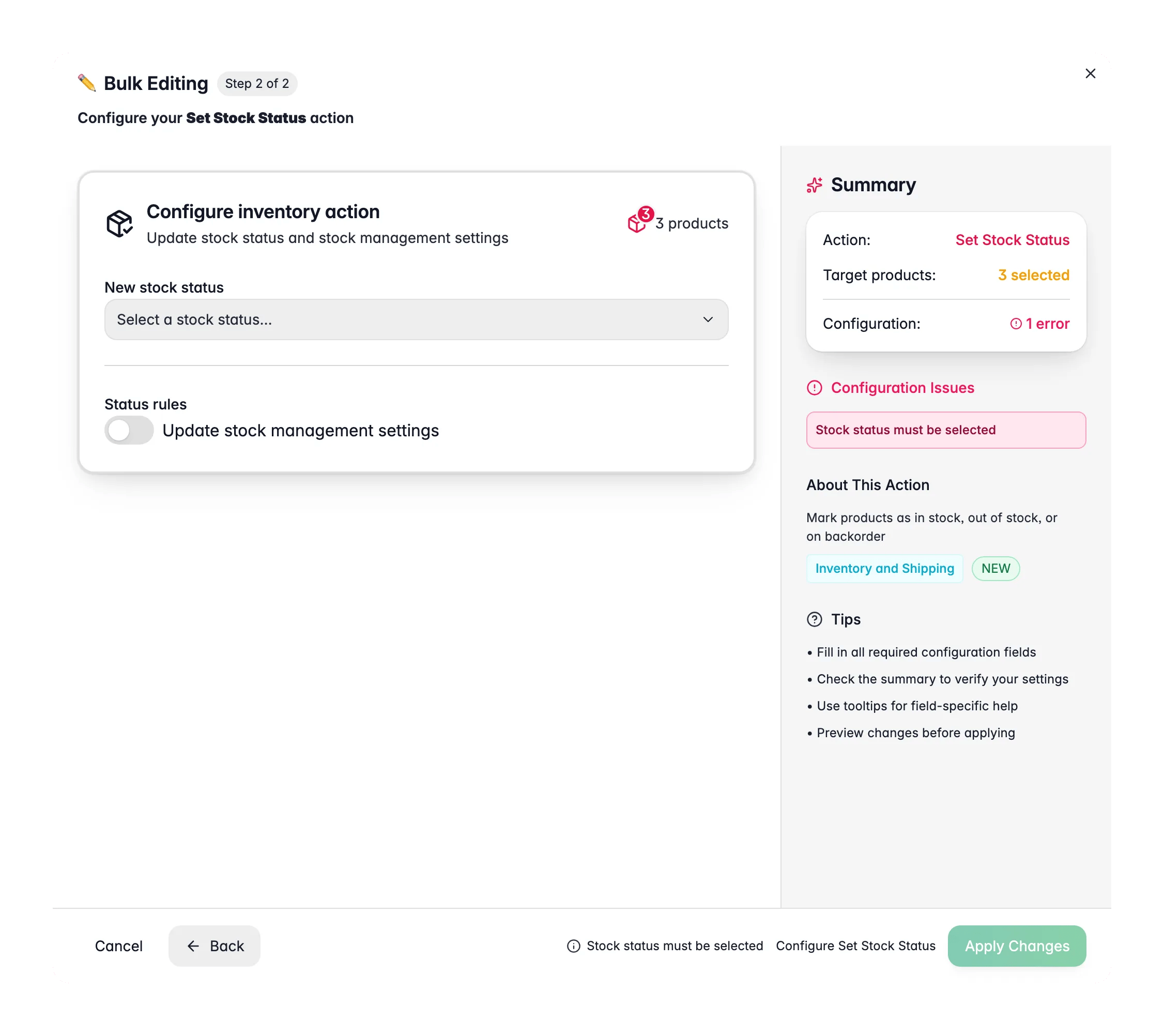
Massenbearbeitung öffnen und Bestandsstatus setzen wählen
Klicke auf Bulk-Bearbeitung, suche dann nach „Stock Status“ oder finde die Aktion unter Inventory & Shipping.
3
Status auswählen
Wähle Auf Lager, Nicht auf Lager oder In Nachbestellung.
4
Optionen konfigurieren und anwenden
Aktualisiere optional die Bestandsverwaltungs- und Nachbestellungseinstellungen und klicke dann auf Anwenden.
Optionen
Diese Aktion setzt nur die Statuskennzeichnung. Sie ändert nicht die Bestandsmenge. Um Mengen anzupassen, nutze Bestand aktualisieren.
Verwandte Themen
Bestand aktualisieren
Setze oder passe die tatsächliche Bestandsmenge für deine Auswahl an.
Gewicht aktualisieren
Setze Produktgewichte für genaue Versandberechnungen.
Status aktualisieren
Setze den Prüfstatus von Produkten auf Ready, Pending oder Needs Review.
Alle Massenaktionen
Durchstöbere jede Massenbearbeitungs-Aktion nach Kategorie.