

Versandeinstellungen aktualisieren
1
Produkte auswählen
Markiere die Produkte, die du aktualisieren möchtest, oder verwende Filter und wähle alle passenden Ergebnisse aus.
2
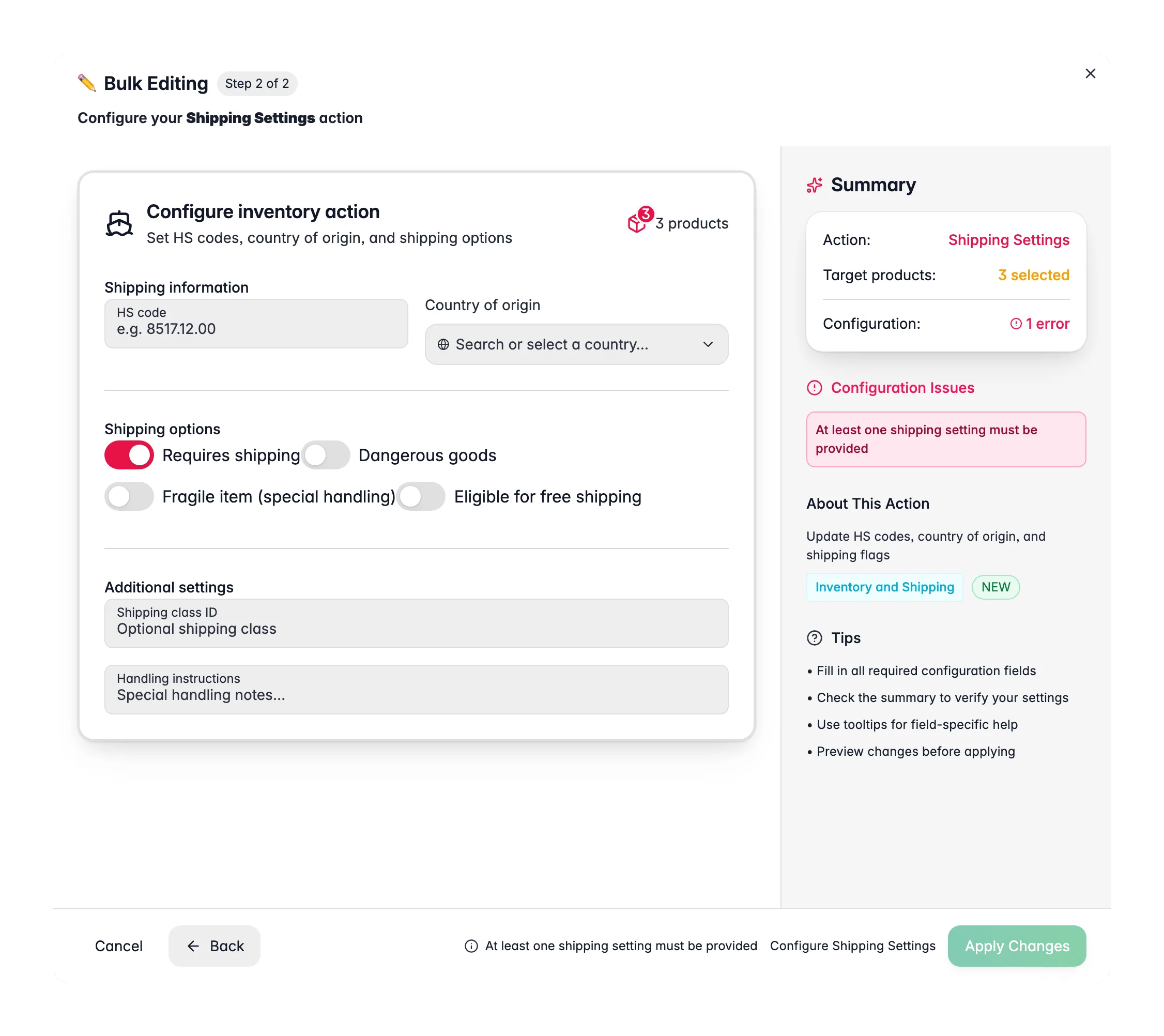
Massenbearbeitung öffnen und Versandeinstellungen wählen
Klicke auf Bulk-Bearbeitung, suche dann nach „Shipping Settings“ oder finde die Aktion unter Inventory & Shipping.
3
Die zu ändernden Felder ausfüllen
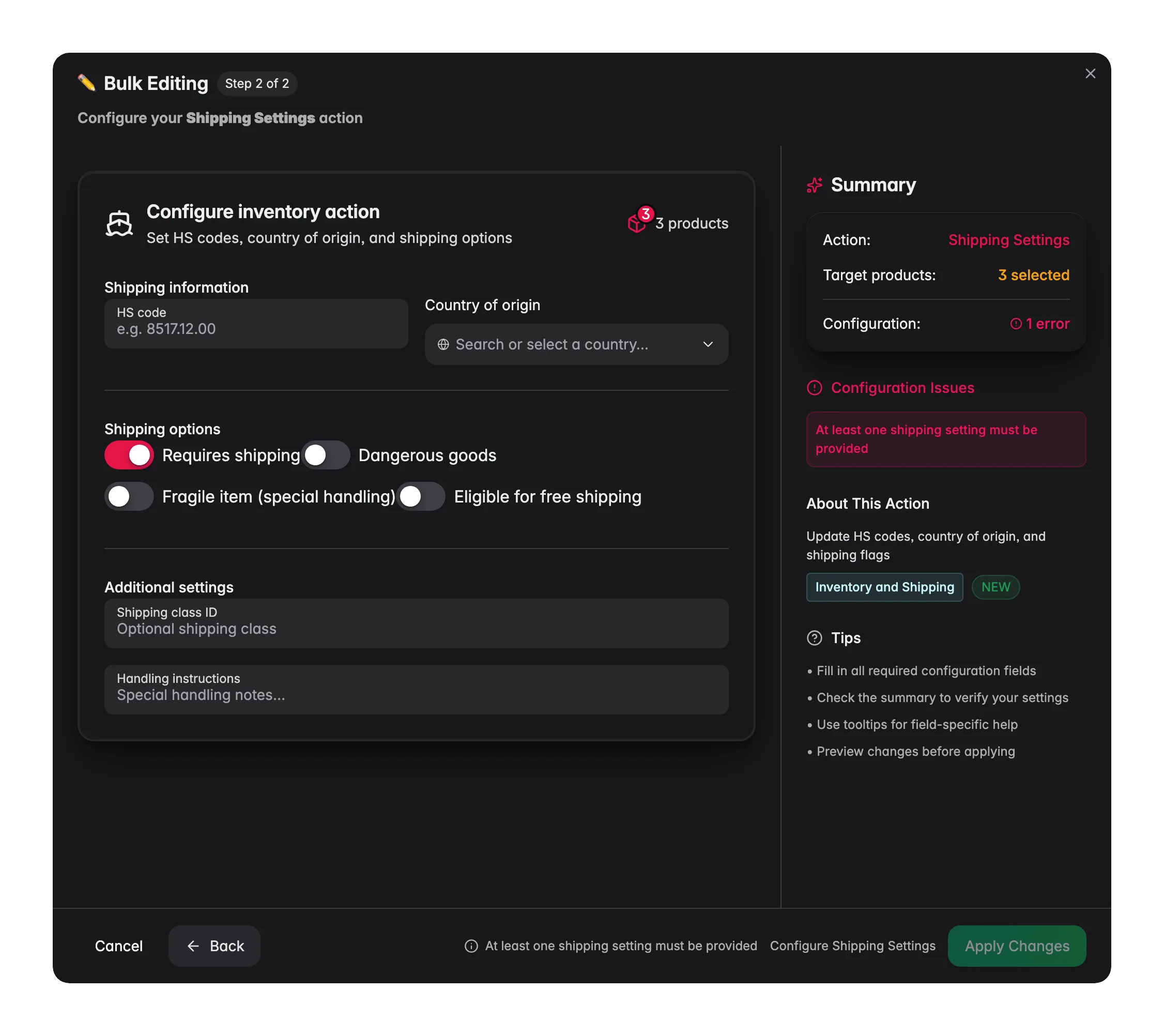
Setze HS-Codes, Ursprungsland, Versand-Flags oder Handhabungshinweise. Lass den Rest leer.
4
Anwenden
Klicke auf Anwenden, um die ausgewählten Produkte zu aktualisieren.
Optionen
Zollinformationen
Versand-Flags
Zusätzliche Einstellungen
Tipps
- Setze HS-Codes in großen Mengen nach Produkttyp: filtere zuerst nach Kategorie und wende dann den richtigen Code an.
- Filtere nach dem Onboarding eines neuen Lieferanten nach Lieferant und setze in einem Schritt dessen Ursprungsland.
- Verwende Handhabungsanweisungen für Lagerhinweise wie „Aufrecht lagern“ oder „Temperaturempfindlich“.
Verwandte Themen
Abmessungen setzen
Setze Länge, Breite und Höhe für den Versand.
Gewicht aktualisieren
Setze oder ändere das Produktgewicht in großen Mengen.