

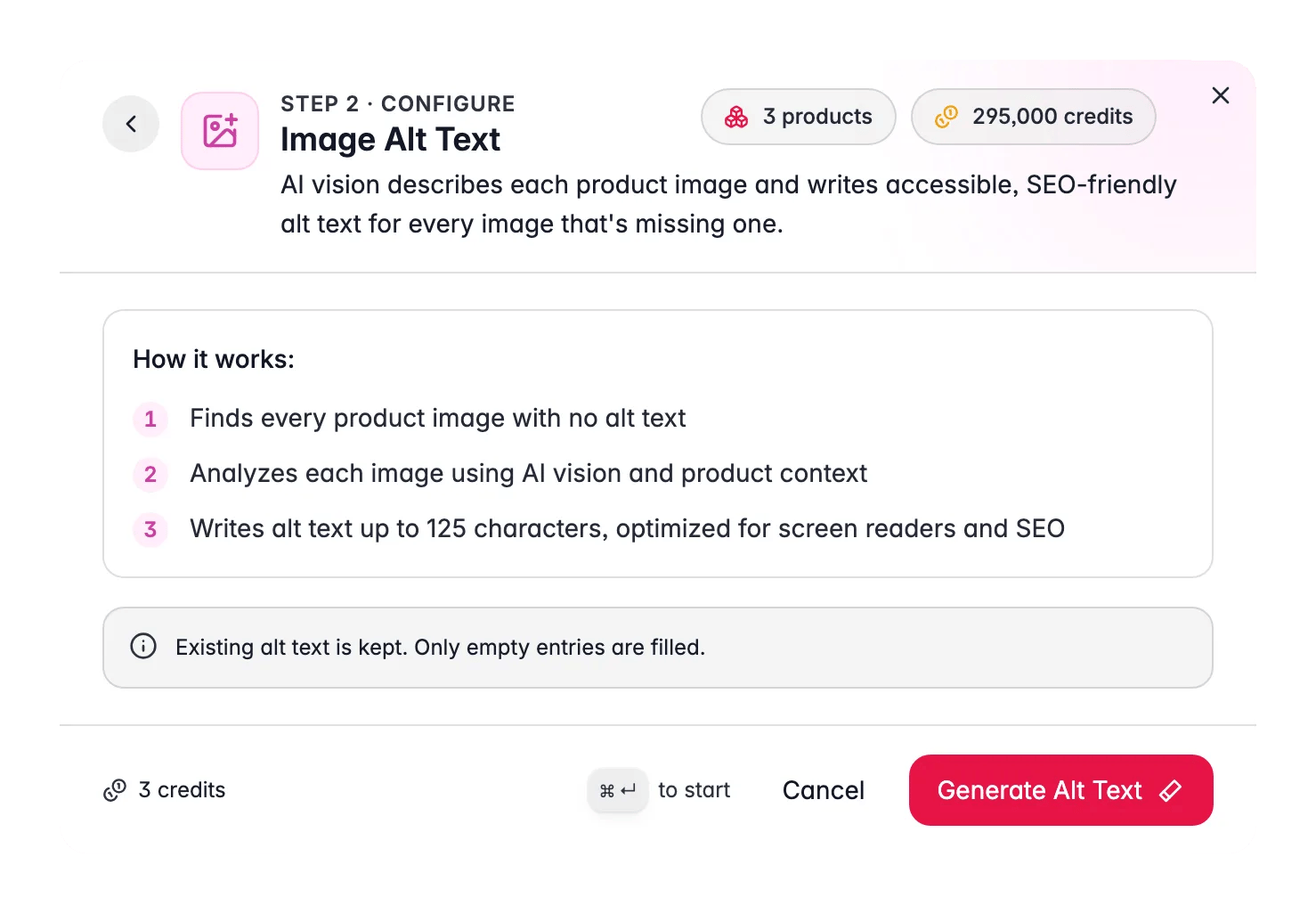
Bild-Alt-Text kostet 1 Credit pro Produkt. Es füllt nur Bilder, die überhaupt keinen Alt-Text haben. Es überschreibt nie Alt-Text, den du bereits geschrieben hast oder der über einen Import hereinkam. Führe es ohne Sorge aus, bestehende Arbeit zu verlieren.
Warum Alt-Text wichtig ist
Alt-Text erfüllt zwei Aufgaben: 1. Barrierefreiheit. Screenreader lesen Alt-Text für sehbehinderte Shopper laut vor. Ohne ihn hören sie „Bild”: keine Produktinformation. Mit gutem Alt-Text hören sie eine sinnvolle Beschreibung. Leerer Alt-Text bei Produktbildern ist einer der häufigsten Barrierefreiheitsfehler auf E-Commerce-Seiten. 2. Bild-SEO. Suchmaschinen können Bilder nicht sehen, nur deren Alt-Text. Beschreibender Alt-Text sagt Google, was jedes Bild zeigt, was deinen Produkten hilft, in Bildersuchergebnissen für relevante Anfragen zu erscheinen. Ein Produktbild ohne Alt-Text ist für die Bildersuche unsichtbar. Das Limit von 125 Zeichen ist der weithin akzeptierte Idealwert: lang genug, um beschreibend zu sein, kurz genug, um nicht nach Keyword-Stuffing zu wirken und eine Kürzung durch Screenreader zu vermeiden.Was die AI nutzt
Für jedes Bild kombiniert die AI:- Visuelle Analyse – was das Bild tatsächlich zeigt (Produktart, Farbe, Form, Komposition, Menge)
- Produktname – den Titel für Kontext und Marken-/Modellgenauigkeit
- Primäre Kategorie – vertikaler Kontext (Elektronik, Mode, Wohnen usw.)
- Attributwerte – Farbe, Material, Größe und andere strukturierte Daten, um visuelle Erkenntnisse zu bestätigen
So führst du Bild-Alt-Text aus
1
Produkte auswählen
Wähle die Produkte, deren Bilder du füllen möchtest. Der Lauf verarbeitet nur Bilder ohne Alt-Text, daher ist es sicher, alles auszuwählen.
2
Das Anreicherungs-Modal öffnen
Klicke in der Toolbar auf Mit AI anreichern.
3
Bild-Alt-Text wählen
Wähle Bild-Alt-Text aus dem Raster der Anreicherungsarten. Es ist kein Prompt und keine Konfiguration nötig.
4
Anreicherung starten
Klicke auf Anreicherung starten. Der Lauf wird im Hintergrund verarbeitet. Jedes Produktbild wird einzeln analysiert. Verfolge den Fortschritt im Process Tracker.
Wie guter Alt-Text aussieht
Guter Alt-Text ist:- Spezifisch. „Schwarzes Herren-Lederportemonnaie mit RFID-Schutz, Kartenfächer sichtbar” statt „Portemonnaie-Bild”.
- Unter 125 Zeichen. Genug, um zu beschreiben, kurz genug, um im Komfortbereich des Screenreaders zu bleiben.
- Nicht mit Keywords vollgestopft. Als Beschreibung geschrieben, nicht als Liste von Suchbegriffen.
- Frei von „Bild von” oder „Foto von”. Screenreader kündigen bereits „Bild” an, bevor sie den Alt-Text vorlesen.
Handeln
Nach einem Bulk-Import auf alle Produkte ausführen
Nach einem Bulk-Import auf alle Produkte ausführen
Lieferanten-Importe enthalten fast nie Alt-Text. Wähle nach jedem Import die neu hinzugefügten Produkte aus und führe Bild-Alt-Text sofort aus. Ergebnis: von Anfang an null Bilder mit leerem Alt-Text, kein manuelles Schreiben nötig.
Ausführen, wenn ADA- oder WCAG-Konformität Priorität hat
Ausführen, wenn ADA- oder WCAG-Konformität Priorität hat
Leerer Alt-Text bei Produktbildern ist einer der häufigsten Barrierefreiheitsfehler. Bild-Alt-Text über deinen Katalog hinweg auszuführen ist einer der schnellsten Wege, diese Lücke zu schließen. Nutze nach dem Lauf das Audit-Tool deiner Wahl, um die Abdeckung zu verifizieren. Ergebnis: ein Katalog, der grundlegende Barrierefreiheitsanforderungen für Bild-Content erfüllt.
Manche Alt-Texte lesen sich zu generisch
Manche Alt-Texte lesen sich zu generisch
Das passiert meist, wenn das Bild eine Lifestyle- oder Kompositionsaufnahme ist statt eines Produkt-auf-Weiß-Bildes. Die AI beschreibt, was sie sieht: Ein Lifestyle-Bild eines Sofas in einem Wohnzimmer erzeugt eine Raumbeschreibung, keine Sofa-Spec. Erwäge bei Lifestyle-Bildern, den Alt-Text manuell zu schreiben oder einen Hinweis in dein Foto-Briefing aufzunehmen, pro SKU eine saubere Produktaufnahme einzuschließen. Ergebnis: konsistente Alt-Text-Qualität über Produkt- und Lifestyle-Bilder hinweg.
Erneut ausführen, wenn du neue Bilder hinzufügst
Erneut ausführen, wenn du neue Bilder hinzufügst
Galeriebilder, die nach dem ersten Lauf hinzugefügt werden, starten wieder leer. Führe Bild-Alt-Text bei den betroffenen Produkten erneut aus, um die neuen Bilder zu füllen. Ergebnis: die Alt-Text-Abdeckung bleibt erhalten, während deine Bildbibliothek wächst.
Du möchtest Alt-Text bearbeiten, nachdem er generiert wurde
Du möchtest Alt-Text bearbeiten, nachdem er generiert wurde
Öffne das Produkt im Produkteditor, gehe zur Bildergalerie und bearbeite das Alt-Text-Feld direkt. Dort vorgenommene Änderungen bleiben erhalten: Bild-Alt-Text füllt immer nur leere Einträge. Ergebnis: AI-generierter Alt-Text als Ausgangspunkt, verfeinert nach deinen genauen Standards.
Verwandte Themen
Produkte anreichern
Überblick über alle 15 Anreicherungsarten.
Medienbibliothek
Verwalte und organisiere deine Produktbilder.
Datenqualität
Verfolge die gesamte Kataloggesundheit, einschließlich der Bildabdeckung.
AI-Qualitätsprüfung
Erkenne Diskrepanzen zwischen Bild und Daten mit AI-Vision über deinen Katalog hinweg.