

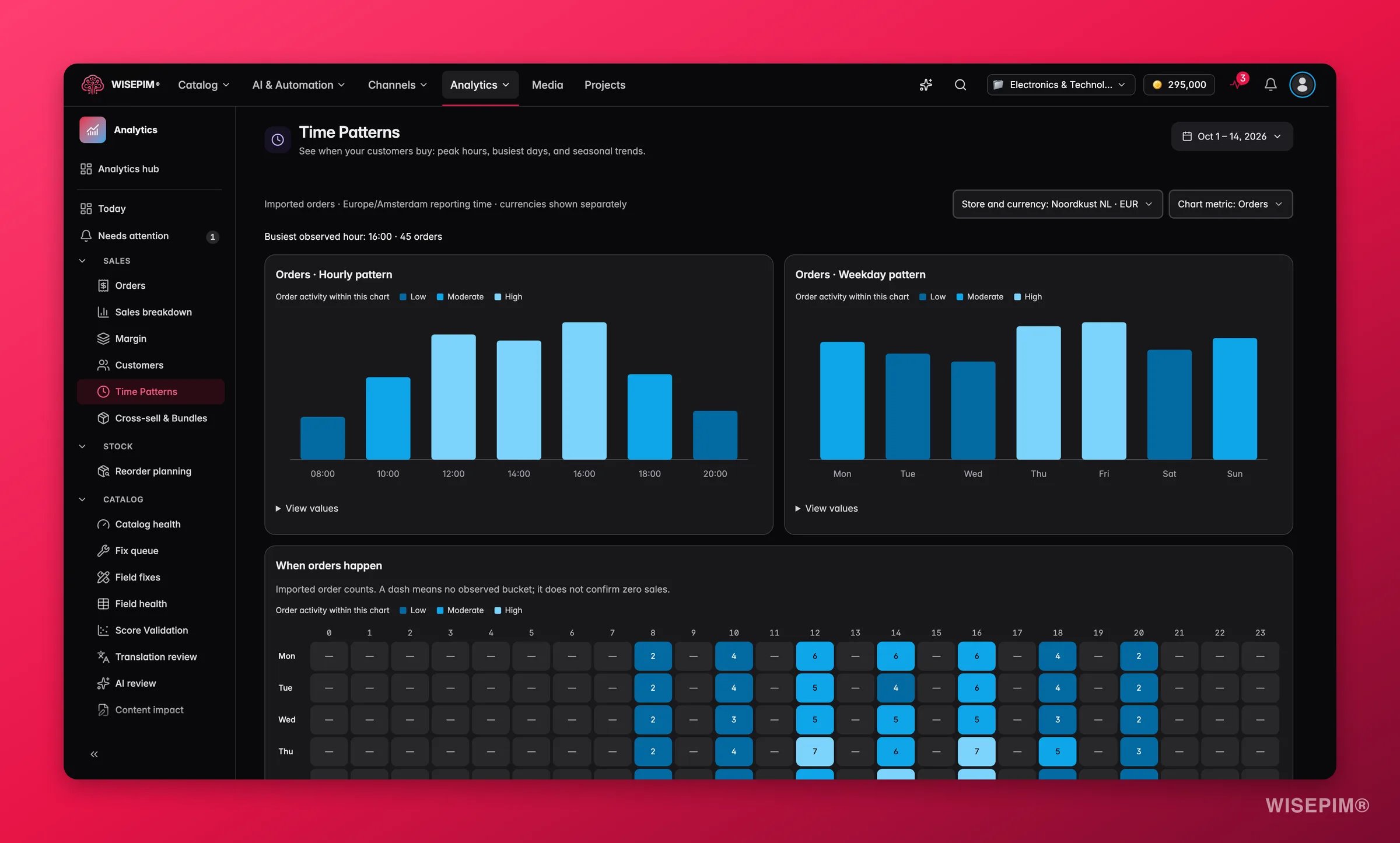
Jede Zahl auf dieser Seite ist eine beobachtete Anzahl aus importierten Bestellungen. Die Grundlagenzeile unter dem Titel lautet Importierte Bestellungen · Berichtszeit
{timezone} · Währungen getrennt. Nichts wird prognostiziert oder geschätzt, und eine fehlende Gruppe erscheint als Strich, nicht als Null.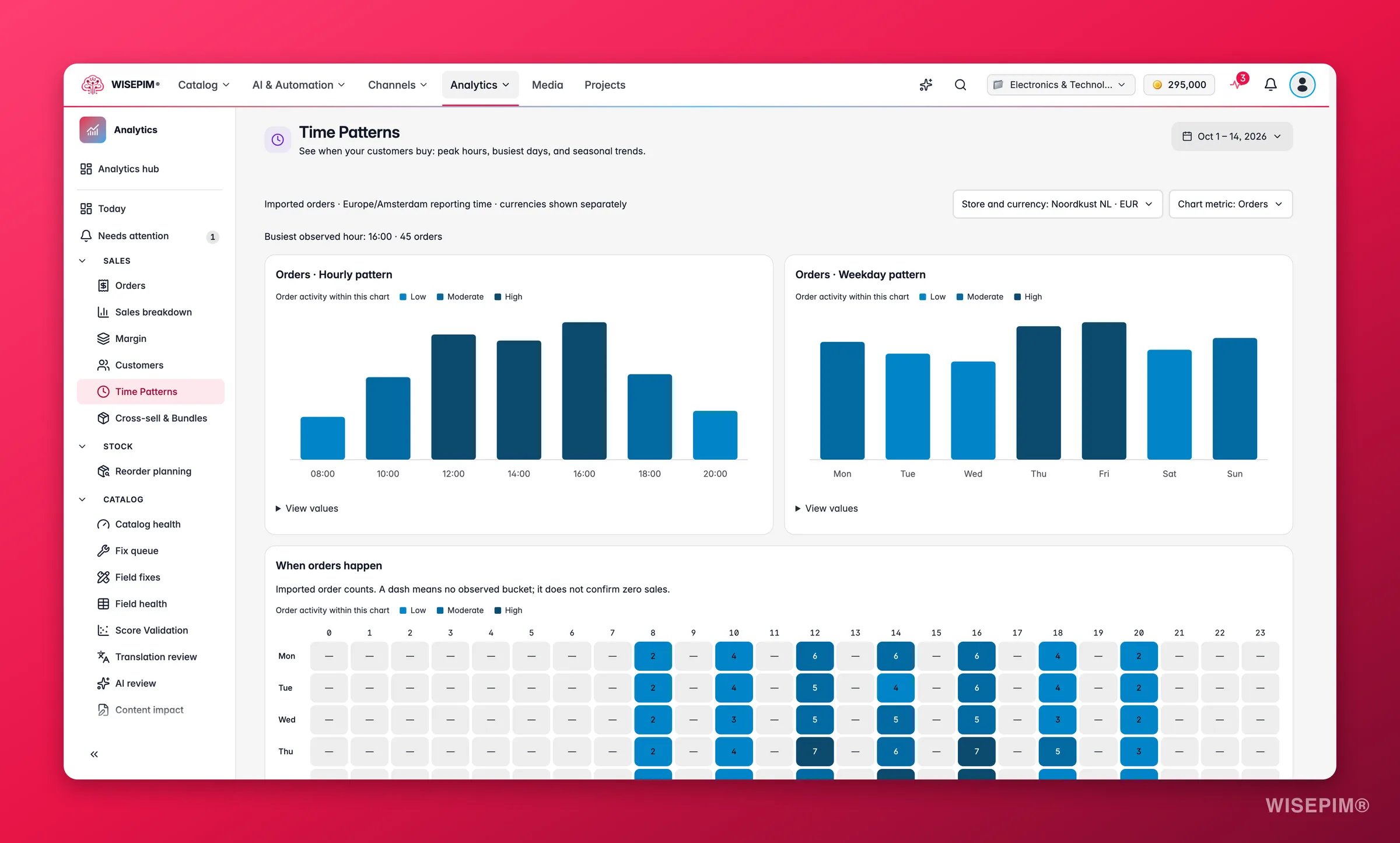
Shop und Kennzahl wählen
Über den Diagrammen sitzen zwei Steuerelemente:
Den Zeitraum legst du mit der Datumsauswahl im Seitenkopf fest. Die Seite liest bis zu 366 Tage; ein längerer Zeitraum wird abgelehnt, mit der Bitte, einen kürzeren zu wählen.
Importierte Bestellsummen enthalten die Beträge, die jeder Shop geliefert hat. Sie sind kein Nettoumsatz und keine eingegangenen Zahlungen, und eine Bestellung, deren Beträge die Plattform nicht gesendet hat, bleibt unbekannt, statt als null zu zählen. Shops, die Bestellpositionen ohne Beträge senden, etwa bol, tragen nur zu Bestellungen bei.
Die Diagramme lesen
Eine einzelne Zeile über den Diagrammen nennt die Spitze: Stärkste beobachtete Stunde:{hour} · {count} Bestellungen. Das ist die Stunde mit den meisten Bestellungen im gewählten Shop und Zeitraum, nicht mehr.
Die Diagrammtitel wechseln mit der Kennzahl, du liest also Bestellungen · Stundenmuster oder Importierter Bestellgesamtbetrag · Stundenmuster und weißt immer, welche Zahl du vor dir hast.
Gibt es im Zeitraum keine Bestellungen für den gewählten Shop, zeigt die Seite Für diesen Zeitraum sind noch keine Zeitmuster-Daten vorhanden. Passe den Datumsbereich an oder synchronisiere mehr Bestellungen, um herauszufinden, wann Kunden kaufen.
Auf Erkenntnisse reagieren
Eine Stunde führt das Stundenmuster klar an
Eine Stunde führt das Stundenmuster klar an
Plane E-Mail-Kampagnen und Social-Posts so, dass sie 30 bis 60 Minuten vor der stärksten beobachteten Stunde ankommen, und sorg dafür, dass Feed-Exporte und Preis-Synchronisierungen vorher fertig sind. Lege in Automatisierungen einen wiederkehrenden Zeitplan an, der vor der Spitze abschließt. Ergebnis: Kampagnen erreichen Shopper, wenn sie ohnehin kaufen, und Feed-Fehler tauchen nie in deinem stärksten Zeitfenster auf.
Eine Reihe von Stunden zeigt gar keine Bestellungen
Eine Reihe von Stunden zeigt gar keine Bestellungen
Das ist dein Wartungsfenster. Plane Bulk-Anreicherung, Importe und Bildverarbeitung aus Deine Produkte verwalten für diese Stunden ein, damit sie nie mit Live-Traffic konkurrieren. Ergebnis: Aufwendige Jobs laufen schneller durch, und Shopper bemerken sie nicht.
Zwei Shops haben ihre Spitze zu unterschiedlichen Stunden
Zwei Shops haben ihre Spitze zu unterschiedlichen Stunden
Wechsle bei Shop und Währung zwischen ihnen und vergleiche die Stundenmuster. Shops in verschiedenen Märkten liegen oft Stunden auseinander. Plane Kampagnen und Synchronisierungen pro Shop getrennt statt in einem globalen Zeitfenster. Ergebnis: Jeder Shop bekommt sein eigenes Timing statt eines Kompromisses, der keinem passt.
Das monatliche Muster zeigt einen Monat, der zurückfällt
Das monatliche Muster zeigt einen Monat, der zurückfällt
Öffne Umsatz & Verkäufe für denselben Shop und Zeitraum, um zu sehen, welche Produkte und Kategorien gefallen sind, und prüfe dann unter Bestellungen die Gewinner und Verlierer gegenüber der Vorwoche. Ergebnis: Du weißt, ob der Rückgang saisonal ist oder ein Produktproblem, bevor der nächste Monat endet.
Verwandte Themen
Umsatz & Verkäufe
Umsatz pro Tag, nach Shop und nach Kategorie, aus denselben importierten Bestellungen.
Bestellungen
Jede importierte Bestellung, mit Gewinnern und Verlierern, Warenkörben, Retouren und Aktionen.
Cross-Selling & Bundles
Welche Produkte pro Shop im selben Warenkorb landen.
Traffic & Verhalten
Vergleiche, wann Besucher kommen und wann Bestellungen eingehen.