

Diese Seite zeigt eine Bestellung. Die Datumsauswahl ändert sie nicht. Shop, Währung und Zeitraum reisen trotzdem mit den Links zurück zu den Berichten mit.
Der Kopfbereich
Was gekauft wurde
Der Beleg listet jede Bestellposition mit Menge und Positionssumme. Jede Position ist entweder einem Produkt in deinem Katalog zugeordnet, mit einem Button Produkt bearbeiten, oder als Keinem Produkt zugeordnet markiert, mit Mit Produkt verknüpfen. Die Fußzeile zählt sie: 3 von 4 Positionen Produkten zugeordnet.Eine Zuordnung, die du hier vornimmst, gilt für jede frühere Bestellung mit derselben Shop-Referenz, nicht nur für diese. Produkt- und Deckungsbeitragsberichte übernehmen die Änderung nach der nächsten Berichtsaktualisierung.
Was der Kunde bezahlt hat
Die Zahlungskarte teilt die Summe in Produkte, Rabatt, Versand, Steuer und Summe auf und gleicht sie dann mit der eigenen Summe des Shops ab:
Teile, die eine Plattform nie sendet, stehen als Von
{platform} nicht übermittelt: {components} da. WISEPIM lässt sie unbekannt, statt zu raten. Deshalb ist ein nicht prüfbarer Betrag kein Fehler auf deiner Seite.
Bestelldaten
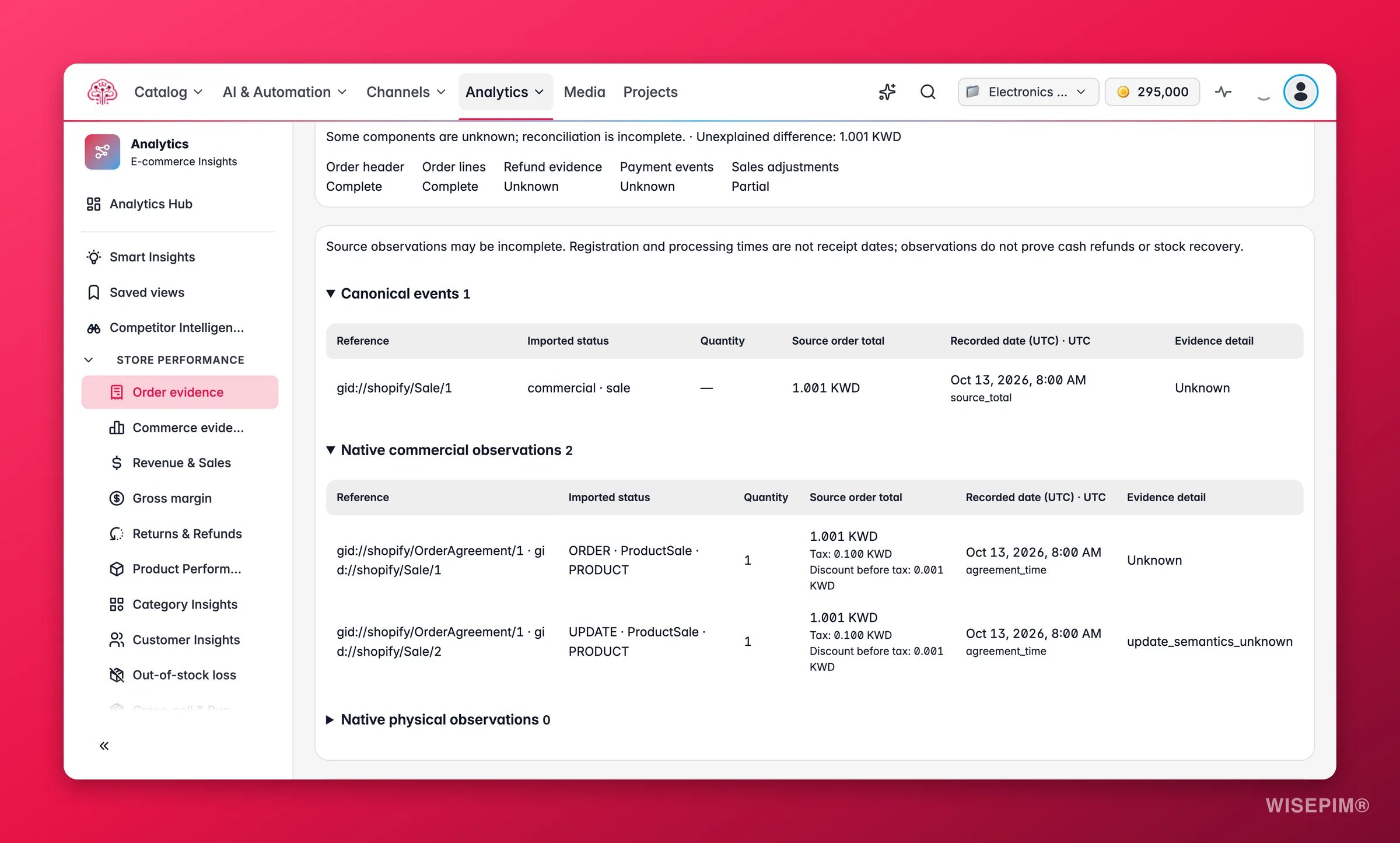
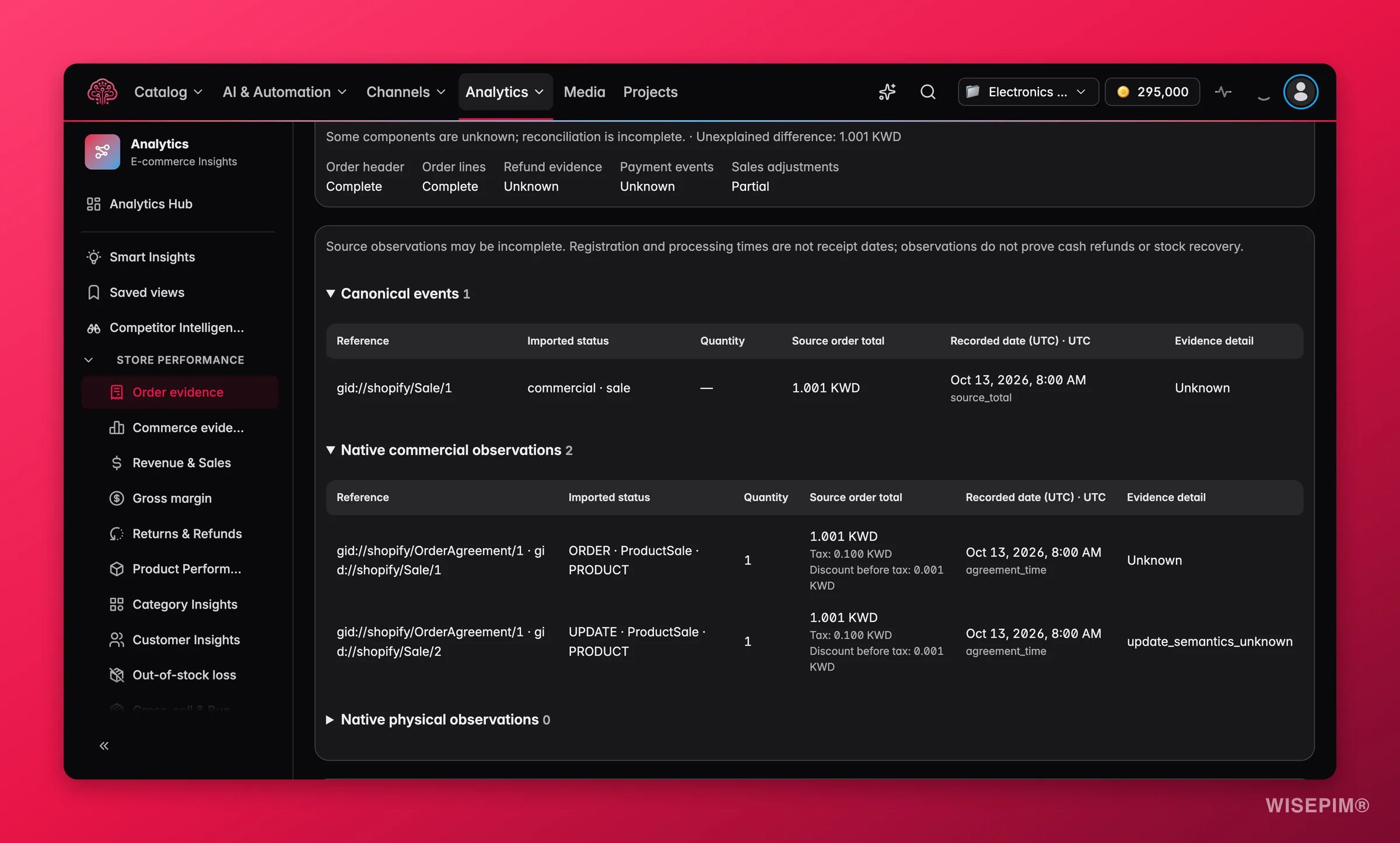
Eine Vollständigkeitszeile zeigt, was der Import für diese Bestellung abgedeckt hat: Bestelldaten, Bestellpositionen, Erstattungen, Zahlungen und Umsatzanpassungen, jeweils markiert mit Vollständig, Teilweise, Unbekannt oder Nicht unterstützt. Nicht unterstützt heißt, dass die Plattform diesen Datensatz gar nicht anbietet.Erstattungen
Die Karte Erstattungen listet jede Erstattung, die der Shop erfasst hat, mit Betrag und Datum. Auf der Seite stehen zwei Einschränkungen:- Für diese Bestellung wurden keine Erstattungen importiert. Eine Erstattung außerhalb des Shops erscheint hier nicht.
- Das angezeigte Datum kann das Bestelldatum sein, weil der Shop das Erstattungsdatum nicht immer sendet.
bol-Bestellungen
Bei einer bol-Bestellung erklärt eine Zeile, warum sie aus den Geldsummen herausbleibt: bol übermittelt Positionspreise, aber keinen bestätigten Gesamtbetrag und keine Währung. Deshalb bleiben bol-Bestellungen außerhalb der Beträge. Positionspreise zeigen wir so, wie bol sie angibt. Der Button bol-Rechnungen hinzufügen bringt dich zu Kosten, wo du Provision und Gebühren von bol aus einer Rechnung buchen kannst.Quelldatensätze (für den Support)
Ein zugeklappter Bereich unten enthält die Rohdaten: Verkaufsdaten der Plattform und Versand- und Retourendaten der Plattform. Der Hinweis darüber gilt für beide: „Diese Daten können unvollständig sein. Die Zeiten zeigen, wann die Plattform sie erfasst hat, nicht unbedingt, wann die Ware ankam.” Jeder Betrag trägt außerdem seine Herkunft des Betrags: Wie vom Shop gesendet, Aus einem älteren Import, eventuell gerundet oder Betrag unbekannt. Eine Bestellung, deren Währung die Schnittstelle nicht bestätigen konnte, ist mit Währung nicht bestätigt markiert.Auf Erkenntnisse reagieren
Die Summe weicht um einen kleinen Betrag ab
Die Summe weicht um einen kleinen Betrag ab
Klappe Quelldatensätze (für den Support) auf und vergleiche die Verkaufsdaten mit der Zahlungskarte. Eine Rundungsdifferenz bei einem älteren Import zeigt Aus einem älteren Import, eventuell gerundet als Herkunft des Betrags. Eine Differenz bei einer neuen Bestellung heißt meist, dass die Plattform ein Teil gesendet hat, das WISEPIM noch nicht importiert; die Zeile mit Von
{platform} nicht übermittelt nennt es.Eine Position ist keinem Produkt zugeordnet
Eine Position ist keinem Produkt zugeordnet
Klicke auf Mit Produkt verknüpfen und wähle das Katalogprodukt. Taucht dieselbe Referenz in vielen Bestellungen auf, erledige das lieber einmal unter Offene Zuordnungen. Dort zeigt dir die Vorschau, wie viele Bestell- und Erstattungspositionen die Zuordnung betrifft.
Eine Erstattung, von der du weißt, fehlt
Eine Erstattung, von der du weißt, fehlt
Erstattungen erscheinen nur, wenn der Shop sie zu dieser Bestellung erfasst hat. Eine Erstattung über einen Zahlungsanbieter oder außerhalb des Shops kommt nicht an. Hat der Shop sie erfasst, prüfe die Verbindung in der Datenprüfung und warte auf den nächsten Import.
Der Support fragt nach dem Datensatz hinter einer Zahl
Der Support fragt nach dem Datensatz hinter einer Zahl
Nutze Bestellnummer kopieren, öffne dann auf der Seite Bestellungen Über diese Zahlen und klicke auf Für den Support kopieren. Zusammen bekommt der Support die Bestellung, die Datenversion und die Einstellungsversion, um nachzuvollziehen, was du gesehen hast.
Verwandte Themen
Bestellungen
Die Bestellliste, aus der sich diese Seite öffnet, mit denselben Filtern.
Deckungsbeitrag
Wo die Kosten dieser Bestellpositionen zu einem Deckungsbeitrag pro Shop werden.
So funktionieren die Bestellzahlen
Warum unbekannt nie null ist und was der Abgleich belegt und was nicht.
Integrationsgesundheit
Sync-Status pro Verbindung, wenn Datensätze fehlen.