

Um Kosten zu buchen, brauchst du die Berechtigung, Einstellungen zu verwalten. Die Abdeckung zählt Bestellungen, nie Geld: Für jede Kostenart zeigt ein Shop N von N Bestellungen als abgedeckt, du weißt also immer, wie viel vom Deckungsbeitrag auf bekannten Kosten beruht. Die Kostenabdeckung bezieht sich auf einen Zeitraum, es gibt also nichts zu vergleichen.
Kostenabdeckung
Die Tabelle Kostenabdeckung hat eine Zeile pro Kostenart und eine Spalte pro Shop: Marktplatzprovision, Zahlungsgebühren, Versandetiketten, Retourenetiketten, Fulfillment, Retourenabwicklung und Werbung. Jede Zelle zeigt N von N Bestellungen, die Lücke Fehlt{range}, wenn Tagen Buchungen fehlen, und Zuletzt gebucht {time}.
Produkte, die ohne erfasste Kosten verkauft wurden
Unter der Tabelle listet N Produkte ohne erfasste Kosten verkauft die Produkte, für die der Deckungsbeitrag keinen Preis kennt. Zwei Lösungen:- Einkaufspreis festlegen schreibt einen Einkaufspreis in den Katalog. Er gilt für Bestellungen, die ab jetzt importiert werden, als Schätzung (≈). Frühere Bestellungen ändern sich nicht.
- Einkaufspreise für diese Bestellungen importieren bucht deinen Einkaufspreis pro Produkt auf die Bestellpositionen im gewählten Zeitraum. Der Deckungsbeitrag nutzt ihn statt der Schätzung aus dem Katalog.
Einkaufspreise importieren
1
Datei vorbereiten
Eine Zeile pro SKU mit dem Einkaufspreis, seiner Währung und dem Zeitraum, für den er gilt. Eine Datei darf bis zu 5.000 Bestellpositionen treffen; teile größere Dateien nach Zeitraum auf.
2
Vorschau
Lade sie unter Einkaufspreise importieren hoch. Die Vorschau lautet N Bestellpositionen in N Bestellungen erhalten Kosten. N Katalogschätzungen werden ersetzt. Zeilen, die sich nicht buchen lassen, nennen den Grund: SKU nicht in deinem Katalog gefunden, Mehrere Produkte haben diese SKU, Diese Positionen haben bereits nicht geschätzte Kosten, Zeitraum überschneidet sich mit einer anderen Zeile für diese SKU oder Einige Bestellungen sind in einer anderen Währung, die haben wir übersprungen.
3
Buchen
Klicke auf Post purchase prices. Die Bestätigung endet mit dem Hinweis, dass die Berichte eine Aktualisierung brauchen. Führe unter Analyse-Einstellungen Berichte aktualisieren für den Zeitraum aus.
Importierte Kosten
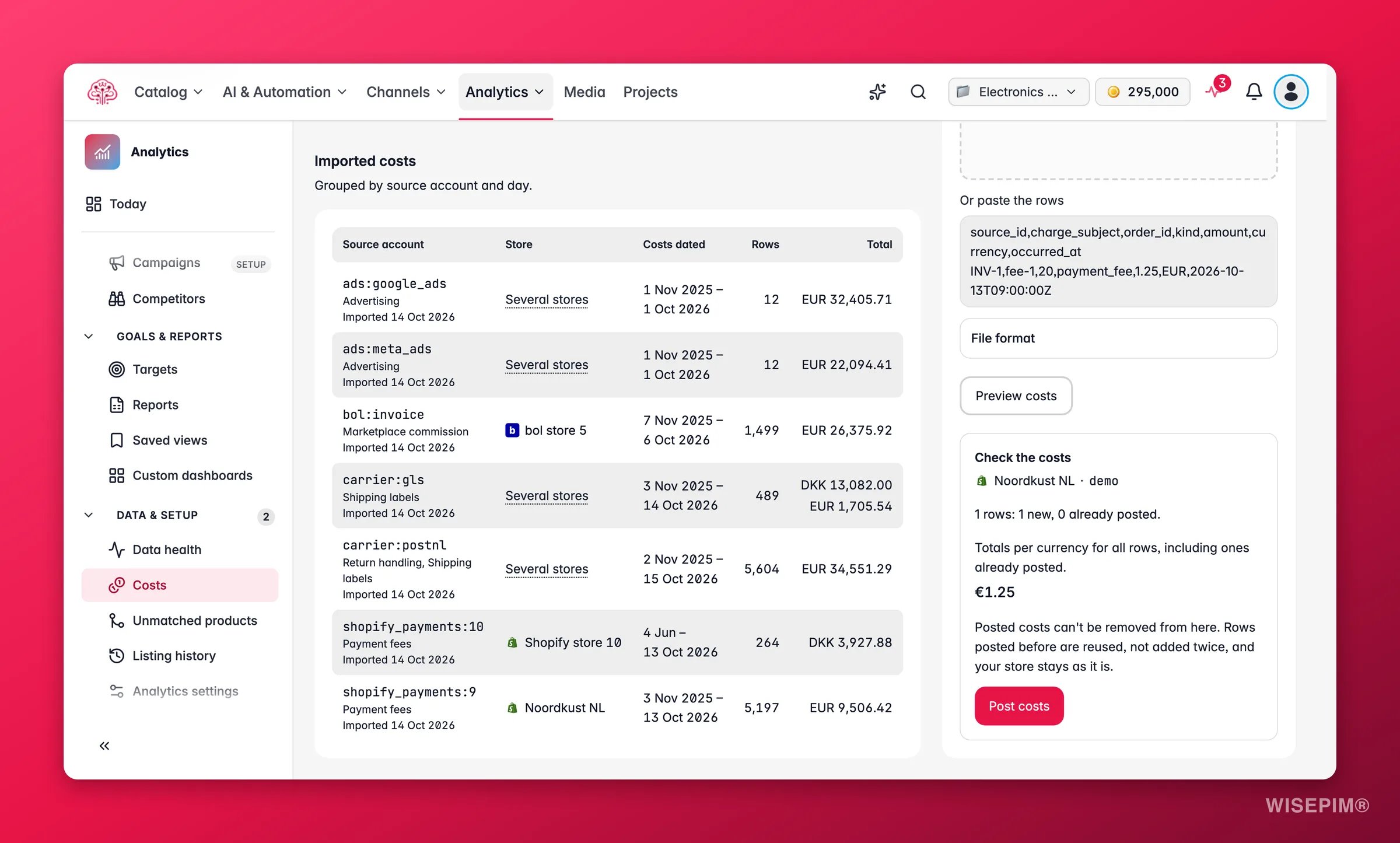
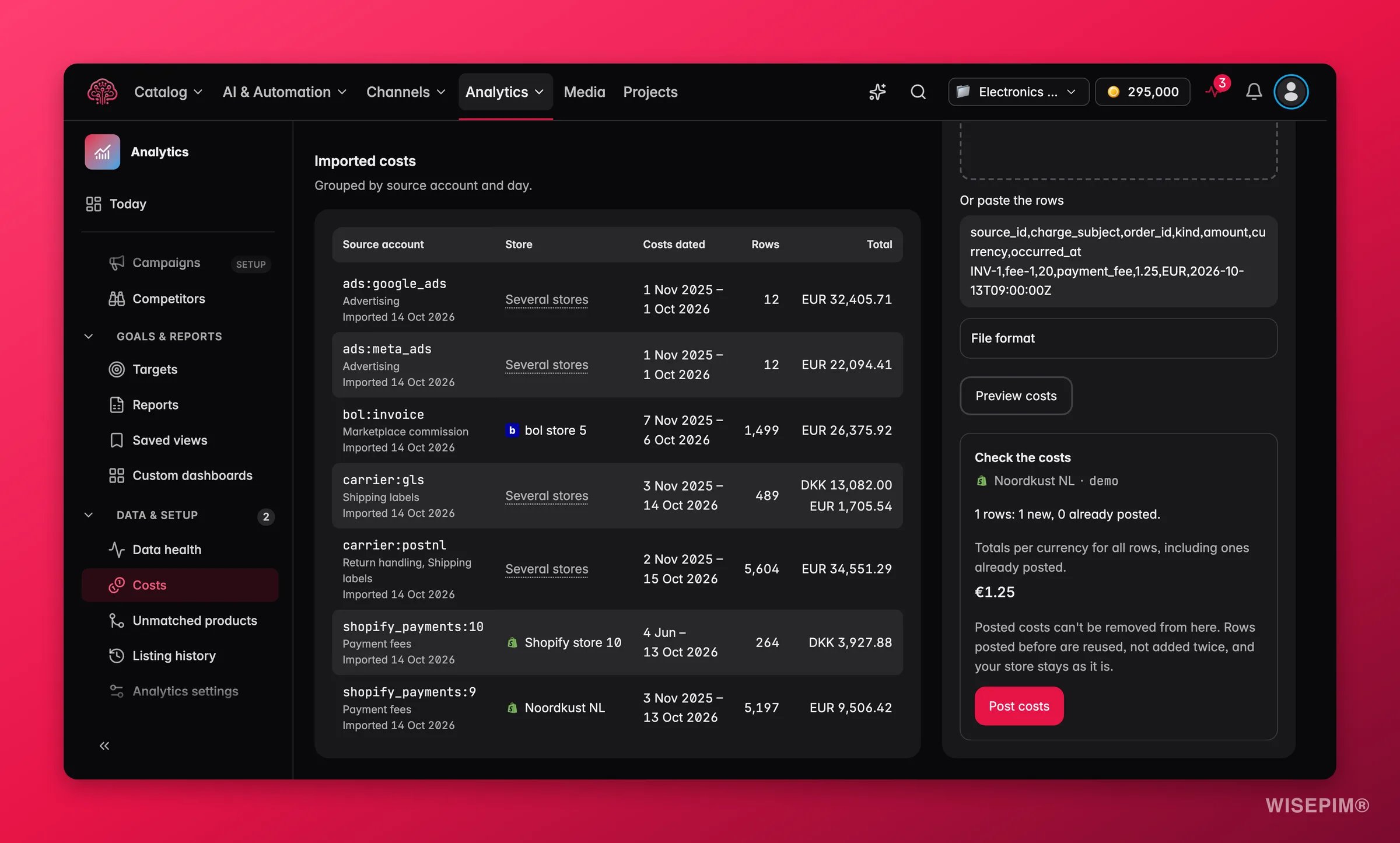
Importierte Kosten listet jedes Paket, das du gebucht hast, gruppiert nach Quellkonto und Tag: Quellkonto, Shop, Costs dated, Zeilen und Summe. Bereits gebuchte Zeilen werden wiederverwendet, nicht doppelt gezählt, ein erneuter Import derselben Datei ist also sicher.Eine Kostendatei importieren
Gebühren und Versandkosten kommen als CSV vom Marktplatz, Zahlungsanbieter oder Versanddienstleister.1
Für welchen Shop ist diese Datei?
Wähle den Shop. Kosten gelten für den Shop und das Konto, die du wählst.
2
Welche Art Kosten sind es?
Wähle Marktplatz- und Zahlungsgebühren oder Versand- und Fulfillmentkosten.
3
Füge die Datei hinzu
CSV-Datei wählen oder füge die Zeilen ein. Gib das Quellkonto an, aus dem die Datei stammt, für diesen Shop.
4
Das Dateiformat prüfen
Eine Zeile pro Kostenposition: Bestellnummer (oder Bestell-ID), Betrag, Währung und Datum. Beträge dürfen Komma oder Punkt nutzen. Technisch ist das Format eine UTF-8-CSV mit Kommas, 1 bis 500 Zeilen, bis 250 KB, mit den Spalten
source_id, charge_subject, order_id, kind, amount, currency und occurred_at. Arten für Gebühren sind marketplace_fee, payment_fee und compensation; für Versand shipping, fulfilment, return_handling und compensation. Negative Beträge sind Gutschriften.5
Vorschau und Buchung
Klicke auf Kostenvorschau. Der Schritt Kosten prüfen zeigt N Zeilen: N neu, N bereits gebucht. mit Summen pro Währung für alle Zeilen, auch die bereits gebuchten. Zeilen ohne Treffer melden Bestellnummer in diesem Shop nicht gefunden, Mehr als eine Bestellung hat diese Nummer oder Diese Bestellung gehört zu einem anderen Shop. Klicke dann auf Kosten buchen.
Gebuchte Kosten kannst du hier nicht entfernen. Bereits gebuchte Zeilen werden wiederverwendet, nicht doppelt gezählt, und dein Shop bleibt, wie er ist. Die Vorschau, die du bestätigst, gilt nur kurz; ändern sich dazwischen Bestellungen oder Einstellungen, bittet WISEPIM dich um eine neue Vorschau.
bol-Rechnungen
1
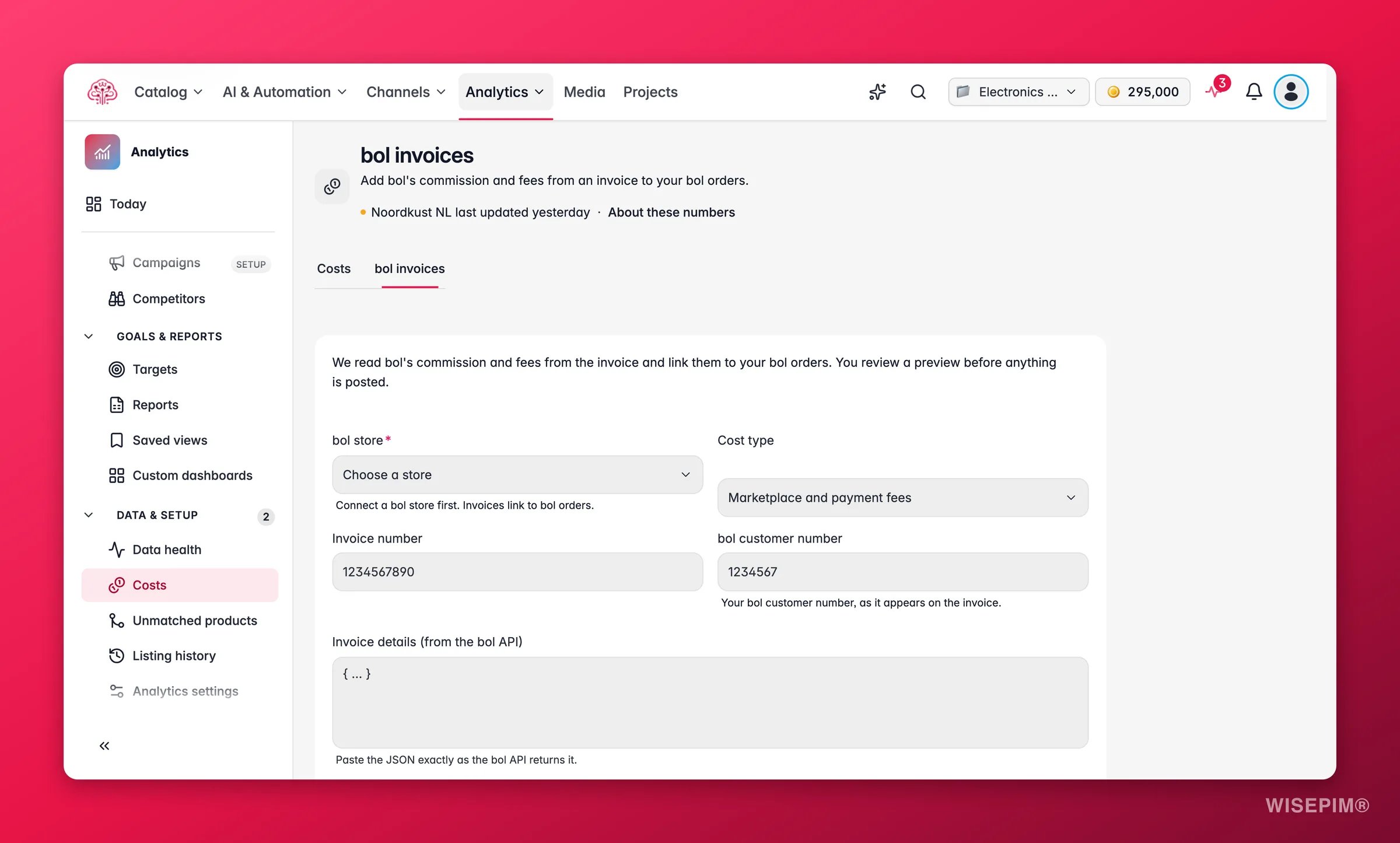
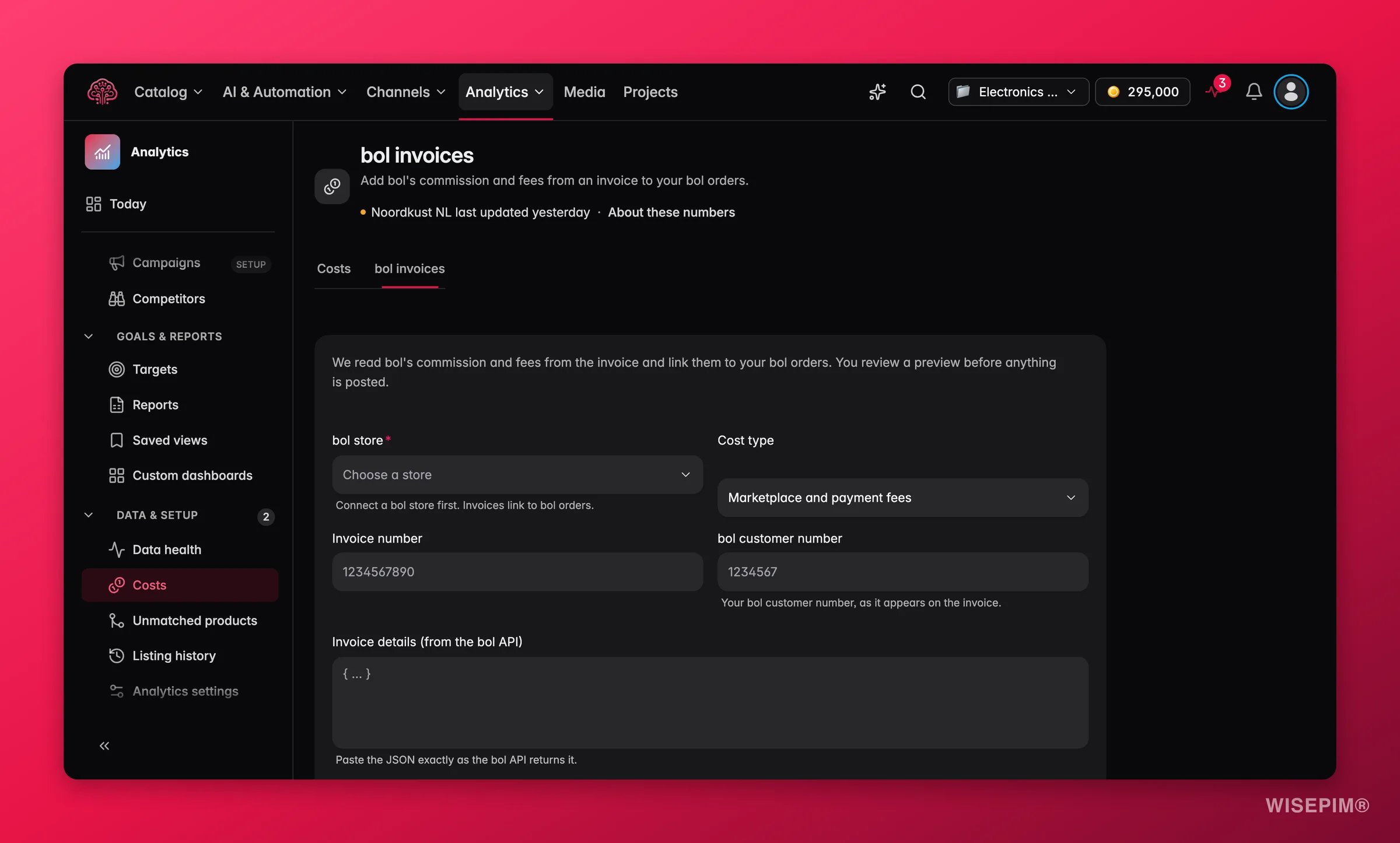
Den bol-Shop wählen
Wähle den bol-Shop. Du brauchst zuerst einen verbundenen bol-Shop, weil Rechnungszeilen mit bol-Bestellungen verknüpft werden.
2
Die Rechnung beschreiben
Lege die Kostenart fest (Marktplatz- und Zahlungsgebühren oder Versand- und Fulfillmentkosten), die Rechnungsnummer und deine bol-Kundennummer, wie sie auf der Rechnung steht.
3
Das Rechnungs-JSON einfügen
Füge die Rechnungsdetails (aus der bol-API) und die Rechnungsspezifikation (aus der bol-API) genau so ein, wie die bol Retailer API sie liefert, bis zu 500 Zeilen. Hake Diese Spezifikation enthält jede Seite der Rechnung. an.
4
Das Buchungsdatum festlegen
Gib das Buchungsdatum mit UTC-Offset ein. Empfohlen: das Rechnungsdatum, damit die Kosten in dem Monat landen, in dem bol sie berechnet hat. Das Datum wird nie abgeleitet.
5
Prüfen und buchen
Klicke auf Rechnung prüfen. Unter Rechnungszeilen ist jede Zeile Kann gebucht werden, Ausgelassen oder Unbekannte Zeilenart, und die Rechnungsprüfung zeigt Stimmt oder Nicht eindeutig. Klicke dann auf Kosten buchen.
Provision wird als Marktplatzgebühr gebucht, Versandetiketten als Versand, Pick and Pack als Fulfillment und Retourenetiketten als Retourenabwicklung. Die Mehrwertsteuer bleibt außen vor, und die Vorzeichen von bol bleiben erhalten, eine Gutschrift bleibt also negativ. Gebuchte Rechnungskosten sind so endgültig wie alle anderen gebuchten Kosten.
Auf Erkenntnisse reagieren
DB I ist bei den meisten Bestellungen unbekannt
DB I ist bei den meisten Bestellungen unbekannt
Schau dir N Produkte ohne erfasste Kosten verkauft an. Für Bestellungen, die du schon hast, nutzt du Einkaufspreise für diese Bestellungen importieren; Einkaufspreis festlegen im Katalog hilft erst ab dem nächsten Import. Führe danach Berichte aktualisieren aus.
DB II erscheint nie
DB II erscheint nie
Dafür muss jede Verkaufskostenart bekannt sein. Prüfe die Kostenabdeckung für den Shop: Eine Art bei 0 von N Bestellungen oder eine Lücke Fehlt
{range} hält den vollständigen Deckungsbeitrag unbekannt. Importiere die Gebühren- oder Versanddatei für diese Tage, bei einem bol-Shop die bol-Rechnung.Die Vorschau einer Kostendatei meldet jede Zeile als bereits gebucht
Die Vorschau einer Kostendatei meldet jede Zeile als bereits gebucht
Du hast diese Datei schon einmal importiert. Nichts wird doppelt gezählt, du kannst die Vorschau also schließen. Haben sich die Beträge geändert, ersetzt ein erneuter Import nur Katalogschätzungen.
Eine Zeile einer bol-Rechnung zeigt Keine eindeutig passende Bestellung in diesem Shop
Eine Zeile einer bol-Rechnung zeigt Keine eindeutig passende Bestellung in diesem Shop
Die Bestellnummer auf der Rechnung passt nicht zu genau einer importierten bol-Bestellung im gewählten Shop. Prüfe, ob der richtige bol-Shop ausgewählt ist und ob die Bestellung importiert wurde, unter Datenprüfung. Zeilen, die weiterhin nicht passen, bleiben außen vor; von Hand lassen sie sich nicht buchen.
Verwandte Themen
Deckungsbeitrag
Die Stufen, in die diese Kosten einfließen, von Warenkosten bis Marketing.
Analyse-Einstellungen
Die Kostenwährung und die Berichtsaktualisierung, die neue Kosten übernimmt.
Datenprüfung
Gebuchte Gebühren und Versandkosten in der Prüfung Teil für Teil sehen.
Unterstützte Plattformen
Den bol-Shop verbinden, mit dem Rechnungszeilen verknüpft werden.