

Der Abgleich prüft, ob die Bestandteile jeder Bestellung die Summe ergeben, die dein Shop gemeldet hat. Jeder Shop behält seine eigene Währung. Stimmige Bestandteile sagen dir, dass der Import in sich schlüssig ist; sie bestätigen nicht den eigenen Bericht des Shops, und das behauptet WISEPIM auch nie.
Abgleich
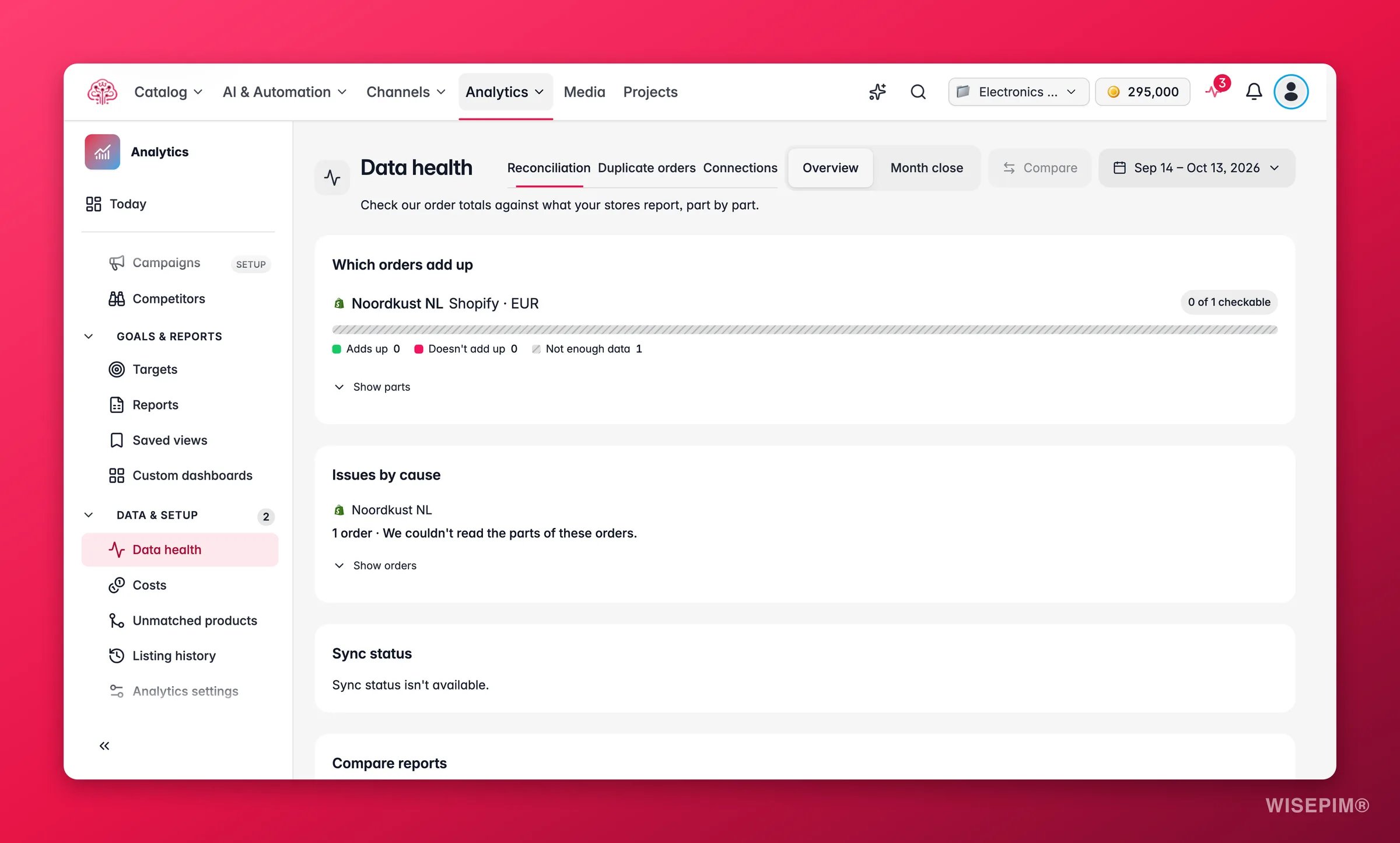
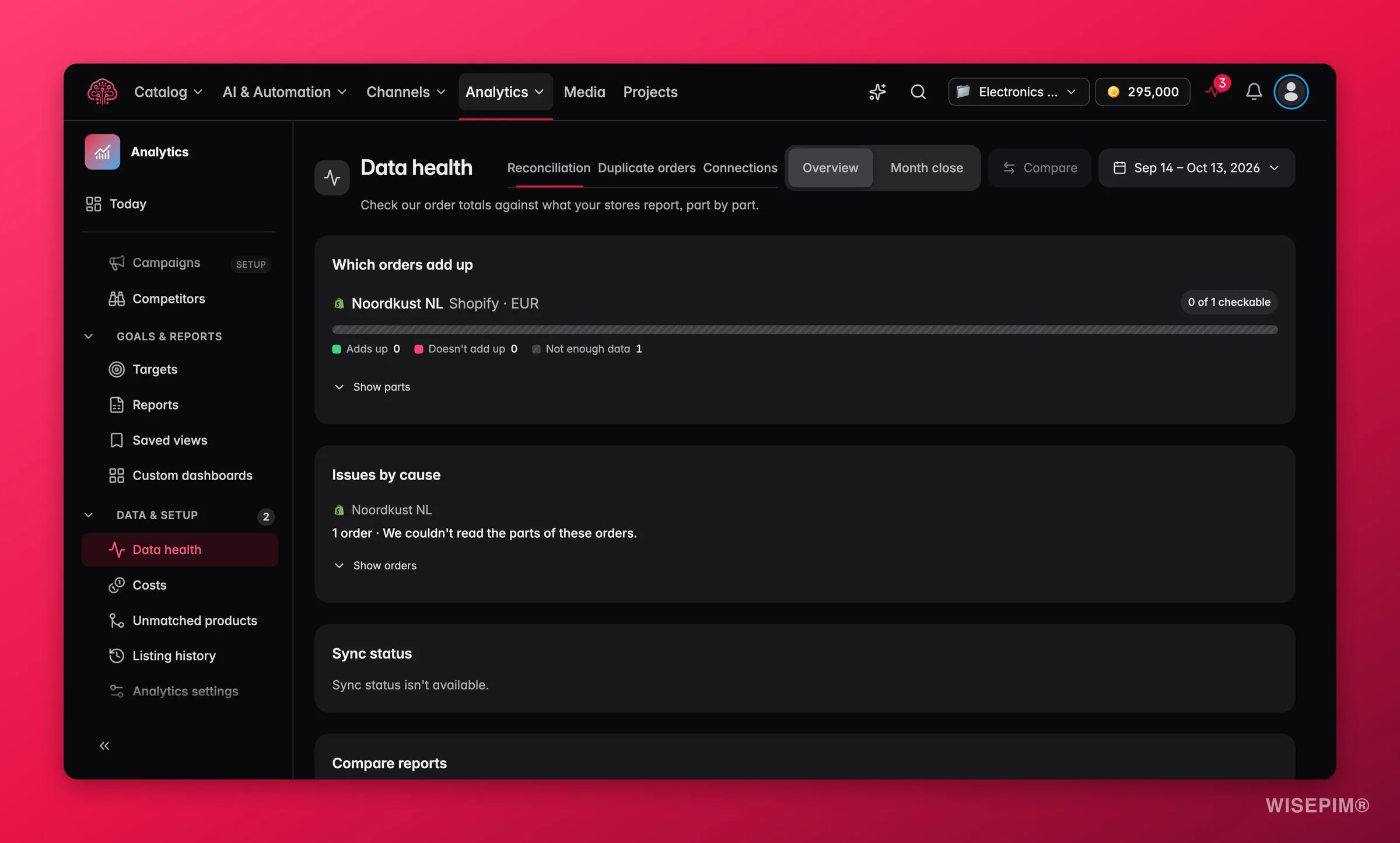
Welche Bestellungen stimmen
Pro Shop teilt ein Abdeckungsbalken die Bestellungen in Stimmt, Stimmt nicht und Zu wenig Daten auf, mit der Zahl N von N prüfbar. Klappe einen Shop auf, um die Bestandteile zu sehen:
Jede Zeile zeigt Bekannt für N von N Bestellungen. Jeder Betrag umfasst nur die Bestellungen, bei denen dieser Bestandteil bekannt ist. Ein Strich heißt, dass ihn keine Bestellung kennt, nicht dass er null ist. Ein Shop, der einen Bestandteil nie sendet, zeigt Keine Daten von
{store} für N Bestandteile.
Die Übersichtszahlen neben dem Balken sind Betrag und Währung bestätigt, Mit Produktzuordnung, Stimmt, Stimmt nicht und Bestandteile unbekannt.
Abweichungen nach Ursache
Bestellungen, die nicht stimmen, werden als N Bestellungen ·{cause} gruppiert, mit den häufigsten Ursachen beim Namen, damit du weißt, ob es etwas zu tun gibt:
- bol übermittelt keine Bestellbeträge. Importiere eine bol-Rechnung, um Gebühren hinzuzufügen.
{platform}übermittelt keine Kundengebühren. Du musst nichts tun.{platform}übermittelt keine Erstattungsdaten. Du musst nichts tun.- Andere Abweichungen, die du Bestellung für Bestellung öffnen kannst.
Synchronisierungsstatus
Die Tabelle Synchronisierungsstatus zeigt pro Shop die Verbindung (Verbunden und getestet, Shop nicht verbunden, Nicht aktiviert oder nicht getestet), die Letzte Synchronisierung (Pünktlich, Verspätet, Nie synchronisiert, Letzte Synchronisierung prüfen), den Letzter erfolgreicher Import und Verlauf in diesem Zeitraum mit Tagen, die als Bestätigt oder Nicht bestätigt markiert sind. Der Synchronisierungsplan kommt aus deinen Verbindungseinstellungen und lautet Synchronisiert alle N Minuten.Berichte vergleichen
Mit deinen eigenen Berichten vergleichen nimmt eine CSV, die du anderswo exportiert hast, und gleicht sie mit den Zahlen von WISEPIM ab. Beschreibe deinen Bericht genau: was er misst, welche Bestellungen, welches Datum und welche Zeitzone. Misst er etwas anderes, sagt WISEPIM das, statt die Zahlen passend zu machen. Lade Dein Bericht (CSV) mit 1 bis 100 Zeilen hoch und klicke auf Berichte vergleichen. Jede Zeile kommt als Stimmt überein, Weicht ab oder Nicht vergleichbar zurück, mit einem Grund wie Dein Bericht misst etwas anderes., Dein Bericht nutzt eine andere Zeitzone., Unser Import umfasst für diese Daten noch nicht jede Bestellung. oder Betrag oder Währung ist nicht bestätigt.Monatsabschluss
Wechsle zu Monatsabschluss, wähle einen Monat und klicke auf Für deine Buchhaltung herunterladen (XLSX). Die Datei enthält die Bestellungen des Monats mit derselben Prüfung Teil für Teil, damit sich Fragen zu einer Differenz Zeile für Zeile beantworten lassen.Doppelte Bestellungen
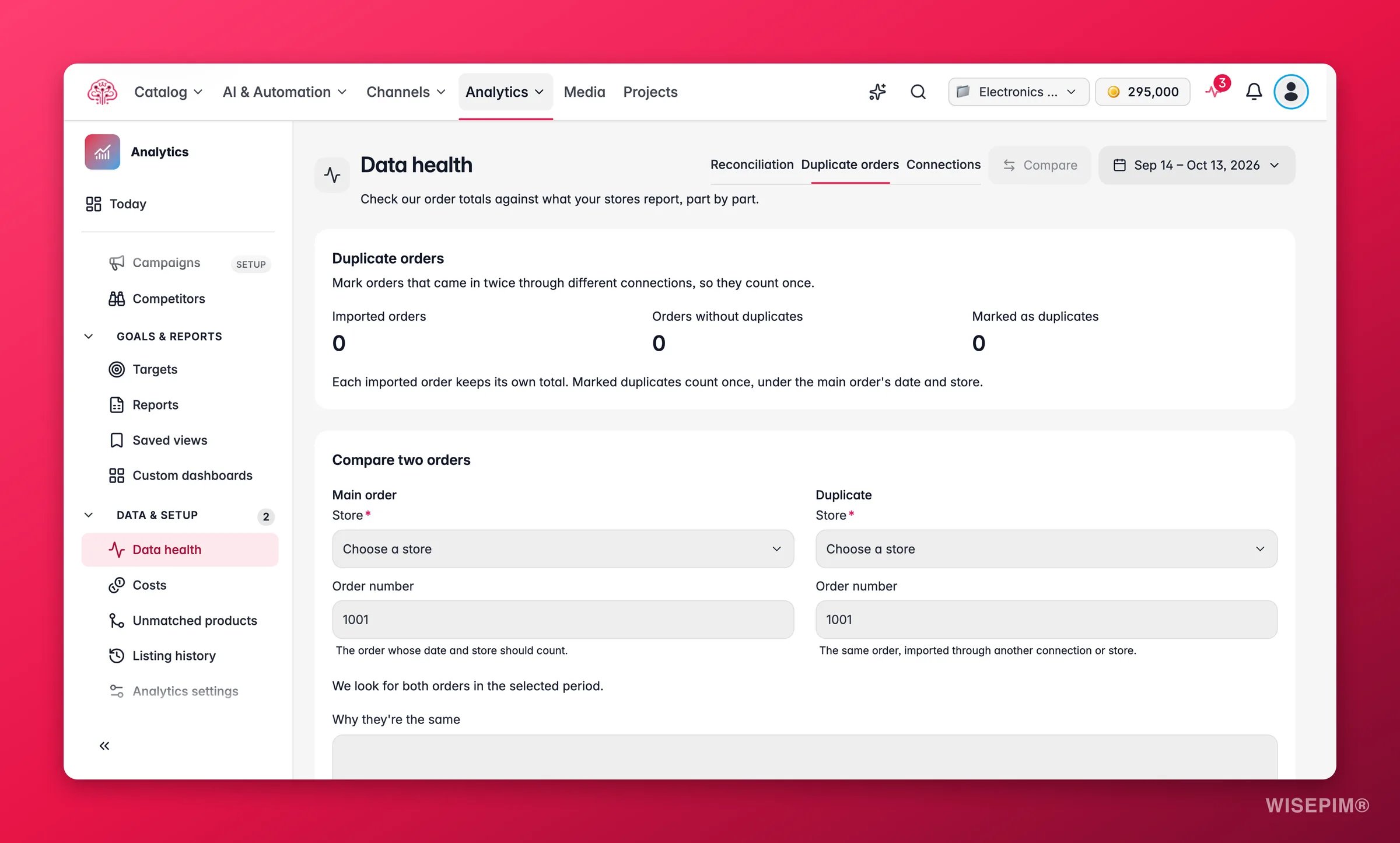
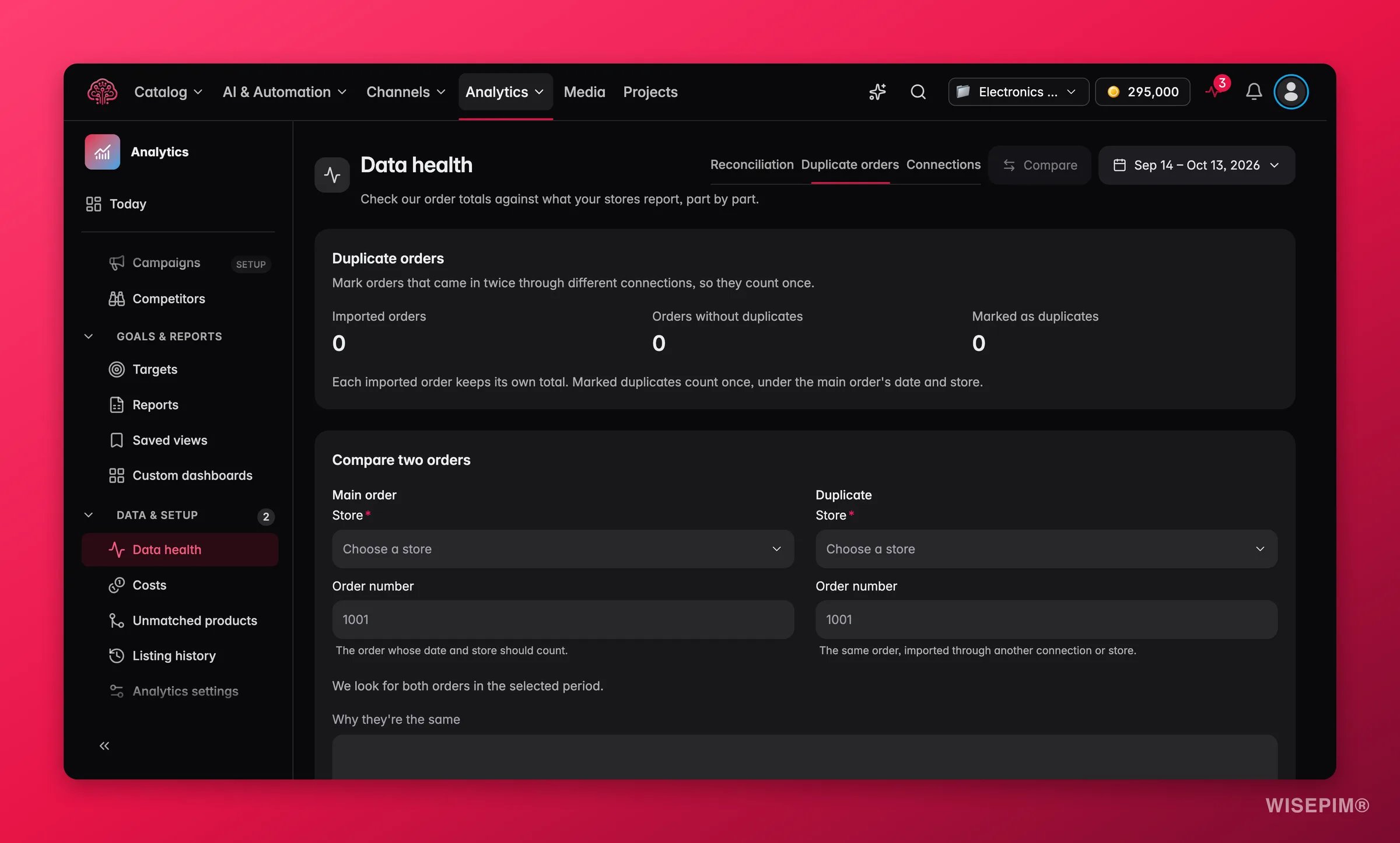
1
Das Paar bestimmen
Trage unter Zwei Bestellungen vergleichen die ID der Hauptbestellung ein (Shop und Bestellnummer, deren Datum und Shop zählen sollen) und die ID der doppelten Bestellung (dieselbe Bestellung, über eine andere Verbindung oder einen anderen Shop importiert). Beide Bestellungen müssen im gewählten Zeitraum liegen.
2
Den Grund notieren
Schreibe unter Warum sie gleich sind, was du verglichen hast. Die Notiz bleibt in diesem Entwurf; WISEPIM speichert die beiden Bestellungen, die du verknüpft hast.
3
Vorschau und Speichern
Lass Als eine Bestellung zählen an, klicke auf Vorschau, prüfe das Panel Diese zwei Bestellungen bestätigen und klicke auf Speichern. Um eine bestehende Verknüpfung aufzuheben, schaltest du den Schalter aus, erstellst eine Vorschau und speicherst.
Speichern ändert nur die Zahl der Bestellungen ohne Duplikate. Beträge, Zahlungen und Erstattungen bleiben wie importiert. Jede importierte Bestellung behält ihre eigene Summe; markierte Duplikate zählen einmal, unter dem Datum und Shop der Hauptbestellung. Um Duplikate zu markieren, brauchst du die Berechtigung, Produkte zu bearbeiten.
Verbindungen
Der Tab Verbindungen ist der Bericht Integrationsgesundheit: Sync-Zuverlässigkeit pro Kanal über die letzten 30 Tage, die Fehleraufschlüsselung und der Merchant-Center-Abweichungs-Scan. Nutze ihn, wenn Synchronisierungsstatus im Tab Abgleich einen Shop als Verspätet oder Letzte Synchronisierung prüfen zeigt.Auf Erkenntnisse reagieren
Der Umsatz ist gestern gefallen, und du bist nicht sicher, ob das echt ist
Der Umsatz ist gestern gefallen, und du bist nicht sicher, ob das echt ist
Prüfe zuerst den Synchronisierungsstatus. Ein Shop mit Verspätet oder Nie synchronisiert hat die Bestellungen von gestern noch nicht geliefert, und Verlauf in diesem Zeitraum zeigt den Tag als Nicht bestätigt. Behebe die Verbindung unter Verbindungen, warte auf die Synchronisierung und schau noch einmal.
Viele Bestellungen eines Shops stimmen nicht
Viele Bestellungen eines Shops stimmen nicht
Öffne die Abweichungen nach Ursache. Endet die Ursache mit Du musst nichts tun., sendet die Plattform diesen Bestandteil nicht, und die Bestellungen sind so vollständig, wie die Plattform es zulässt. Bei bol importierst du die Rechnung unter Kosten, um die Gebühren zu ergänzen. Bei Andere Abweichungen öffnest du eine Bestellung und prüfst den Beleg unter Bestelldetails.
Dein eigener Bericht weicht um einen festen Betrag von WISEPIM ab
Dein eigener Bericht weicht um einen festen Betrag von WISEPIM ab
Starte Berichte vergleichen mit der genauen Definition deines Berichts. Ein Grund wie Dein Bericht misst etwas anderes. heißt meist, dass Erstattungen, Steuern oder Versand anders behandelt werden. Stelle die Berichtskennzahl in der Bereichsleiste auf die passendste Definition und vergleiche erneut.
Die Bestellzahlen haben sich verdoppelt, nachdem du einen zweiten Kanal verbunden hast
Die Bestellzahlen haben sich verdoppelt, nachdem du einen zweiten Kanal verbunden hast
Dieselben Bestellungen kommen doppelt an. Markiere die Paare unter Doppelte Bestellungen. Sendet die zweite Verbindung jede Bestellung erneut, überleg dir, sie unter Unterstützte Plattformen zu trennen, statt Hunderte Paare zu markieren.
Verwandte Themen
Integrationsgesundheit
Der Tab Verbindungen in voller Länge: Sync-Zuverlässigkeit pro Kanal und Abweichungen.
Bestelldetails
Die Belegansicht einer Bestellung, mit derselben Prüfung, ob alles stimmt.
Kosten
Gebühren und Versandkosten buchen, die das Bild vervollständigen.
So funktionieren die Bestellzahlen
Warum ein Strich unbekannt heißt, nicht null.