

Die Bestellauswertung wird pro Konto ausgerollt. Manche Shops zeigen vielleicht noch keine Bestelldaten. Bis die Bestellungen eines Shops importiert sind, zeigen seine Kacheln und Zeilen einen Grund statt einer Zahl.
Die gemeinsamen Steuerelemente
Jede Bestellseite hat dieselbe Werkzeugleiste, und deine Auswahl reist mit jedem Link zwischen ihnen mit.- Datumsauswahl: standardmäßig Letzte 30 abgeschlossene Tage. Die Beschriftung mit festem Ende lautet etwa Letzte 30 Tage (bis 13. Okt.), heute bleibt also außen vor. Der längste Zeitraum sind 366 Tage.
- Filter: Shops, Währung („Zeigt nur Shops, die in dieser Währung verkaufen. Beträge werden nicht umgerechnet.”) und Berichtskennzahl („Ändert die Werte in Tagesberichten und Berichten pro Shop. Die Bestellliste bleibt gleich.”). Die Kennzahlen sind Gespeicherte Bestellsummen (Standard), Bestellwerte, Bestellungen, Bruttowarenumsatz und Warenumsatz nach Rabatten.
- Vergleich: schaltet einen Vergleich mit der Vorperiode ein. In Ansichten, die nicht vergleichen können, ist er mit Begründung deaktiviert, und er endet gestern: Heute läuft noch, ein fairer Vergleich endet gestern.
- Link kopieren: kopiert die Seite mit Zeitraum, Shops, Währung und Kennzahl, damit ein Teammitglied dasselbe sieht.
- Eine Statuszeile unter dem Titel, etwa Noordkust NL zuletzt aktualisiert gestern, mit einem gelben Punkt, wenn ein Shop veraltet ist, und ein Link Über diese Zahlen, der eine Leiste mit Was das zeigt, So rechnen wir, Enthalten, Fehlt, Deine Shops und Technische Details (für den Support) öffnet.
Alle Bestellungen
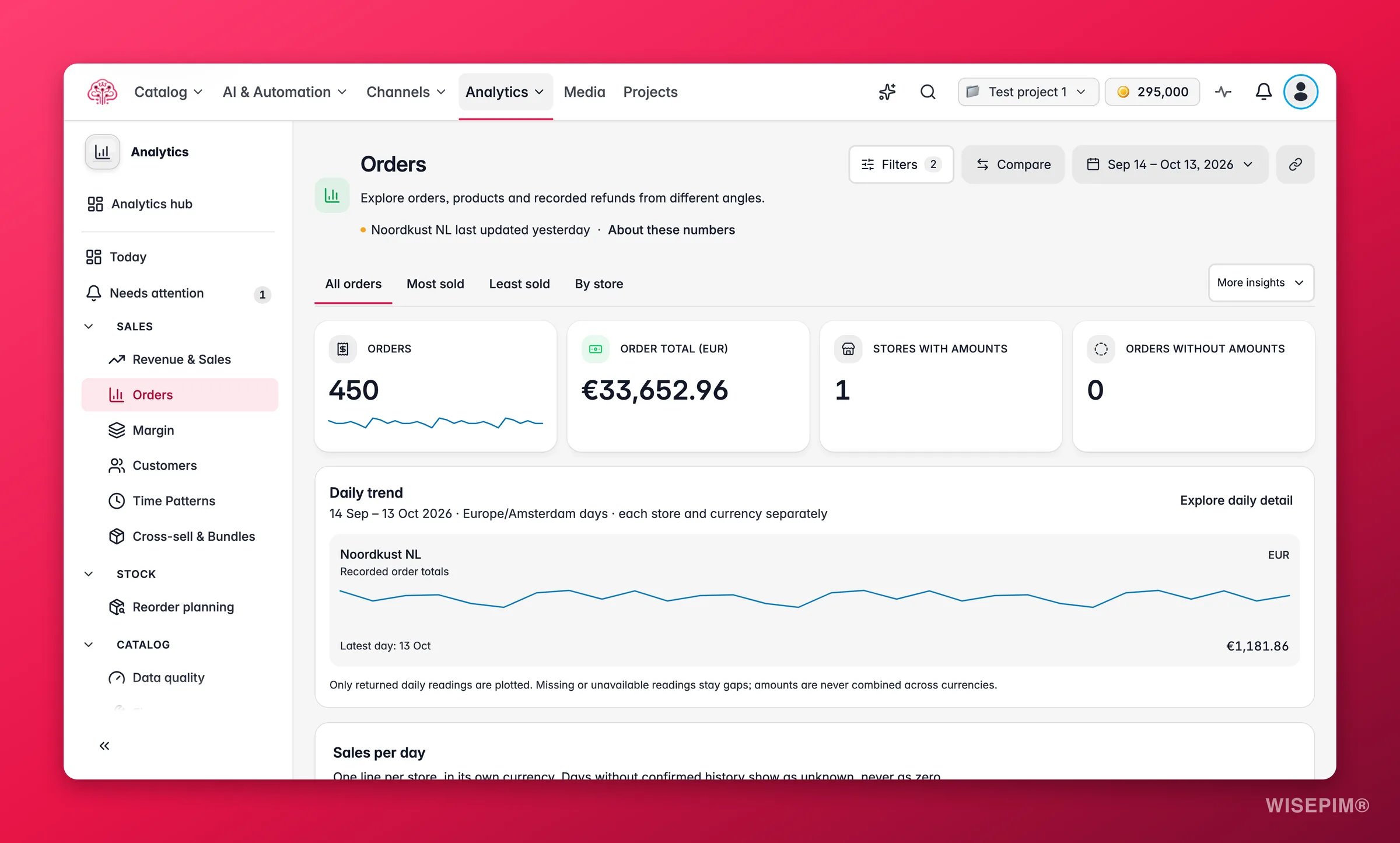
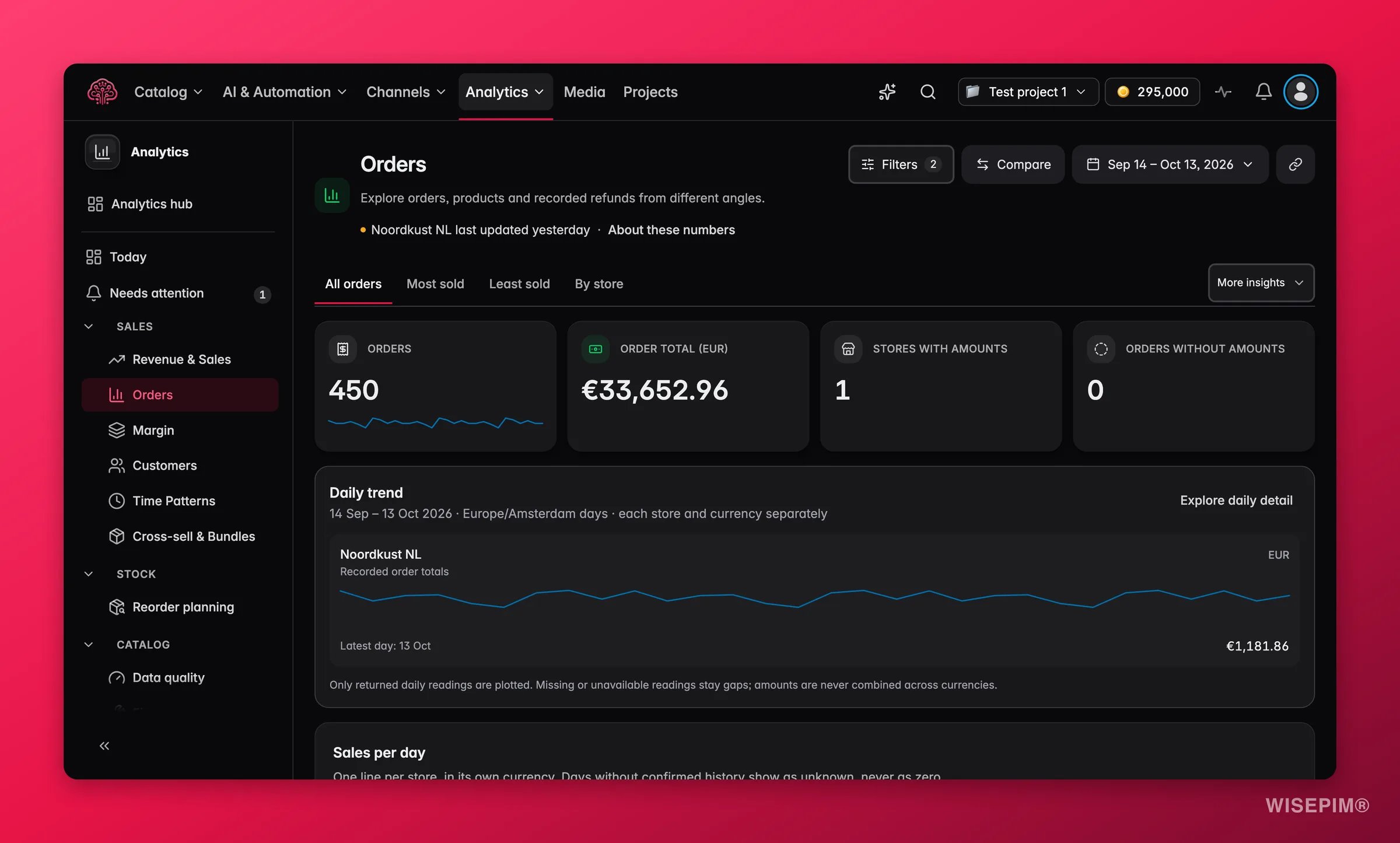
Kacheln
Sind alle gewählten Shops bol-Shops, schrumpfen die Kacheln auf Bestellungen, zugeordnete Positionen und Shops, mit dem Hinweis bol übermittelt keine Bestellbeträge. Bestellanzahlen und Produkte sind vollständig.
Tagesverlauf und Umsatz pro Tag
Tagesverlauf zeichnet eine Linie pro Shop und Währung, mit der Fußnote „Nur gelieferte Tageswerte werden dargestellt. Fehlende oder nicht verfügbare Werte bleiben Lücken; Beträge verschiedener Währungen werden nie zusammengezählt.” Klicke auf Tagesdetails ansehen, um das vollständige Diagramm Umsatz pro Tag zu öffnen: „Eine Linie pro Shop, in seiner eigenen Währung. Tage ohne bestätigten Verlauf erscheinen als unbekannt, nie als null.” Ist Vergleich aktiv, ergänzt das Diagramm Verglichen mit dem vorherigen Zeitraum und eine Tabelle mit Dieser Zeitraum, Vorheriger Zeitraum, Differenz und Veränderung (%).Alle Shops in einer Währung
Hast du in den Analyse-Einstellungen eine Berichtswährung festgelegt, rechnet die Karte Alle Shops in{currency} Bestellungen in Fremdwährung zum Kurs ihres Bestelldatums um. Bestellungen, für deren Datum es keinen Kurs gibt, erscheinen als N Bestellungen brauchen einen Wechselkurs. mit einem Button Kurse ergänzen. Die Kurse trägst du selbst ein, ein exakter Kurs pro Tag, und WISEPIM weicht nie auf den Vortag aus.
Bestellungen in diesem Zeitraum
Die Liste zeigt 50 Bestellungen pro Seite mit den Spalten Bestellung, Bestellt, Status und Summe. Nutze Nach Bestellnummer suchen, den Filter Alle Status und die Sortierungen Neueste Bestellungen zuerst oder Zuletzt importiert. Die Fußzeile lautet Bestellungen 1 bis 50 von 899. Diese Seite herunterladen (CSV) exportiert die Zeilen, die du siehst; Alle 899 Bestellungen über Berichte exportieren erstellt einen eingefrorenen Bericht mit jeder passenden Bestellung. Klicke auf eine Zeile, um ihre Bestelldetails zu öffnen.Nach Shop
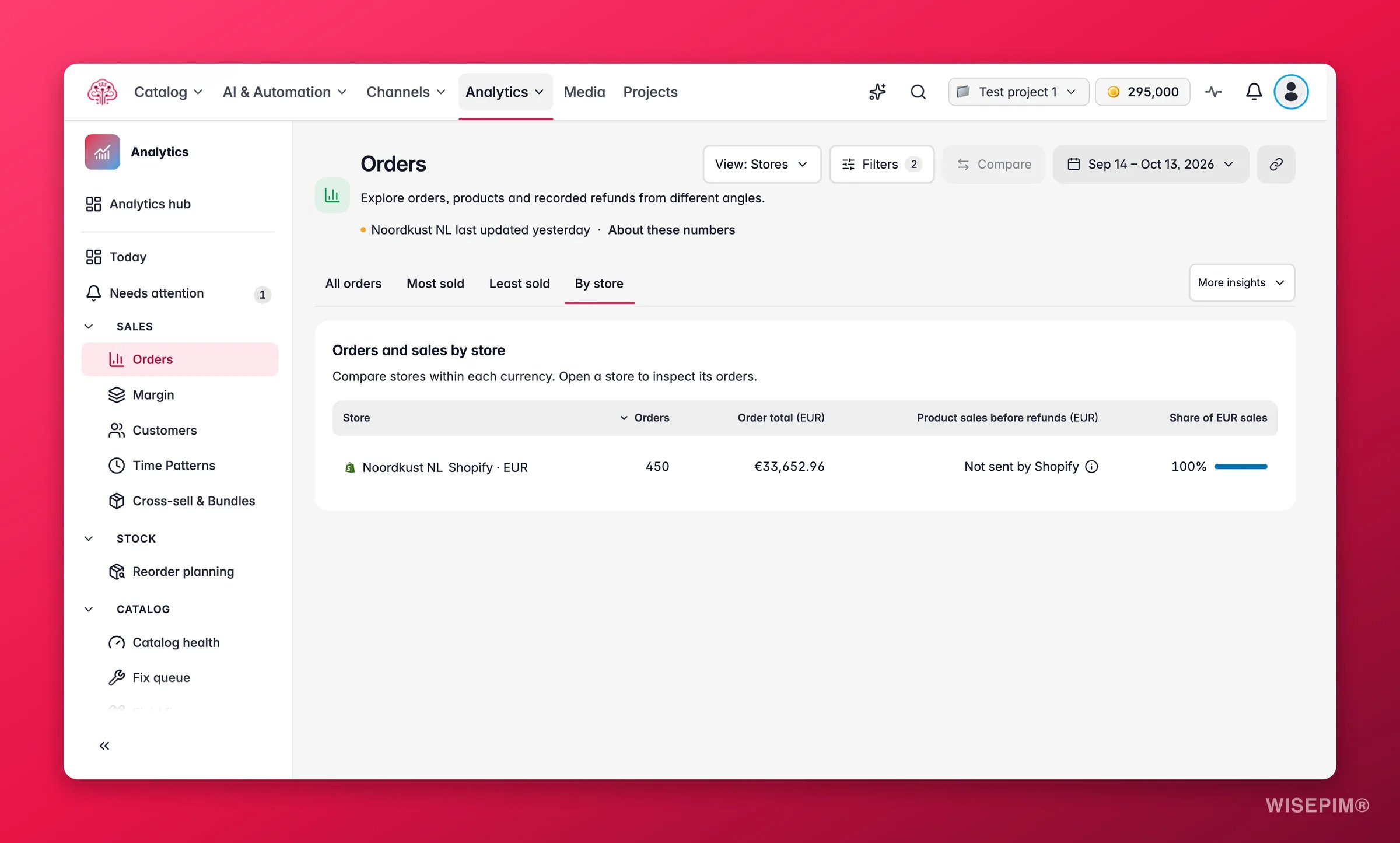
Meistverkauft und Wenigstverkauft
Beide Tabs öffnen die Ansicht Produktverkäufe, nur anders sortiert. Spalten: Produkt, Bestellte Stück, Bestellungen und Positionen mit Lücken. Klappe ein Produkt auf, um die Beträge jedes Shops zu prüfen.- Produkte gruppieren nach: Produkte und Varianten oder Hauptprodukte.
- Produkte sortieren: Meistverkauft, Wenigstverkauft, Am häufigsten bestellt, Am seltensten bestellt oder nach Name.
- Die Regel unter der Sortierung: „Nur Produkte mit erfassten Verkäufen. Produkte ohne Verkäufe sind ausgeschlossen; unbekannte Mengen stehen bei Mengensortierung am Ende.”
Die Stückzahlen kommen aus Bestellpositionen, die deinem aktuellen Katalog zugeordnet sind. Positionen, die keinem Produkt zugeordnet sind, stehen unter Keinem Produkt zugeordnet mit einem Button Zuordnen. Wenn du sie unter Offene Zuordnungen verknüpfst, erscheinen sie in jeder Produktansicht, auch für frühere Bestellungen.
Mehr Einblicke
Gewinner und Verlierer
Aktuelle Verkaufsveränderungen vergleicht zwei gleich lange Zeiträume: den gewählten Zeitraum mit derselben Zahl an Tagen davor. Steigend und Fallend listen die Produkte, deren Warenumsatz nach Rabatten sich am stärksten bewegt hat, mit Wo es passiert ist pro Shop. Die Fußnote ist die Regel: „Zusammen ergeben sie die Veränderung des Warenumsatzes nach Rabatten. Daran siehst du, wo es passiert ist, nicht warum.” Wähle bis zu 4 Shops, um Produkte zu vergleichen.Warenkörbe
Gemeinsam gekaufte Produkte nutzt jeden vollständigen Warenkorb eines Shops, Warenkörbe mit nur einem Produkt eingeschlossen. Spalten: Produkt A, Produkt B, Zusammen gekauft, Vollständige Warenkörbe, Häufigkeit, A-Käufer, die B kauften und Lift. Der Regler In mindestens N Warenkörben zusammen gekauft beginnt bei 3. Lift ist „Beobachtetes gemeinsames Auftreten im Verhältnis zu unabhängigen Käufen. Dies misst keinen zusätzlichen Umsatz.” Ein Warenkorb mit einem unbekannten Produkt fällt komplett heraus.Retouren
Erstattungen nach Kaufkohorte verfolgt die Bestellungen aus dem Zeitraum über eine gewählte Rückgabefrist in Tagen und zählt die Erstattungen, die in dieser Zeit erfasst wurden. Die Erstattungsquote pro Shop und die Erstattungsquote pro Produkt zeigen Erstattete Bestellungen, Erstattungsquote, Hauptgrund und ggü. Shop, dazu die Markierungen Mit Produktdaten lösbar und Klarer Ausreißer. Die Gründe sind eine feste Liste: Größe und Passform, Farbe oder Fotos, Nicht wie beschrieben, Qualität oder Defekt, Beschädigt angekommen, Falscher Artikel, Meinung geändert, Verspätete Lieferung, Sonstiges und Kein Grund angegeben. Die Gründe kommen vom Shop, Freitext-Gründe werden gezählt, aber nie angezeigt. Eine Zeile wie 14 neue Bestellungen liegen noch in der Rückgabefrist. sagt dir, welche Bestellungen sich noch nicht beurteilen lassen.Aktionen
Bestellungen nach Aktionscode verteilt den Warenumsatz und den Rabatt jeder Bestellung gleichmäßig auf die verwendeten Codes. Spalten: Code, Bestellungen mit Code, Warenumsatz (pro Code), Rabatt (pro Code), DB I (pro Code) und Wiederkauf in 30 Tagen. Zwei Hinweise sind wichtig: „Wiederkäufe beziehen sich auf Kunden mit Erstbestellung vor 31 bis 120 Tagen.” und „Gratisversand-Codes rabattieren den Versand, nicht die Produkte. Deshalb kann ihr Produktrabatt 0 sein.”Attribute
Verkäufe nach Attributwert gruppiert Bestellpositionen nach dem Attributwert, der Zum Zeitpunkt des Verkaufs erfasst wurde. Nicht erfasste Werte bleiben unbekannt, und der heutige Katalog füllt sie nie auf. Wechsle zu Aktueller Katalog, um frühere Bestellungen stattdessen nach den heutigen Werten zu gruppieren, mit dem Hinweis auf dem Bildschirm: „Gruppiert frühere Bestellungen nach heutigen Katalogwerten, nicht nach den Werten beim Verkauf.”Auf Erkenntnisse reagieren
Bestellungen ohne Betrag ist nicht null
Bestellungen ohne Betrag ist nicht null
Öffne ein paar dieser Bestellungen. Herkunft des Betrags sagt dir, ob der Betrag Wie vom Shop gesendet, Aus einem älteren Import, eventuell gerundet oder Betrag unbekannt ist, und Währung nicht bestätigt zeigt das Währungsproblem. bol-Bestellungen gehören erwartungsgemäß hierher. Bei anderen Plattformen prüfst du die Verbindung in der Datenprüfung und synchronisierst erneut.
Ein Produkt verkauft sich gut und wird oft erstattet
Ein Produkt verkauft sich gut und wird oft erstattet
In der Ansicht Retouren hat ein Produkt mit Mit Produktdaten lösbar einen Erstattungsgrund, den der Katalog angehen kann: Größe und Passform, Farbe oder Fotos, nicht wie beschrieben. Öffne das Produkt, korrigiere den Content und nutze die Massenbearbeitung, wenn dieselbe Lücke auch für seine Geschwister gilt. Beobachte dann die nächste Kohorte, sobald ihre Rückgabefrist vorbei ist.
Gewinner und Verlierer zeigen einen Rückgang nur in einem Shop
Gewinner und Verlierer zeigen einen Rückgang nur in einem Shop
Die Ansicht sagt dir, wo, nicht warum. Prüfe die Statuszeile dieses Shops auf einen verspäteten Sync, schau dir dann den Bestand unter Nachbestellung und aktuelle Content-Änderungen unter Veröffentlichungen an. Ein Shop, der nicht mehr synchronisiert, sieht wie ein Umsatzrückgang aus, bis der Import aufholt.
Zwei Produkte werden immer zusammen gekauft
Zwei Produkte werden immer zusammen gekauft
Ein hoher Lift mit genug Vollständigen Warenkörben ist ein Kandidat für ein Bundle oder einen Cross-Selling-Block auf der Produktseite. Denk daran, dass das keine Mehrverkäufe beweist. Richte es unter Cross-Selling & Bundles ein und vergleiche den nächsten Zeitraum.
Du brauchst die ganze Liste, nicht eine Seite
Du brauchst die ganze Liste, nicht eine Seite
Alle N Bestellungen über Berichte exportieren erstellt unter Berichte einen eingefrorenen Bericht mit jeder Bestellung, die zu deinen Filtern passt, bis zu 100.000 Zeilen, mit exakten Beträgen als CSV und XLSX. Der Bericht behält seine Daten- und Einstellungsversionen, die Zahlen verschieben sich also nicht unter dir.
Verwandte Themen
Bestelldetails
Eine Bestellung: was gekauft wurde, was der Kunde bezahlt hat und ob alles stimmt.
Deckungsbeitrag
Warenumsatz minus Kosten, pro Shop, nur wenn jede Kostenposition bekannt ist.
Umsatz & Verkäufe
Verkaufstrends und Kategorie-Performance auf Basis derselben Bestellungen.
So funktionieren die Bestellzahlen
Vertrauensmarkierungen, Ursprungswährung, abgeschlossene Tage und Abdeckung, einmal erklärt.