

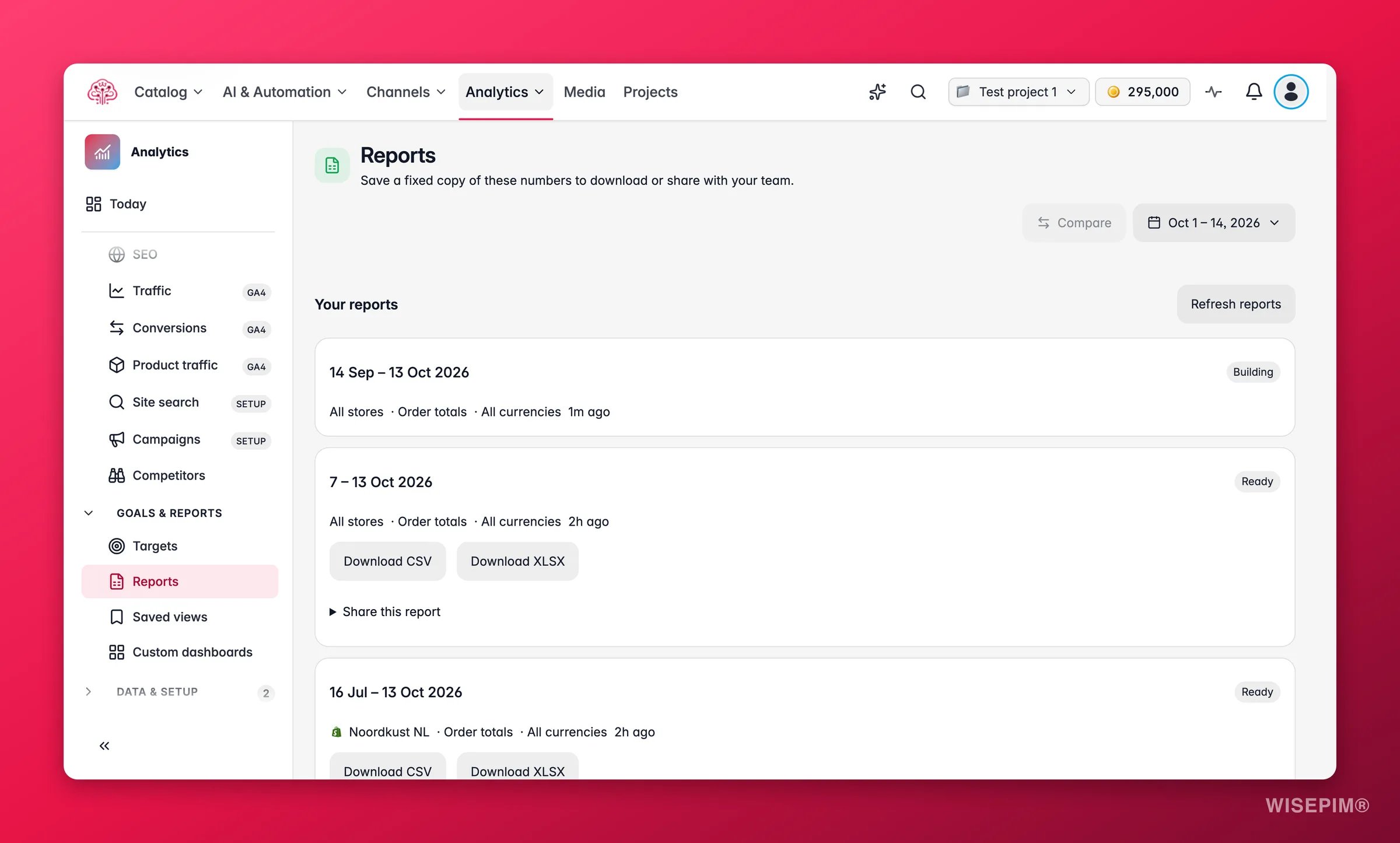
Ein Bericht speichert jede Bestellung, die zu deinen Filtern passt, bis zu 100.000 Zeilen, mit exakten Beträgen in CSV und XLSX. PDF fasst bis zu 5.000 Zeilen. Um gespeicherte Berichte zu sehen, brauchst du die Berechtigung, Produkte zu exportieren; Teilen und Planen brauchen die Berechtigung, Einstellungen zu verwalten. Berichtszeilen enthalten Summen und Bestelldaten, nie Namen oder Kontaktdaten von Käufern.
Einen Bericht erstellen
1
Den Bereich festlegen
Wähle oben Shops, Zeitraum und Kennzahl und speichere dann eine feste Kopie. Der Bericht übernimmt den Zeitraum, die Shops, die Währung und die Berichtskennzahl, die in der Bereichsleiste aktiv sind.
2
Eine Vorlage oder einen eigenen Zeitraum wählen
Wähle unter Vorlagen zwischen Letzter Monat für deine Buchhaltung, Letzte 7 abgeschlossene Tage und Dieser Monat bisher (nicht vollständig). Die letzte ist bewusst als unvollständig markiert: Heute läuft noch.
3
Entscheiden, wie lange er bleibt
Setze Aufbewahren (Tage, 1 bis 90) und klicke auf Bericht erstellen. Die Karte erscheint unter Deine Berichte als In der Warteschlange, dann Wird erstellt, dann Bereit.
Deine Berichte
Jede Karte unter Deine Berichte zeigt den Zeitraum, die Shops, die Kennzahl (zum Beispiel Bestellwerte), Alle Währungen, wenn kein Währungsfilter gesetzt war, das Alter des Berichts und einen Status:
Die Herkunftszeile Datenversion N · Version der Einstellungen N · erstellt
{date} · läuft ab {date} hält genau fest, welche Daten und Einstellungen die Datei erzeugt haben. Ältere Berichte laden holt Berichte über die 100 gezeigten hinaus.
Mit einem Teammitglied teilen
Diesen Bericht teilen erstellt einen Link für ein einzelnes Projektmitglied. Nur das gewählte Mitglied kann den Link öffnen, solange es angemeldet ist und weiterhin Analytics und Exporte sehen darf. WISEPIM verschickt keine E-Mails und erstellt keine öffentlichen Links. Setze Link gültig für (Stunden, 1 bis 168), klicke auf Link erstellen und schick den Link selbst. Link widerrufen beendet ihn vorzeitig; Bericht widerrufen zieht den Bericht für alle zurück.Geplante Berichte
Ein Zeitplan erstellt denselben Bericht in festem Rhythmus neu. Jeder Lauf umfasst die letzten abgeschlossenen Tage bis gestern, in deiner Analytics-Zeitzone, mit diesen Shops, dieser Währung und dieser Kennzahl. Empfänger bekommen einen Hinweis in WISEPIM, sobald der Bericht fertig ist.
Klicke auf Zeitplan erstellen. Jeder Zeitplan lässt sich mit Zeitplan pausieren anhalten und mit Zeitplan aktivieren fortsetzen. Die Liste zeigt die neuesten 100 Zeitpläne.
Ein Zeitplan wiederholt sich nach einer festen Zahl von Tagen, die lokale Uhrzeit kann sich bei der Zeitumstellung also verschieben. Geplante Berichte behalten dieselbe Aufbewahrungsfrist, die du für einzelne Berichte festlegst.
Auf Erkenntnisse reagieren
Die Zahlen deiner Buchhaltung weichen vom Bericht ab
Die Zahlen deiner Buchhaltung weichen vom Bericht ab
Vergleiche zuerst die Definitionen: Ein Bericht enthält Bestellwerte, wie der Shop sie gesendet hat, mit Steuern und Versand, Erstattungen nicht abgezogen. Das Werkzeug Berichte vergleichen in der Datenprüfung nimmt ihre CSV und sagt dir, ob beide dasselbe messen.
Ein Bericht kommt immer wieder als Durch neuere Daten ersetzt zurück
Ein Bericht kommt immer wieder als Durch neuere Daten ersetzt zurück
Bestellungen oder Einstellungen haben sich während der Erstellung geändert. Hast du gerade neue Analyse-Einstellungen gespeichert, warte, bis die Berichtsaktualisierung fertig ist, und erstelle den Bericht dann erneut.
Ein Teammitglied kann den Link nicht öffnen, den du geschickt hast
Ein Teammitglied kann den Link nicht öffnen, den du geschickt hast
Der Link ist an das gewählte Mitglied und seinen Zugriff gebunden. Prüfe, ob es in diesem Projekt angemeldet ist und weiterhin Analytics und Exporte sehen darf und ob der Link noch innerhalb seiner Gültigkeit liegt. Ist er abgelaufen, erstelle einen neuen.
Du brauchst mehr als 5.000 Zeilen in einem PDF
Du brauchst mehr als 5.000 Zeilen in einem PDF
PDF ist auf 5.000 Zeilen begrenzt. Lade stattdessen CSV oder XLSX herunter; beide enthalten den vollständigen Bericht mit exakten Beträgen.
Verwandte Themen
Bestellungen
Die Bestellungen erkunden, bevor du sie in einem Bericht einfrierst.
Datenprüfung
Einen Bericht Teil für Teil mit deinen eigenen Zahlen abgleichen.
Analyse-Einstellungen
Die Zeitzone und Währungen, die jeder Bericht nutzt.
Benachrichtigungseinstellungen
Wo Empfänger den Hinweis sehen, dass ein geplanter Bericht fertig ist.