

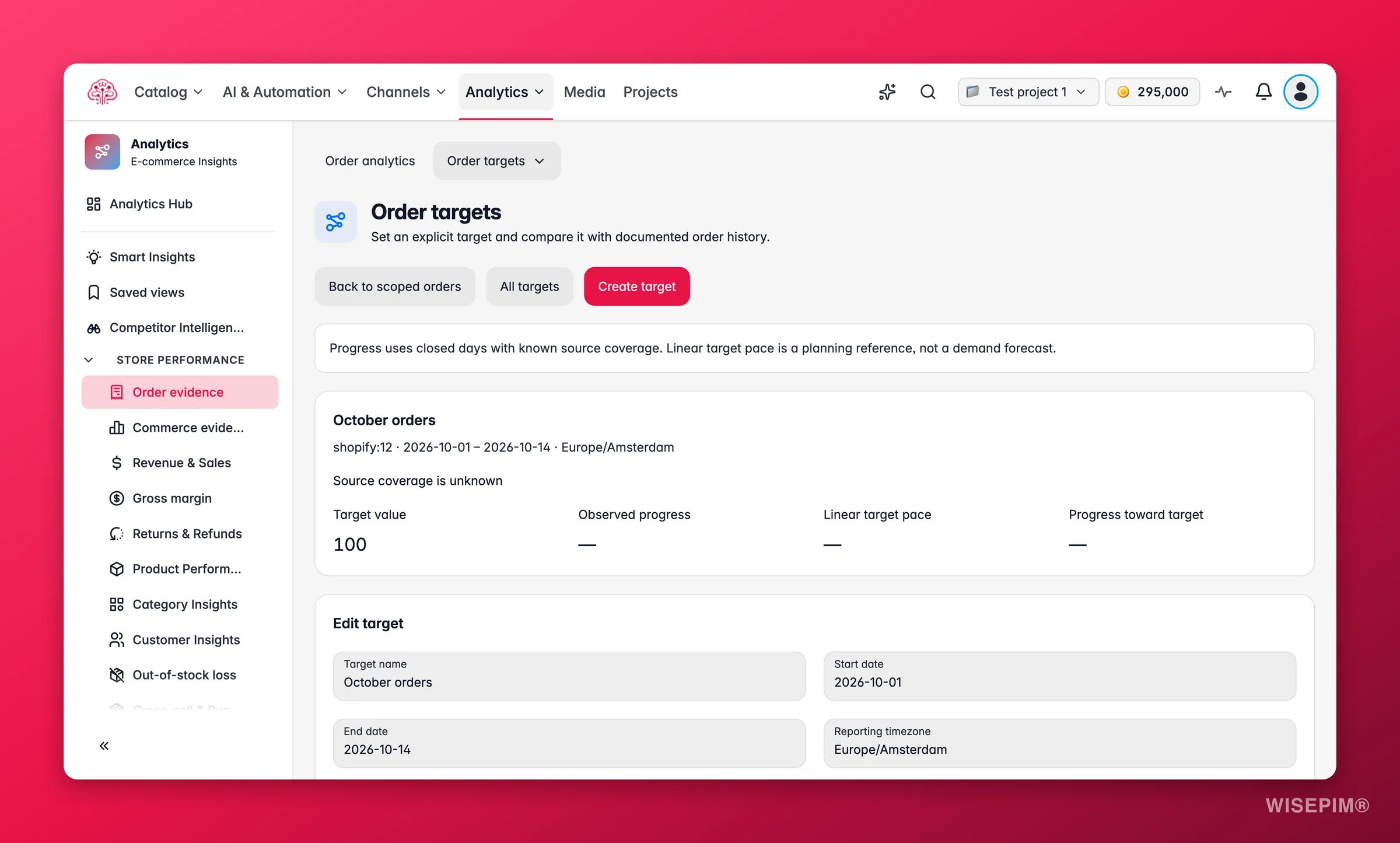
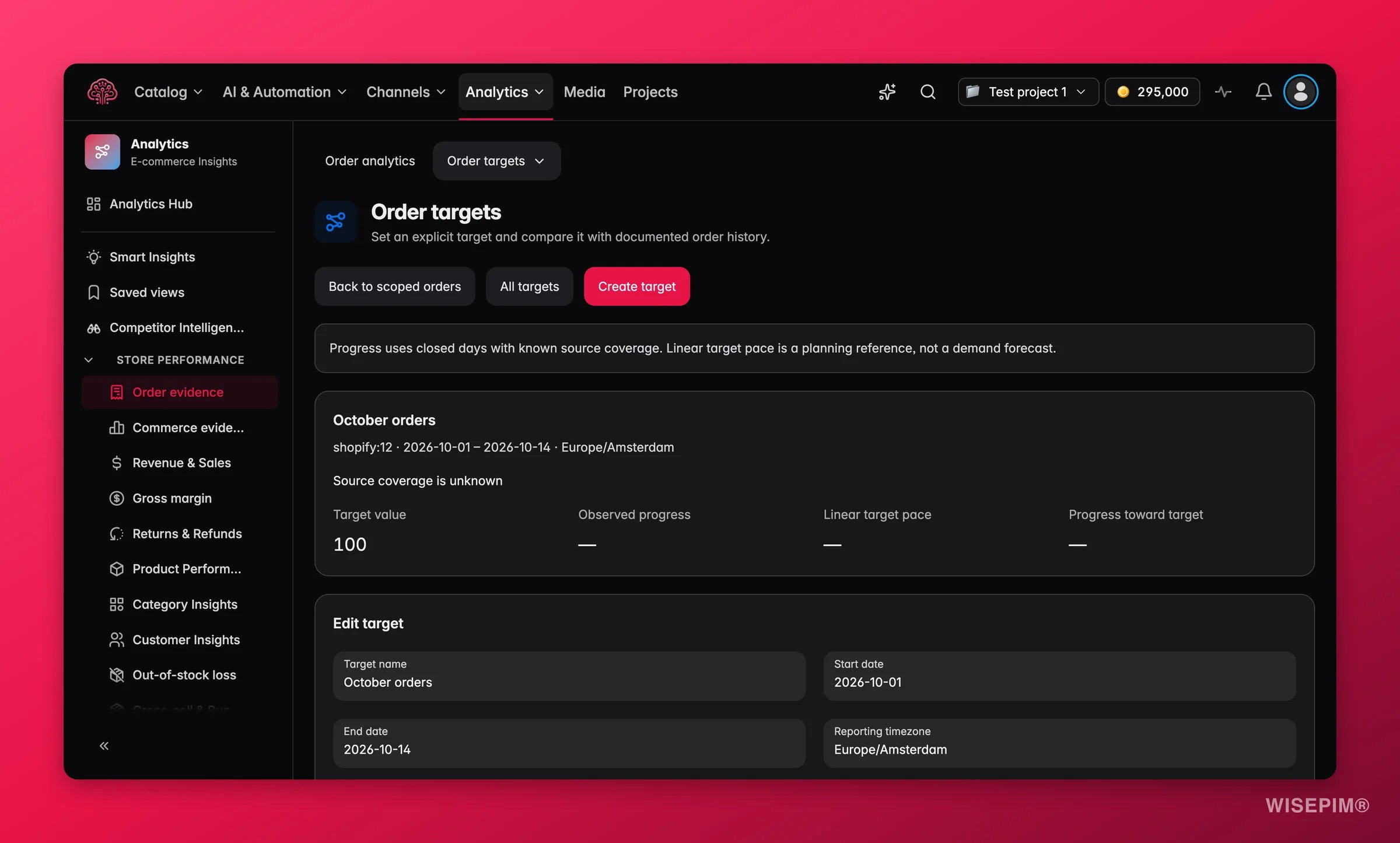
Jedes Ziel hat seinen eigenen Shop, seine Währung und seine Daten, die Datumsauswahl oben auf der Seite ändert sie also nicht. Der Fortschritt zählt abgeschlossene Tage mit bestätigtem Bestellverlauf. Das Tempo zeigt, wo du stehen würdest, wenn jeden Tag derselbe Betrag dazukäme. Um Ziele zu verwalten, brauchst du das Recht, Einstellungen zu ändern; alle anderen können sie lesen.
Ein Ziel lesen
Jedes Ziel ist eine Karte mit:- Fortschritt: was bisher gezählt wurde, angezeigt als N von N · N % unter Fortschritt zum Ziel, und die Zeile Abgeschlossene Tage bis
{date}, die dir sagt, welche Tage enthalten sind. - Tempo: wo du bei gleichmäßigem Tempo jeden Tag stehen würdest. Die Karte zeigt N vor dem Soll, N hinter dem Soll, im Soll oder Soll unbekannt, dazu Noch N Tage.
- Gleicher Zeitraum im Vorjahr: N, wenn es dafür einen bestätigten Verlauf gibt.
Heute wird nie mitgezählt. Ein Ziel liest den letzten abgeschlossenen Tag in deiner Analytics-Zeitzone, die du in den Analyse-Einstellungen festlegst.
Ein Ziel erstellen
1
Das Formular öffnen
Klicke auf Neues Ziel. Gib ihm einen Name, den du im Feed wiedererkennst, etwa „Q4 Shop NL”.
2
Wählen, was du verfolgst
Wähle unter Was du verfolgst Bestellungen für eine Anzahl oder Bestellwerte für einen Betrag. Bestellwerte sind die Summen, die dein Shop gesendet hat, mit Steuern und Versand, Erstattungen nicht abgezogen.
3
Den Zeitraum festlegen
Nutze eine Vorlage, Dieser Monat, Dieses Quartal, Rest des Jahres, oder Benutzerdefiniert mit Startdatum und Enddatum. Die Daten folgen deiner Analytics-Zeitzone.
4
Shop und Währung wählen
Jedes Ziel gilt für einen Shop. Für einen Betrag gibst du die Währung als Code mit 3 Buchstaben ein; Ziele in Geld brauchen einen Währungscode mit 3 Buchstaben. Für Bestellanzahlen lässt du das Feld leer.
5
Die Zahl eintragen
Trage das Ziel ein und speichere. Die Karte zeigt Noch keine abgeschlossenen Tage, bis der erste abgeschlossene Tag vorbei ist.
Auf Erkenntnisse reagieren
Ein Ziel liegt früh im Zeitraum hinter dem Soll
Ein Ziel liegt früh im Zeitraum hinter dem Soll
Öffne Bestellungen für denselben Shop und schau, was sich bewegt hat. Betrifft der Rückgang den ganzen Shop, prüfe zuerst die Verbindung in der Datenprüfung, bevor du reagierst; ein Shop, der nicht mehr synchronisiert, sieht genauso aus wie ein Shop, der nicht mehr verkauft.
Der Fortschritt zeigt Verlauf nicht bestätigt
Der Fortschritt zeigt Verlauf nicht bestätigt
Für einen oder mehrere Tage im Zeitraum gibt es keinen bestätigten Import. Öffne die Datenprüfung und schau dir Verlauf in diesem Zeitraum für den Shop an. Sobald eine Synchronisierung die Lücke füllt, rechnet das Ziel von selbst neu.
Jedes Ziel zeigt Prüfe die Daten
Jedes Ziel zeigt Prüfe die Daten
Die Analytics-Zeitzone hat sich geändert, die Tagesgrenzen haben sich also verschoben. Öffne jedes Ziel, bestätige Startdatum und Enddatum und speichere. Die Warnung verschwindet.
Du willst ein Ziel über mehrere Shops in einer Währung
Du willst ein Ziel über mehrere Shops in einer Währung
Ziele gelten pro Shop. Erstelle eins pro Shop, oder lege in den Analyse-Einstellungen eine Berichtswährung fest und lies stattdessen die umgerechnete Summe auf der Seite Bestellungen.
Verwandte Themen
Heute
Die Bestellungen von gestern pro Shop und die Ziele, die hinter dem Soll liegen.
Bestellungen
Die Bestellwerte, aus denen ein Ziel gezählt wird.
Analyse-Einstellungen
Die Zeitzone, die entscheidet, wann ein Tag abgeschlossen ist.
Berichte
Eine feste Kopie der Zahlen hinter einem Ziel speichern.