

Prognosen nutzen nur abgeschlossene Tage. Tage ohne bestätigten Verlauf werden weggelassen, nie als null gezählt. Produkte brauchen eine ununterbrochene Reihe bestätigter Tage, bevor eine Prognose erscheint: 84 Tage für eine Vorausschau von 7 Tagen, 140 für 14 Tage und 252 für 28 Tage.
Nachbestellliste
Eine Zeile kann auch Andere Varianten auf Lager:
{names} zeigen, wenn andere Varianten desselben Produkts noch verfügbar sind.
Der Chip Lieferzeit 14 Tage · Sicherheitsbestand 7 Tage legt die Schwellen fest. Der Hinweis lautet „Empfohlen: 14 + 7 Tage. Pass es an deine Lieferanten an.” Klicke auf Anpassen, um sie zu ändern. Die Werte stehen im Seitenlink, ein Teammitglied, das deinen Link öffnet, sieht also dieselben Schwellen.
Klicke in einer Zeile auf Nachbestellung planen, um das Szenario zur Bestellmenge für dieses Produkt zu öffnen.
Erwartete Verkäufe
Die Tabelle Erwartete Verkäufe ist die Prognose pro Produkt. Mit Vorausschau wählst du 7, 14 oder 28 Tage. Spalten: Verkauft, Tage mit Verlauf, Geschätzte Stück, Wahrscheinlicher Bereich und Methode.- Methode ist entweder Methode: wiederholt die letzte vollständige Woche. oder Methode: Durchschnitt der letzten 28 Tage, gewählt, weil er mit deinen früheren Verkäufen besser abgeschnitten hat. WISEPIM probiert beide an früheren Wochen deiner eigenen Verkäufe aus und behält die, die besser gewesen wäre.
- Wahrscheinlicher Bereich lautet etwa Wahrscheinlicher Bereich: 40 bis 65 Stück. In Tests mit deinen früheren Verkäufen lagen 85 % der Ergebnisse in diesem Bereich. Der Bereich ist eine Orientierung für die Planung; echte Verkäufe können außerhalb liegen.
- Ein Produkt ohne genug bestätigte Tage zeigt Noch zu wenig bestätigter Verlauf für eine Prognose.
Die Prognose wird an deiner eigenen Historie neu getestet, nicht an einem allgemeinen Modell. Wenn die Methode eines Produkts von einer Woche zur nächsten wechselt, hat der Test die bessere gewählt; am Produkt hat sich nichts geändert.
Bestand
Die Tabelle Bestand hat eine Zeile pro Shop und Lagerort, wie jede Quelle es meldet: Produktreferenz im Shop, Lagerort, Quelle, Geprüft um (UTC) und die Mengen Am Lager, Reserviert, Verfügbar und Eingehend, ohne Datum. „Eingehender Bestand hat kein Ankunftsdatum und zählt deshalb nicht als verfügbar.” Weißt du, wann eine Lieferung ankommt, trägst du sie stattdessen im Nachbestell-Szenario ein.Bestellmenge
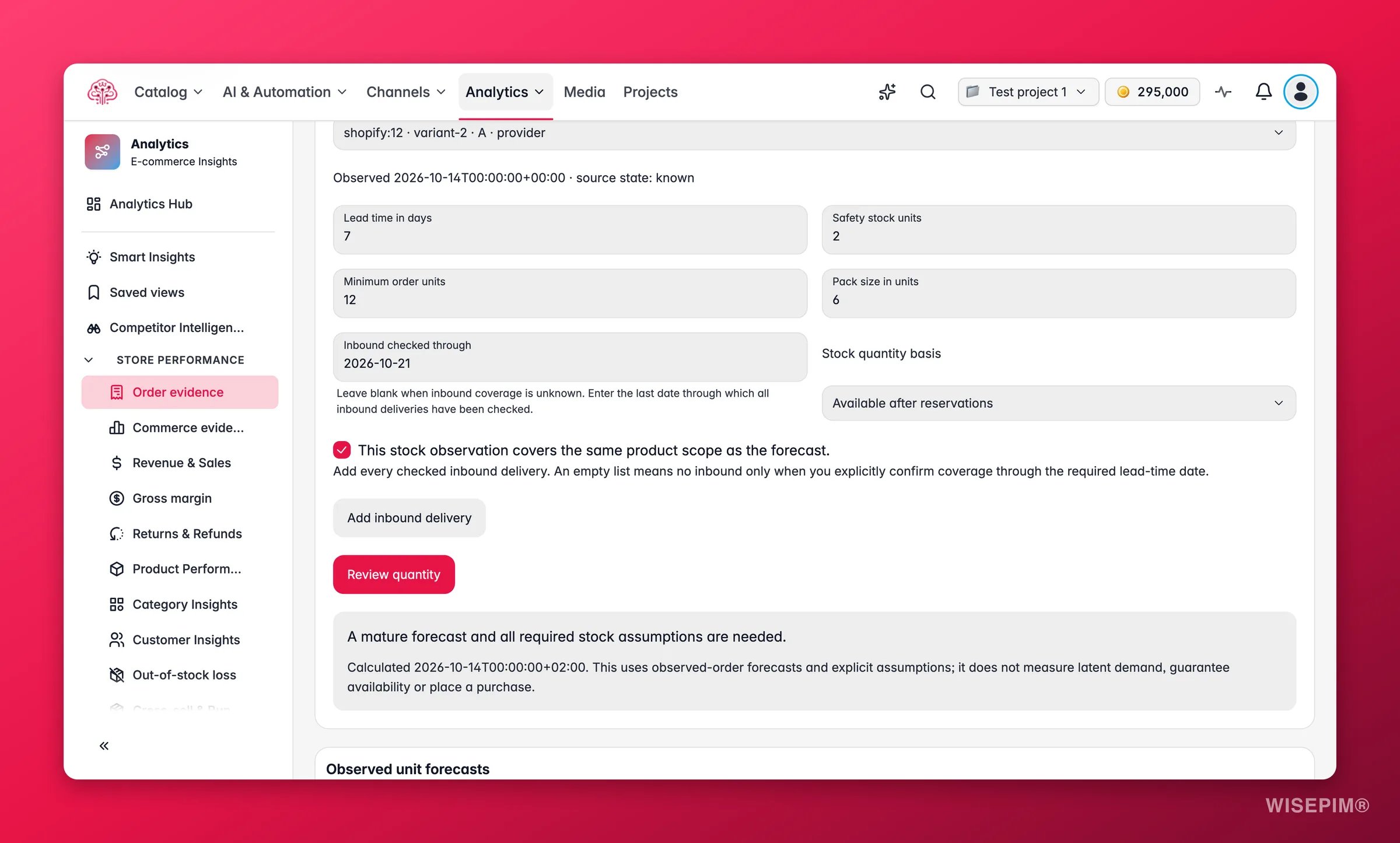
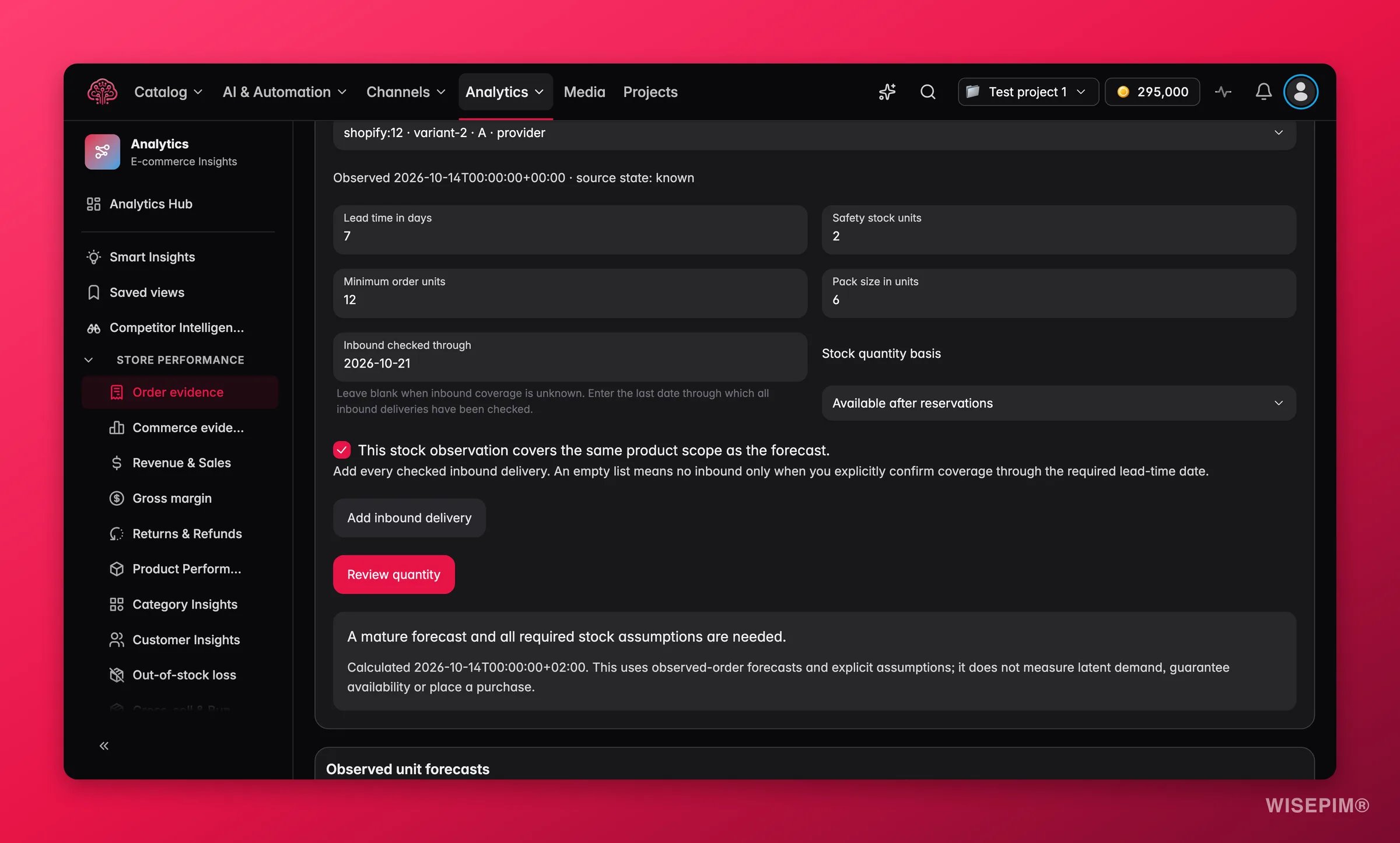
Das Szenario berechnet eine Menge aus dem aktuellen Bestand und deinen Einstellungen. „Es wird nichts bestellt oder gespeichert.”1
Den Bestand wählen
Wähle unter Zu nutzender Bestand ein zugeordnetes Produkt, einen Shop und eine Bestandsquelle. Wähle unter Bestand zählen als zwischen Verfügbar nach Reservierungen und Am Lager minus Reservierungen.
2
Den Umfang bestätigen
Hake Dieser Bestand umfasst dieselben Produkte wie die Prognose. an. Die Prognose gilt pro Produkt; deckt der Bestandsdatensatz ein Bundle oder einen anderen Variantensatz ab, wäre die Menge falsch, deshalb weigert sich die Seite zu raten.
3
Deine Einstellungen eintragen
Lieferzeit (Tage), Sicherheitsbestand (Stück), Mindestbestellung (Stück) und Packungsgröße (Stück). Trage unter Lieferungen geprüft bis das letzte Datum ein, an dem du eingehende Lieferungen geprüft hast, und nutze dann Lieferung hinzufügen mit Erwartete Ankunft und Stück für jede Lieferung, von der du weißt.
4
Berechnen
Klicke auf Menge berechnen. Das Ergebnis lautet etwa Vorgeschlagene Menge (Schätzung): 120 Stück, mit „Berechnet
{date} aus aktuellen Verkäufen und deinen Einstellungen. Wir schlagen eine Menge vor, du bestellst.” Änderst du eine Eingabe, meldet die Seite Deine Eingaben haben sich geändert. Berechne neu.Wenn die Menge leer bleibt
Der Vorschlag wird zurückgehalten, statt geraten. Die Seite sagt dir, warum:Auf Erkenntnisse reagieren
Ein Bestseller zeigt Jetzt bestellen
Ein Bestseller zeigt Jetzt bestellen
Öffne Nachbestellung planen, trage die Lieferungen ein, die schon unterwegs sind, und berechne. Liegt die vorgeschlagene Menge unter deiner Packungsgröße oder Mindestbestellung, rundet die Seite darauf auf. Gib die Zahl an deinen Lieferanten weiter und aktualisiere Lieferungen geprüft bis, sobald die Bestellung bestätigt ist.
Überall steht Noch zu wenig bestätigter Verlauf
Überall steht Noch zu wenig bestätigter Verlauf
Prognosen brauchen eine ununterbrochene Reihe bestätigter Tage. Prüfe in der Datenprüfung, ob der Import Lücken hat, und unter Kunden-Insights, ob der Verlaufsstatus des Shops bestätigt ist. Ein kürzlich importierter Shop bekommt seine Prognosen, während sich der Verlauf füllt.
Der wahrscheinliche Bereich ist sehr breit
Der wahrscheinliche Bereich ist sehr breit
Ein breiter Bereich heißt, dass sich das Produkt ungleichmäßig verkauft. Verkürze die Vorausschau auf 7 Tage für einen engeren Bereich und plane mit dem Sicherheitsbestand statt mit dem oberen Ende des Bereichs.
Ein Produkt ist ausverkauft, seine Varianten aber nicht
Ein Produkt ist ausverkauft, seine Varianten aber nicht
Andere Varianten auf Lager sagt dir, dass die Produktseite noch konvertiert. Entscheide, ob du die Variante nachfüllst oder Kunden im Listing zu den anderen Varianten lenkst, und prüfe dann in der Ansicht Gewinner und Verlierer unter Bestellungen, wohin die Verkäufe gegangen sind.
Verwandte Themen
Bestellungen
Die Verkäufe, aus denen Tempo und Prognosen gebildet werden.
Heute
Ausverkaufte Produkte, die kürzlich verkauft wurden, erscheinen unter Heute für dich.
Analytics-Warnungen
Regeln, die tägliche Bestellungen und Bestellwerte pro Shop überwachen.
So funktionieren die Bestellzahlen
Abgeschlossene Tage, geschätzte Werte und warum eine Prognose zurückgehalten werden kann.