

Stell dir eine Familie als Blaupause vor. Eine Kleidung-Familie könnte Größe, Farbe und Material verlangen. Eine Elektronik-Familie könnte Spannung, Leistung und Konnektivität verlangen.
Wie Familien funktionieren
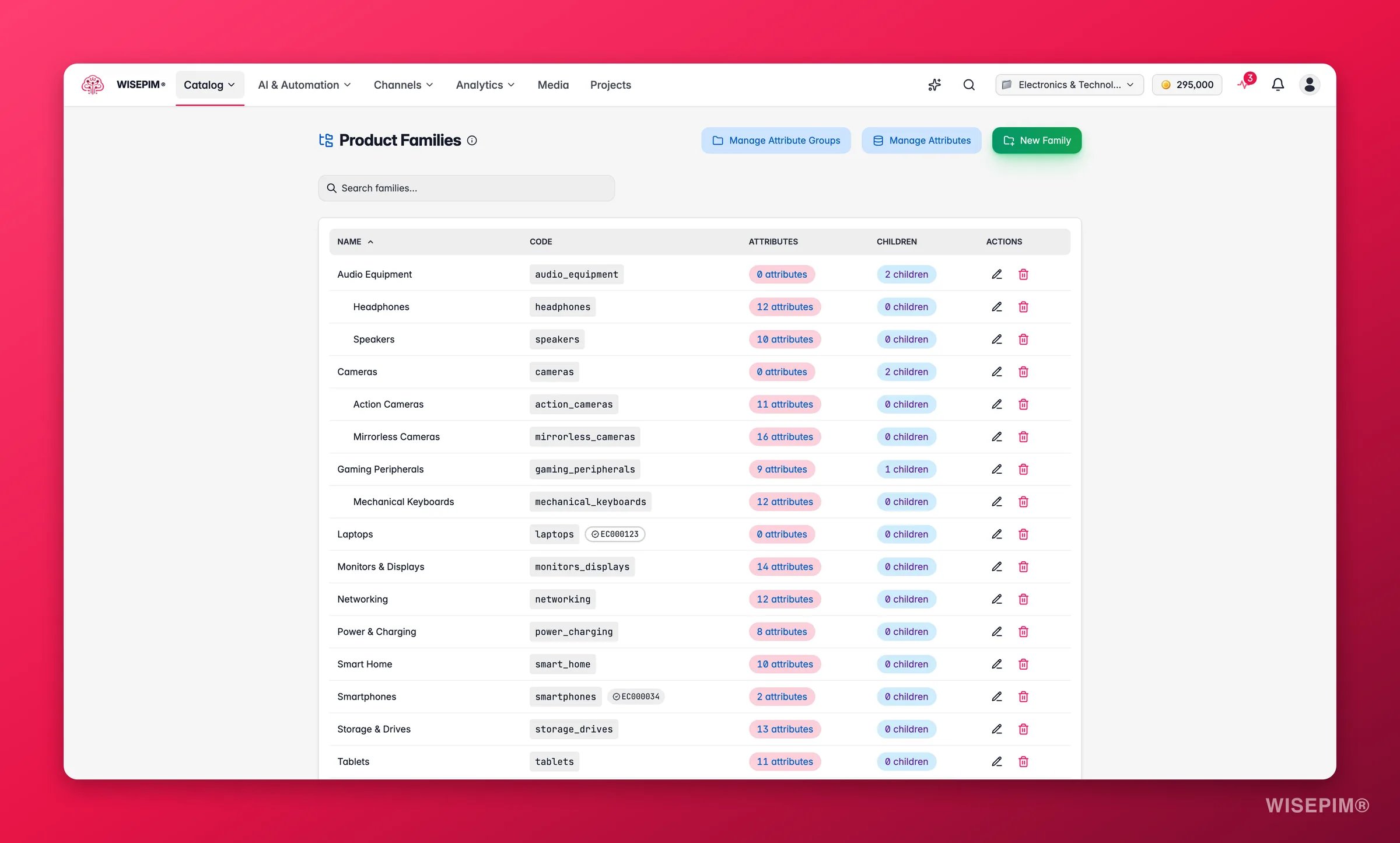
Die Reihenfolge, in der Attribute erscheinen, wird automatisch zugewiesen, während du sie auswählst, du legst sie hier also nicht von Hand fest.
Familien unterstützen im Datenmodell außerdem einen Standardwert pro Attribut und Validierungs-Overrides, aber diese sind im Familien-Editor noch nicht bearbeitbar. Lege die Validierung am Attribut selbst über seine Attributeinstellungen fest.
Übergeordnete und untergeordnete Familien
Familien können verschachtelt werden. Eine untergeordnete Familie erbt jedes Attribut von ihrer übergeordneten und kann eigene oben drauf hinzufügen. Nutze das, wenn Produkttypen eine gemeinsame Basis teilen, sich aber in den Details unterscheiden. Zum Beispiel:- Bekleidung (übergeordnet): Marke, Material, Pflegehinweise
- Oberteile (untergeordnet): fügt Ärmellänge, Ausschnitt hinzu
- Unterteile (untergeordnet): fügt Schrittlänge, Bundtyp hinzu
- Oberbekleidung (untergeordnet): fügt Isolierungsart, Wasserdichtigkeit hinzu
Eine Familie erstellen
1
Produktfamilien öffnen
Gehe zu Produktfamilien in der Seitenleiste. Du siehst eine Tabelle aller bestehenden Familien.
2
Auf Neue Familie klicken
Klicke oben rechts auf Neue Familie, um das Formular zu öffnen.
3
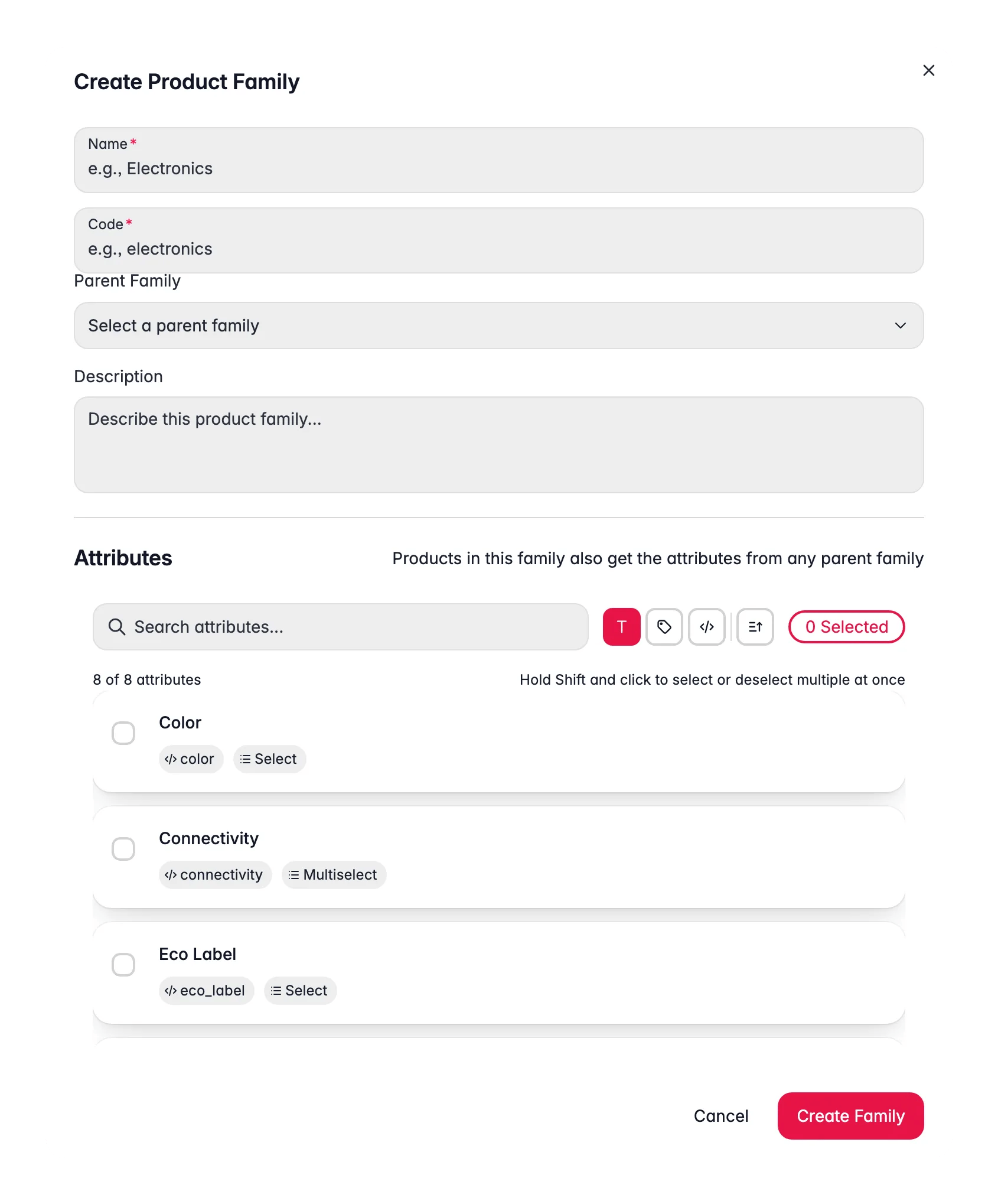
Die Details eingeben
Füge einen Namen (wie “Elektronik”) und einen eindeutigen Code (wie
electronics) hinzu. Füge eine Beschreibung hinzu, wenn sie deinem Team hilft, den Zweck der Familie zu verstehen.4
Eine übergeordnete Familie festlegen (optional)
Um Attribute von einer anderen Familie zu erben, wähle eine übergeordnete Familie. Lass dies für eine Familie auf oberster Ebene leer.
5
Attribute zuweisen
Wähle die Attribute, die Produkte in dieser Familie haben sollen. Lege für jedes fest, ob es erforderlich ist und ob es eine Varianten-Achse ist. Ihre Reihenfolge folgt der Reihenfolge, in der du sie auswählst.
6
Speichern
Klicke auf Speichern. Die Familie erscheint sofort in der Tabelle.
Produkte einer Familie zuweisen
Nachdem du eine Familie erstellt hast, weise ihr Produkte zu, damit sie ihre Attribute erben.1
Ein Produkt öffnen
Öffne ein beliebiges Produkt von der Produktseite.
2
Das Feld Familie finden
Finde das Feld Familie in den Produktdetails.
3
Eine Familie wählen
Wähle die richtige Familie aus dem Dropdown. Das Produkt erbt jedes Attribut, das diese Familie definiert.
In großen Mengen zuweisen
Um eine Familie für viele Produkte auf einmal festzulegen, nutze die Bulk-Bearbeitung auf der Produktseite. Wähle die Produkte aus, wähle die Bulk-Bearbeitungs-Aktion und lege die Familie für alle fest.Familien verwalten
Die Produktfamilien-Seite listet jede Familie in einer sortierbaren Tabelle. Nutze die Suchleiste, um nach Name oder Code zu filtern.Eine Familie bearbeiten
Eine Familie bearbeiten
- Klicke auf das Bearbeiten-Symbol (Stift) in der Spalte Aktionen.
- Aktualisiere den Namen, die Beschreibung, die übergeordnete Familie oder die Attributzuweisungen.
- Speichere deine Änderungen.
Eine Familie löschen
Eine Familie löschen
- Klicke auf das Löschen-Symbol (Papierkorb) neben der Familie.
- Bestätige im Dialog, der erscheint.
Mit Attributen arbeiten
Familien werden aus Attributen und Attributgruppen aufgebaut. Verwalte beides von der Produktfamilien-Seite aus.Attribute verwalten
Erstelle, bearbeite und organisiere die einzelnen Attribute, aus denen dein Datenmodell besteht.
Attributgruppen verwalten
Gruppiere verwandte Attribute für eine sauberere Organisation. Lege zum Beispiel “Breite”, “Höhe” und “Tiefe” in eine “Abmessungen”-Gruppe.
Best Practices
Plane zuerst deine Hierarchie
Skizziere deine Produkttypen und wie sie zusammenhängen, bevor du Familien baust. Ein klarer Plan spart Zeit und vermeidet Dopplungen.
Halte Familien fokussiert
Jede Familie sollte einen eigenständigen Produkttyp darstellen. Vermeide breite Familien mit Dutzenden optionaler Attribute.
Markiere nur das Wesentliche als erforderlich
Zu viele erforderliche Felder bremsen die Produkterstellung. Verlange nur die Felder, die du wirklich brauchst.
Setze auf Vererbung
Teile gemeinsame Attribute über übergeordnete und untergeordnete Familien. Das hält dein Datenmodell schlank und leicht pflegbar.
Familien aus ETIM-Klassen
Du musst nicht jede Familie von Hand bauen. Wenn dein Projekt den ETIM-Standard nutzt, erstellt das Übernehmen einer ETIM-Klasse eine fertige Familie (ETIM_{CODE}) mit einem Attribut pro Merkmal, das die Klasse definiert, plus Wertelisten und Einheiten - genau so, wie der Standard es vorschreibt.
ETIM-verknüpfte Familien zeigen in der Familienliste einen ETIM-Chip, der zur Klassendefinition führt. Diese Familien werden von ETIM verwaltet: Beim erneuten Synchronisieren der Klasse wird die Familie gegen das importierte Release aktualisiert, und bestehende Attributdaten bleiben erhalten. Produkte in einer ETIM-verknüpften Familie erhalten außerdem einen ETIM-Konformitäts-Score im Produkteditor, sodass du siehst, wie nah jedes Produkt daran ist, den Standard zu erfüllen.
Fehlerbehebung
Eine Familie erscheint nicht im Produktformular
Eine Familie erscheint nicht im Produktformular
- Prüfe, dass die Familie erfolgreich gespeichert wurde.
- Bestätige, dass die Familie zum richtigen Projekt gehört.
- Lade die Produktseite neu, um die neuesten Familiendaten zu laden.
Attribute fehlen in einer untergeordneten Familie
Attribute fehlen in einer untergeordneten Familie
- Untergeordnete Familien erben von ihrer übergeordneten. Prüfe, dass der übergeordneten Familie die erwarteten Attribute zugewiesen sind.
- Neue Attribute, die einer übergeordneten Familie hinzugefügt werden, fließen automatisch nach unten. Lade die Seite neu, wenn sie nicht auftauchen.
Du kannst eine Familie nicht löschen
Du kannst eine Familie nicht löschen
- Bestätige, dass du die Berechtigung hast, Familien zu löschen.
- Wenn die Familie untergeordnete hat, weise die untergeordneten zuerst neu zu oder lösche sie.
Verwandte Themen
Attribute verwalten
Baue die Attribute, aus denen deine Familien bestehen.
Produkte verwalten
Weise Produkten Familien zu und halte deinen Katalog organisiert.
Bulk-Bearbeitung
Lege eine Familie für viele Produkte in einer Aktion fest.
Produkte übersetzen
Übersetze Produktinhalt mit AI in deine Projektsprachen.