

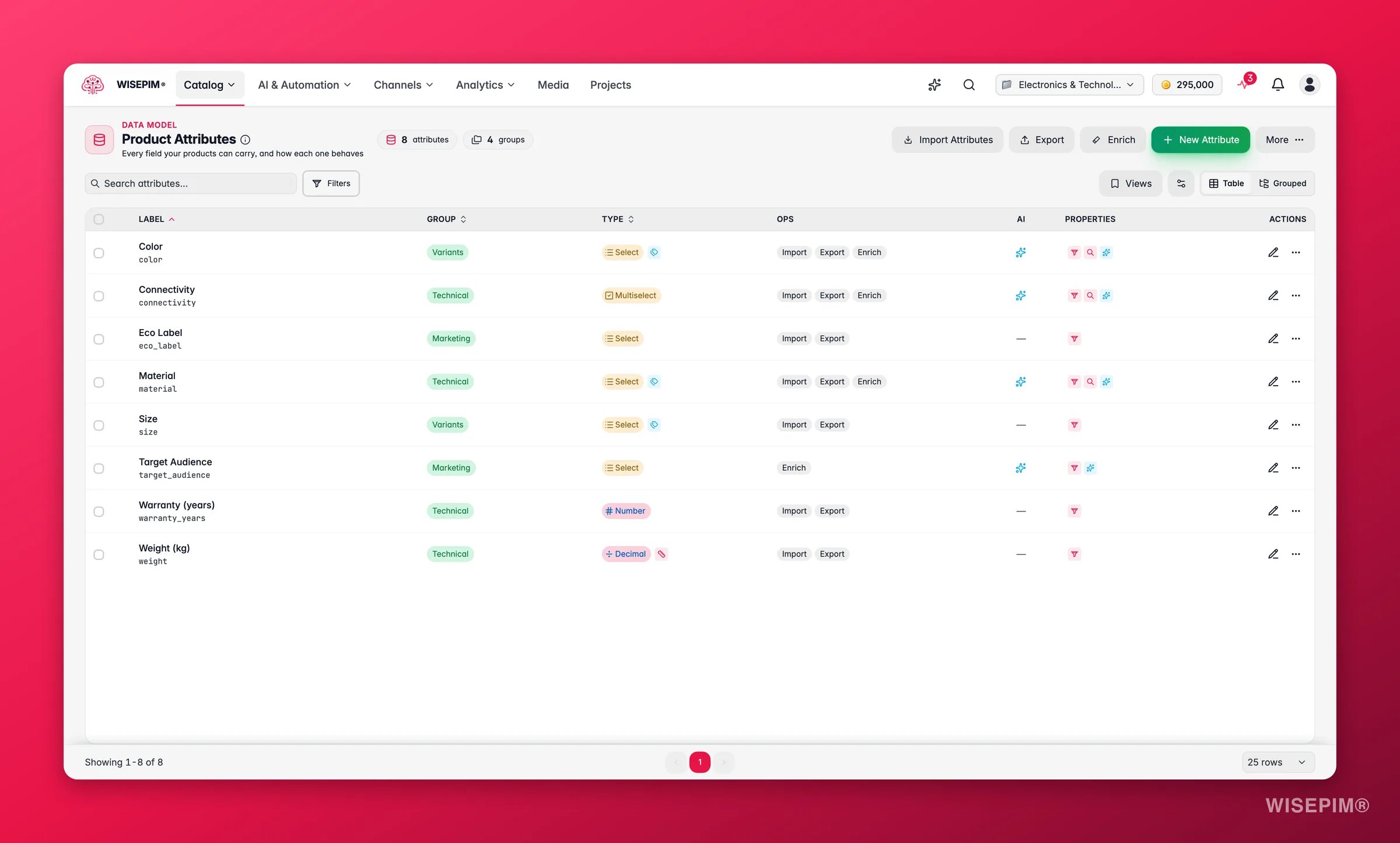
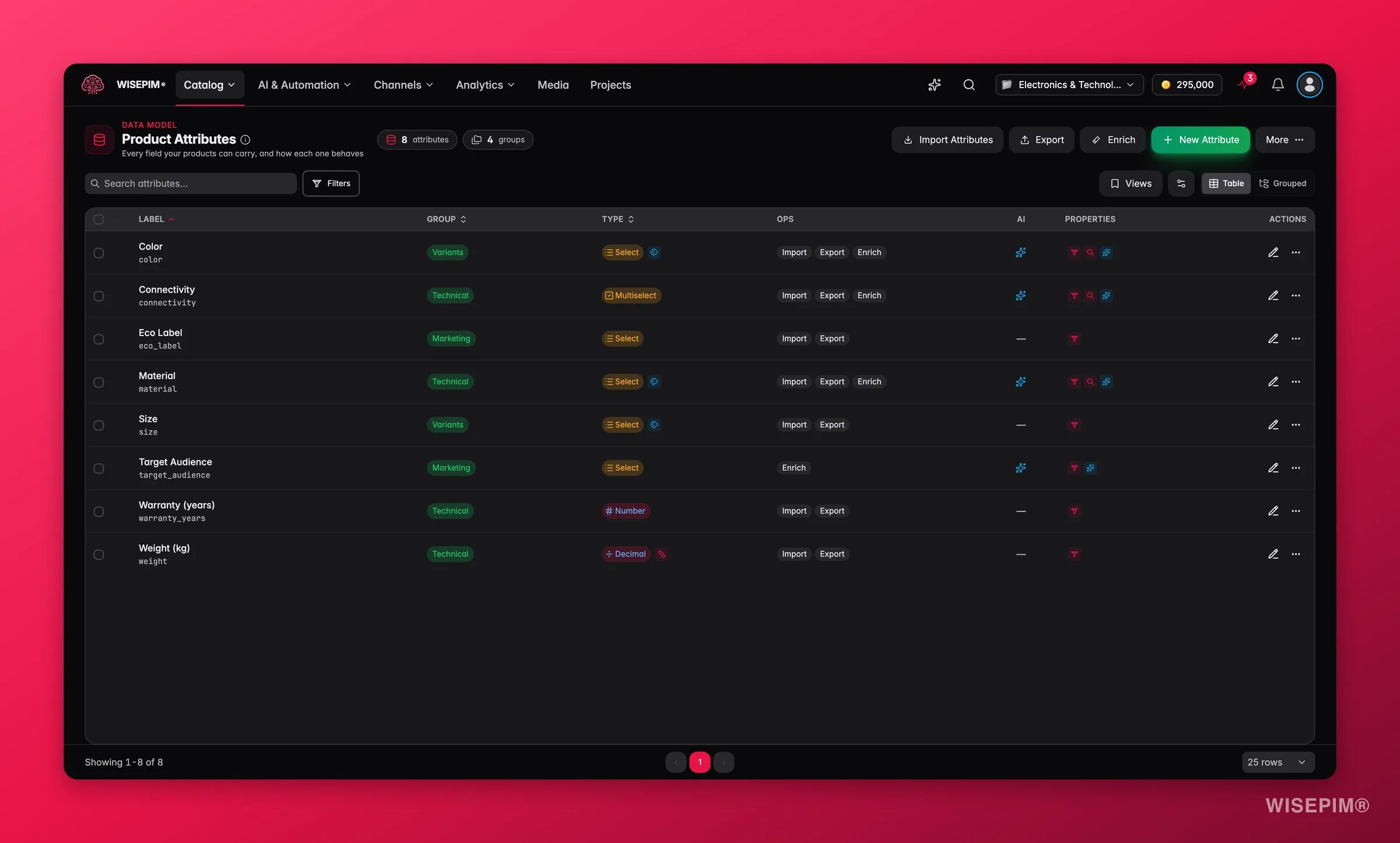
Attribute werden über dein Projekt hinweg geteilt. Wenn du ein Attribut erstellst, steht es für die Zuordnung zu jeder Produktfamilie zur Verfügung.
Attributtypen
WISEPIM unterstützt eine Reihe von Attributtypen, um verschiedene Arten von Produktdaten abzudecken:Ein Attribut erstellen
1
Produktattribute öffnen
Navigiere in der Seitenleiste zu Produktattribute.
2
Auf Neues Attribut klicken
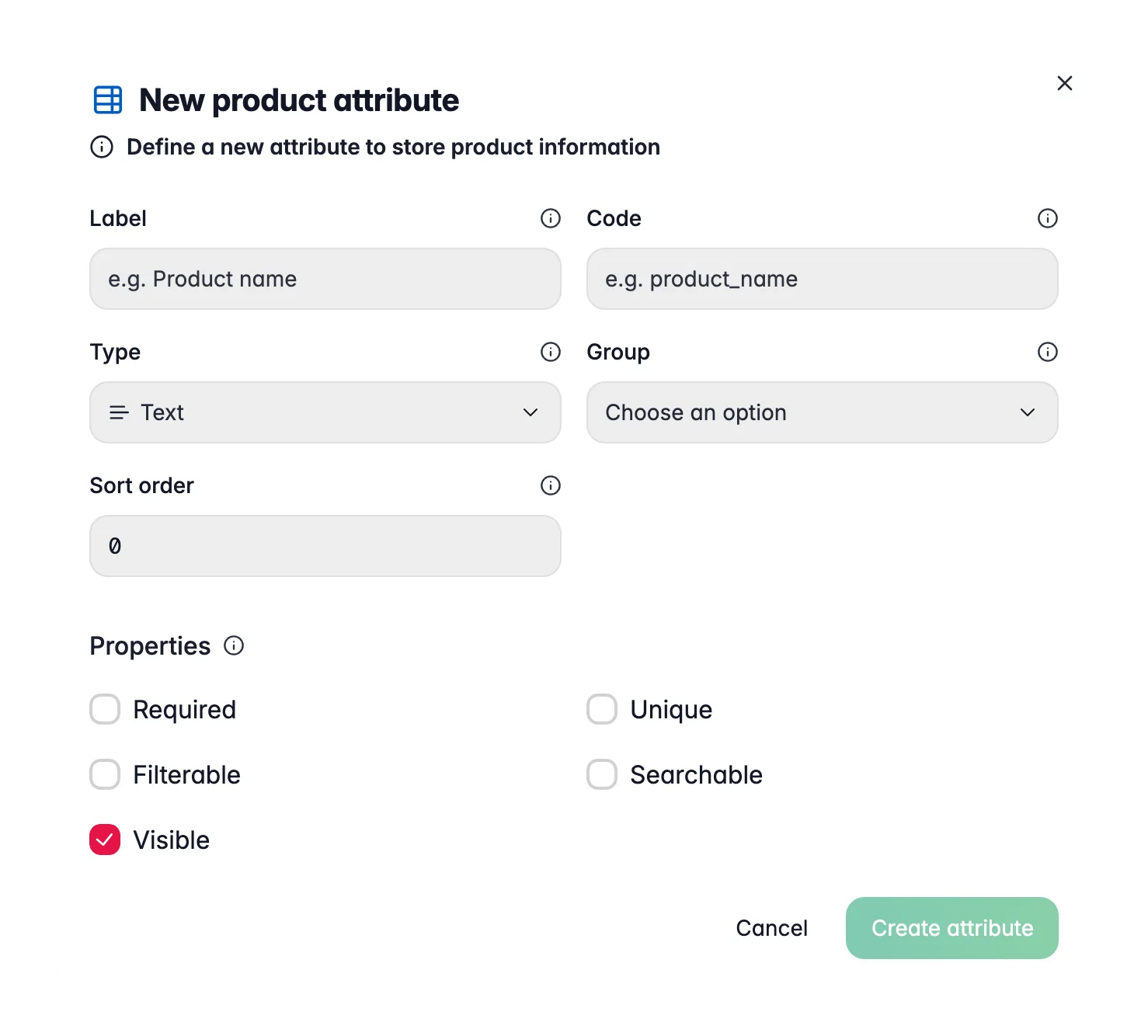
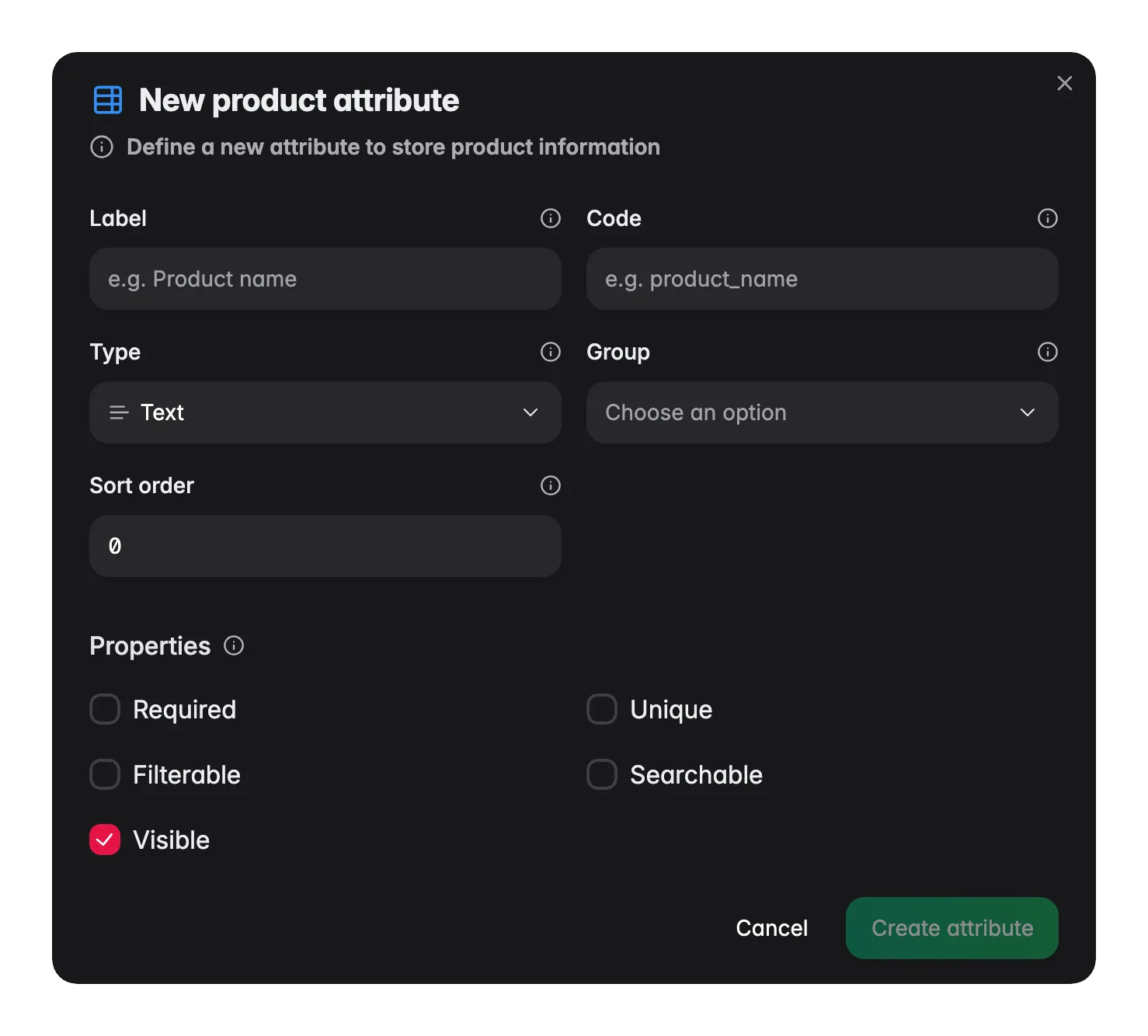
Klicke auf die Schaltfläche Neues Attribut, um das Erstellungsformular zu öffnen.
3
Die Grundinformationen ausfüllen
Gib eine Bezeichnung (der lesbare Name) ein und wähle den Typ. Der Code (der technische Identifikator) wird beim Tippen aus der Bezeichnung generiert, und du kannst ihn bearbeiten.
4
In deinem Modell platzieren
Wähle optional eine Attributgruppe und lege eine Sortierreihenfolge fest. Diese steuern, wo das Feld in Produktformularen erscheint.
5
Eigenschaften festlegen
Lege per Schalter fest, ob das Attribut erforderlich, eindeutig, filterbar, durchsuchbar oder sichtbar in Produktformularen ist. Neue Attribute sind standardmäßig sichtbar.
6
Eine Wertequelle hinzufügen (bei Auswahltypen)
Wähle für Auswahl und Mehrfachauswahl zwischen benutzerdefinierten Inline-Optionen oder einem geteilten Attribut-Optionssatz. Du kannst außerdem Neue Optionen beim Import erlauben anhaken, sodass importierte Werte, die du nicht vordefiniert hast, automatisch hinzugefügt statt verworfen werden. Für Zahl und Dezimalzahl kannst du einen Maßeinheiten-Codesatz verknüpfen.
7
Das Attribut speichern
Klicke auf Attribut erstellen. Es steht nun für die Zuordnung zu Produktfamilien zur Verfügung.
Einige Tarife begrenzen die Anzahl benutzerdefinierter Attribute. Wenn du das Limit erreichst, zeigt die Seite einen Zähler-Chip und die Schaltfläche Neues Attribut wird zu einer Upgrade-Aufforderung. Aktualisiere deinen Tarif, um mehr hinzuzufügen.
Attributeigenschaften
Setze diese fünf Schalter, wenn du ein Attribut erstellst. Sie prägen, wie sich das Feld über deinen Katalog hinweg verhält:- Erforderlich: muss für alle Produkte ausgefüllt werden, die dieses Attribut verwenden.
- Eindeutig: keine zwei Produkte können denselben Wert für dieses Attribut haben.
- Filterbar: kann zum Filtern der Produktliste verwendet werden.
- Durchsuchbar: wird in die Produktsuchergebnisse einbezogen.
- Sichtbar: wird in Produktformularen und Anzeigen angezeigt.
Schnellbearbeitung vs. vollständige Einstellungen
Es gibt zwei Wege, ein Attribut nach seiner Erstellung zu ändern, und sie erfüllen unterschiedliche Aufgaben:- Schnellbearbeitung (das Stift-Symbol in einer Zeile) öffnet wieder dieselben Grundfelder, die du bei der Erstellung gesetzt hast: Bezeichnung, Typ, Gruppe, Sortierreihenfolge, die fünf Eigenschaften und die Wertequelle bei Auswahltypen. Der Code bleibt schreibgeschützt. Nutze sie für alltägliche Anpassungen. Die Schaltfläche „Speichern“ hebt sich nur hervor, wenn du nicht gespeicherte Änderungen hast, sodass du immer weißt, woran du bist.
- Einstellungen (das Besen-Symbol in einer Zeile) öffnet die tiefere, in Tabs gegliederte Konfiguration unten: Validierungsregeln, Datenbereinigung, Anreicherungsverhalten, Qualitätsgewicht und Plattform-Zuordnung. Nutze sie, wenn das Feld saubere Daten erzwingen oder an der AI-Anreicherung teilnehmen soll.
Attributeinstellungen konfigurieren (nach dem Erstellen)
Ein Attribut zu erstellen definiert das Feld. Seine Einstellungen zu konfigurieren macht das Feld smart: Es erzwingt saubere Daten, lässt AI es ausfüllen und steuert, wie stark es in deinen Qualitäts-Score einfließt. Öffne diese über die Aktion Einstellungen (Besen) neben einem beliebigen Attribut. Die Einstellungen öffnen sich in einem Modal mit Tabs. Welche Tabs und Optionen erscheinen, hängt vom Attributtyp ab.Allgemein
- Schalter für Import, Export und Anreicherung: wähle, an welchen Vorgängen dieses Attribut teilnimmt.
- AI-anreicherbar: erlaube AI, Werte für dieses Feld vorzuschlagen oder zu generieren.
- Qualitätsgewicht: wie stark dieses Attribut in den Vollständigkeits-Score eines Produkts einfließt, auf einer Skala von nice-to-have bis kritisch. Für Zahlen- und Dezimalfelder kannst du außerdem eine Einheit und einen plausiblen Min-/Max-Wert festlegen, sodass die Qualitätsprüfungen Werte kennzeichnen können, die außerhalb eines sinnvollen Bereichs liegen.
Validierungsregeln
Erzwinge Datenqualität, damit fehlerhafte Werte nie deine Kanäle erreichen:- Textlänge: minimale und maximale Zeichenlimits sowie ein Formatmuster (E-Mail, URL, alphanumerisch, Telefon).
- Zahlenbereiche: zulässige Min- und Max-Werte sowie Dezimalgenauigkeit für Dezimalfelder.
- Datumsbereiche: frühestes und spätestes zulässiges Datum sowie ein Datumsformat.
- Auswahlen: minimale und maximale Anzahl an Auswahlmöglichkeiten bei Mehrfachauswahl sowie Regeln pro Option (Länge, Muster, Eindeutigkeit und eine eigene Fehlermeldung).
Datenbereinigung
Bereinigungsregeln normalisieren Werte automatisch beim Import und beim Bearbeiten, sodass deine Daten ohne manuelle Arbeit konsistent bleiben:- Basis: Leerzeichen trimmen, leere Werte entfernen, überzählige Leerzeichen zusammenfassen und Leerwerte in einen Ersatzwert umwandeln.
- Text: Groß-/Kleinschreibung normalisieren, Sonderzeichen entfernen, Encoding korrigieren, HTML entfernen oder begrenzen und Zeilenumbrüche umwandeln.
- Zahlen: Währungssymbole entfernen, Tausender- und Dezimaltrennzeichen standardisieren und auf eine festgelegte Genauigkeit runden.
- Optionen: deduplizieren, sortieren und ähnliche Werte einander zuordnen, sodass „Blau“ und „blau“ zu einem werden.
Anreicherung
Für Textfelder steuerst du, wie AI das Attribut ausfüllt:- Konfidenzschwelle: das mindestens erforderliche Konfidenzniveau, bevor ein Vorschlag verwendet wird. Höher bedeutet weniger, aber verlässlichere Werte.
- AI-Vorschläge aktivieren und manuelle Überprüfung verlangen: entscheide, ob ein Mensch die AI-Ausgabe prüft, bevor sie angewendet wird.
- Wortlimits: minimale und maximale Wortzahl für generierten Text.
- Anreicherungsanweisungen: sag der AI genau, was dieses Feld enthalten soll, zum Beispiel „Extrahiere die Bildschirmgröße in Zoll aus den Spezifikationen“.
Plattformen
Dieser Tab zeigt, wie das Attribut auf jeden verbundenen Verkaufskanal abgebildet wird (Magento, ein Webshop, ein Marktplatz). Die Zuordnung selbst passiert im Daten-Mapping-Tool der Integration, und der Tab verlinkt dich direkt dorthin, sodass du dein internes Feld mit dem Feld der Plattform abgleichen, es als konfigurierbares oder Varianten-Attribut markieren und Exporte konsistent halten kannst. Der Mapper hat zwei Modi: Zuordnen, um Mappings per Drag & Drop oder direkt über die Quellenauswahl zu bauen, und Prüfen, um die Abdeckung zu kontrollieren und einzelne Mappings zu korrigieren. Attribute intelligent zuordnen läuft lokal auf starken Namensübereinstimmungen, ohne AI-Aufruf, und du prüfst das Ergebnis, bevor du speicherst. Rückgängig macht das letzte manuelle Mapping, Auto-Mapping oder Entfernen rückgängig. Lange Attributlisten sind seitenweise aufgeteilt, sodass ein Modell mit 500 Attributen handhabbar bleibt.Ein ganzes Datenmodell mit dem AI-Datenmodell-Architekten bauen
Fängst du bei null an oder steigst in eine neue Branche ein? Der AI-Datenmodell-Architekt generiert ein komplettes Startmodell für dich: Attribute, Attributgruppen und Familien, alles auf einmal. Öffne ihn über die Schaltfläche AI-Datenmodell-Architekt auf der Produktattribute-Seite.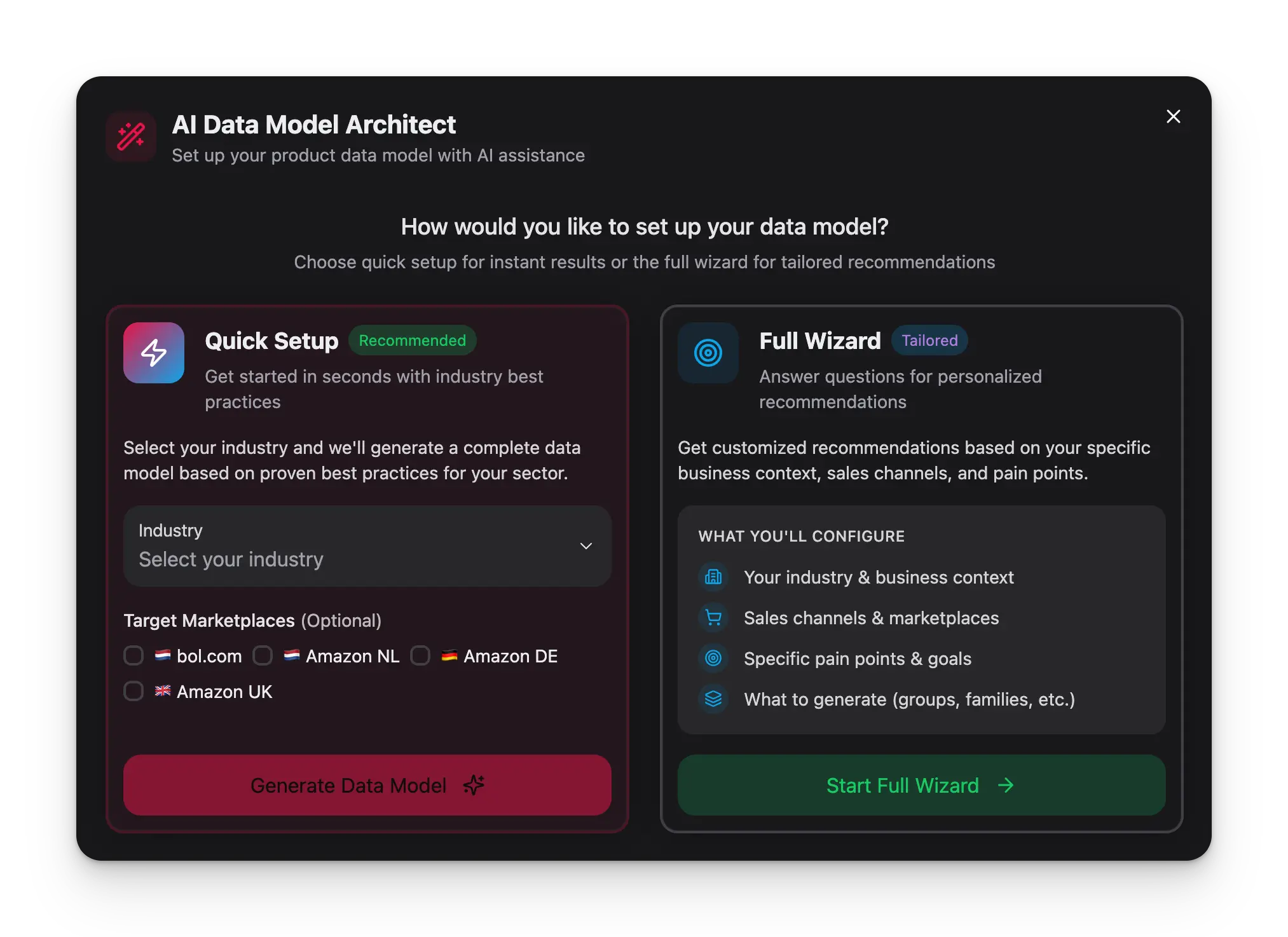
1
Deine Branche wählen
Sag dem Architekten, was du verkaufst. Es gibt einen Schnellmodus, der direkt aus der Branche ein Modell baut, und einen geführten Assistenten, in dem du Verkaufskanäle, Katalogumfang, Schwachstellen und Ziel-Marktplätze hinzufügst, für ein passgenaueres Ergebnis.
2
Den Umfang wählen
Entscheide, was generiert werden soll: allgemeine Attribute, kategoriespezifische Attribute, Attributgruppen und Familien. Der Architekt empfiehlt außerdem Maßeinheiten- und Optionssätze, wo sie passen.
3
Die Empfehlungen prüfen
Jedes vorgeschlagene Attribut kommt mit einer Begründung und Priorität (unverzichtbar, empfohlen, optional). Er kennzeichnet außerdem Überschneidungen mit Attributen, die du bereits hast, sodass du zusammenführen oder umbenennen statt Duplikate erstellen kannst.
4
Vorschau und Erstellen
Sieh genau, wie viele Attribute, Gruppen und Familien erstellt oder aktualisiert werden, und wende es dann an. Dein Modell ist in Sekunden statt Stunden gebaut.
Massenaktionen für Attribute
Wenn dein Modell wächst, wird es langsam, Felder einzeln zu bearbeiten. Aktiviere die Checkboxen mehrerer Attribute und eine Werkzeugzeile erscheint mit Aktionen, die auf die gesamte Auswahl auf einmal angewendet werden. Du kannst alles, was zu deinen aktuellen Filtern passt, mit einem einzigen Klick auswählen.- Eigenschaften umschalten: setze erforderlich, eindeutig, filterbar, durchsuchbar, sichtbar oder AI-anreicherbar über jedes ausgewählte Attribut hinweg. Jede Eigenschaft zeigt, ob die Auswahl aktuell überall an, überall aus oder gemischt ist, und du entscheidest, sie einzuschalten, auszuschalten oder unangetastet zu lassen.
- In Gruppe verschieben: ordne jedes ausgewählte Attribut in einem Zug einer anderen Attributgruppe zu oder hebe die Gruppierung auf.
- Einstellungen massenweise bearbeiten: übertrage Validierungs-, Bereinigungs- und Anreicherungsregeln auf jedes ausgewählte Attribut. Jeder Abschnitt hat seinen eigenen Anwenden-Schalter, sodass unangetastete Abschnitte in Ruhe gelassen werden, und ein Tab Vorschau zeigt die genauen Vorher-Nachher-Änderungen, bevor du sie übernimmst.
- In CSV exportieren: lade nur die ausgewählten Attribute herunter.
- Löschen: entferne die ausgewählten Attribute. Ein kurzes Rückgängig-Fenster lässt dich das umkehren, falls du es dir anders überlegst.
Mit Attributgruppen organisieren
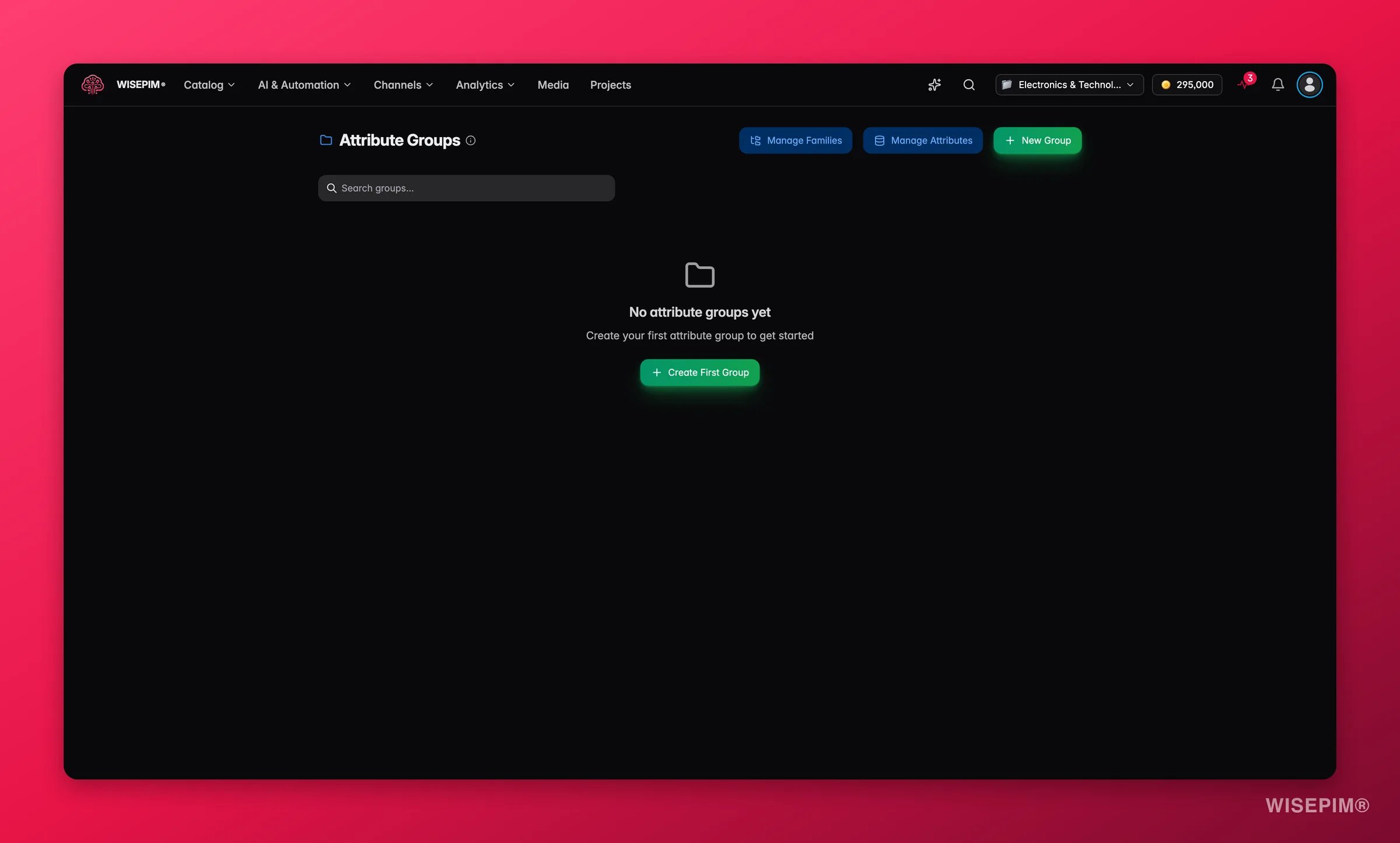
Attributgruppen bündeln verwandte Attribute für ein übersichtlicheres Produktformular. Du könntest zum Beispiel „Breite“, „Höhe“ und „Tiefe“ in einer Gruppe „Abmessungen“ zusammenfassen.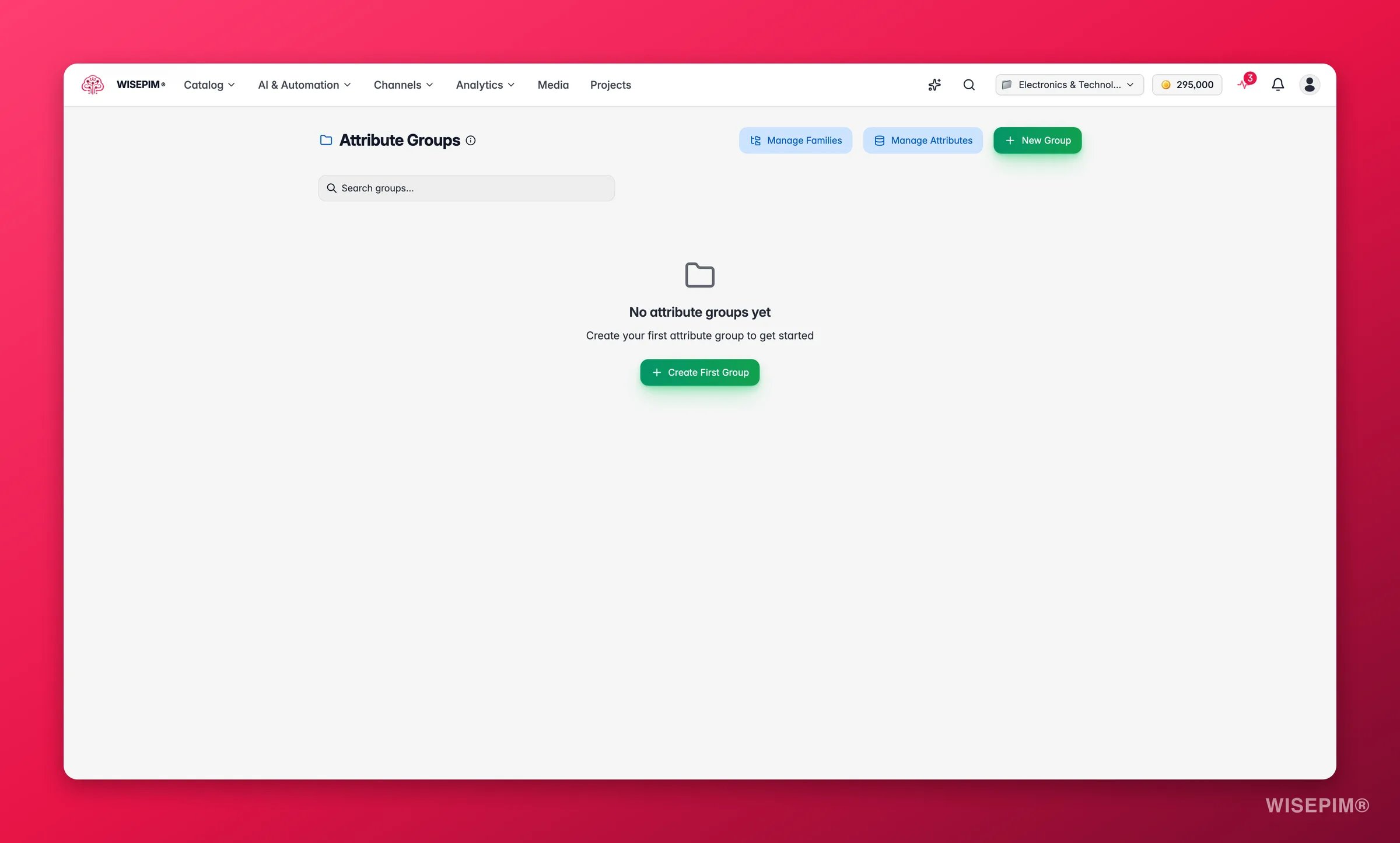
1
Attributgruppen öffnen
Navigiere in der Seitenleiste zu Attributgruppen oder über das Dropdown Verwalten auf der Produktattribute-Seite.
2
Auf Neue Gruppe klicken
Erstelle eine neue Gruppe mit einem Namen und einem Code. Lege eine Sortierreihenfolge fest, um zu steuern, wo die Gruppe relativ zu anderen Gruppen sitzt.
3
Den Sichtbarkeitsbereich festlegen
Wähle, ob die Gruppe für alle Produkte oder nur für bestimmte Kategorien erscheint. Der Kategoriebereich hält Formulare fokussiert, sodass eine Gruppe „Batterie“ nur bei Elektronik erscheint, nicht bei Kleidung.
4
Attribute zuweisen
Wähle aus, welche Attribute zu dieser Gruppe gehören.
5
Die Gruppe speichern
Klicke auf Speichern. Die Gruppe organisiert ihre Attribute in einem Abschnitt in Produktformularen.
Attribut-Optionen (geteilte Wertelisten)
Bei Auswahl- und Mehrfachauswahl-Attributen können die Auswahlmöglichkeiten aus einer geteilten, wiederverwendbaren Liste stammen, die Attribut-Optionssatz heißt (ein kontrolliertes Vokabular). Statt dieselben Optionen in jedes Attribut von Hand zu tippen, definierst du die Liste einmal und richtest mehrere Attribute darauf aus. Aktualisierst du die Liste an einer Stelle, bleibt jedes Attribut, das sie verwendet, synchron.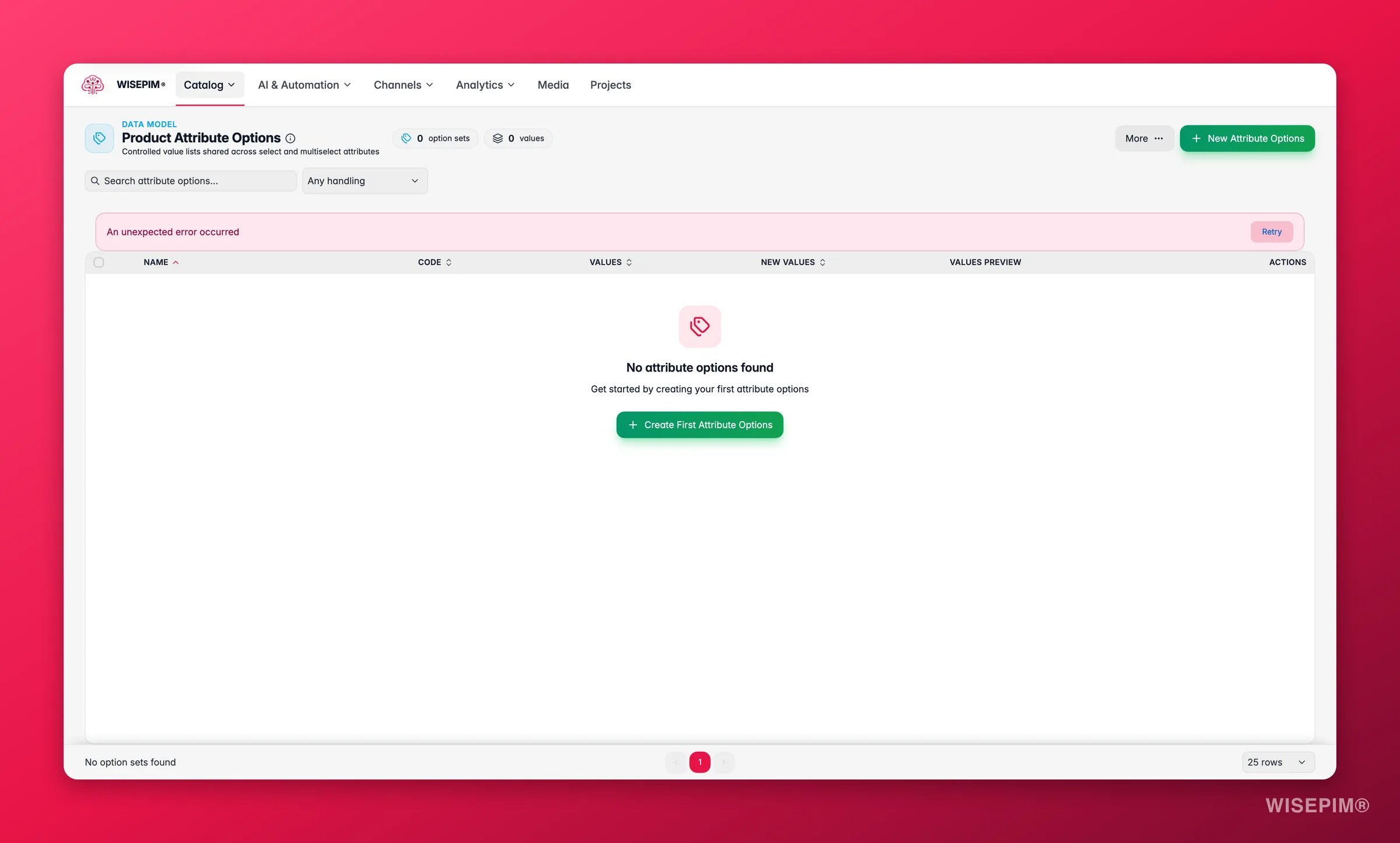
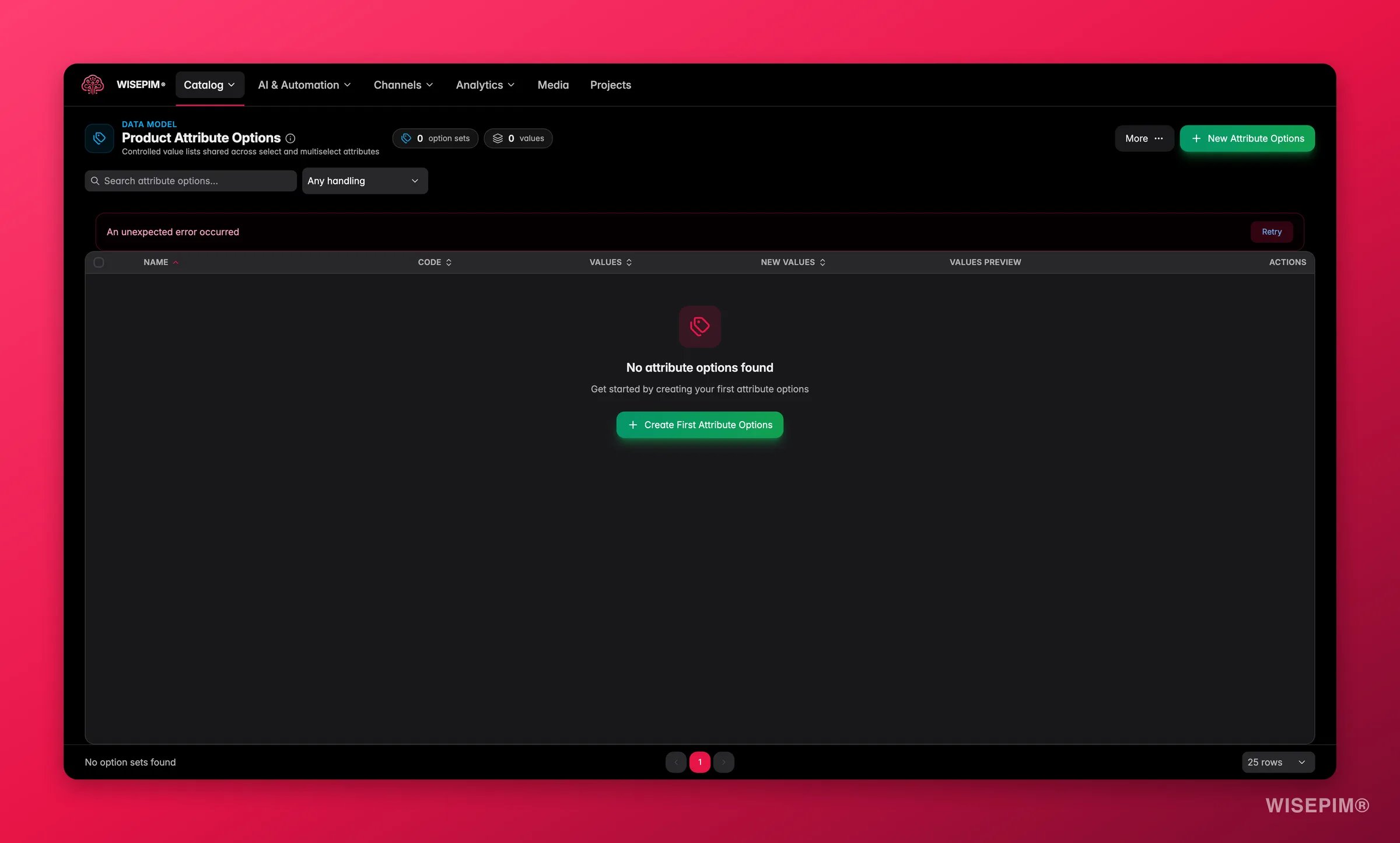
- Einen Namen, Code und eine optionale Beschreibung.
- Eine Liste von Werten, jeder mit einem Code und einer Bezeichnung pro Sprache, sodass deine Optionen gemeinsam mit dem Rest deines Katalogs übersetzt werden.
- Einen Aktiv/Inaktiv-Status pro Wert, sodass du eine Option ausmustern kannst, ohne ihre Historie zu löschen.
- Eine Richtlinie zur Behandlung neuer Werte, die entscheidet, was passiert, wenn ein Import einen Wert enthält, der noch nicht in der Liste ist: zur Überprüfung kennzeichnen, automatisch hinzufügen erlauben oder überspringen.
Attribute importieren und exportieren
Bei größeren Modellen musst du Attribute nicht einzeln bauen.- Aus CSV importieren: klicke auf Importieren und lade eine CSV hoch, um viele Attribute auf einmal zu erstellen. Du kannst Attributdefinitionen auch aus einer verbundenen Plattform wie Magento, WooCommerce, Shopify oder über einen Webshop-Importer importieren.
- In CSV exportieren: exportiere deine ausgewählten Attribute oder deine vollständige gefilterte Liste in CSV. Das ist praktisch für Backups, zum Teilen deines Modells mit einem Teammitglied oder zum Bearbeiten in einer Tabelle.
Ansichten und Filter
Die Produktattribute-Seite passt sich an, wie du arbeitest, sodass ein Modell mit 20 Attributen und eines mit 500 Attributen beide handhabbar bleiben.- Drei Layouts: wechsle zwischen einer Tabelle, Karten oder einer gruppierten Ansicht, die Attribute nach ihrer Gruppe organisiert.
- Dichte und Spalten: schalte zwischen kompaktem und komfortablem Abstand um und wähle, welche optionalen Spalten (Code, Operationen, AI, Sortierreihenfolge) angezeigt werden.
- Schnellfilter und Suche: filtere nach Gruppe oder Typ, suche nach Bezeichnung oder Code und kombiniere Schnellfilter-Chips (erforderlich, filterbar, AI-anreicherbar, hat Optionen, keine Gruppe und mehr) mit „alle erfüllen“- oder „mindestens eine erfüllen“-Logik, um genau die Attribute zu treffen, die du brauchst.
- Gespeicherte Ansichten: speichere einen Filtersatz als benannte Ansicht und wende sie mit einem Klick erneut an.
Fehlerbehebung
Attribut wird nicht in Produktformularen angezeigt
- Prüfe, ob das Attribut als Sichtbar markiert ist.
- Stelle sicher, dass das Attribut der Familie des Produkts zugeordnet ist.
- Bestätige, dass die Attributgruppe nicht durch ihren Kategorie-Sichtbarkeitsbereich ausgeblendet ist.
Validierungsfehler bei der Dateneingabe
- Überprüfe die Validierungsregeln auf zu strenge Einstellungen.
- Prüfe auf widersprüchliche Regeln (z. B. Mindestwert höher als Maximalwert).
- Stelle sicher, dass Fehlermeldungen verständlich sind, damit dein Team weiß, was zu korrigieren ist.
Inkonsistente Daten über Produkte hinweg
- Wechsle wo möglich von Freitext zu Auswahl oder Mehrfachauswahl, gestützt auf einen geteilten Attribut-Optionssatz.
- Aktiviere Datenbereinigungsregeln, um Werte automatisch zu normalisieren.
- Nutze die Datenqualitäts-Tools, um Inkonsistenzen zu finden und zu beheben.
Verwandte Themen
Produktfamilien
Ordne Attribute Produktfamilien zu, um festzulegen, welche Daten jeder Produkttyp benötigt.
Maßeinheiten
Verknüpfe Zahlen- und Dezimalattribute mit Maßeinheiten-Codesätzen für konsistente, umrechenbare Maße.
Kategorien verwalten
Organisiere Produkte in hierarchischen Kategorien für Navigation und Filterung.
Datenqualität
Verfolge die Vollständigkeit und behebe inkonsistente Attributwerte über deinen Katalog hinweg.