

Der Checkout läuft über Mollie. Du kannst mit iDEAL, gängigen Kreditkarten oder SEPA-Lastschrift bezahlen. WISEPIM speichert nie deine vollständigen Zahlungsdaten. Mollie merkt sich deine Zahlungsmethode für spätere Käufe und Abonnements.
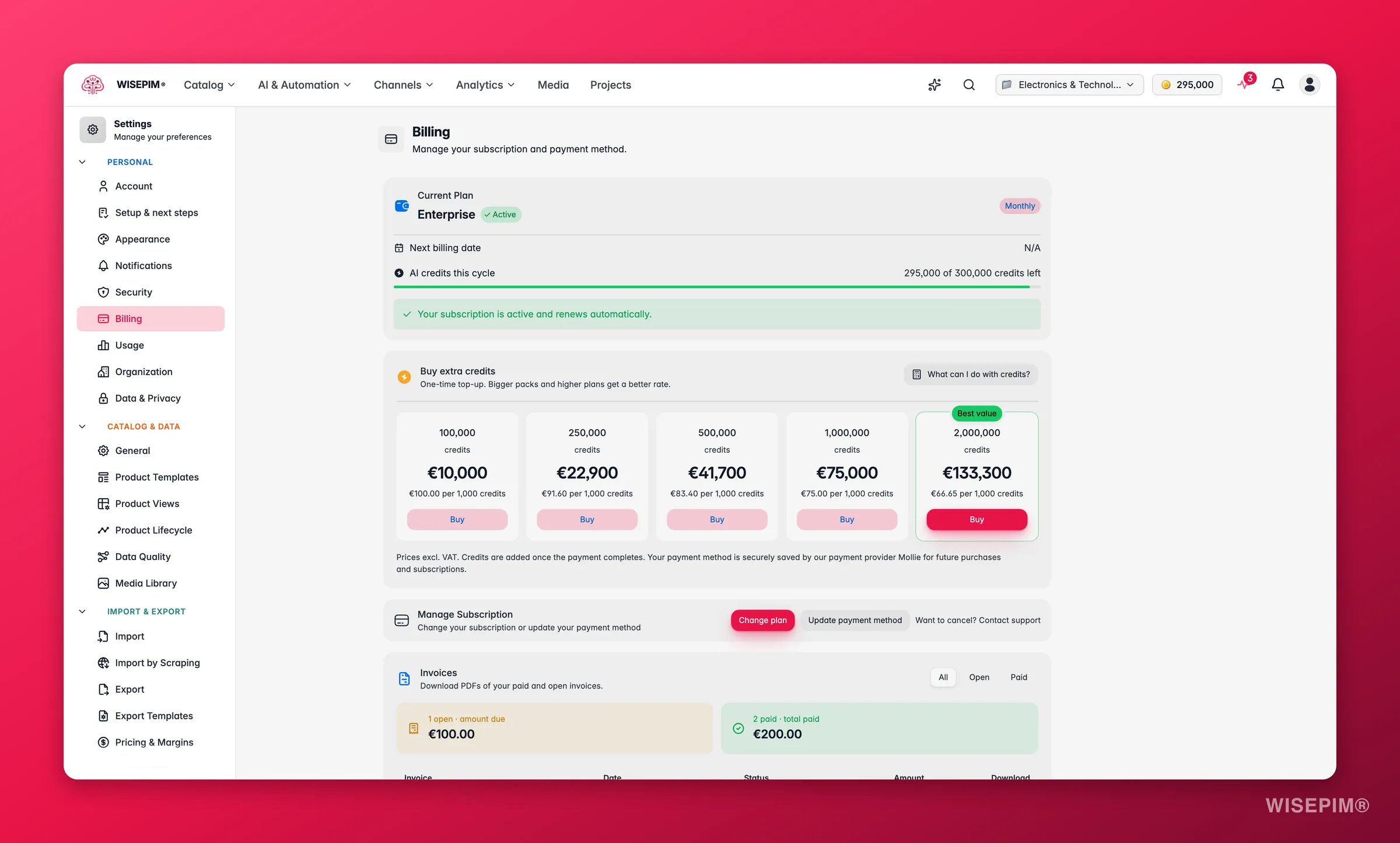
Dein Abonnement auf einen Blick
Oben auf der Seite findest du eine Übersichtskarte mit den wichtigsten Angaben:
Ein Chip neben dem Plannamen zeigt dir, wo dein Abonnement steht:
Pläne auf einen Blick
Jeder Plan enthält alle Sprachen, die WISEPIM unterstützt. Sprachen sind nicht mehr Teil des Preises: Mehr Sprachen verbrauchen einfach mehr von deinen Credits.Lite ist der bezahlte Einstiegsplan: 149 € im Monat oder 119 € im Monat bei jährlicher Abrechnung, jeweils zzgl. MwSt. Er hat dieselben Funktionen wie Free, mit Platz für mehr Produkte und Credits. Bei einem Jahresplan bekommst du die Credits für das ganze Jahr im Voraus.
Wenn eine Zahlung fehlschlägt
Schlägt eine Verlängerungszahlung fehl, zeigt der Chip Zahlung überfällig, und ein Hinweis bittet dich, deine Zahlungsmethode zu aktualisieren.1
Kulanzzeit
7 Tage lang funktionieren dein Plan und seine Funktionen weiter. Der Hinweis nennt dir das Datum, bis zu dem du es klären musst.
2
Bezahlte Funktionen pausieren
Nach der Kulanzzeit funktioniert dein Konto wie der Free-Plan, bis zur nächsten bezahlten Verlängerung. Deine Daten bleiben erhalten.
3
Zahlungsmethode aktualisieren
Klick auf Zahlungsmethode aktualisieren. Sobald die offene Zahlung beglichen ist, kommen deine bezahlten Funktionen zurück.
Deine AI-Credits verfolgen
Jede AI-Aktion in WISEPIM verbraucht Credits. Dein Plan enthält ein monatliches Credit-Kontingent, und die Abrechnungsseite zeigt, wie viel davon du genutzt hast. Du siehst deinen Stand auch, ohne die Seite zu verlassen, auf der du gerade bist. Der Header zeigt N verbleibend, mit einem Link Mehr Credits holen daneben. Willst du wissen, wer was verbraucht hat? Die Verbrauchseinstellungen schlüsseln Credits pro Projekt, Teammitglied und Aktion auf und zeigen, wie schnell du sie verbrauchst.Was jede Aktion kostet
AI-Auto-Mapping und der AI-Produktfilter bleiben kostenlos.
Fehlgeschlagene Übersetzungen werden automatisch erstattet, pro Produkt und pro Sprache, zu dem Satz, der dir berechnet wurde.
{needed} und hast {available}.“ Bei größeren Läufen öffnet sich ein Dialog:
- Inhaber:innen sehen Deine KI-Credits sind aufgebraucht, mit Tarif upgraden und Credits kaufen.
- Teammitglieder sehen Die KI-Credits deines Teams sind aufgebraucht, mit Admin fragen.
{missing} Credits ({needed} nötig, {available} übrig).“
Zusätzliche Credits kaufen
Vor deiner Verlängerung knapp geworden? Kaufe ein Credit-Paket. Das ist eine einmalige Aufladung, keine Änderung deines Plans.1
Zusätzliche Credits kaufen öffnen
Der Bereich liegt auf der Abrechnungsseite unter deinem Plan.
2
Eine Paketgröße wählen
Jedes Paket zeigt seinen Preis pro 1.000 Credits, sodass du Größen auf einen Blick vergleichen kannst.
3
Auf Kaufen klicken
Ein Fenster
{credits} Credits kaufen? zeigt den Preis exkl. MwSt., die MwSt. und den Betrag Gesamt inkl. MwSt..4
Bezahlen
Mit einer gespeicherten Zahlungsmethode wird sofort abgebucht, ohne Weiterleitung. Sonst geht es weiter zum sicheren Checkout von Mollie, wo du mit iDEAL, Karte oder SEPA-Lastschrift zahlst.
Größere Pakete und höhere Pläne bekommen einen besseren Satz pro 1.000 Credits. Ungenutzte Paket-Credits werden übertragen, nichts, was du kaufst, verfällt also bei deiner nächsten Verlängerung.
Die Preise verstehen sich ohne Mehrwertsteuer, und die Credits werden gutgeschrieben, sobald die Zahlung abgeschlossen ist. Deine Zahlungsmethode wird sicher beim Zahlungsanbieter Mollie gespeichert, ein späteres Paket wird also mit der gespeicherten Methode bezahlt und dein Guthaben ist innerhalb einer Minute aktualisiert. Einen alten Zahlungslink erneut zu öffnen bucht nie doppelt ab: WISEPIM zeigt dann “Diese Zahlung wurde bereits früher verarbeitet, es wurde nichts Neues abgebucht und Ihre Credits wurden damals bereits gutgeschrieben.”
Dein Abonnement verwalten
Drei Aktionen decken alles ab, was du brauchst.Tarif ändern
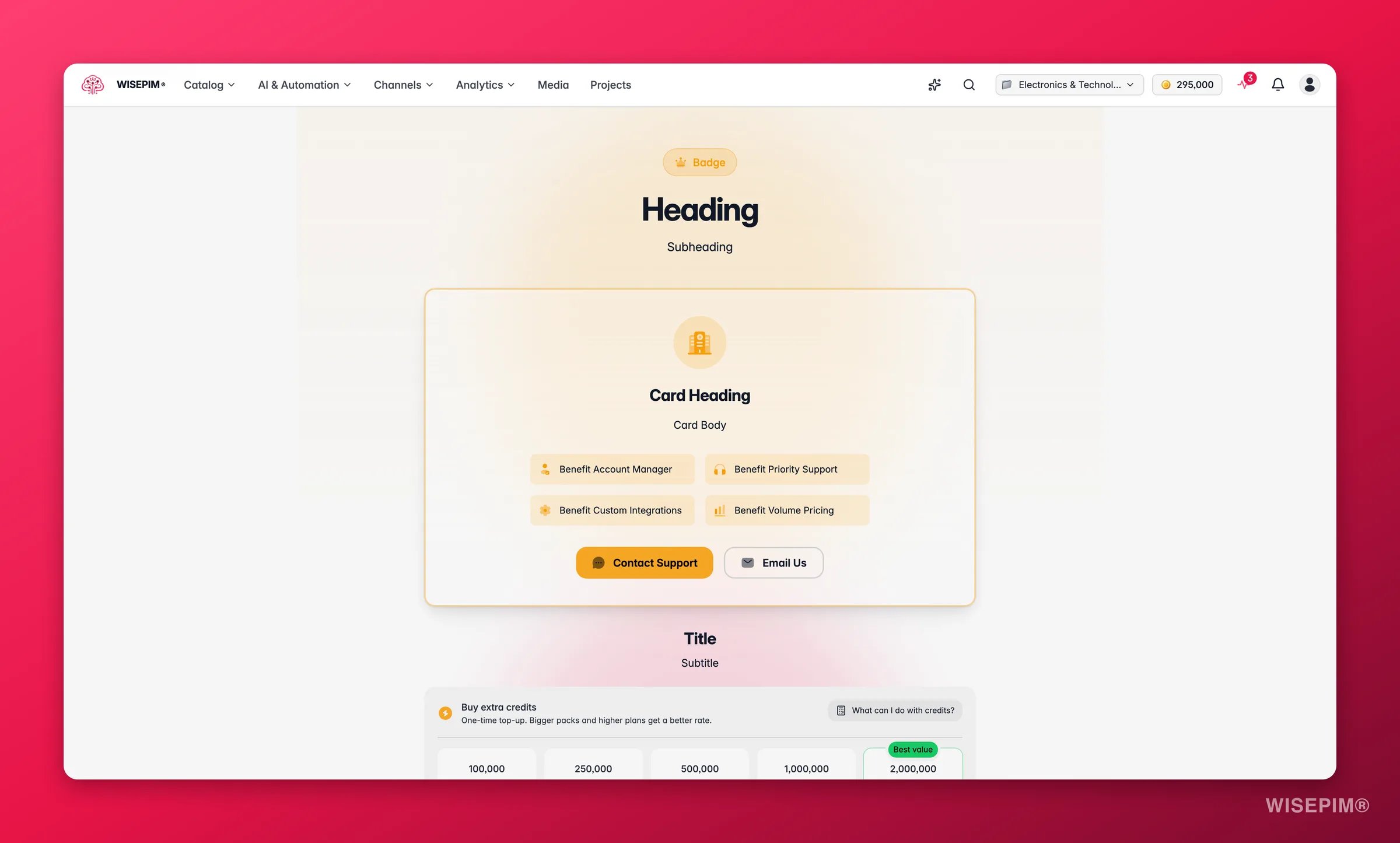
{amount} zahlen. Sonst bringt dich Weiter, um {amount} zu zahlen zu Mollie.
Machst du mitten in einem Abrechnungszyklus ein Upgrade, zahlst du nur die Differenz für die verbleibenden Tage. Dein Verlängerungsdatum bleibt gleich. Downgrades und der Wechsel zur monatlichen Abrechnung gelten ab deiner nächsten Verlängerung, und heute wird nichts abgebucht.
Wird dein Plan über Shopify abgerechnet? Wähl einen Plan in WISEPIM, bestätige ihn auf der Planseite von Shopify und komm mit aktivem Plan zurück. Kündigen kannst du in deinem Shopify-Admin.
Zahlungsmethode aktualisieren
Klicke auf Zahlungsmethode aktualisieren, um die Karte oder das Bankkonto zu ändern, mit dem du zahlst. Mach das, sobald eine Karte abläuft, damit eine Verlängerung nie fehlschlägt.Abonnement kündigen
Klicke auf Abo kündigen. Ein Bestätigungsfenster („Ihren{plan}-Tarif kündigen?“) listet auf, was du verlierst, sodass nichts überraschend kommt.
Kündigen schneidet dich nicht sofort ab. Dein Plan bleibt bis zum Ende des bereits bezahlten Zeitraums aktiv, und deine restlichen Credits bleiben bis dahin nutzbar. Danach wechselst du in den Free-Plan.
Add-ons und Tests
Die Karte Add-ons und Tests listet Funktionen, die du zusätzlich zu deinem Plan nutzen kannst. Jede ist als Test, Add-on oder Für dich inklusive markiert, mit ihrem Enddatum. Endet ein Test, fällt die Funktion auf deinen Plan zurück. Nichts, was du eingerichtet hast, geht verloren.Wenn eine Zahlung nicht bestätigt werden kann
Nachdem du bei Mollie bezahlt hast, wartet WISEPIM auf die Bestätigung von Mollie. Überweisungen und SEPA können ein paar Minuten dauern. Kann WISEPIM deinen Plan nicht aktivieren, siehst du Wir konnten deinen Plan nicht bestätigen.Rechnungen
Zu jeder Zahlung gibt es eine Rechnung, und sie liegen alle auf dieser Seite.- Filtere die Liste mit Alle, Offen oder Bezahlt.
- Jede Zeile zeigt Rechnungsnummer, Datum, Status und Betrag.
- Klicke auf PDF herunterladen, um eine Kopie für deine Buchhaltung zu sichern.
Rechnungsstatus
Verwandte Themen
Verbrauchseinstellungen
Sieh, wohin deine Credits gehen und wie schnell du sie verbrauchst.
Sicherheitseinstellungen
Schütze das Konto, das deine Abrechnung verwaltet, mit einem starken Passwort und 2FA.
Produkte mit AI anreichern
Sieh dir an, was jeder Anreicherungstyp tut, bevor du Credits dafür ausgibst.
Process Tracker
Beobachte laufende Aufgaben und setze gestoppte fort, ohne doppelt zu zahlen.