

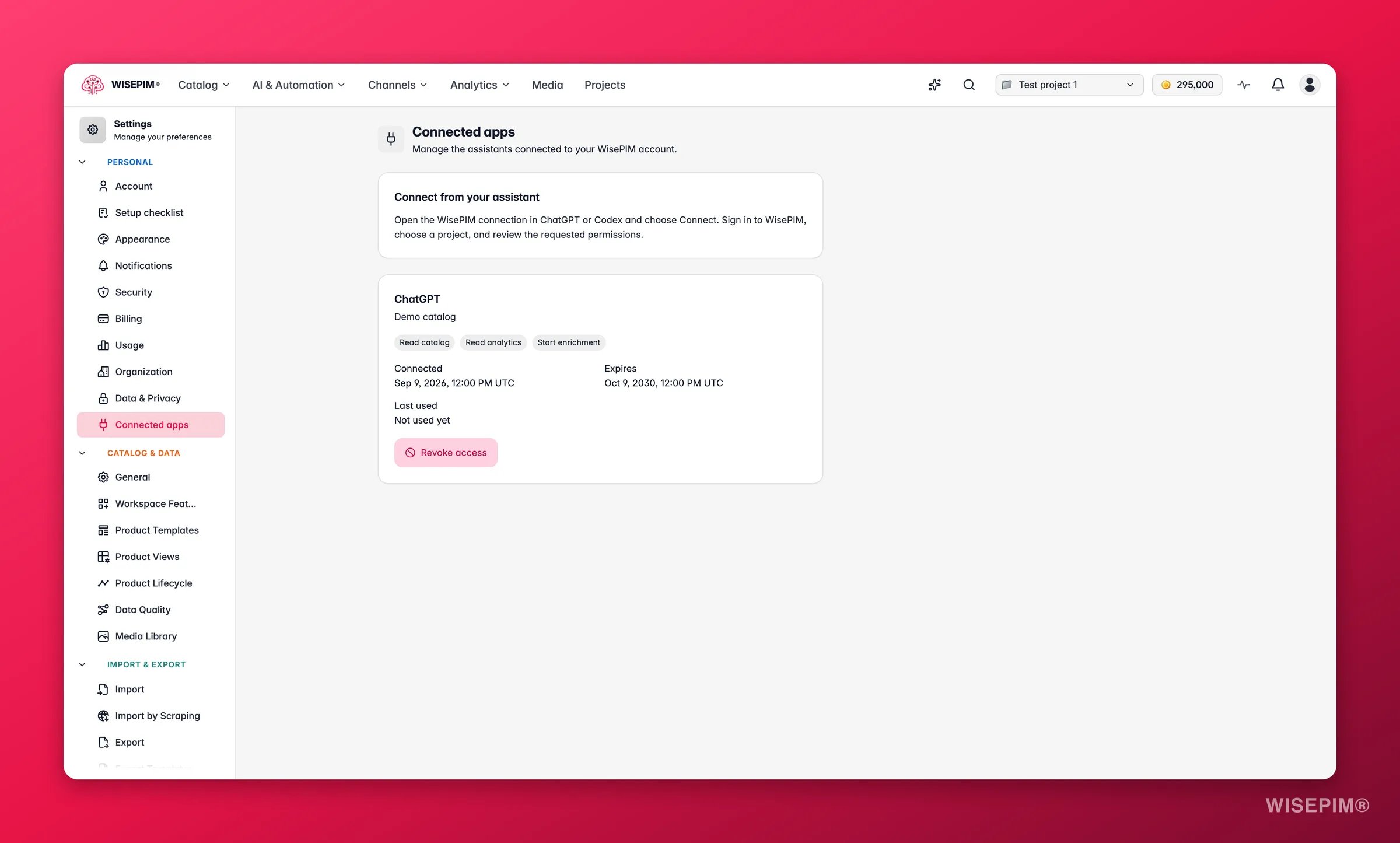
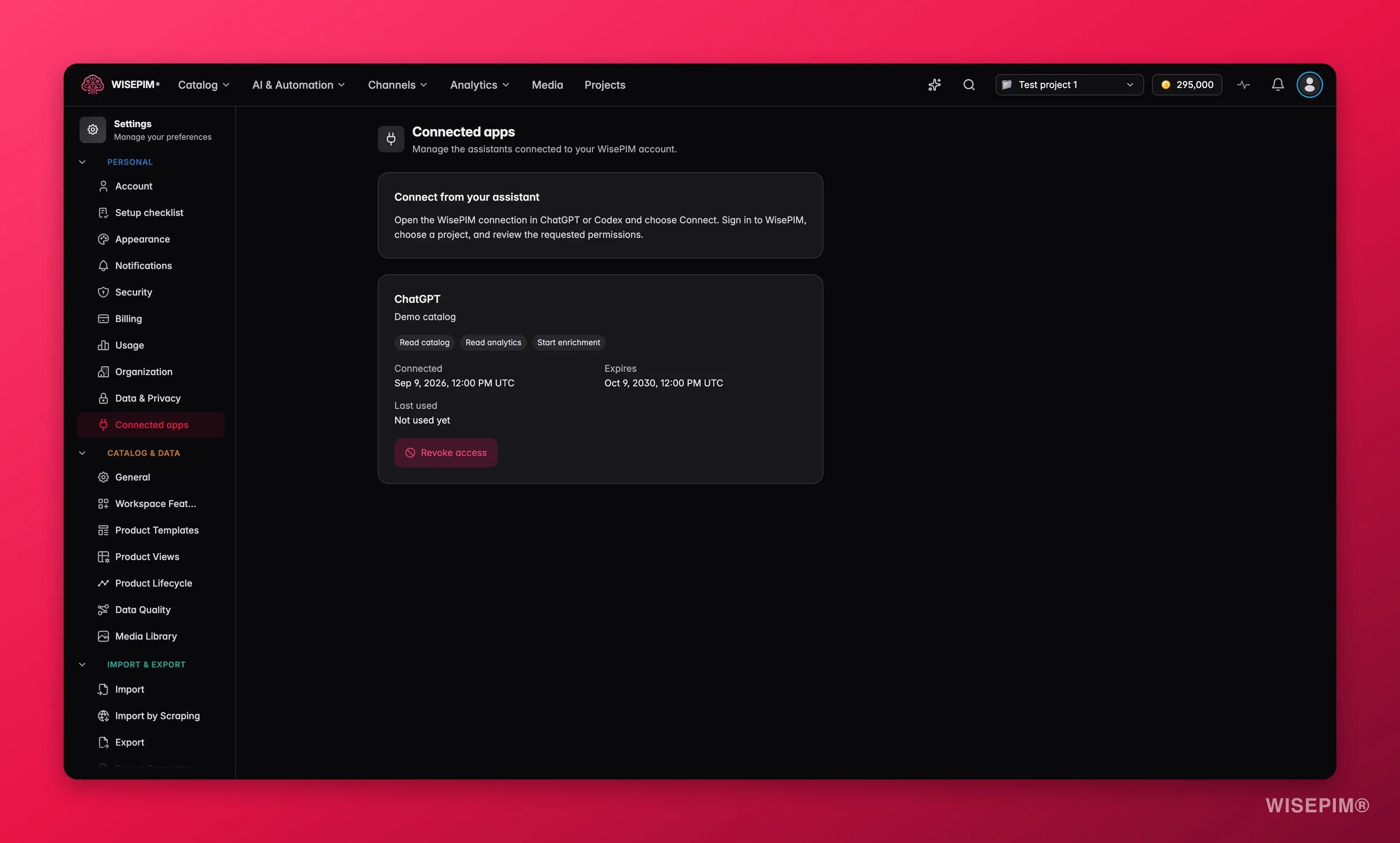
Das ist die Gegenrichtung zum ChatGPT-Shopping-Kanal im Feed Hub. Der Feed Hub schiebt deine Produkte hinaus, damit Shopper sie finden. Verbundene Apps lassen einen Assistenten in den Katalog hineingreifen, an dem du arbeitest.
Einen Assistenten verbinden
Du startest beim Assistenten, nicht in WISEPIM: “Öffne die WisePIM-Verbindung in ChatGPT oder Codex und wähle Verbinden. Melde dich bei WisePIM an, wähle ein Projekt und prüfe die angeforderten Berechtigungen.”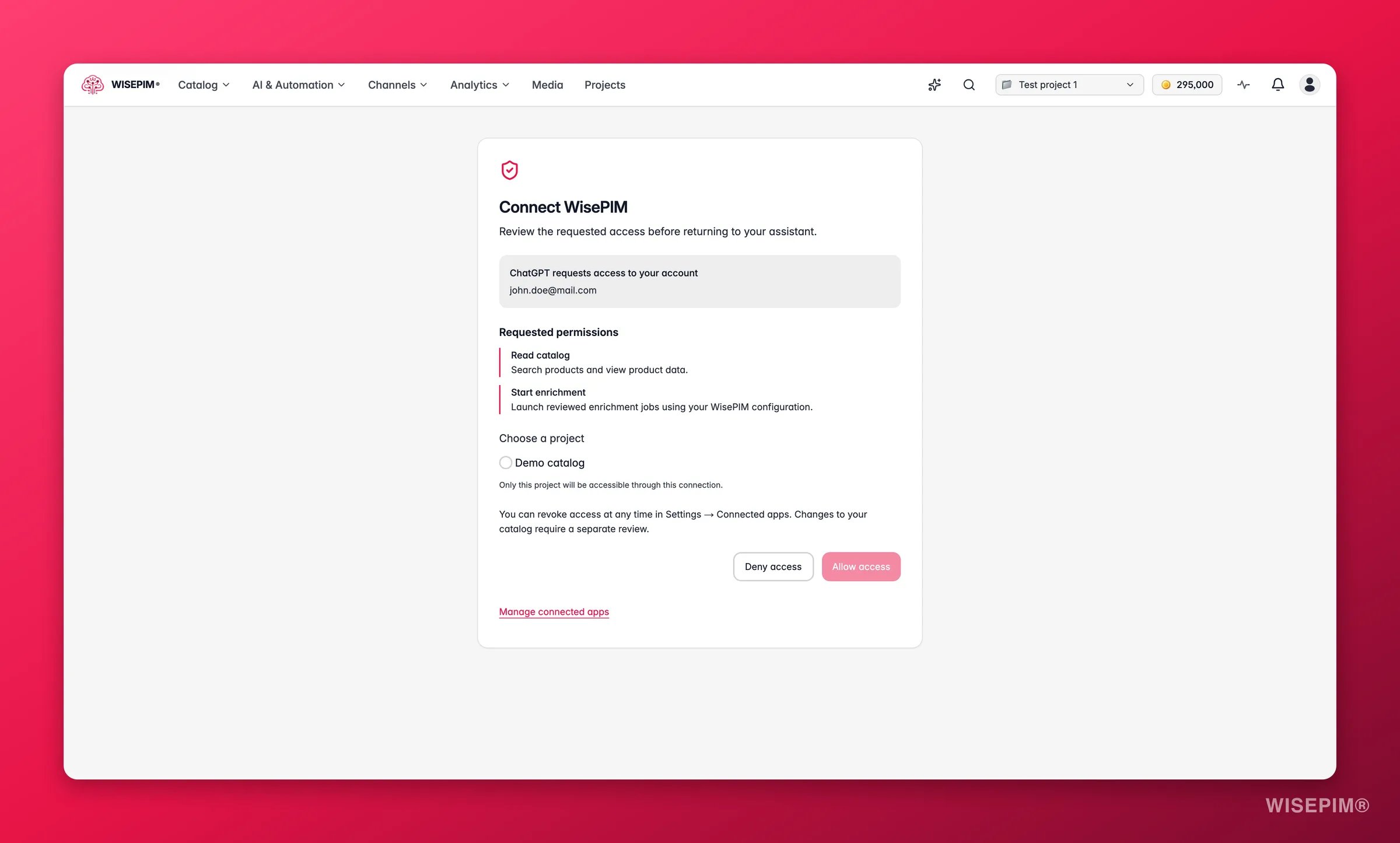
1
Prüfe, wer fragt
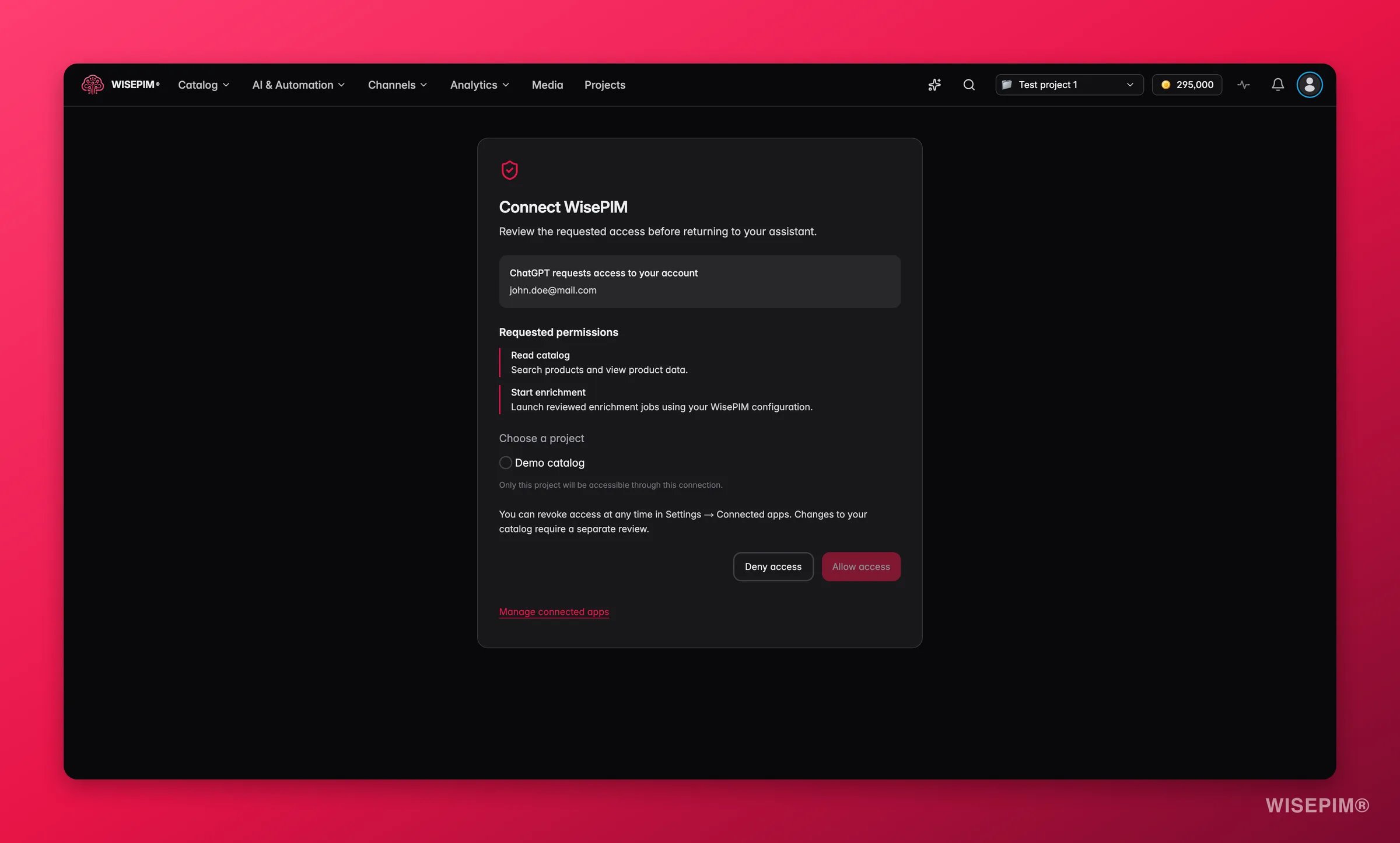
Oben auf der Karte steht, wer Zugriff anfragt, und darunter das Konto, mit dem verbunden würde, sodass du eine Anfrage an einen anderen Login sofort erkennst.
2
Lies die angeforderten Berechtigungen
Unter Angeforderte Berechtigungen steht jede einzelne mit einer verständlichen Beschreibung dessen, was sie erlaubt. Nichts außerhalb dieser Liste wird gewährt.
3
Wähle ein Projekt
Genau eines: “Nur dieses Projekt ist über diese Verbindung zugänglich.” Deine anderen Projekte bleiben für den Assistenten unsichtbar.
4
Erlauben oder ablehnen
Zugriff erlauben bringt dich verbunden zum Assistenten zurück. Zugriff ablehnen beendet die Sache dort.
Enthält eine Anfrage eine schreibende Berechtigung, werden nur Projekte angeboten, die du bearbeiten darfst. Passt keines: “Keine Projekte mit den angeforderten Berechtigungen verfügbar. Du kannst die Anfrage ablehnen und deinen Administrator um Zugriff bitten.”
Die Berechtigungen, die ein Assistent anfragen kann
Beachte, was “Katalog ändern” tatsächlich bedeutet: Änderungen vorbereiten und solche anwenden, die du bereits genehmigt hast. Die Genehmigung ist ein eigener Schritt, und sie passiert in WISEPIM.
Prüfen, was ein Assistent ändern will
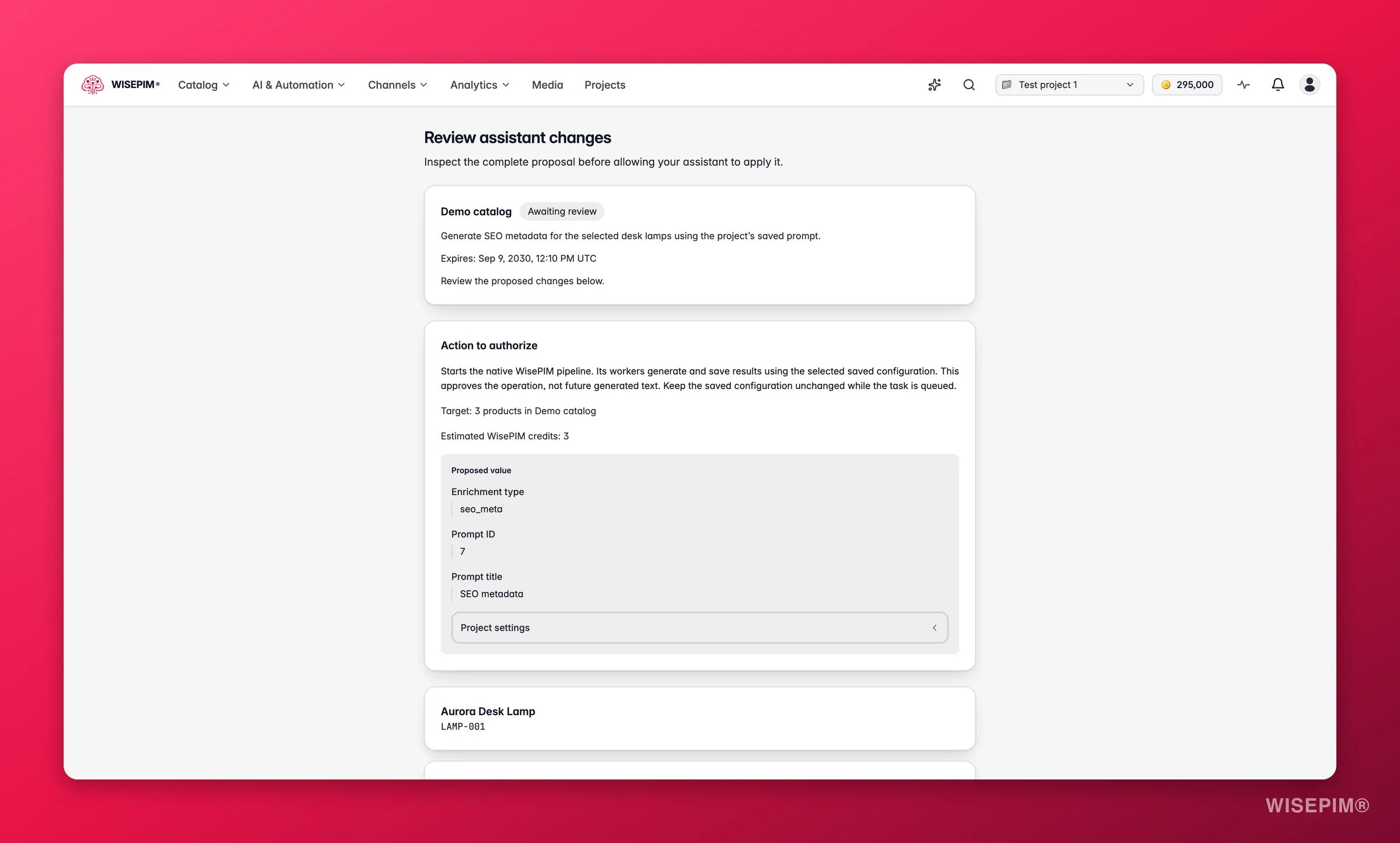
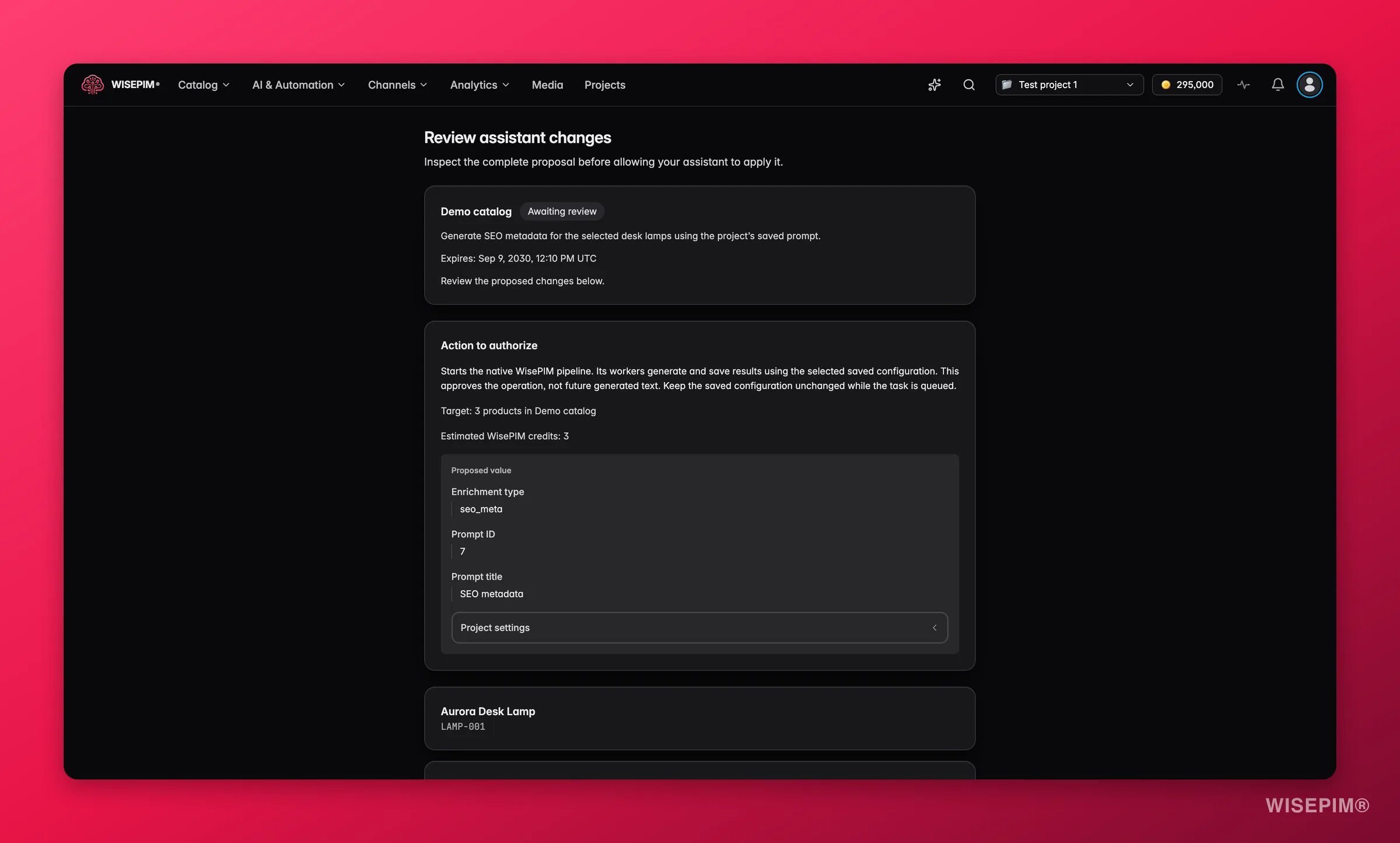
- Das Projekt und einen Status-Chip, dazu eine Zeile, die dir sagt, was als Nächstes zu tun ist.
- Zu genehmigende Aktion, ihr Ziel und die geschätzten Credits (“Geschätzte WisePIM-Credits: 120”). Lässt sich die Schätzung nicht ermitteln, steht das da, statt geraten zu werden.
- Jedes betroffene Produkt, und je Feld nebeneinander Aktueller Wert und Vorgeschlagener Wert, bei übersetzten Feldern mit Sprachangabe.
- Ein Ablaufdatum. Vorschläge liegen nicht unbegrenzt herum.
Was die Status bedeuten
Der letzte Status ist der wichtige: Ein Vorschlag hängt an genau den Daten, die du angesehen hast. Verschiebt sich ein Produkt, während du liest, weigert sich WISEPIM, veralteten Inhalt anzuwenden, und zwingt den Assistenten zu einer neuen Vorschau.
Verbindungen verwalten und widerrufen
Jede Verbindung auf der Seite zeigt den Assistenten, das Projekt, das er erreicht, ihre Berechtigungs-Chips und drei Angaben: Verbunden am, Läuft ab am und Zuletzt verwendet (oder “Noch nicht verwendet”). Verbindungen laufen von selbst ab; du musst nicht von Hand aufräumen. Um eine vorzeitig zu beenden, klicke Zugriff widerrufen und dann Widerruf bestätigen. WISEPIM nennt vorher die Folgen: “Neue Anfragen werden gestoppt und ausstehende Genehmigungen dieser Verbindung ungültig. Bestehende Katalogdaten bleiben in WisePIM.” Der Widerruf gilt je Verbindung, nicht je Assistent. Hast du denselben Assistenten mit zwei Projekten verbunden, widerrufe den Zugriff einzeln.Verwandte Themen
API-Zugang
Verbinde deinen eigenen Code über die REST-API mit dem Katalog.
Sicherheit
Passwort, Zwei-Faktor-Authentifizierung und aktive Sitzungen.
Daten & Datenschutz
Was WISEPIM für dein Konto speichert, exportiert und löscht.
AI-Chat
Der Assistent direkt in WISEPIM, wenn du lieber in der App bleibst.