

Wähle, wie du Benachrichtigungen erhältst
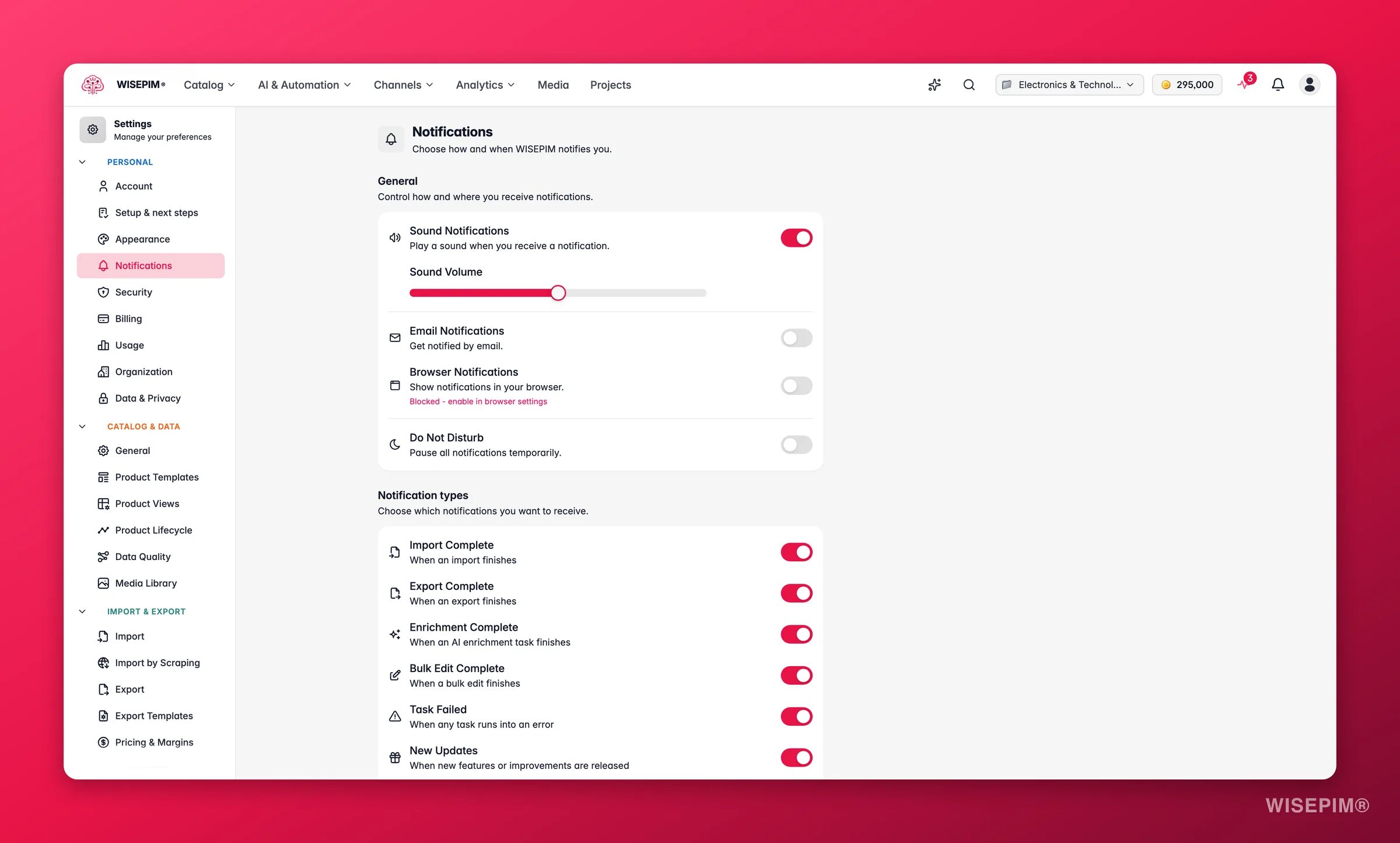
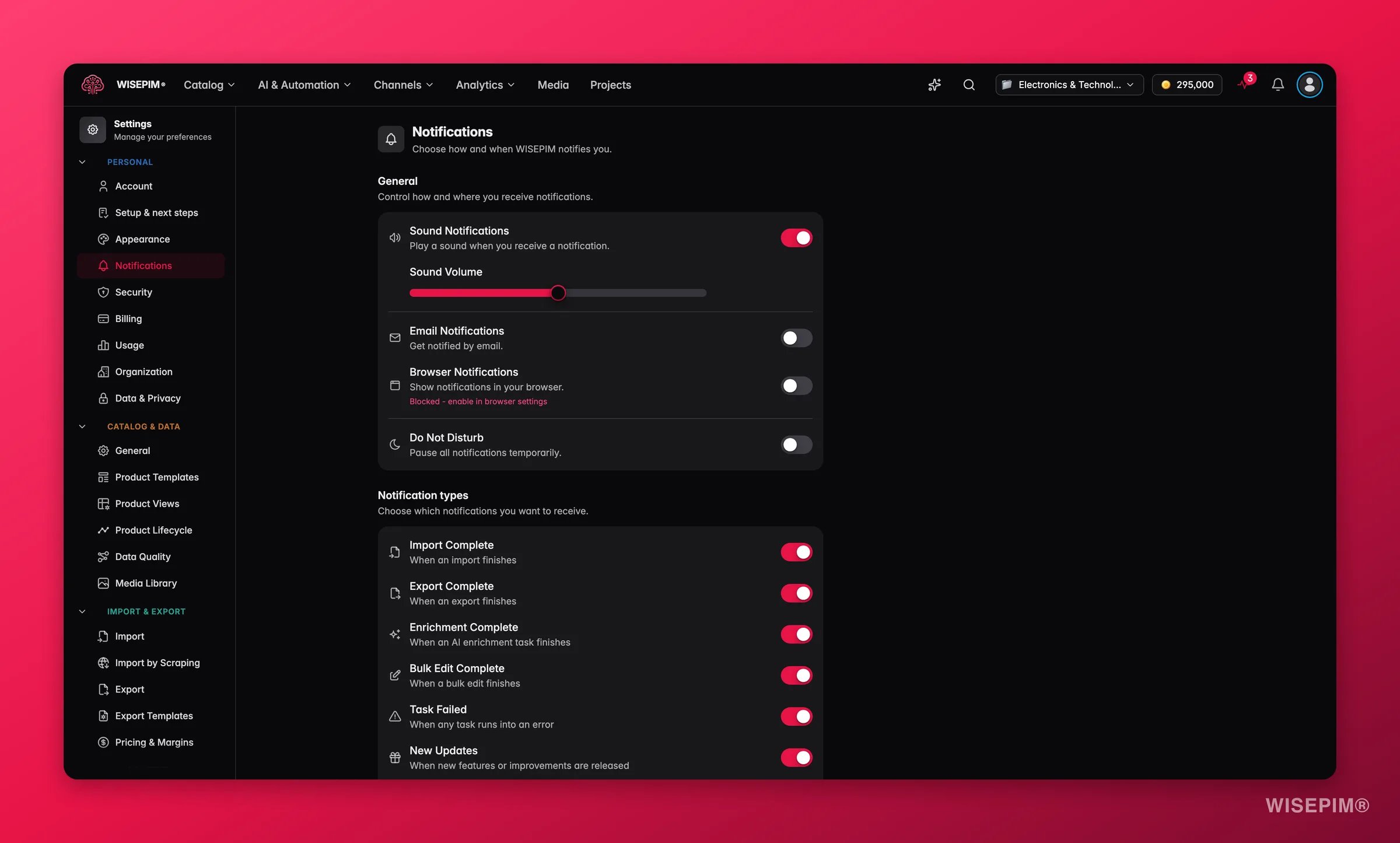
Benachrichtigungen kommen in Echtzeit an. In dem Moment, in dem eine Aufgabe fertig wird oder fehlschlägt, erscheint die Meldung. Du musst die Seite nie neu laden, um es zu erfahren.
Sound
Spiele einen Ton ab, wenn etwas passiert. Schalte dies ein, um einen Lautstärkeregler anzuzeigen, und stelle den Pegel von 0 bis 100 ein.Browser
Erhalte Push-Benachrichtigungen, auch wenn WISEPIM in einem Hintergrund-Tab läuft. Dein Browser fragt beim ersten Mal nach einer Berechtigung.1
Schalter aktivieren
Dein Browser zeigt einen Berechtigungsdialog, falls du Benachrichtigungen zuvor nicht erlaubt hast.
2
Auf Zulassen klicken
Der Berechtigungsstatus erscheint unter dem Schalter: erteilt, abgelehnt oder noch nicht angefragt.
Mit „Bitte nicht stören“ alles stummschalten
Aktiviere Bitte nicht stören, um alle Benachrichtigungen auf einmal zu pausieren. Nutze es für konzentrierte Arbeitsphasen. Deine Benachrichtigungen bleiben aus, bis du es wieder ausschaltest.Wähle, über welche Ereignisse du Bescheid weißt
Schalte jeden Benachrichtigungstyp ein oder aus, damit dein Feed übersichtlich bleibt.Bestell-Importe senden keine Benachrichtigungen. Geplante Bestell-Syncs laufen still im Hintergrund, damit sie deinen Feed nie überschwemmen. Um einen davon zu prüfen, öffne den Process Tracker und setze den Quellenfilter auf System.
Die wöchentliche Katalog-Zusammenfassung
Einmal pro Woche schickt dir WISEPIM per E-Mail eine Zusammenfassung der Projekte, die dir gehören oder zu denen du gehörst, bis zu fünf davon, zuletzt geänderte zuerst. Sie ist für jedes Konto mit E-Mail-Adresse standardmäßig aktiviert und kommt montags um 08:00 Uhr in deiner Zeitzone an. Jede Zahl darin stammt aus Daten, die bereits in der App sind. Je nachdem, was deine Projekte enthalten, deckt die Zusammenfassung ab:- Übersicht: Produktanzahl, Qualitäts-Score mit Veränderung zur Vorwoche, Vollständigkeit und was Aufmerksamkeit braucht.
- Qualität nach Bereich und Was diese Woche passiert ist: welche Produkte bearbeitet, hinzugefügt oder aktualisiert wurden, und von wem.
- Was WISEPIM für dich getan hat: Anreicherung pro Art und die geschätzt gesparten Stunden.
- Braucht Aufmerksamkeit: Inhaltslücken mit Beheben-Buttons, die eine vorgefilterte Produktliste öffnen, plus die drei Produkte mit dem niedrigsten Score.
- Umsatz, Google Suche und Website-Traffic: Umsatz, Bestellungen und durchschnittlicher Bestellwert im Vergleich zur Vorwoche, Search-Console-Klicks und aufsteigende Suchanfragen sowie GA4-Sitzungen und Conversions, wenn diese Quellen verbunden sind.
- Ausgelöste Warnungen, Freigeschaltete Erfolge, ein Vorgeschlagener Fokus für die nächste Woche und ein Wusstest du schon?-Funktionstipp.
Kostenlose und Test-Konten, die sich eine Woche lang nicht angemeldet oder nichts geändert haben, erhalten die Zusammenfassung auf Basis der Beispielprodukte, mit einem Banner, der darauf hinweist.
Deine Änderungen speichern
Eine Speicherleiste erscheint am unteren Seitenrand, wenn du ungespeicherte Änderungen hast.- Klicke auf Speichern, um deine Einstellungen zu sichern.
- Klicke auf Rückgängig, um zu deinen zuletzt gespeicherten Einstellungen zurückzukehren.
Deine Einstellungen liegen auf dem Server, also begleiten sie dich über Geräte und Browser hinweg.
Verwandte Themen
Kontoeinstellungen
Aktualisiere deine registrierte E-Mail-Adresse, an die deine Benachrichtigungen gehen.
Produkte anreichern
Führe eine AI-Anreicherung aus und erhalte eine Benachrichtigung, wenn sie fertig ist.
Massenbearbeitung
Nimm Änderungen in großen Mengen vor und werde benachrichtigt, wenn der Auftrag abgeschlossen ist.
Produkte importieren
Starte einen Import und wisse genau, wann er fertig ist.