

Dein Profil aktualisieren
1
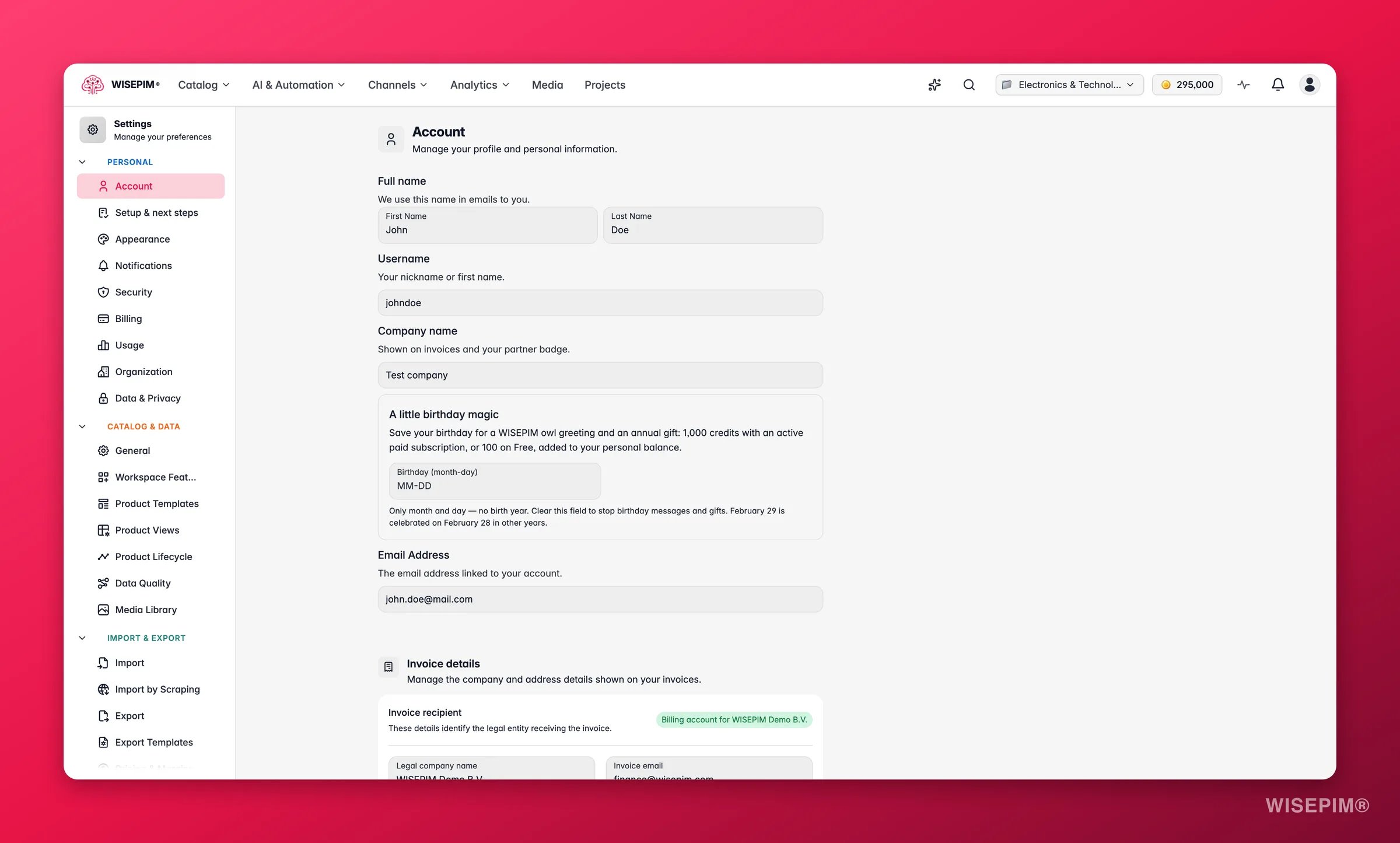
Kontoeinstellungen öffnen
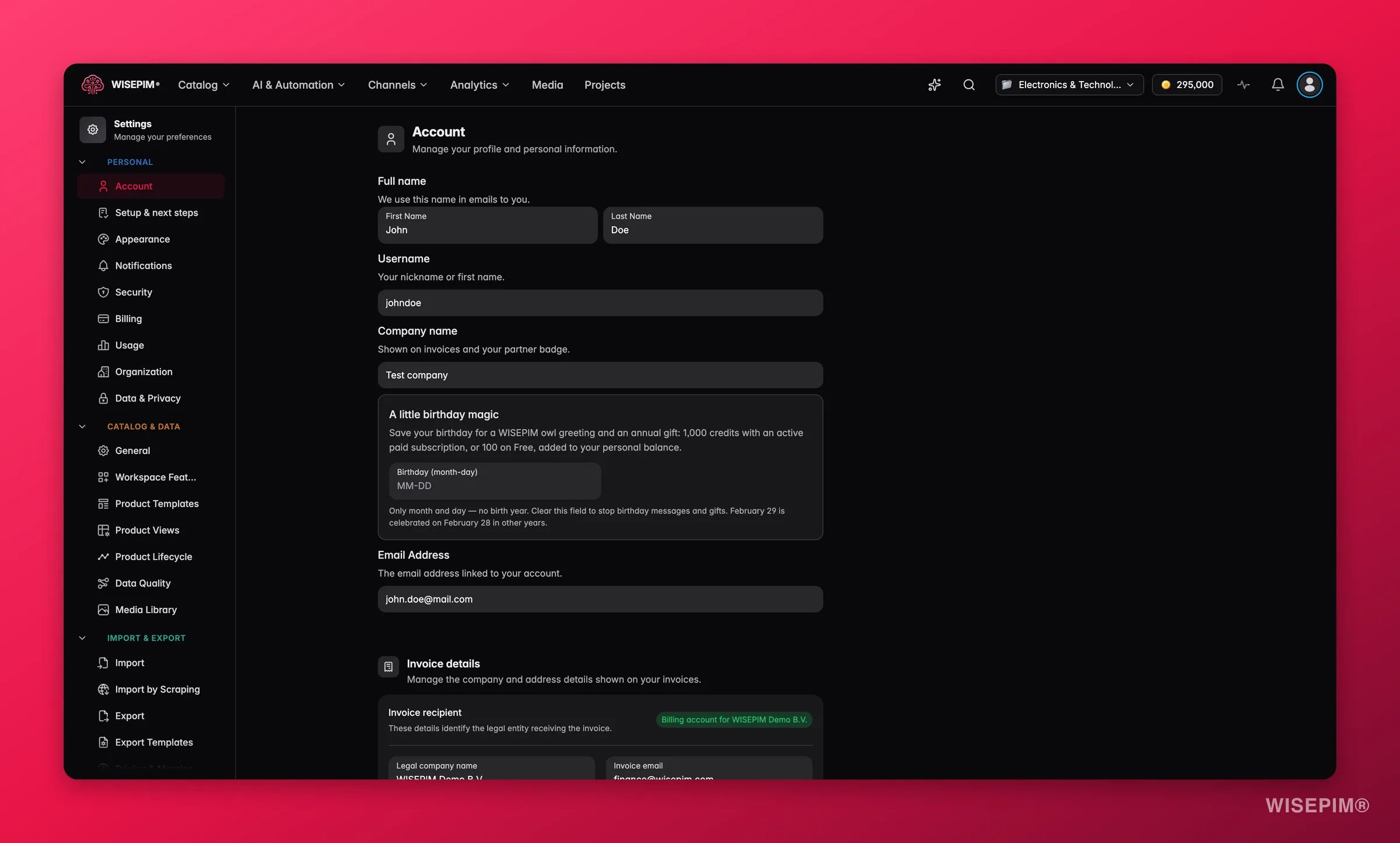
Geh zu Einstellungen > Konto, oder klick auf die Konto-Karte im Einstellungs-Hub.
2
Deinen Namen bearbeiten
Aktualisiere deinen Vornamen und Nachnamen. Dieser Name erscheint in E-Mails und überall, wo deine Identität auf der Plattform angezeigt wird.
3
Deine E-Mail-Adresse aktualisieren
Ändere das Feld E-Mail-Adresse. Das ist auch dein Login, also stell sicher, dass du zuerst Zugriff auf das neue Postfach hast.
4
Deine Änderungen speichern
Am unteren Seitenrand erscheint eine Speicherleiste, sobald du ungespeicherte Änderungen hast. Klick auf Speichern, um sie zu behalten, oder auf Rückgängig, um sie zu verwerfen.
Feldreferenz
Dein Benutzername leitet sich aus deiner E-Mail-Adresse ab, du kannst ihn also nicht separat ändern. Wenn du deine E-Mail aktualisierst, ändert sich dein Benutzername mit.
Ein Problem melden
Etwas funktioniert nicht? Klick oben rechts auf deinen Avatar und wähl unter Support den Eintrag Fehler melden. Der Dialog hat zwei Schritte: Fehler beschreiben und Weitere Details. Pflicht ist nur die Fehlerbeschreibung, aber je mehr du ausfüllst, desto schneller kommt die Lösung.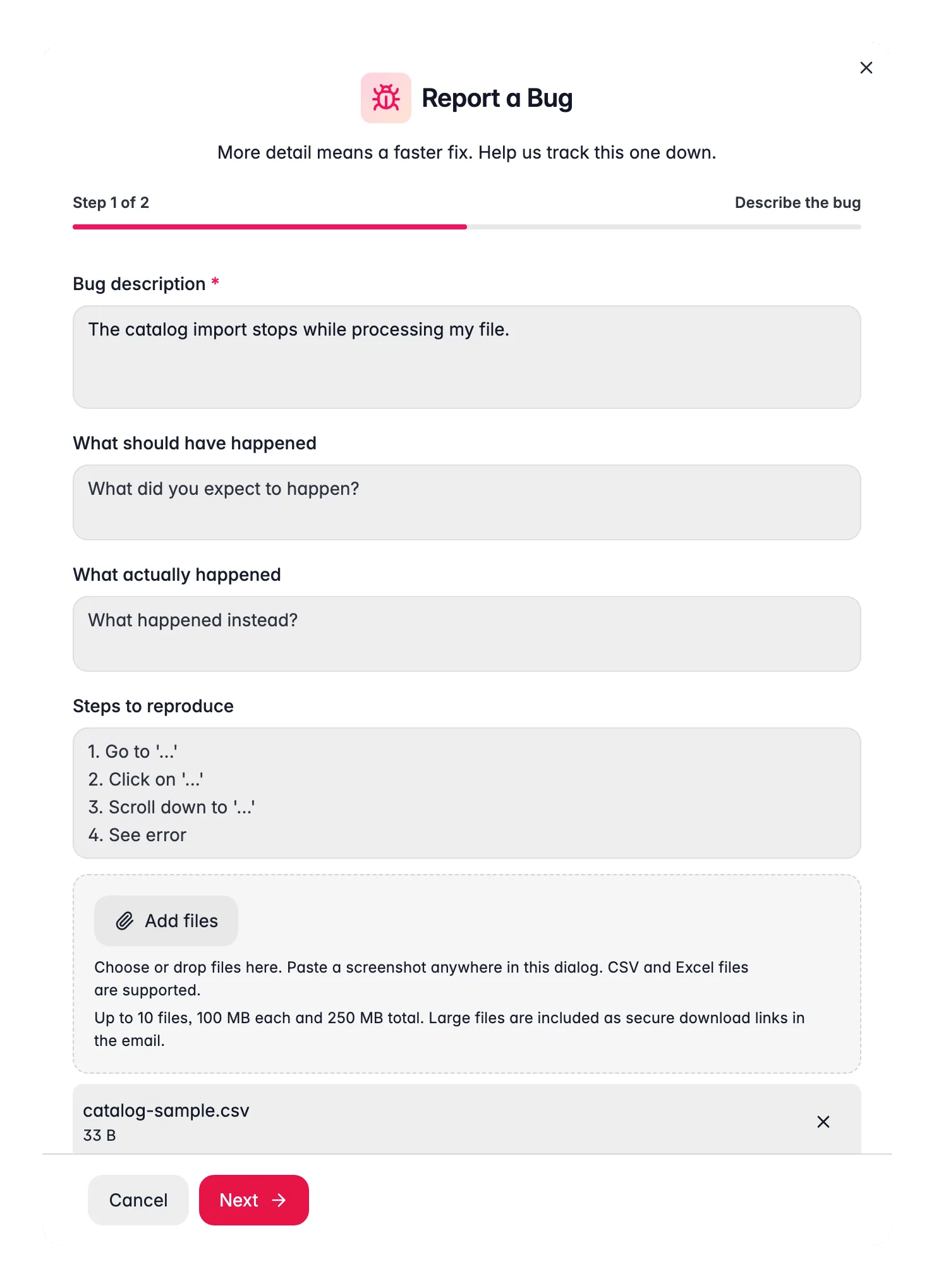
Dateien und Screenshots
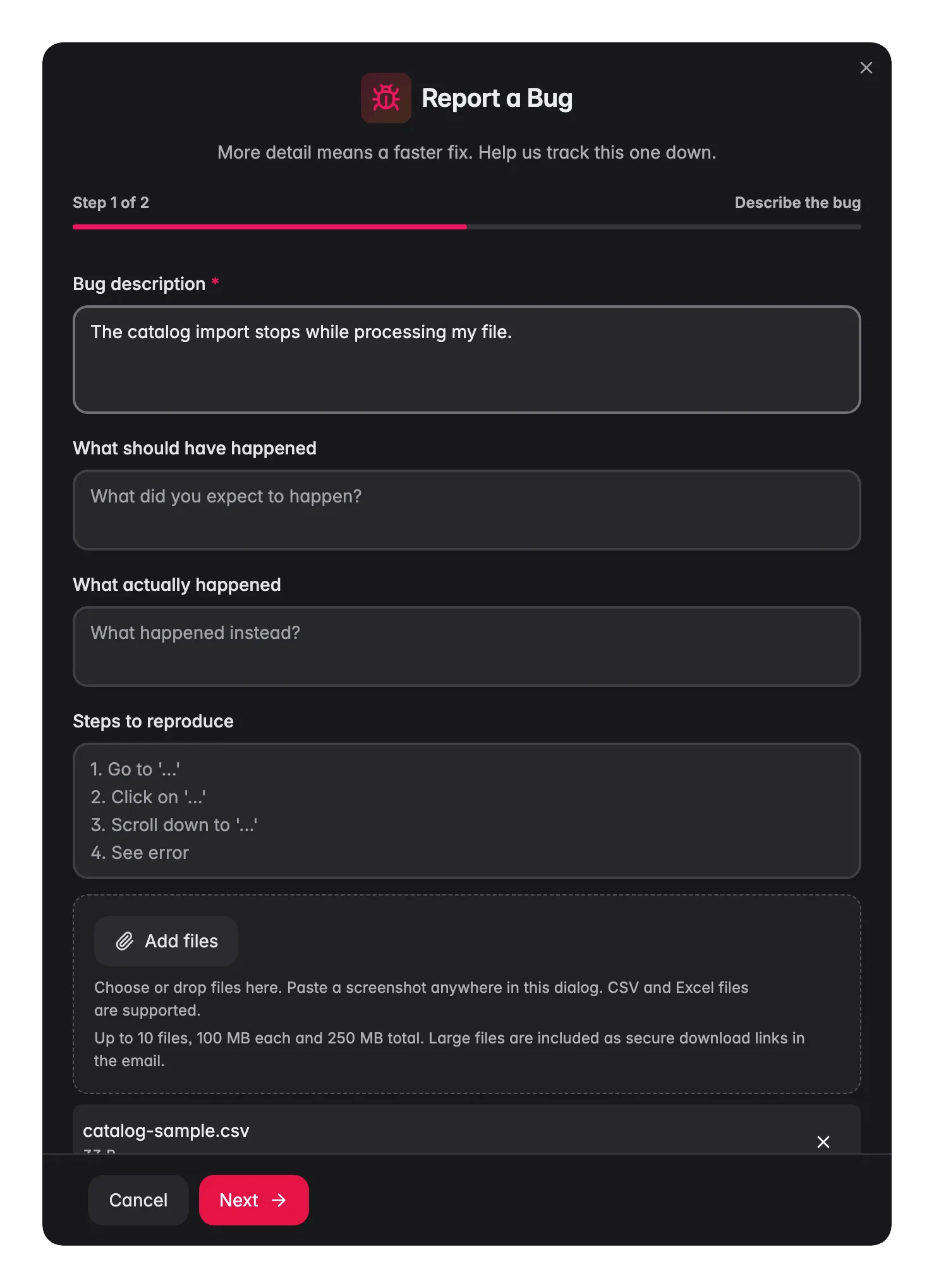
Im Bereich Dateien und Screenshots hängst du Belege an. Klick auf Dateien hinzufügen, zieh Dateien in den Bereich oder füg irgendwo im Dialog einen Screenshot ein. Eine CSV- oder Excel-Datei, deren Import fehlschlägt, ist oft der schnellste Weg, damit das Team ein Importproblem nachstellen kann.- Bis zu 10 Dateien, je 100 MB und insgesamt 250 MB.
- Erlaubte Typen: Bild, PDF, CSV, Excel, Text, JSON, Word und ZIP.
- Große Dateien landen als sichere Download-Links in der E-Mail, die das Team erhält.
- Du kannst einen laufenden Upload abbrechen. Schlägt ein Upload fehl, bleiben deine Dateien und deine Beschreibung im Dialog, sodass du es erneut versuchen kannst.
Was automatisch angehängt wird
Im Schritt Weitere Details siehst du Deine Umgebung (automatisch erkannt): die URL, den Browser, das Gerät und das Betriebssystem, die du gerade genutzt hast. Aktuelle Konsolenausgaben und fehlgeschlagene Netzwerkanfragen werden ebenfalls angehängt, ohne Passwörter, Tokens und E-Mail-Adressen. So musst du sie nicht selbst aus den Entwicklertools heraussuchen.Nach dem Absenden
Klick auf Fehlerbericht senden. Dein Bericht wird zu einem Ticket für das WISEPIM-Team. Sobald sich am Ticket etwas tut, zum Beispiel wenn das Team es als in Bearbeitung markiert, bekommst du eine Benachrichtigung in der App und per E-Mail. So weißt du, dass sich jemand darum kümmert.Verwandte Themen
Sicherheit
Ändere dein Passwort, richte die Zwei-Faktor-Authentifizierung ein und prüfe aktive Sitzungen.
Benachrichtigungen
Wähle, welche Updates dich per E-Mail, im Browser oder mit einem Ton erreichen.
Darstellung
Wähle ein Theme, stell die Schriftgröße ein und passe die Oberfläche deinem Geschmack an.
Einstellungsübersicht
Sieh dir alle persönlichen und Projekteinstellungen an einem Ort an.