

Passwort ändern
1
Aktuelles Passwort eingeben
Gib dein bestehendes Passwort im Feld Aktuelles Passwort ein. Klicke auf das Augensymbol, um deine Eingabe anzuzeigen oder zu verbergen.
2
Neues Passwort wählen
Gib dein neues Passwort im Feld Neues Passwort ein. Es muss mindestens 8 Zeichen lang sein.
3
Neues Passwort bestätigen
Gib das neue Passwort im Feld Neues Passwort bestätigen erneut ein. Beide Eingaben müssen übereinstimmen.
4
Speichern
Klicke auf Speichern in der Leiste am unteren Seitenrand. Dein neues Passwort gilt sofort.
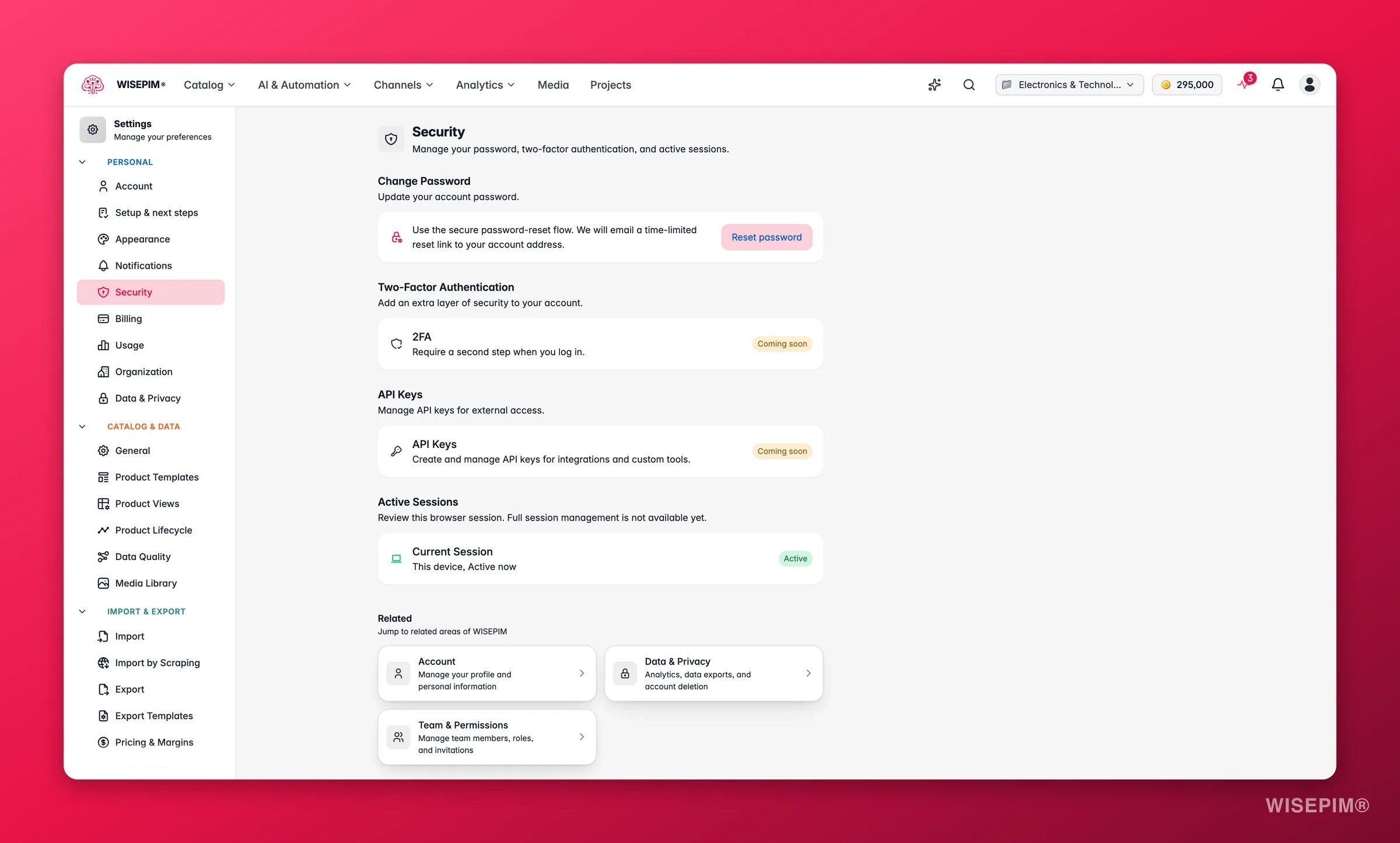
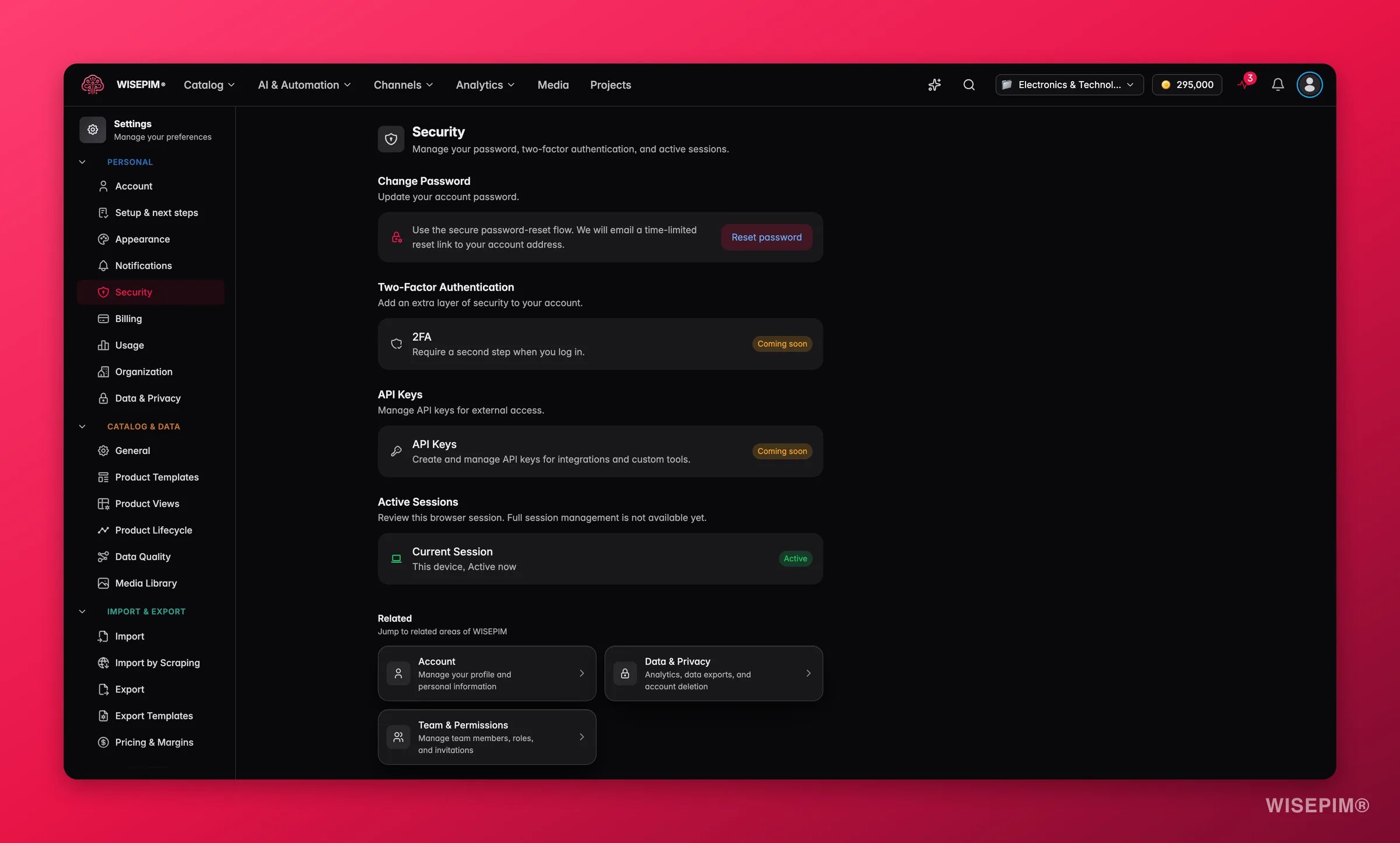
Aktive Sitzungen prüfen
Der Bereich Aktive Sitzungen zeigt, wo dein Konto gerade angemeldet ist. Prüfe ihn, um sicherzugehen, dass niemand sonst Zugriff hat. Für jede Sitzung siehst du:
Siehst du ein Gerät, das du nicht kennst? Dann ändere sofort dein Passwort.
Geschützt bleiben
Ein paar einfache Gewohnheiten halten dein Konto sicher:- Verwende ein einzigartiges Passwort, das du auf anderen Seiten nicht wiederverwendest.
- Teile deine Anmeldedaten niemals mit jemandem.
- Melde dich auf gemeinsam genutzten oder öffentlichen Computern ab, wenn du fertig bist.
- Prüfe deine aktiven Sitzungen ab und zu auf unbekannte Geräte.
- Ändere dein Passwort, wenn du denkst, dass es geleakt sein könnte.
Demnächst verfügbar
Wir entwickeln weitere Möglichkeiten, dein Konto abzusichern.Zwei-Faktor-Authentifizierung (2FA)
Zwei-Faktor-Authentifizierung (2FA)
Die Zwei-Faktor-Authentifizierung fügt bei der Anmeldung einen zweiten Schritt hinzu, sodass ein Passwort allein nicht ausreicht. Bald kannst du sie mit einer Authenticator-App aktivieren.
API-Schlüssel
API-Schlüssel
Mit API-Schlüsseln verbindest du externe Tools und Dienste per Code mit WISEPIM. Bald kannst du Schlüssel auf dieser Seite erstellen, verwalten und widerrufen.
Verwandte Themen
Kontoeinstellungen
Aktualisiere deinen Namen, deine E-Mail-Adresse und deine Profildaten.
Datenschutz
Sieh, wie deine Daten verarbeitet werden, und verwalte deine Datenschutzoptionen.
Teamverwaltung
Lade Personen ein und bestimme, wer auf deine Projekte zugreifen darf.