

Zum Hauptinhalt springen

Übersicht

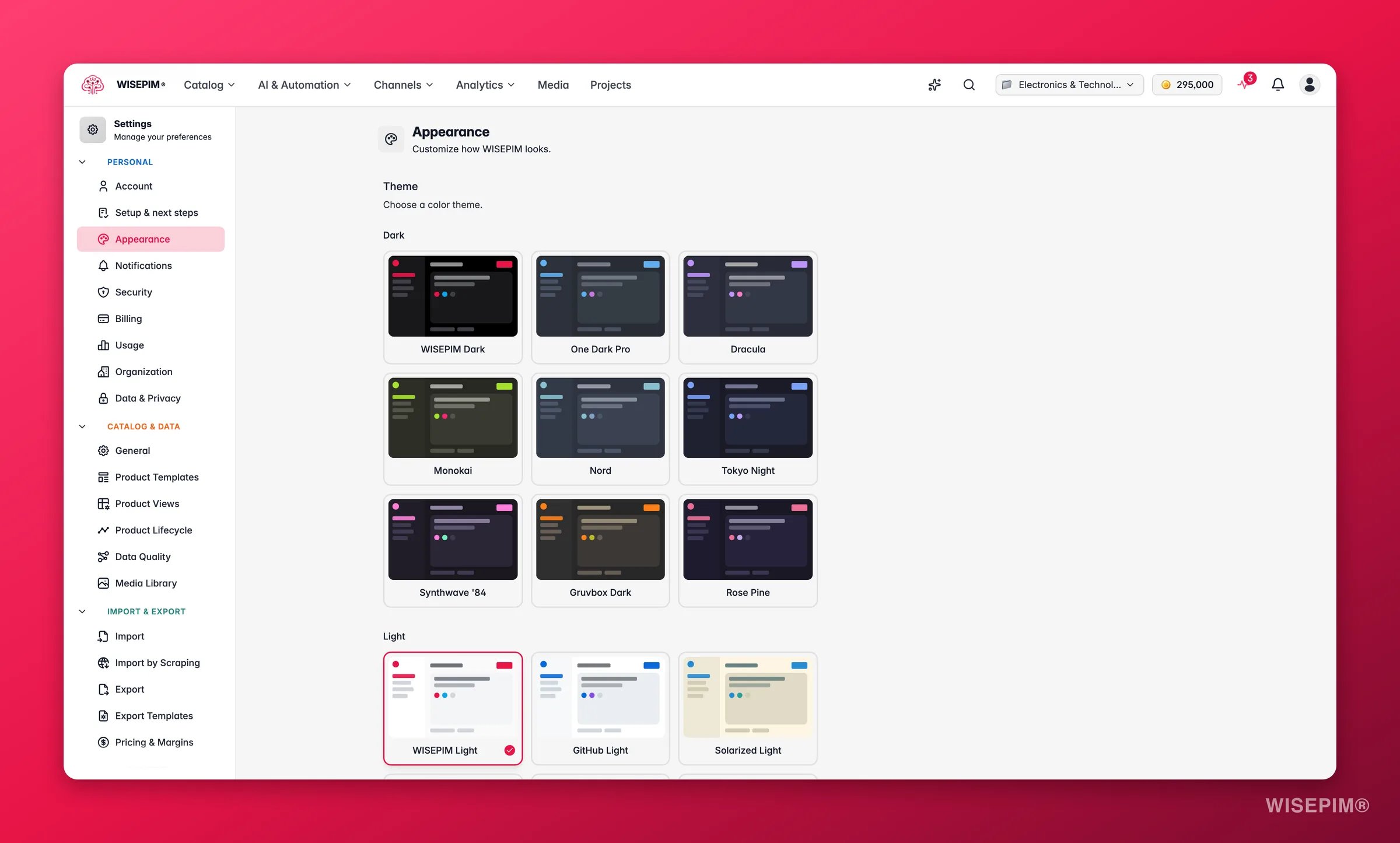
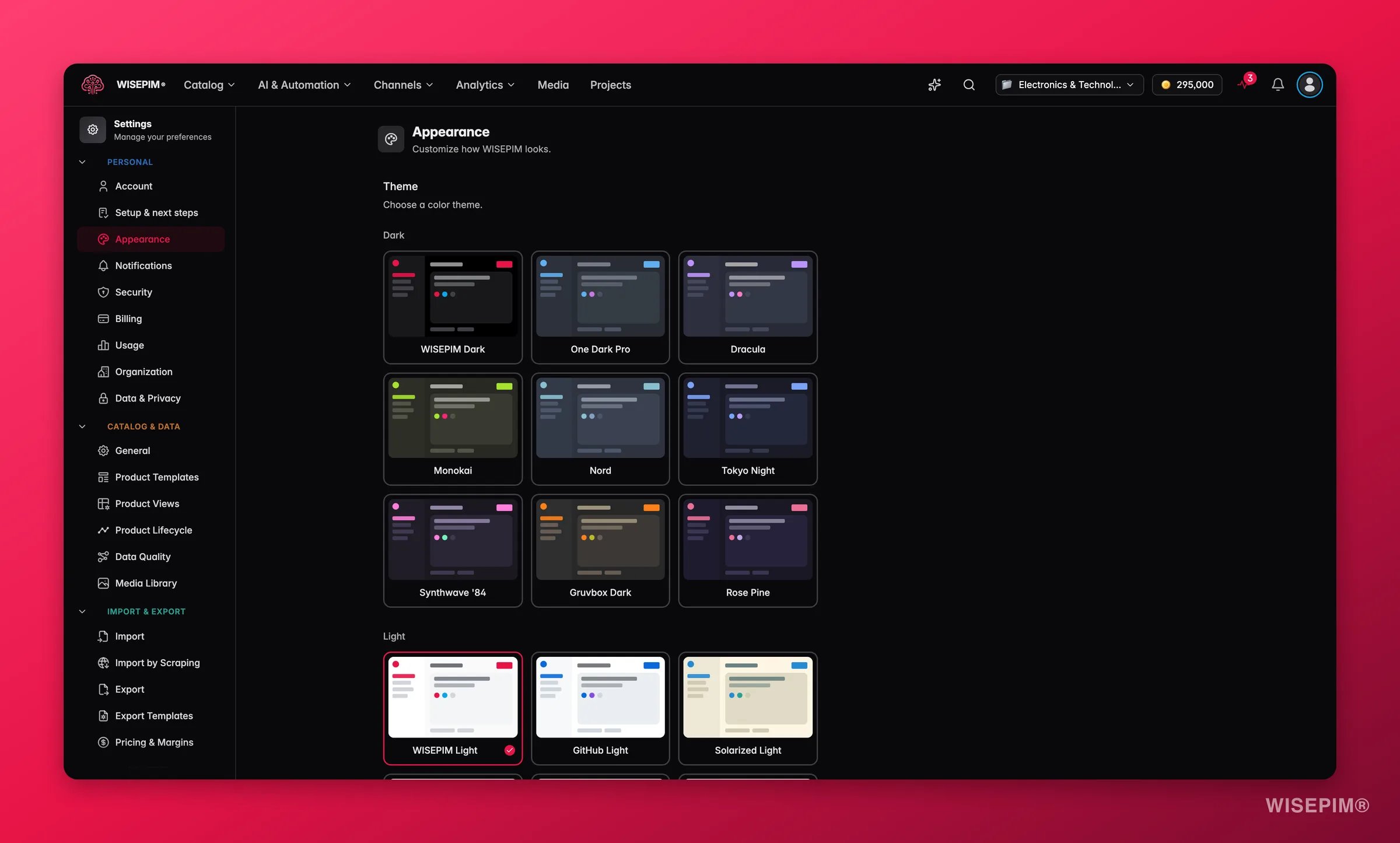
Darstellungseinstellungen-Seite mit Theme-Auswahl und Optionen für dunkle und helle Themes Die Seite „Darstellungseinstellungen“ gibt Ihnen die volle Kontrolle über das Erscheinungsbild von WISEPIM. Wählen Sie aus einer breiten Auswahl an Themes, passen Sie die Schriftgröße an und aktivieren oder deaktivieren Sie UI-Effekte.

Ein Theme auswählen

WISEPIM wird mit mehreren dunklen und hellen Themes ausgeliefert. Wählen Sie eine Theme-Karte aus, um sie sofort anzuwenden — keine Speicheraktion erforderlich.

Dunkle Themes

ThemeBeschreibung
WISEPIM DarkDas Standard-Dark-Theme mit WISEPIM-Markenfarben
One Dark ProInspiriert vom beliebten Atom-Editor-Theme
DraculaDark-Theme mit Lila-Akzenten
MonokaiKlassisches Code-Editor-Farbschema
NordKühle, arktisch-blaue Farbpalette
Tokyo NightRuhiges, blaustichiges Dark-Theme
Synthwave ‘84Lebhafte Retro-Neonfarben
Gruvbox DarkWarme, erdige dunkle Töne
Rose PineSanftes, gedämpftes Dark-Theme mit Rosenakzenten

Helle Themes

ThemeBeschreibung
WISEPIM LightDas Standard-Light-Theme mit WISEPIM-Markenfarben
GitHub LightKlares, von GitHub inspiriertes Light-Theme
Solarized LightDie klassische Solarized-Palette im Light-Modus
Dutch OrangeLight-Theme mit warmen Orange- und Blauakzenten
Atom One LightHelles Gegenstück zum One Dark Pro Theme
Rose Pine DawnSanftes, warmes Light-Theme mit Rosenakzenten
Jede Theme-Karte zeigt eine Vorschau ihrer Farben — Hintergrund, Seitenleiste, Inhaltsbereich und Akzent — damit Sie Themes auf einen Blick vergleichen können, bevor Sie eines auswählen.

Schriftgröße

Passen Sie die Schriftgröße der Benutzeroberfläche nach Ihren Wünschen an:
  • Klein — 14px
  • Mittel — 16px
  • Groß — 18px (Standard)
Verwenden Sie das Dropdown neben der Bezeichnung „Schriftgröße“, um zwischen den Größen zu wechseln.

Zusätzliche Einstellungen

Transluzente Oberfläche

Aktivieren Sie diese Option, um Transparenzeffekte auf UI-Elemente wie die Seitenleiste und modale Dialoge anzuwenden. Dies erzeugt eine Milchglas-Ästhetik.

Zeiger-Cursor

Wenn aktiviert, ändert sich der Cursor zu einem Zeiger, wenn Sie mit der Maus über interaktive Elemente fahren. Deaktivieren Sie diese Option, wenn Sie das Standard-Cursorverhalten bevorzugen.
Darstellungseinstellungen werden lokal gespeichert und sofort angewendet. Sie bleiben über Sitzungen hinweg im selben Browser erhalten.